
Profile wydań — które dokumenty widzi które stanowisko
Profil wydaniowy decyduje, jakie dokumenty pokazują się na ekranie Wydania → Magazyn. Dzięki temu magazyn nie ogląda dokumentów sklepu i odwrotnie.
Wejdź w Wydania → Magazyn → Konfiguruj
Ekran Profile wydaniowe to lista profili. Każdy ma krótki kod (np.
M1), nazwę i znacznik Aktywny. Kod pokazuje się potem w nagłówku ekranu wydań, więc niech będzie krótki i czytelny.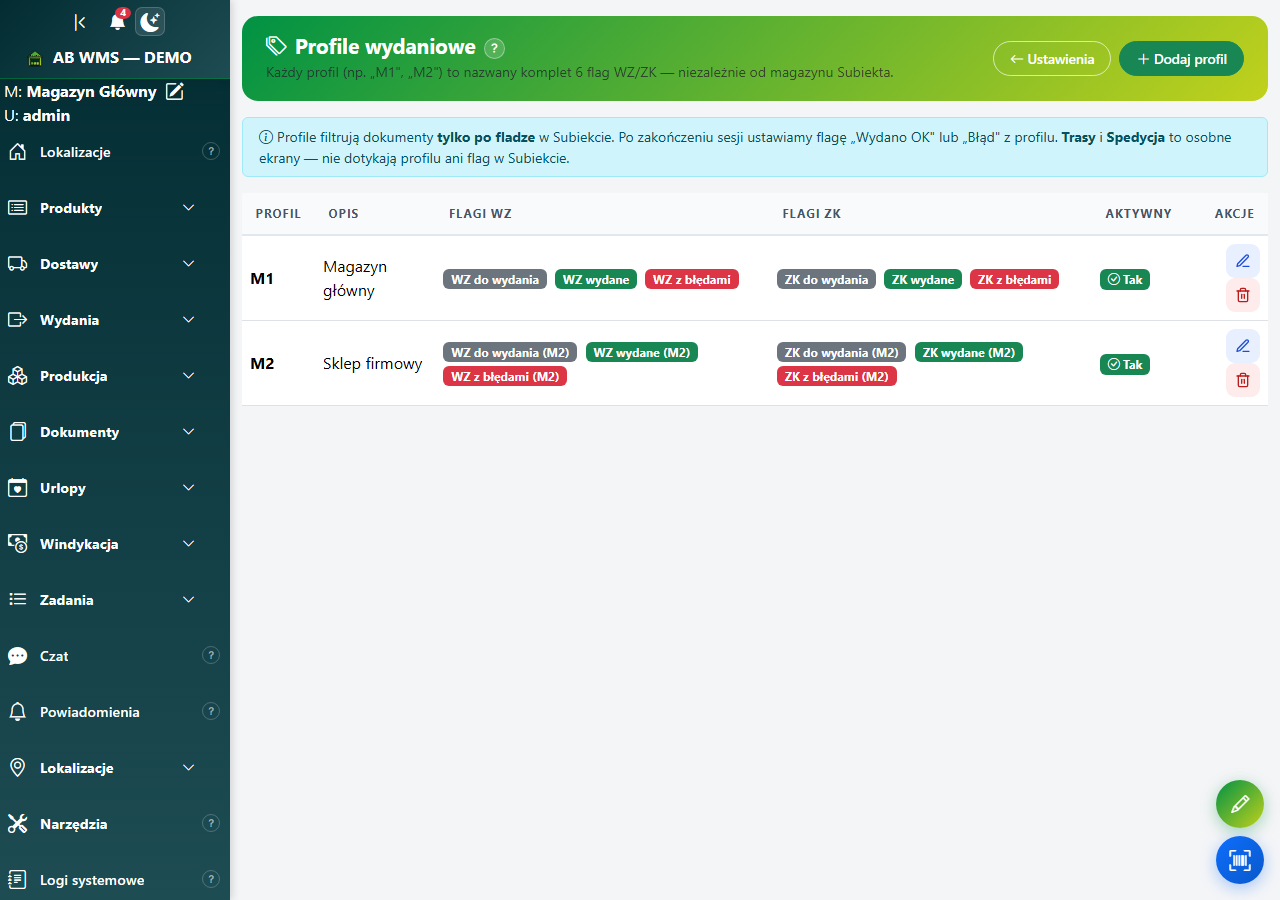 Lista profili wydaniowych z kodami i oznaczeniami.
Ustal, czym profil się karmi
Profil wskazuje oznaczenia dokumentów w Subiekcie:
- Flagi ZK — zamówienia od klienta, które mają trafić na to stanowisko.
- Flagi WZ — wydania zewnętrzne.
- FS / PA — faktura sprzedaży i paragon, jeśli i one mają być zbierane. (Paragon fiskalny zwykle nie ma oznaczenia „do wydania".)
Do wydania i wydano OK
Dla każdego rodzaju dokumentu wskazujesz dwa oznaczenia: Do wydania (dokument ma się pojawić na liście) i Wydano OK (program nada je po skompletowaniu). Dzięki temu w Subiekcie od razu widać, co magazyn ma już z głowy.
Gdy zmienisz nazwę oznaczenia w Subiekcie
Ekran ma o tym osobną podpowiedź: profile trzymają się oznaczeń, a nie ich nazw. Po zmianie nazwy w Subiekcie wróć tu i wskaż oznaczenie jeszcze raz, żeby lista nie zrobiła się pusta.
Sprawdź również
- Wydanie z magazynu krok po kroku — jak profil wygląda w pracy.
- Zbieranie tras od A do Z.