
Depozyty — cennik i przetwarzanie dokumentów
Prowadź cennik towaru u dostawców depozytowych i przetwarzaj dokumenty wydania — aplikacja sama dobiera brakujący towar z magazynów depozytowych i tworzy potrzebne dokumenty przyjęcia i rozchodu.
Ostatnia aktualizacja: 6 lipca 2026
Brak wyników na tej stronie.
Włącz i skonfiguruj depozyty
W Ustawieniach otwórz sekcję „Depozyty” i ustaw:- Cechy produktów depozytowych — po nich rozpoznajemy towar depozytowy.
- Magazyny depozytowe — lista w kolejności, w jakiej pobieramy z nich towar (można przesuwać w górę/dół).
- Kategoria PZ dla depozytów — po niej rozpoznajemy otwarte przyjęcia depozytowe.
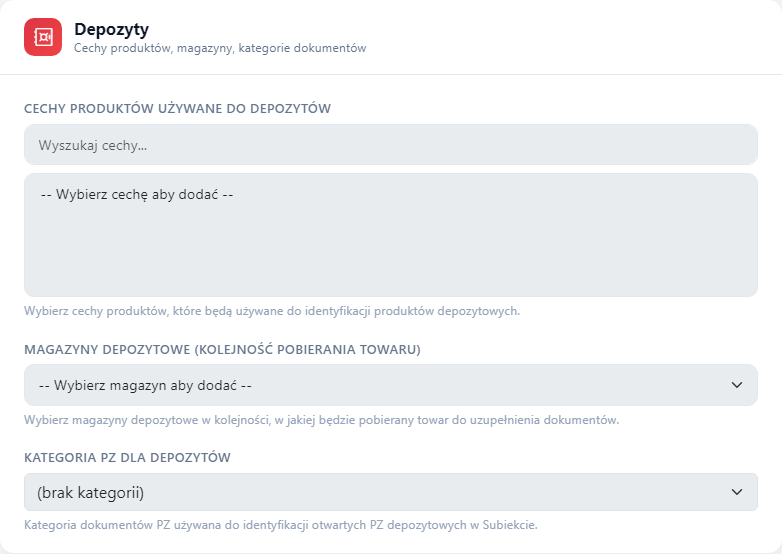 Ustawienia → sekcja „Depozyty”.
Uzupełnij cennik
Wejdź w Cennik depozytów i wybierz dostawcę z listy. Nowych dodajesz przyciskiem „Zarządzaj dostawcami” (wyszukaj kontrahenta, przypisz magazyn, „Dodaj”).
W tabeli kliknij komórkę „Cena netto” lub „Min. ilość”, aby wpisać wartość (Enter = zapisz i następny wiersz, Tab = przełącz cena/ilość, Esc = anuluj). „Min. ilość” to minimalna wielkość zamówienia u dostawcy.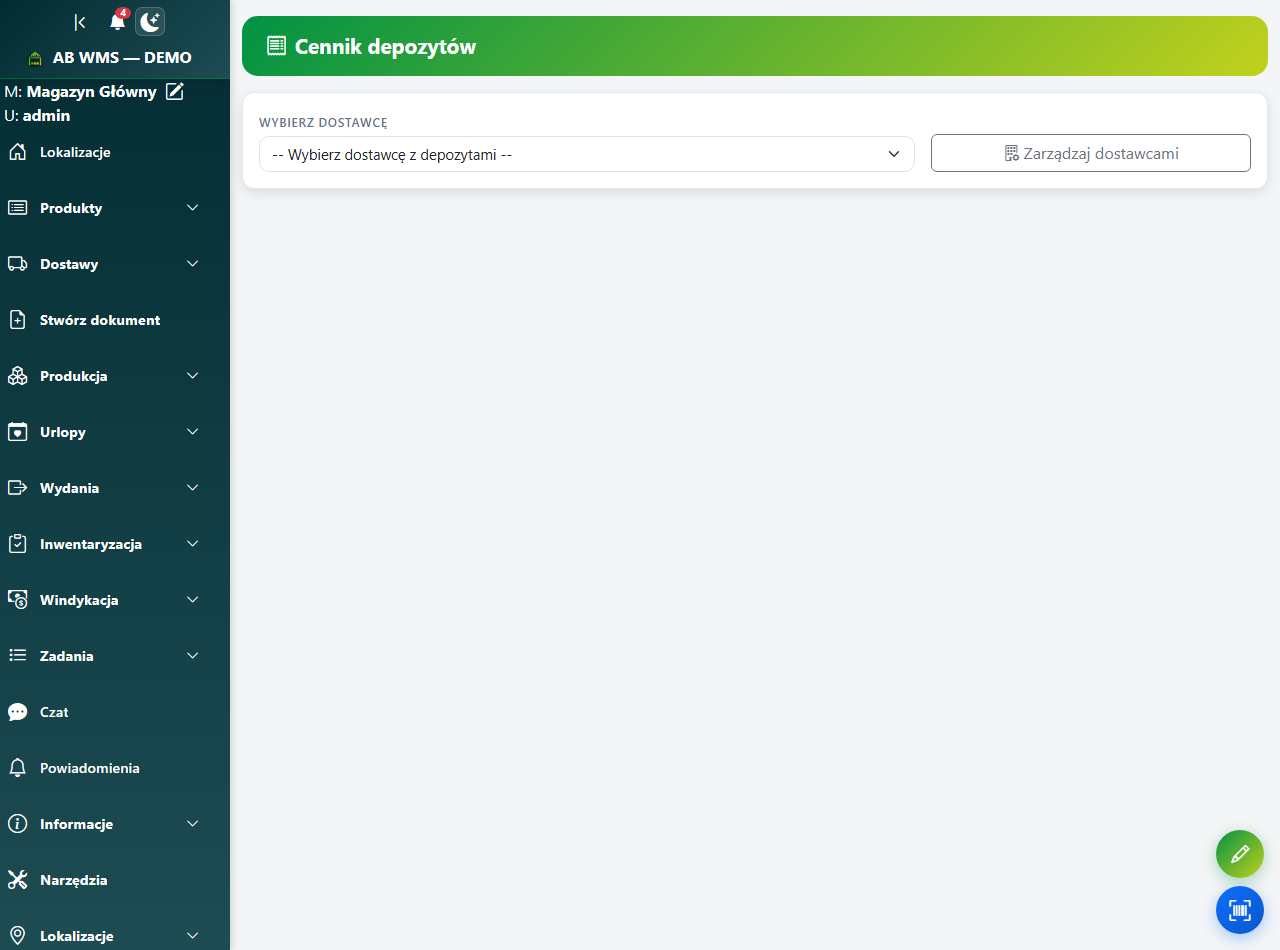 Cennik depozytów — wybór dostawcy i przycisk „Zarządzaj dostawcami”.
Przetwórz dokument
Wejdź w Dokumenty do przetworzenia, zaznacz cechy depozytowe, ustaw daty i kliknij „Wyszukaj dokumenty” (domyślnie „dzisiaj” — jeśli pusto, poszerz zakres). Na kafelku dokumentu kliknij „Przetwórz depozyt” — otworzy się podgląd: ile trzeba dobrać z depozytów, po jakiej cenie i z jakim minimum. Przełącznik „Ignoruj stany magazynowe” pobiera cały towar z depozytów (przydatne przy minimalnych ilościach). Na końcu „Zatwierdź i przetwórz” — aplikacja utworzy potrzebne dokumenty przyjęcia i rozchodu i zwolni dokument wydania.
Uwaga: jeśli w ustawieniach nie ma jeszcze wskazanych cech depozytowych, ten ekran pokaże tylko przypomnienie o konfiguracji (wróć do kroku „Włącz i skonfiguruj depozyty”).Kiedy przetwarzanie jest blokowane
Aplikacja nie pozwoli zatwierdzić, gdy: są niedobory (brakuje towaru nawet z depozytów), brakuje ceny któregoś produktu (dopisz ją wprost w tabeli), albo istnieje niezamknięte przyjęcie z poprzedniego miesiąca (najpierw zamknij je w Subiekcie).Sprawdź również
- Wydania i trasy — jak przebiega wydawanie towaru z dokumentów.
- Konfiguracja modułów — jak administrator włącza i ustawia depozyty.
- Przegląd modułów — gdzie depozyty mieszczą się wśród innych modułów.
Czy ten artykuł był pomocny?
Dziękujemy za opinię!