
Wydania i trasy
Kompletowanie i wydawanie towaru z dokumentów WZ/ZK oraz planowanie tras dostaw.
Ostatnia aktualizacja: 6 lipca 2026
Brak wyników na tej stronie.
Trzy niezależne ekrany wydań
Moduł Wydania ma trzy ekrany, które działają niezależnie od siebie — nie tworzą jednego łańcucha, każdy robi swoje i nie zmienia ustawień pozostałych:
- Magazyn — kompletowanie i fizyczne wydawanie towaru z dokumentów WZ/ZK pobranych z Subiekta.
- Trasy — planowanie kursów dostaw: pojazdy, kolejność dokumentów, waga ładunku.
- Spedycja — etykiety i listy przewozowe (funkcja w przygotowaniu).
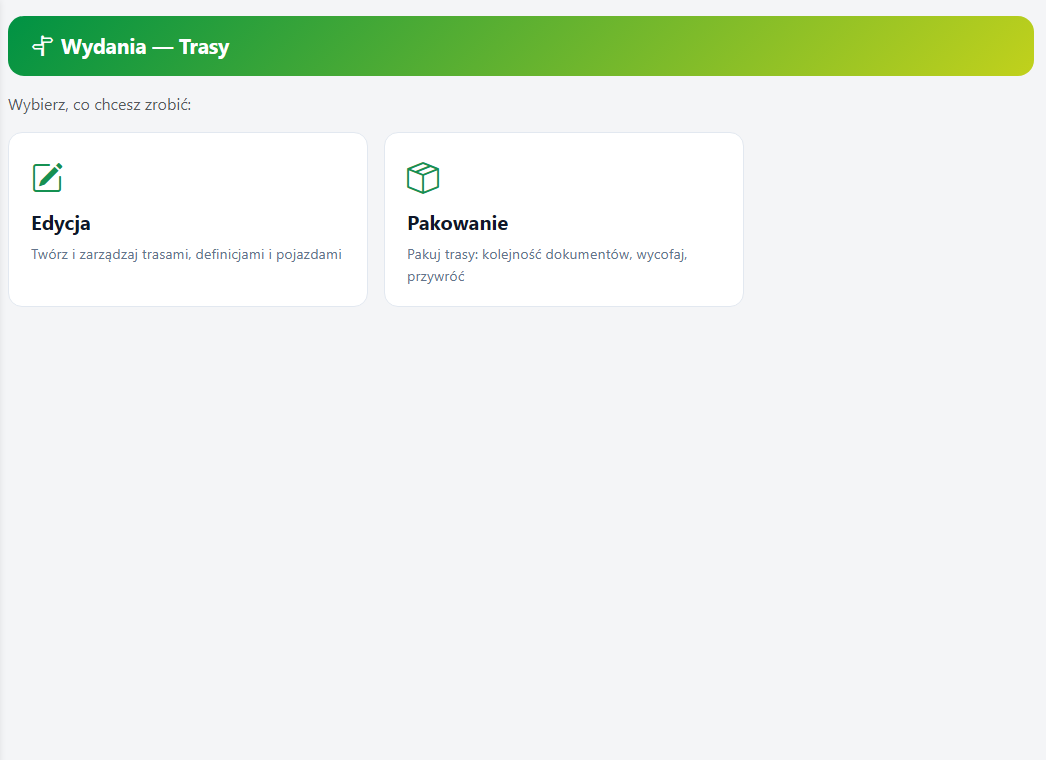 Wydania → Trasy: kafelki Edycja i Pakowanie.
Magazyn — kompletowanie i wydawanie (WZ / ZK)
Ekran Wydania → Magazyn to lustrzane odbicie przyjęć: pracownik dostaje gotową listę dokumentów do wydania, skanuje pozycje i zamyka wydanie.
- Wybór profilu — na górze wybierasz profil wydaniowy (np. „M1”, „M2”). Profil decyduje, które dokumenty zobaczysz; bez wybranego profilu lista jest pusta.
- Trzy zakładki — Do wydania (dokumenty WZ/ZK z Subiekta gotowe do wydania, z licznikami „Nowe” i „Rozpoczęte”), Moje wydania (sesje rozpoczęte przez Ciebie, z filtrem statusu: W trakcie / Wstrzymane / Zakończone OK / Z błędami) oraz Wszystkie (widoczna dla administratora — sesje wszystkich pracowników).
- Wyszukiwarka i podgląd pozycji — filtrujesz dokumenty po numerze, kontrahencie, uwagach, nazwie / SKU / EAN produktu, dacie i statusie w Subiekcie. Po zaznaczeniu kilku dokumentów zobaczysz zbiorczą listę towarów pogrupowaną po SKU.
- Skanowanie wydania — pozycje z miniaturką, kodem EAN/SKU, lokalizacją oraz ilością oczekiwaną i wydaną. Statusy oznaczone są ikonami: ✅ zgodne, ⚠️ niezgodne, ⏳ oczekuje, 🆕 dodane spoza dokumentu. Możesz wpisać kod ręcznie, korygować ilości przyciskami +/–, a niepotrzebną pozycję usunąć (z zapisem kto i kiedy). Wszystkie dane są zawsze widoczne — bez trybu „na ślepo”. Listę pozycji można odświeżyć z Subiekta, gdy dokument zmienił się w międzyczasie (zeskanowane ilości zostają zachowane).
- Zakończenie — przyciskiem Zakończ wydanie zamykasz sesję; możesz zaznaczyć Automatycznie zaakceptuj niezeskanowane pozycje (ilość = oczekiwana). Pracę można też Wstrzymać i wrócić później albo Akceptować wszystkie pozycje naraz.
- Edycja dokumentu w Subiekcie — w trakcie otwartej sesji administrator może kliknąć Edytuj i zmienić pozycje dokumentu (ilości, usuwanie, dodawanie — wybór z listy lub skan kodu). Aplikacja najpierw sprawdza, czy dokument można edytować (nie jest otwarty u kogoś innego, nie ma powiązanej faktury, okres księgowy nie jest zamknięty). Zmiany zapisują się bezpośrednio w Subiekcie.
- Nowy dokument — przycisk Dodaj WZ wystawia nowy dokument WZ w Subiekcie.
- Synchronizacja po zakończeniu — aplikacja sama ustawia w Subiekcie flagę „wydano OK” (gdy wszystko się zgadza) lub „błąd” (gdy są rozbieżności). Jeśli Subiekt jest w tym momencie niedostępny, sesja i tak zamyka się poprawnie, a informacja o nieustawionej fladze zostaje zapisana — można ją ustawić ręcznie później.
Trasy — planowanie kursów
Ekran Wydania → Trasy służy do planowania kursów dostaw. Działa niezależnie od Magazyn — nie wymaga wcześniejszego skanowania wydania.
- Dwa tryby pracy — po wejściu wybierasz kafelek Edycja (tworzenie i zarządzanie trasami, definicjami i pojazdami) albo Pakowanie (układanie kolejności dokumentów, wycofywanie i przywracanie). Pracownik bez uprawnień do edycji wchodzi od razu w Pakowanie.
- Jak dokument trafia na trasę — w puli Dodaj dokument pojawiają się dokumenty WZ/ZK, które mają w Subiekcie ustawioną flagę „do tras”. Pakowacz w Subiekcie nadaje dokumentowi tę flagę i od razu widać go na liście. Dodanie ani wycofanie dokumentu z trasy nie zmienia flag w Subiekcie.
- Pojazdy i waga — pojazd ma rejestrację i maksymalną ładowność. Waga ładunku liczy się sama z karty produktu w Subiekcie (pole Masa × ilość). Pasek pokazuje wypełnienie auta: zielony (OK), żółty (prawie pełne), czerwony (przekroczona ładowność).
- Definicje tras — to szablony: zwykła (tworzysz ręcznie), cykliczna (np. „Grajewo — piątek”) albo jednorazowa (ad-hoc). Trasie można przypisać domyślną cechę kontrahenta jako wstępny filtr dokumentów.
- Trasa na konkretny dzień — przyciskiem Nowa trasa tworzysz kurs z definicji, a Trasa jednorazowa pozwala szybko dodać dodatkowy kurs bez szablonu (nazwa, data, pojazd).
- Trasy cykliczne pojawiają się same — rano w swój dzień tygodnia aplikacja sama dodaje cykliczną trasę; pakowacz wchodzący do pracy widzi ją gotową i dorzuca tylko pojazd. Można ustawić, ile dni wcześniej trasa ma się pojawić (domyślnie 2 dni).
- Szczegóły trasy — w oknie trasy są zakładki Kolejność dostaw (strzałki w górę / w dół układają porządek), Dodaj dokument, Wycofane i Info (pojazd, status). Dokument wycofujesz z podaniem powodu — wraca wtedy do puli z żółtym oznaczeniem (z której trasy i kiedy wrócił), a przyciskiem Przywróć cofasz wycofanie. Jeden dokument może być tylko na jednej trasie naraz — przy próbie dodania go na drugą zobaczysz, na której już jest.
- Widok i zakres — listę tras oglądasz jako karty lub tabelę, a zakres dat ustawiasz przyciskami Dziś / Jutro / 7 dni / 30 dni / Własny.
Spedycja — w przygotowaniu
Ekran Wydania → Spedycja jest w przygotowaniu. Znajdą się tu etykiety, listy przewozowe i integracja z firmami kurierskimi.
Konfiguracja wydań i tras (Ustawienia)
Ustawienia modułu znajdziesz w panelu administratora w Ustawieniach.
- Wydania (WZ/ZK) — tryb dokumentów — wybierasz, co pokazywać na liście: Tylko WZ, Tylko ZK albo WZ i ZK.
- Profile wydaniowe — osobny ekran (przycisk Zarządzaj profilami wydaniowymi). Każdy profil (np. „M1”, „M2”) to nazwany komplet flag Subiekta: dla WZ i dla ZK po trzy — do wydania, wydano OK i błąd (opcjonalnie też dla faktur FS i paragonów PA). Dokumenty filtrowane są wyłącznie po tych flagach — profile są niezależne od magazynu.
- Reguły sesji wydaniowej — przełącznik Usuwanie pozycji z WZ/ZK pozwala usuwać pozycje z sesji tylko w aplikacji (dokument w Subiekcie zostaje bez zmian); każde usunięcie jest zapisywane. Alternatywą jest wpisanie ilości 0.
- Trasy — wskazujesz flagę WZ „do tras” i flagę ZK „do tras”. Dokument z taką flagą pojawia się w puli „Dodaj dokument” na trasie.
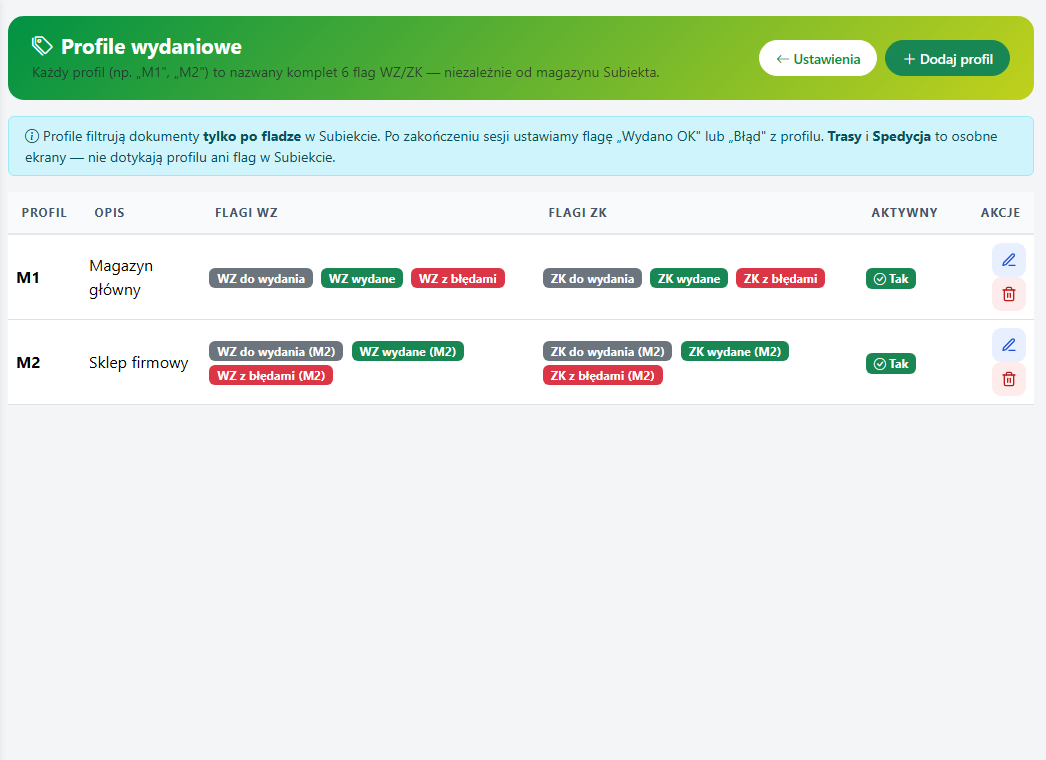 Profile wydaniowe (M1/M2) — flagi sterujące listami wydań.
Sprawdź również
- Zbieranie tras od A do Z — jak krok po kroku skompletować towar pod trasy.
- Dokumenty — wyszukiwanie i zbieranie — jak wybrać i zebrać dokumenty WZ/ZK bez trasy.
- Zbieranie do koszyków i wózka — jak odkładać wydawany towar do koszyków i wózka.
Czy ten artykuł był pomocny?
Dziękujemy za opinię!