
Użytkownicy i uprawnienia
Konta pracowników, sesje, ustawienia indywidualne, widoczność modułów, szczegółowe uprawnienia, tryby skanowania i grupy.
Zarządzanie kontami i sesjami
Sekcja Ustawienia → Użytkownicy to centrum zarządzania kontami pracowników.
- Aktywni zalogowani użytkownicy — lista zalogowanych z datą logowania i ostatnią aktywnością; kolory i legenda pokazują, jak dawno ktoś był aktywny. Przyciskiem Wyloguj zdalnie kończysz wybraną sesję.
- Dodaj nowego użytkownika — zakładasz konto z nazwą, opcjonalnym opisem (stanowisko/dział), e-mailem i hasłem; pole Administrator nadaje pełne prawa.
- Hasło — administrator ustawia nowe hasło bez znajomości starego.
- Usuń — trwale usuwa konto wraz z ustawieniami (nieodwracalne).
- Kopiuj uprawnienia — przenosi uprawnienia, ustawienia widoczności, magazyn i role z jednego konta na wybranych pracowników i/lub całe grupy jednym kliknięciem. Nie kopiuje: hasła, e-maila, kodu kreskowego logowania ani mapowania do opiekuna handlowego.
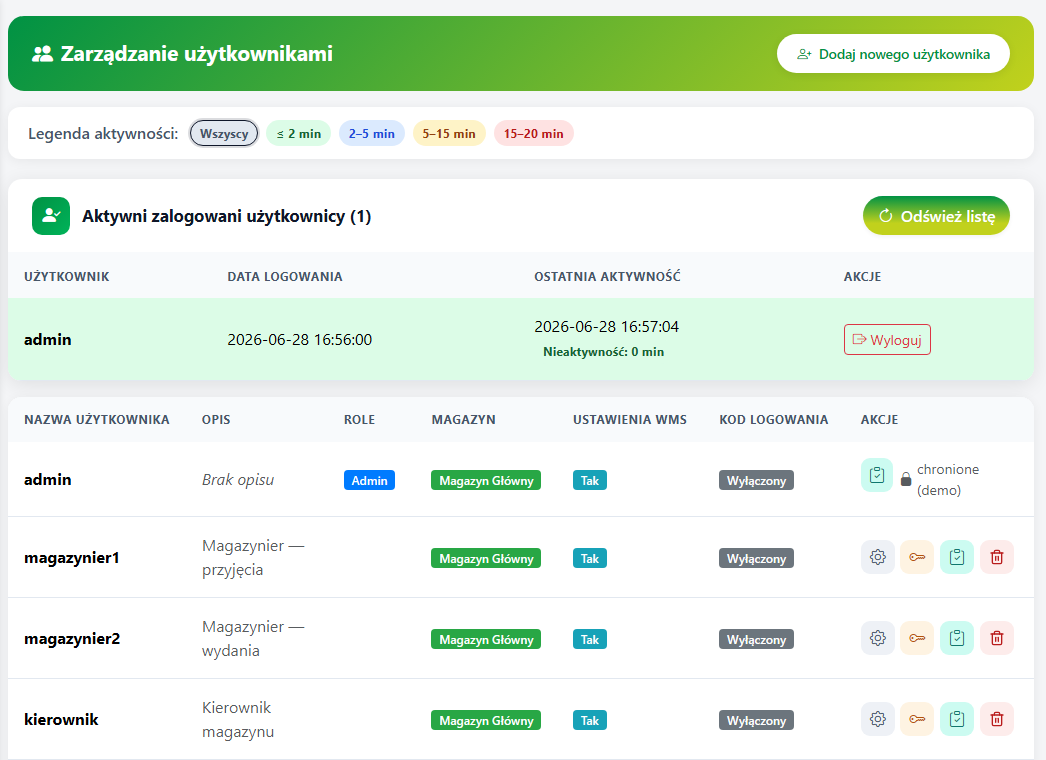 Ustawienia → Użytkownicy — konta, role i widoczność modułów.
Ustawienia indywidualne pracownika
Przycisk Ustawienia przy danym koncie otwiera okno z ustawieniami nadpisującymi globalne.
- Dane podstawowe — opis, e-mail (używany w windykacji) i przełącznik Administrator.
- Opiekun handlowy z Subiekta — mapowanie konta na opiekuna; pracownik widzi wtedy w windykacji tylko swoich klientów (lub „Wszyscy opiekunowie”).
- Magazyn — magazyn przypisany do pracownika; opcja Pozwól użytkownikowi zmienić magazyn z menu dodaje ikonkę ołówka przy „M: …” i listę Magazyny dostępne do wyboru.
- Nazwa pola lokalizacji i Nazwa pola rozmiaru produktu — indywidualne pola własne, gdy pracownicy używają innych pól w Subiekcie.
- Wyświetlanie stanów magazynowych — z których magazynów pracownik widzi stany naraz (po zmianach w Subiekcie kliknij Odśwież cache magazynów).
Lokalizacje: blokada edycji (tryb przeglądania)
Na ekranie Lokalizacje skan przy otwartej karcie domyślnie ustawia produktowi nową lokalizację. Opcja per-pracownik „Lokalizacje: blokada edycji” (domyślnie wyłączona) zmienia to: skan tylko otwiera kolejną kartę, nic nie nadpisując — wygodne przy samym sprawdzaniu, gdzie co leży. Edycję lokalizacji pracownik włącza chwilowo kłódką na karcie. Krok po kroku: poradnik Tryb przeglądania w Lokalizacjach.Logowanie kodem i pływające guziki skanowania
W oknie ustawień pracownika sterujesz też logowaniem i pomocniczymi guzikami skanowania.
- Logowanie kodem kreskowym — pozwól logować się skanem kodu zamiast hasła. Możesz Wygenerować kod, Pokazać kod do druku albo Wpisać własny kod (np. ten sam co w innym systemie). Kod działa jak hasło — przechowuj go bezpiecznie.
- Pływające guziki skanowania (kamera / lupka / ołówek) — trzy guziki w prawym dolnym rogu: kamera (skan telefonem), lupka (wyszukaj produkt — tam, gdzie ekran to oferuje) i ołówek (ręczne wpisanie kodu). Domyślnie włączone wszędzie; przyciskiem Konfiguruj guziki per ekran wybierasz, które mają się pokazywać na każdym ekranie.
- Rozmiar guzików skanowania — suwak skalujący tylko te pływające guziki (łatwiej trafić na kolektorze).
Skanowanie i kody EAN
Sekcja Skanowanie i kody EAN w oknie ustawień pracownika — to, co dana osoba może robić z kodami.
- Przypisywanie kodów EAN — może dodawać główny kod produktowi, który go nie ma.
- Dodatkowe kody EAN — może dopisywać dodatkowe kody do produktu.
- Dodatkowe lokalizacje — może pracować z wieloma lokalizacjami produktu.
- Tylko cyfry w kodach — akceptuje wyłącznie kody numeryczne.
- Skanuj EAN przy edycji produktów — wymaga zeskanowania produktu przed jego edycją (zapobiega pomyłkom).
Szczegółowe uprawnienia w modułach
Dalsze sekcje okna ustawień przyznają dostęp i drobne uprawnienia w poszczególnych modułach.
- Uprawnienia w modułach — przycisk „Do doniesienia” w lokalizacjach oraz dodawanie zadań ogólnych.
- Urlopy — akceptacja wniosków, podgląd kalendarza zespołu oraz roczny limit urlopu (domyślnie 26 dni, z opcją „bez limitu”).
- Dostawy — tworzenie dokumentów dostaw, przeglądanie i raporty, rozkładanie dostaw, statystyki rozkładania (wyniki wszystkich pracowników: przejazdy, koszyki i pozycje na godzinę, czas na liście Wolne; działa, gdy moduł rozkładania jest włączony — zobacz Statystyki rozkładania) oraz informacje o dostawach w lokalizacjach.
- Przyjęcia PZ/ZD — przyjęcia Istniejących, raporty przyjęć oraz druk etykiet w raportach.
- Stwórz dokument — dostęp do modułu i wybór, jakie typy może wystawiać: ZK, RW, PW, WZ, MM, FS, PA, PAi.
- Produkcja, Karta produktu (historia dostaw i przyjęć, dziennik zmian), Trasy (dostęp/Pakowanie oraz Edycja), Mapa magazynu (pokazuj trasę, Aktywność magazynu) i Wydania (Magazyn, Spedycja).
Zadania — usuwanie. Opcja Może usuwać zadania pokazuje kosz i zaznaczanie na liście zadań ogólnych. Administrator usuwa zawsze, niezależnie od niej, a każde usunięcie trafia do historii w Zadania → Usunięte zadania. Szczegóły: Usuwanie zadań i łańcuchów zależności.
Ekran skanowania PZ — tryb widoczności
W sekcji Ekran skanowania PZ ustawiasz, co pracownik widzi podczas przyjmowania dokumentu — oraz dodatkowe guziki na tym ekranie.
- Pokaż wszystko — pełne informacje: nazwy produktów, oczekiwane ilości i ilości już zeskanowane.
- Tylko pozycje (bez ilości) — widać nazwy i kody, ale bez oczekiwanych ilości; pracownik skanuje tyle, ile faktycznie dostał.
- Tryb ślepy — przed skanowaniem pracownik nie widzi danych z dokumentu; rozbieżności wychodzą dopiero w raporcie.
Dodatkowo: Postęp na żywo, Wyszukiwanie produktu, przyciski +/-, Akceptuj pozycję i Akceptuj wszystkie.
Inwentaryzacja — dostęp i tryby skanowania
Sekcja Inwentaryzacja w oknie ustawień pracownika.
- Skanowanie inwentaryzacji oraz Raporty inwentaryzacji — osobne uprawnienia (operator i kierownik).
- Skanowanie lokalizacji — pokazuje pole na lokalizację dla każdej pozycji.
- Aktualizuj lokalizację produktu — przy skanowaniu nadpisuje lokalizację produktu w Subiekcie.
- Zachowanie przy ponownym skanowaniu — gdy ten sam produkt zostanie zeskanowany ponownie: Pokaż popup i pozwól wybrać, Nadpisz ilość albo Dodaj do ilości.
Grupy użytkowników
Grupy łączą pracowników w nazwane zespoły, do których można przypisywać zadania jedną operacją zamiast wybierać każdego z osobna. Grupy są też celem przy kopiowaniu uprawnień i odbiorcami alertów.
- Dodaj grupę — tworzy grupę z wybraną nazwą i listą członków (np. „PAKOWACZE”).
- Edytuj — zmienia nazwę i skład grupy.
- Usuń — kasuje grupę; wcześniej przypisane zadania pozostają.
Sprawdź również
- Tworzenie użytkownika i kopiowanie uprawnień — jak założyć konto i skopiować uprawnienia z konta wzorcowego.
- Tryb przeglądania w Lokalizacjach (bez zmiany lokalizacji) — jak włączyć pracownikowi blokadę zmiany lokalizacji.
- Edycja dokumentu Subiekta — zmiana ilości, usuwanie i dodawanie pozycji — jak nadać prawo do edycji dokumentów Subiekta.
- Konfiguracja modułów — gdzie włącza się poszczególne moduły widoczne w menu.
- Instalacja krok po kroku — jak zainstalować program i przejść pierwszą konfigurację.