
Usuwanie zadań i łańcuchów zależności
Usuń kilka zadań naraz. A jeśli kasujesz zadanie, po którym miały się pojawić kolejne — usuń cały łańcuch jednym ruchem.
Kto może usuwać zadania
Usuwanie jest przyznawane imiennie: administrator wchodzi w Administracja → Użytkownicy, otwiera ustawienia pracownika i zaznacza Może usuwać zadania.
- Bez tej opcji pracownik nie widzi kosza ani zaznaczania — nie usunie zadania nawet przez pomyłkę.
- Administrator może usuwać zawsze, niezależnie od tego ustawienia.
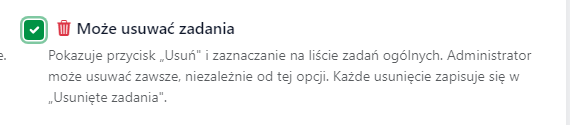 Ustawienia pracownika: opcja „Moze usuwac zadania".
Zaznacz zadania
Wejdź w Zadania → Ogólne. Przy każdym zadaniu (zarówno w widoku kart, jak i tabeli) osoba z prawem usuwania ma pole wyboru. Zaznacz pojedyncze zadania albo kliknij Zaznacz stronę, żeby wybrać wszystkie z bieżącej strony.
Nie widzisz pól wyboru ani kosza? Nie masz prawa usuwania — patrz krok Kto może usuwać zadania.
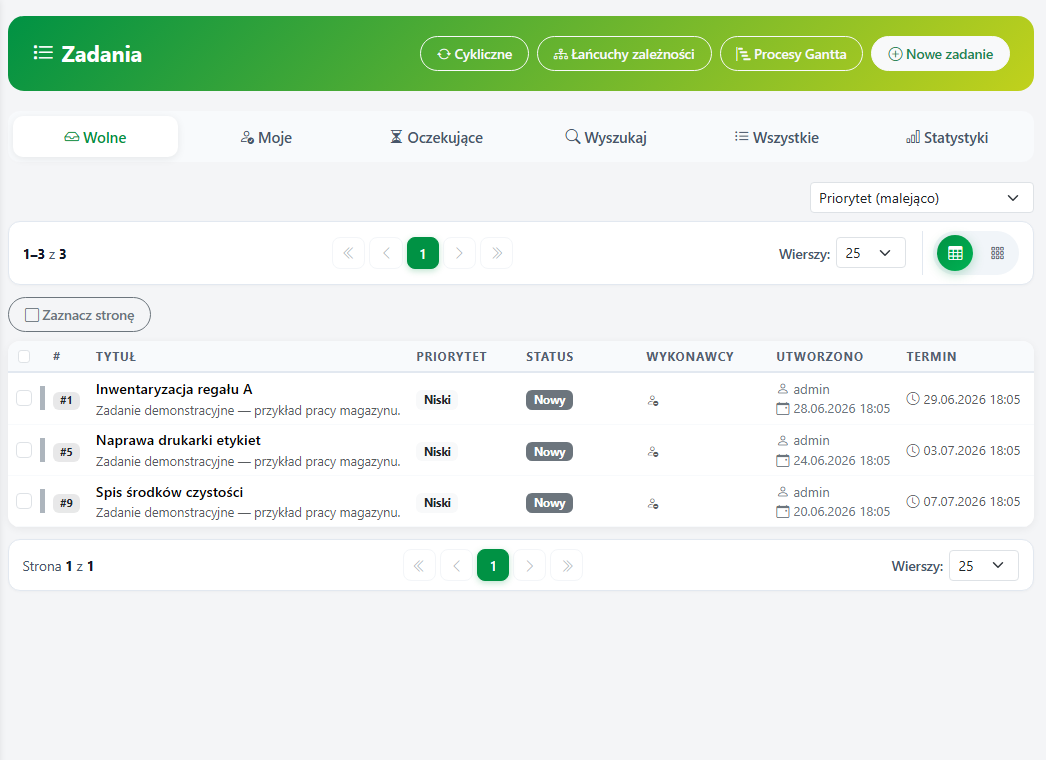 Zaznacz zadania — pojawią się akcje grupowe (Usuń zaznaczone).
Kliknij „Usuń zaznaczone”
Nad listą pojawi się licznik Zaznaczono: N i przycisk Usuń zaznaczone. Pojedyncze zadanie możesz też usunąć ikoną kosza przy nim.
Zobacz, co zniknie razem
Jeśli kasowane zadanie ma następniki (zadania, które odblokowałyby się dopiero po jego zakończeniu), okno potwierdzenia pokaże ich listę z informacją „Wraz z tym zostanie usuniętych N zadań…” — usuną się razem, aż do końca łańcucha. Przycisk podaje łączną liczbę, np. Usuń (4).
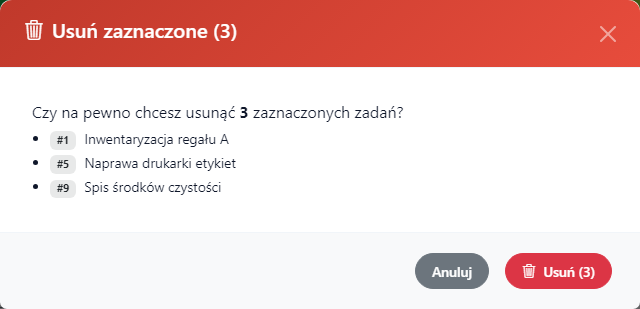 Potwierdzenie usunięcia — widać też zadania zależne, które znikną razem.
Potwierdź
Kliknij Usuń. Zaznaczone zadania i wszystkie ich następniki znikają.
Sprawdź, kto usunął zadanie
Każde usunięcie zapisuje się samo. Wejdź w Zadania → Usunięte zadania (widoczne dla administratora), żeby zobaczyć: kiedy, kto, jakie zadanie (z numerem i tytułem), kto był jego wykonawcą i na jakim etapie było w chwili usunięcia.
- Zawężysz listę datą, osobą albo fragmentem tytułu.
- Zadania skasowane „przy okazji”, jako dalsza część łańcucha, mają znacznik kaskada — od razu widać różnicę między „usunął jedno” a „usunął jedno i pociągnął dziesięć”.
- Wpis zostaje nawet wtedy, gdy samego zadania już nie ma.
 Historia usuniec: kiedy, kto, jakie zadanie i na jakim etapie bylo.
Sprawdź również
- Zadania ogólne — tworzenie i przydzielanie — jak w ogóle tworzyć i prowadzić zadania.
- Projekty — dodawanie zadań i zakres dat — jak zadania układają się w projekty i etapy.
- Zakładka „Moje” — filtrowanie po statusach i odkładanie na przypomnienie — jak zarządzać własnymi zadaniami.
- Użytkownicy i uprawnienia — gdzie nadajesz prawo usuwania i inne uprawnienia.