
Kreator wdrożenia zbierania — od zera do pierwszego zamówienia
Wdrożeniowiec ustawia raz wspólne zasady oraz wybiera jeden wariant określania sposobu zbierania: uprawnienia użytkownika albo akcje automatyczne i statusy. Dozwolone sposoby można ograniczyć osobno dla każdej osoby. Funkcje opcjonalne nie muszą być włączone; ustawienia można później poprawić. Zakres statusów zbieracza i dostęp do pakowania kierownik przydziela osobno.
Otwórz kreator wdrożenia zbierania
Jako wdrożeniowiec z dostępem administratora otwórz Kreator wdrożenia w ustawieniach zamówień. Przy wyłączonych Zamówieniach wejście znajdziesz w Ustawieniach pod włącznikiem modułu.
Ustal wspólne zasady dla całego magazynu. Pracownicy korzystają później z zapisanych ustawień; nie przechodzą kreatora osobno. Włącz tylko potrzebne funkcje. Wybory nie zapisują się po drodze. W demo można obejrzeć propozycje, ale nie można ich zastosować.
Wybierz jeden wariant określania sposobu zbierania
Wdrożeniowiec wybiera raz wariant w Kreatorze wdrożenia zbierania, w pytaniu Kto określa sposób zbierania?. Ustawienie jest wspólne dla magazynu i można je później zmienić.
- Wybór według uprawnień użytkownika: osoba wybiera spośród sposobów dozwolonych na jej koncie. Jeden dozwolony sposób oznacza pracę bez dodatkowego wyboru. Powiązanie statusu ze sposobem nie steruje wtedy doborem.
- Akcje automatyczne i statusy: akcja nadaje zamówieniu status, a status wskazuje sposób zbierania. Pracownik nie wybiera sposobu; lista sposobów w jego uprawnieniach nie steruje wtedy doborem. Dostęp do modułu zamówień nadal jest potrzebny.
Te warianty działają rozłącznie. Zmiana ustawienia dotyczy rozpoczynanej pracy; trasy już rozpoczęte zachowują swój sposób.
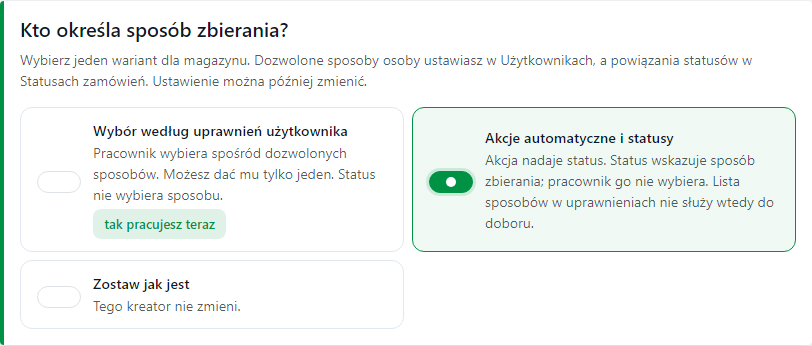 Dwa warianty do wyboru w kreatorze, na danych demonstracyjnych.
Daj pracownikowi jeden albo kilka sposobów
W wariancie Wybór według uprawnień użytkownika otwórz Użytkownicy → Ustawienia przy wybranej osobie. W sekcji Zamówienia → Dozwolone sposoby zbierania zaznacz potrzebne sposoby. Przykład: zostaw wyłącznie Pojedyncze hurtem dla osoby zbierającej jednopozycyjne zamówienia do wspólnego wózka.
Przy kilku zaznaczeniach pracownik wybiera tylko z tej listy. Brak zaznaczeń blokuje rozpoczęcie zbierania w wariancie uprawnień. Powiązania statusów nie rozszerzają jego wyboru.
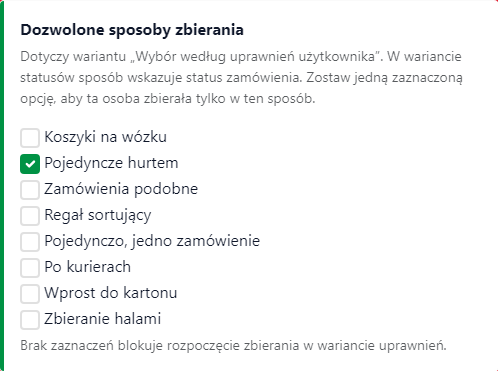 Na przykładowym koncie dozwolono tylko Pojedyncze hurtem.
Zapisz dozwolone sposoby osoby
Po wybraniu sposobów przewiń ustawienia osoby do końca i kliknij Zapisz ustawienia. Od tej chwili nowe zbieranie uwzględnia zapisane uprawnienia. Otwarte ekrany pracowników odświeżają listę sposobów.
 Zapis ustawień przykładowej osoby w demonstracyjnym magazynie.
Przypisz sposób do statusu przed zbieraniem
W wariancie Akcje automatyczne i statusy otwórz Statusy zamówień. Dodaj lub edytuj status o znaczeniu Nowe albo Gotowe do zbierania. W polu Sposób zbierania przed rozpoczęciem wybierz sposób i zapisz status.
Przykład: status Jednopozycyjne do wózka wskazuje Pojedyncze hurtem. Drugi status, dla zamówień wielopozycyjnych, może wskazywać Koszyki na wózku. Akcje automatyczne nadają zamówieniom odpowiedni status według wybranych warunków.
Partia zawiera zamówienia jednego sposobu. Przy ręcznym zaznaczeniu różnych sposobów program prosi o rozdzielenie wyboru. Zamówienie bez powiązanego sposobu nie przechodzi na wybór pracownika: przygotuj status i akcję nadającą ten status.
Status po zebraniu jest osobnym ustawieniem: mówi, dokąd zamówienie trafia po zakończeniu pracy. Nie zastępuje tego pola.
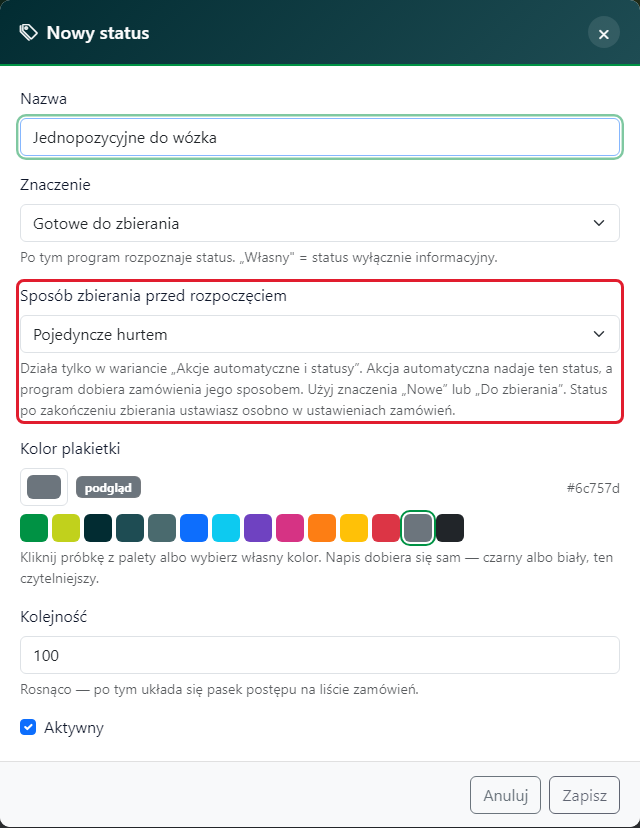 Przykładowy status kieruje jednopozycyjne zamówienia do wspólnego wózka.
Sprawdź wspólną konfigurację
Przeczytaj wynik w Konfiguracja wspólna dla pracowników. Konfiguracja gotowa oznacza, że ustawienia wymagane dla włączonych funkcji są przygotowane. Uzupełnij konfigurację: wskazuje konkretne ustawienia do uzupełnienia.
Do ustawienia systemu nie potrzebujesz czekających zamówień, zapasu pod ręką ani policzonej dostępności towaru. Wynik dotyczy zapisanych ustawień. Wybierając funkcje poniżej, sprawdź także ich wymagania przed zastosowaniem zmian.
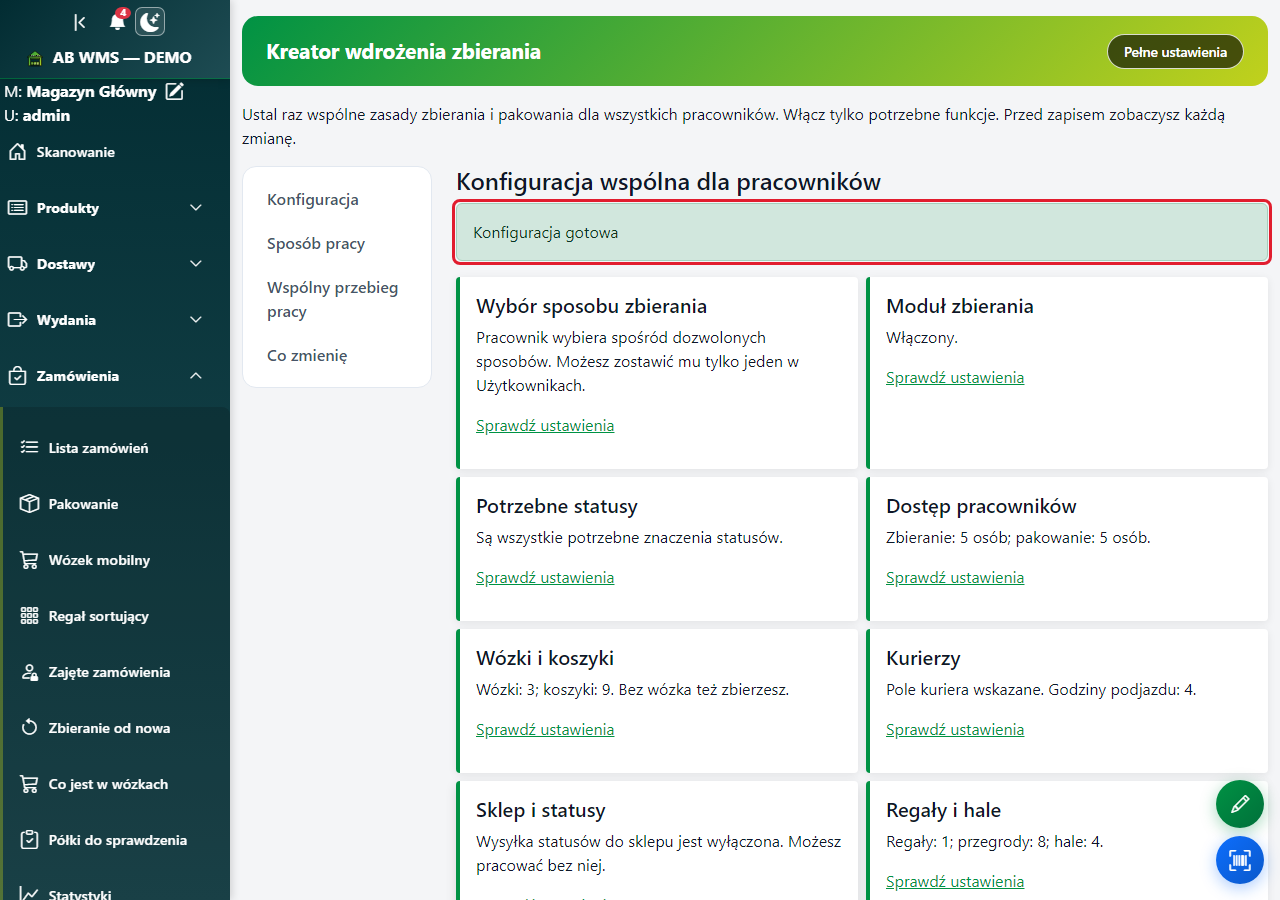 Konfiguracja wybranych funkcji na danych demonstracyjnych.
Sprawdź kartę Moduł zbierania
W karcie Moduł zbierania sprawdź, czy karta mówi Włączony. Jeśli moduł jest wyłączony, Przejdź do ustawienia prowadzi do jego włącznika w Ustawieniach.
Sprawdź ustawienia otwiera właściwy ekran dla przygotowanej karty; przy brakach lub uwagach służy do tego Przejdź do ustawienia.
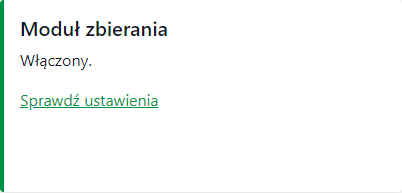 Karta „Moduł zbierania” na danych demonstracyjnych.
Sprawdź kartę Potrzebne statusy
Sprawdź statusy potrzebne do zbierania i pakowania. Status braków jest wymagany wtedy, gdy włączysz zmianę statusu po zgłoszeniu braku. Odnośnik prowadzi do ustawień statusów zamówień.
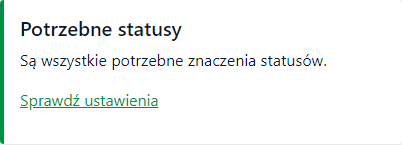 Karta „Potrzebne statusy” na danych demonstracyjnych.
Sprawdź kartę Dostęp pracowników
W karcie Dostęp pracowników sprawdź liczbę osób mających dostęp do zbierania oraz pakowania. Obie grupy muszą mieć przynajmniej jedną osobę. Odnośnik prowadzi do Użytkowników; sposób przygotowania ekranu opisano w poradniku ekranu pracownika.
Sprawdź ustawienia otwiera właściwy ekran dla przygotowanej karty; przy brakach lub uwagach służy do tego Przejdź do ustawienia.
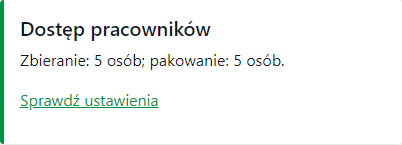 Karta „Dostęp pracowników” na danych demonstracyjnych.
Sprawdź kartę Wózki i koszyki
W karcie Wózki i koszyki sprawdź liczbę dostępnych wózków i koszyków. Bez wózka też można zbierać. Odnośnik prowadzi do ustawień nośników, gdzie przygotujesz je do pracy.
Sprawdź ustawienia otwiera właściwy ekran dla przygotowanej karty; przy brakach lub uwagach służy do tego Przejdź do ustawienia.
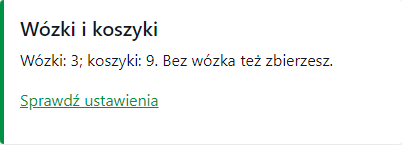 Karta „Wózki i koszyki” na danych demonstracyjnych.
Sprawdź kartę Wybór sposobu zbierania
W wariancie uprawnień karta kieruje do Użytkowników. W wariancie statusów sprawdza, czy istnieje aktywny status z przypisanym sposobem, i kieruje do Statusów zamówień. Ustaw również akcję automatyczną, która będzie nadawała ten status odpowiednim zamówieniom.
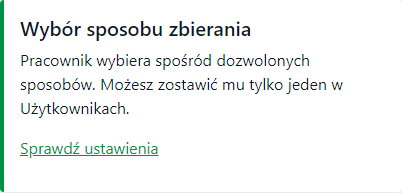 Wymagania zależą od wybranego wariantu.
Sprawdź kartę Kurierzy
W karcie Kurierzy sprawdź, czy wskazano pole kuriera i ile zapisano godzin podjazdu. Odnośnik prowadzi do ustawień zamówień. Przygotowanie opisano w poradniku kurierów i godzin podjazdu.
Sprawdź ustawienia otwiera właściwy ekran dla przygotowanej karty; przy brakach lub uwagach służy do tego Przejdź do ustawienia.
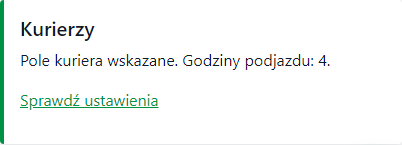 Karta „Kurierzy” na danych demonstracyjnych.
Sprawdź kartę Sklep i statusy
Wysyłka statusów do sklepu jest opcjonalna. Jeśli jest wyłączona, nie musisz wskazywać sklepu ani przygotowywać par statusów. Po jej włączeniu przygotuj połączenie ze sklepem oraz pary statusów. Odnośnik prowadzi do Statusów sklepu.
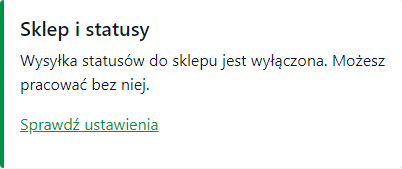 Karta „Sklep i statusy” na danych demonstracyjnych.
Sprawdź kartę Regały i hale
Jeśli nie używasz regału sortującego, pozostaw tę funkcję wyłączoną. Nie musisz zakładać regałów ani przegród. Po włączeniu regału przygotuj regał i przegrody. Jeżeli dodatkowo włączysz zbieranie halami, przygotuj co najmniej dwie hale.
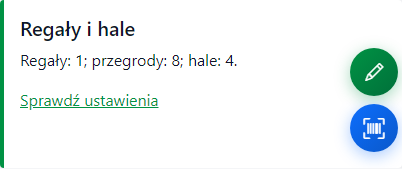 Karta „Regały i hale” na danych demonstracyjnych.
Sprawdź kartę Reguły rozdzielania
Automatyczne reguły rozdzielania są opcjonalne. Możesz zbierać i pakować bez nich. Jeśli chcesz automatycznie rozdzielać zamówienia według własnych warunków, przygotuj reguły w ustawieniach zamówień.
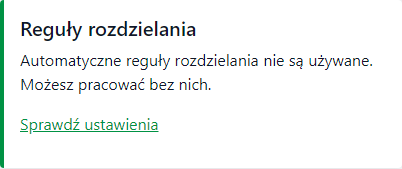 Karta „Reguły rozdzielania” na danych demonstracyjnych.
Sprawdź kartę Rozmiar paczki
Pytanie o rozmiar paczki jest opcjonalne. Jeśli jest wyłączone, nie musisz przygotowywać listy rozmiarów. Po włączeniu pytania dodaj używane rozmiary w Gabarytach paczek.
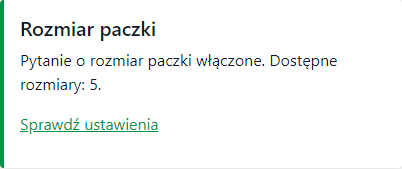 Opcjonalne pytanie o rozmiar paczki na danych demonstracyjnych.
Przejdź do Sposób pracy
Kliknij Sposób pracy. Na wejściu odpowiedzi odzwierciedlają zapisane ustawienia. Przy każdym pytaniu możesz wybrać jedną odpowiedź albo Zostaw jak jest. Jeśli obecna liczba zamówień nie pasuje do podanych wartości, zobaczysz ją osobno jako tak pracujesz teraz:.
Przy nietypowym połączeniu zasad koszyków pojawia się tak pracujesz teraz: inaczej niż w kreatorze — zostaw jak jest zachowa Twoje ustawienia. Nie musisz zmieniać takiego połączenia.
 Kreator po otwarciu: obecne odpowiedzi oraz Co zmienię (0).
Wybierz dokument do zebrania
W Co u Was jest zamówieniem do zebrania? wybierz używany dokument:
- ZK — zamówienia od klientów.
- FS — faktury sprzedaży.
- PA — paragony.
- WZ — wydania zewnętrzne.
Wybór wskazuje rodzaj dokumentu; nie uruchamia jego wczytywania. Dostępność pobierania danego rodzaju zależy od używanego połączenia z Subiektem. Zwrotów od klienta nie zbieramy.
Zostaw jak jest zachowuje dotychczasową zasadę. Oznaczenie tak pracujesz teraz wskazuje zapisany wybór; po kliknięciu innej odpowiedzi nadal przypomina ustawienie sprzed zmian.
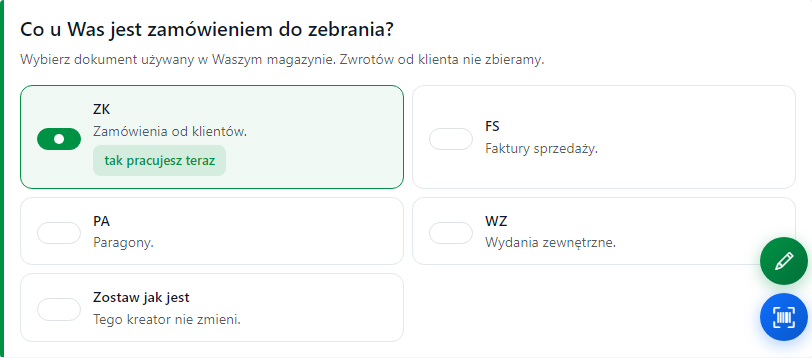 Odpowiedzi na pytanie, obecna zasada i Zostaw jak jest.
Wybierz zakres zamówień
W Zbieracie tylko zamówienia ze sklepu czy wszystkie? wybierz Tylko zamówienia ze sklepu, aby dokument musiał mieć numer ze sklepu, odczytywany z podtytułu. Wszystkie dopuszcza również dokumenty wpisane ręcznie w Subiekcie.
Zostaw jak jest zachowuje dotychczasową zasadę. Oznaczenie tak pracujesz teraz wskazuje zapisany wybór; po kliknięciu innej odpowiedzi nadal przypomina ustawienie sprzed zmian.
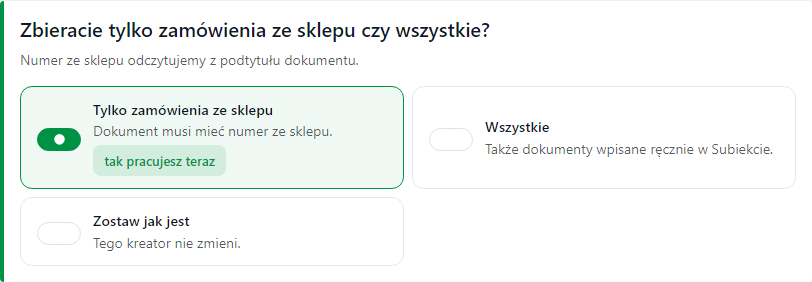 Odpowiedzi na pytanie, obecna zasada i Zostaw jak jest.
Wybierz sposób potwierdzania towaru
W Jak zbieracz potwierdza towar? wybierz:
- Bierze całą resztę pozycji — najszybsze — jeden skan potwierdza całą pozostałą ilość; zbieracz sam pilnuje liczby sztuk.
- Liczy jedną sztukę — skanuj każdą — każdy skan dodaje jedną sztukę.
- Podstawia licznik — potwierdź liczbę — po skanie zbieracz sprawdza i zatwierdza liczbę.
Zostaw jak jest zachowuje dotychczasową zasadę. Oznaczenie tak pracujesz teraz wskazuje zapisany wybór; po kliknięciu innej odpowiedzi nadal przypomina ustawienie sprzed zmian.
Przy koszykach każdy wariant wymaga skanu właściwego koszyka: produkt przygotowuje ilość, a koszyk zapisuje odłożenie. Wybór szybkiego skanu ani ręcznego liczenia nie usuwa tego etapu. Zobacz pełny przebieg koszykowy.
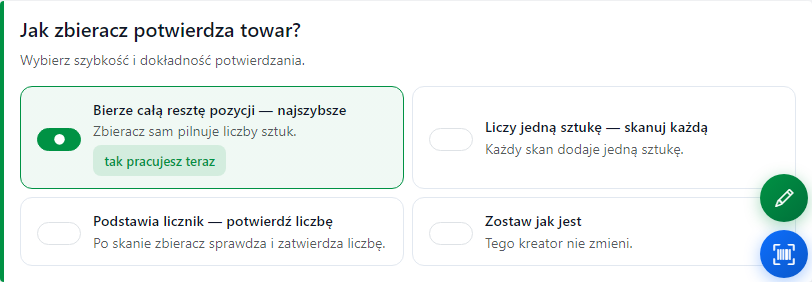 Odpowiedzi na pytanie, obecna zasada i Zostaw jak jest.
Wybierz drogę zamówień jednosztukowych
W Jak zbieracie zamówienia na jedną sztukę? wybierz Hurtem osobno, aby zamówienia na jedną sztukę zbierać osobno, a do koszyków dopuścić więcej niż jedną sztukę albo pozycję. Wszystko do koszyków dopuszcza również zamówienia jednosztukowe.
Ta odpowiedź zawsze ustawia razem dwie zasady: oddzielenie pojedynczych zamówień od partii wielopozycyjnych oraz dopuszczanie zamówień do koszyków. Dlatego jedna odpowiedź może dać dwa wpisy w Co zmienię.
Zostaw jak jest zachowuje dotychczasową zasadę. Oznaczenie tak pracujesz teraz wskazuje zapisany wybór; po kliknięciu innej odpowiedzi nadal przypomina ustawienie sprzed zmian.
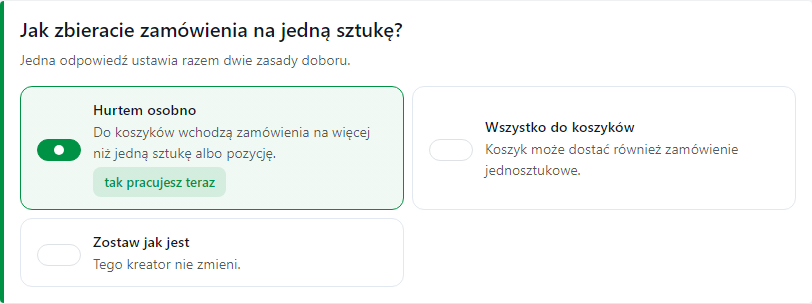 Odpowiedzi na pytanie, obecna zasada i Zostaw jak jest.
Wybierz wielkość partii bez wózka
W Ile zamówień bierze zbieracz bez wózka? wybierz 10 dla krótkiej partii, 20 dla dwudziestu zamówień, 30 dla trzydziestu albo 50 dla większej partii. To propozycja na start; zbieracz może zmienić liczbę przy rozpoczynaniu pracy.
Zostaw jak jest zachowuje również obecną liczbę inną niż te cztery wartości.
Zostaw jak jest zachowuje dotychczasową zasadę. Oznaczenie tak pracujesz teraz wskazuje zapisany wybór; po kliknięciu innej odpowiedzi nadal przypomina ustawienie sprzed zmian.
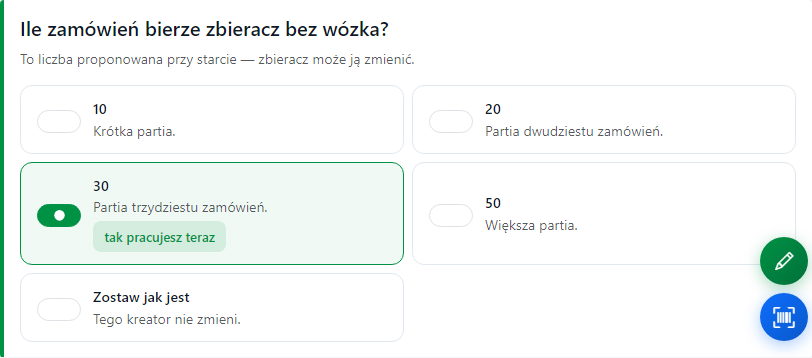 Odpowiedzi na pytanie, obecna zasada i Zostaw jak jest.
Wybierz, czy zbieracz może iść do zapasu
W Gdy zabraknie na półce, zbieracz idzie do zapasu? wybierz Tak, aby dopuścić zbieranie z miejsc zapasowych po wyczerpaniu półek pobraniowych. Nie pozostawia oczekiwanie na uzupełnienie półki. Nie włączaj tej możliwości, jeśli zapas jest na paletach.
Zostaw jak jest zachowuje dotychczasową zasadę. Oznaczenie tak pracujesz teraz wskazuje zapisany wybór; po kliknięciu innej odpowiedzi nadal przypomina ustawienie sprzed zmian.
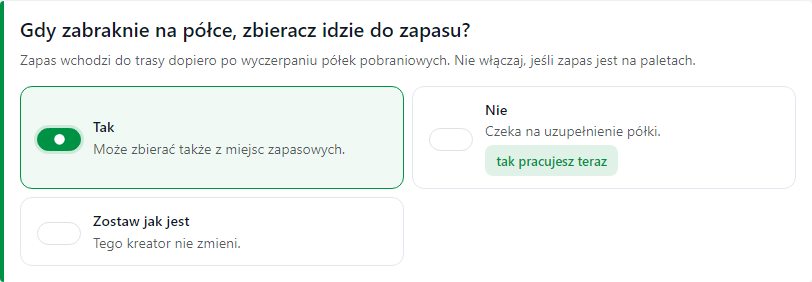 Odpowiedzi na pytanie, obecna zasada i Zostaw jak jest.
Wybierz sposób zlecania doniesienia
W Czy program sam zleca doniesienie z zapasu? wybierz Tak, aby program sam zakładał zadanie z miejscem zapasowym dla towaru wymagającego doniesienia. Nie pozostawia zlecanie człowiekowi.
To niezależna zasada: pytanie jest widoczne także wtedy, gdy zbieracz nie ma chodzić do zapasu. Odpowiedź na poprzednie pytanie nie ukrywa go ani nie zmienia tej odpowiedzi.
Zostaw jak jest zachowuje dotychczasową zasadę. Oznaczenie tak pracujesz teraz wskazuje zapisany wybór; po kliknięciu innej odpowiedzi nadal przypomina ustawienie sprzed zmian.
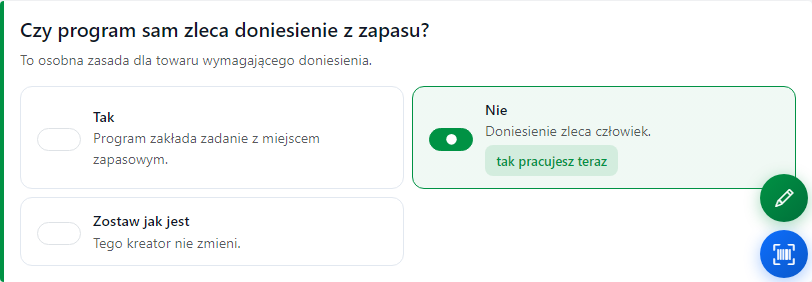 Odpowiedzi na pytanie, obecna zasada i Zostaw jak jest.
Wybierz moment zmiany statusu przy braku
W Zgłoszony brak zmienia status zamówienia? wybierz Tak, aby zgłoszenie braku podczas zbierania nadawało status braku. Nie pozostawia dotychczasowy status w chwili zgłoszenia przy półce.
Odpowiedź Nie nie wyłącza rozliczenia braków przy zakończeniu trasy: zamówienie z brakującym towarem nadal dostaje status braku, a zebrane zamówienie przechodzi dalej zgodnie z ustawieniami zakończenia. Przy wysyłce statusów do sklepu zmianę może zobaczyć klient.
Zostaw jak jest zachowuje dotychczasową zasadę. Oznaczenie tak pracujesz teraz wskazuje zapisany wybór; po kliknięciu innej odpowiedzi nadal przypomina ustawienie sprzed zmian.
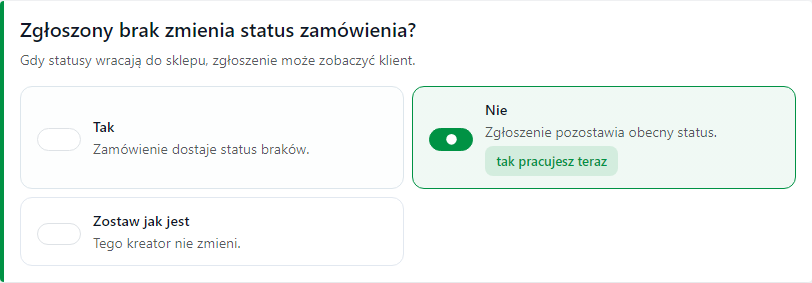 Odpowiedzi na pytanie, obecna zasada i Zostaw jak jest.
Wybierz rozpoznawanie gabarytów
W Czy macie gabaryty? wybierz Tak, aby rozpoznawać je po objętości i wadze towarów w Subiekcie. Nie wyłącza automatyczne rozpoznawanie. Sam wybór nie uzupełnia wymiarów towarów ani progów gabarytu; szczegóły opisano w ustawieniach zbierania.
Zostaw jak jest zachowuje dotychczasową zasadę. Oznaczenie tak pracujesz teraz wskazuje zapisany wybór; po kliknięciu innej odpowiedzi nadal przypomina ustawienie sprzed zmian.
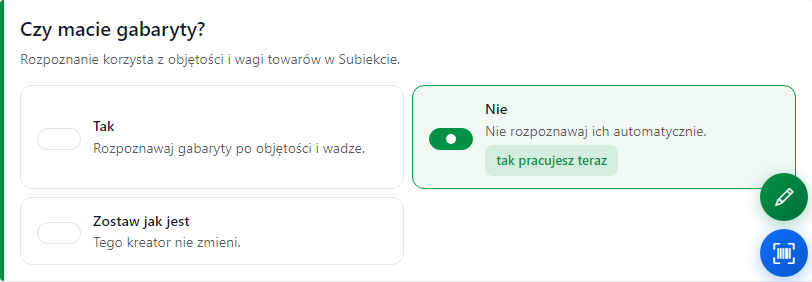 Odpowiedzi na pytanie, obecna zasada i Zostaw jak jest.
Wybierz, jak liczyć towar w koszykach
W Towar jadący w koszykach odejmować od tego, co na półce? wybierz Tak, aby towar zabrany do koszyka pomniejszał stan miejsca i nie był proponowany kolejnej osobie jako nadal leżący na półce. Nie pozostawia stan miejsca bez pomniejszenia o towar w koszykach.
Zostaw jak jest zachowuje dotychczasową zasadę. Oznaczenie tak pracujesz teraz wskazuje zapisany wybór; po kliknięciu innej odpowiedzi nadal przypomina ustawienie sprzed zmian.
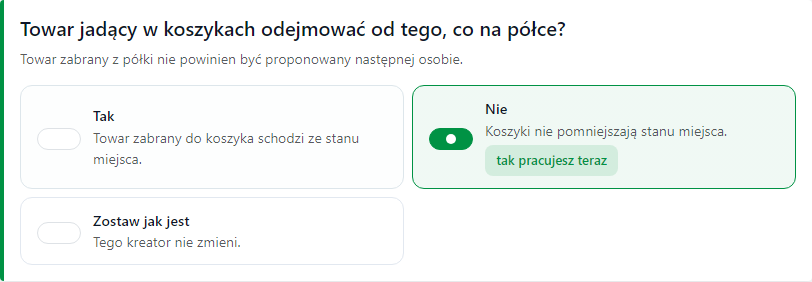 Odpowiedzi na pytanie, obecna zasada i Zostaw jak jest.
Wybierz używanie regału sortującego
W Używacie regału sortującego? wybierz Tak, aby korzystać z regału sortującego. Nie pozostawia zbieranie całego zamówienia przez jedną osobę. Regał wymaga założonych przegród; jeśli ich brakuje, kreator pokaże uwagę i odnośnik Przegrody regału.
Zostaw jak jest zachowuje dotychczasową zasadę. Oznaczenie tak pracujesz teraz wskazuje zapisany wybór; po kliknięciu innej odpowiedzi nadal przypomina ustawienie sprzed zmian.
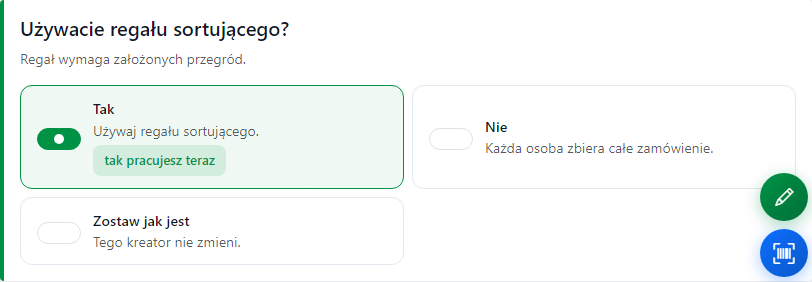 Odpowiedzi na pytanie, obecna zasada i Zostaw jak jest.
Wybierz zbieranie halami
W Zbieracie halami? wybierz Tak, aby pokazać sposób zbierania halami; towary spotykają się na regale sortującym. Nie pozostawia zbieranie całej trasy przez jedną osobę.
Pytanie pojawia się przy odpowiedzi Tak na regał. Przy Zostaw jak jest pojawia się tylko wtedy, gdy regał jest już włączony w zapisanych ustawieniach. Wyłączenie regału ukrywa pytanie i wyłącza jego odpowiedź z propozycji zmian. Do zbierania halami potrzeba co najmniej dwóch hal; ich brak daje uwagę z odnośnikiem Hale i strefy.
Zostaw jak jest zachowuje dotychczasową zasadę. Oznaczenie tak pracujesz teraz wskazuje zapisany wybór; po kliknięciu innej odpowiedzi nadal przypomina ustawienie sprzed zmian.
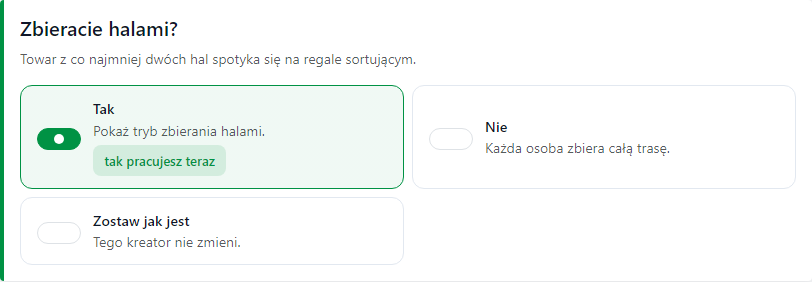 Odpowiedzi na pytanie, obecna zasada i Zostaw jak jest.
Wybierz wysyłanie statusów do sklepu
Jeśli sklep jest wskazany, w Czy statusy mają wracać do sklepu? wybierz Tak, aby wysyłać zmiany statusów do sklepu. Nie pozostawia kolejkę w programie bez wysyłania. Zostaw jak jest zachowuje obecną zasadę, oznaczoną tak pracujesz teraz.
Przy niewskazanym sklepie tego pytania nie ma. Przed włączeniem wysyłki sprawdź Statusy sklepu: pary określają, jak statusy programu odpowiadają statusom w sklepie. Zmiana w sklepie może uruchomić wiadomość do klienta, również po zgłoszeniu braku. Kreator pokazuje ostrzeżenie, ale nie zakłada tych par za Ciebie.
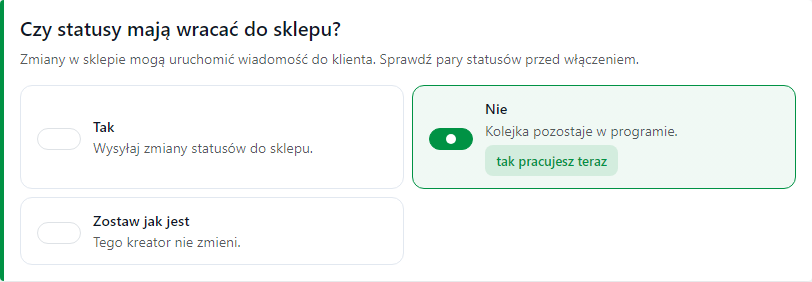 Pytanie o statusy przy wskazanym pokazowym sklepie. Wysyłka pozostaje wyłączona.
Wybierz pytanie o rozmiar paczki
W Pytać pakującego o rozmiar paczki? wybierz Tak, aby pytać o gabaryt przy pakowaniu. Nie pozwala pakować bez tego pytania. Potrzebna jest lista kartonów; przy pustej liście kreator pokaże uwagę i odnośnik Gabaryty paczek.
Zostaw jak jest zachowuje dotychczasową zasadę. Oznaczenie tak pracujesz teraz wskazuje zapisany wybór; po kliknięciu innej odpowiedzi nadal przypomina ustawienie sprzed zmian.
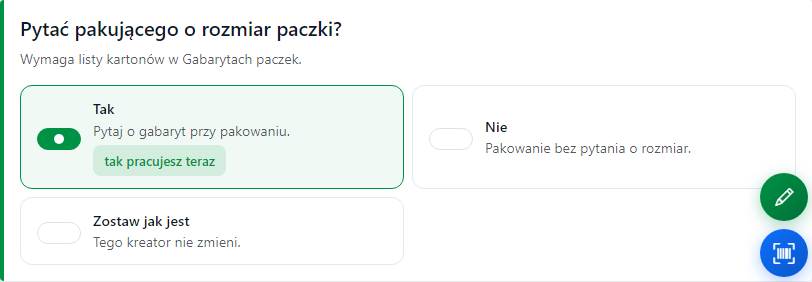 Odpowiedzi na pytanie, obecna zasada i Zostaw jak jest.
Wybierz długość listy sposobów zbierania
W Pokazać tylko podstawowe sposoby zbierania czy wszystkie? wybierz Tylko podstawowe, aby skrócić listę na start, albo Wszystkie, aby pokazać pełną listę. Sposób podpowiedziany przez program zawsze pozostaje widoczny.
Krótsza lista nie usuwa możliwości zbierania jednego zamówienia: nadal można rozpocząć je po numerze lub przez ręczne zaznaczenie. Różnice sposobów opisano w poradniku sposobów zbierania.
Zostaw jak jest zachowuje dotychczasową zasadę. Oznaczenie tak pracujesz teraz wskazuje zapisany wybór; po kliknięciu innej odpowiedzi nadal przypomina ustawienie sprzed zmian.
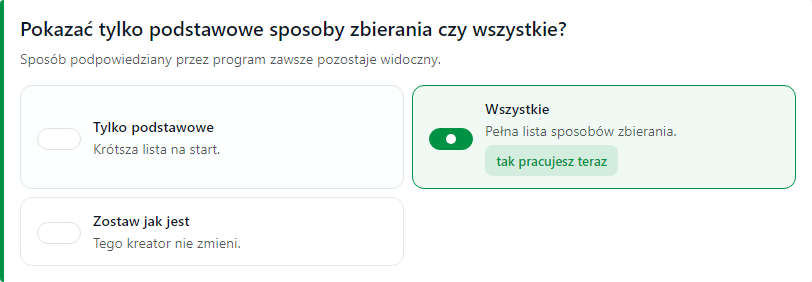 Odpowiedzi na pytanie, obecna zasada i Zostaw jak jest.
Przeczytaj Wspólny przebieg pracy
Kliknij Wspólny przebieg pracy i przeczytaj opis dnia zbieracza: dokumenty, zamówienia jednosztukowe, wielkość partii, potwierdzanie sztuk, zapas, regał i wysyłka statusów. Opis przelicza się po zmianie odpowiedzi. To propozycja pracy po zastosowaniu zmian, a nie potwierdzenie zapisu.
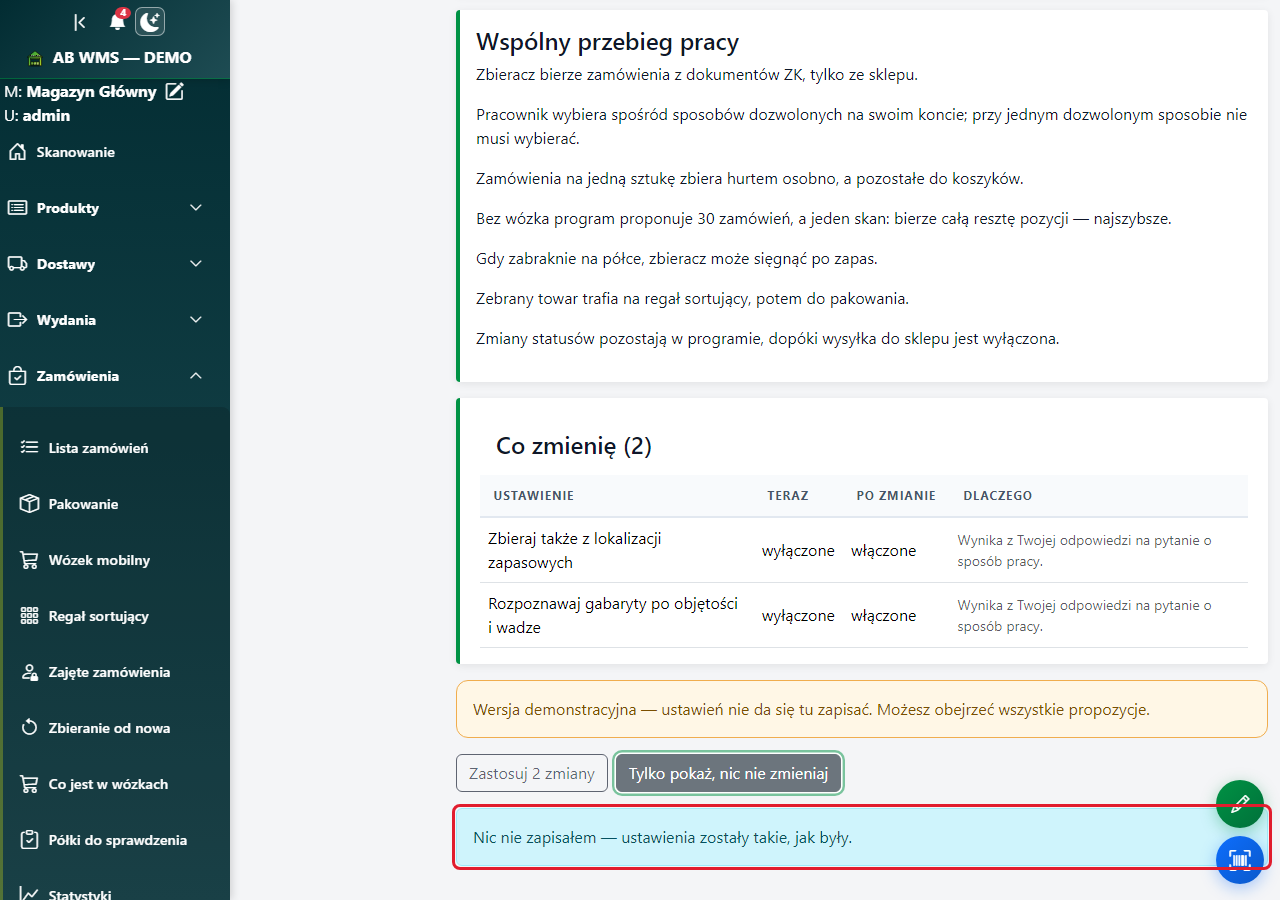 Twoja ścieżka pokazuje pracę wynikającą z odpowiedzi, nawet po wybraniu samego podglądu.
Sprawdź Co zmienię
Kliknij Co zmienię i porównaj Ustawienie, Teraz, Po zmianie oraz Dlaczego. Liczba w nagłówku oznacza ustawienia, a nie odpowiedzi. Odpowiedź identyczna z obecną zasadą oraz Zostaw jak jest nie dodają zmiany; zasady koszyków są proponowane w parze.
Na zrzucie są dwie propozycje: zbieranie z zapasu oraz rozpoznawanie gabarytów. Nic do zmiany — tak pracujesz teraz. oznacza pustą listę i niedostępny przycisk Zastosuj.
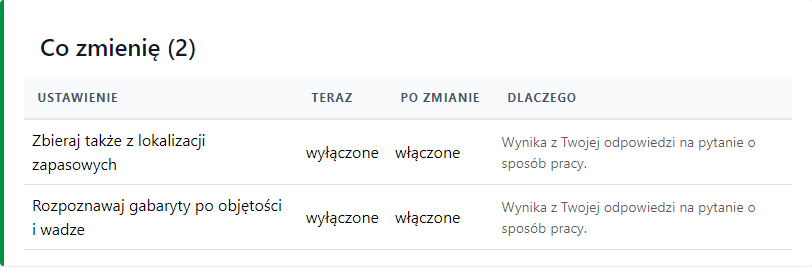 Dwie propozycje z obecną wartością, wartością po zmianie i powodem.
Przeczytaj Na co uważać
Jeśli pojawi się Na co uważać, przeczytaj uwagi przed zapisem: regał bez przegród, zbieranie halami bez dwóch hal, pytanie o paczkę bez kartonów oraz wysyłanie statusów widocznych dla klienta. Do przygotowania służą odnośniki Przegrody regału, Hale i strefy, Gabaryty paczek i Statusy sklepu. Same odpowiedzi nie tworzą przegród, hal, kartonów ani par statusów.
Obejrzyj propozycje bez zapisu
Kliknij Tylko pokaż, nic nie zmieniaj. Komunikat Nic nie zapisałem — ustawienia zostały takie, jak były. potwierdza brak zapisu. Odpowiedzi, opis ścieżki i lista propozycji zostają na stronie; ten przycisk ich nie kasuje. Możesz dalej zmieniać wybory.
Potwierdzenie braku zapisu przy zachowanej liście dwóch zmian.Zastosuj sprawdzone zmiany
Na zwykłej wersji kliknij Zastosuj z liczbą zmian, np. Zastosuj 2 zmiany, gdy propozycje odpowiadają Waszej pracy. Zapis obejmuje wyłącznie proponowane ustawienia; zachowuje pozostałe ustawienia, również zmienione w drugiej karcie przeglądarki. Jeśli zmienisz to samo ustawienie w obu kartach, zastosowanie propozycji nada mu wartość z kreatora.
Po powodzeniu pojawi się potwierdzenie Zapisane: z liczbą ustawień i strona przeładuje się, pokazując nowy stan. W demie przycisk jest niedostępny: widoczna propozycja nie oznacza, że została zapisana.
W demie Zastosuj 2 zmiany jest niedostępne; można użyć podglądu bez zapisu.Otwórz Pełne ustawienia
Kliknij Pełne ustawienia, jeśli potrzebujesz opcji spoza pytań kreatora, np. strategii trasy, pola kuriera lub godzin podjazdu. Przycisk przenosi do ustawień zamówień i nie zapisuje odpowiedzi kreatora. Wszystkie opcje opisano w ustawieniach zbierania zamówień.
Pełne ustawienia w nagłówku kreatora.Przydziel pracownikom zakres statusów i osobne pakowanie
Po ustawieniu wspólnych zasad kierownik określa osobno, z których statusów każda osoba może rozpoczynać zbieranie. Zakres działa w obu wariantach wyboru sposobu. Dostęp do pakowania przydziela się osobno. Ustawienia Wszystkie, wybrane statusy albo żaden oraz zapis i kopiowanie opisuje Zbieranie zamówień — jak zacząć partię.
Włącz zbieranie i pakowanie
Jako administrator otwórz Ustawienia i znajdź włącznik zbierania oraz pakowania zamówień. Włącz moduł, zapisz ustawienia i poczekaj na odświeżenie widoku. Następnie sprawdź menu Zamówienia. Jeśli moduł jest już włączony, pozostaw go włączonym.
Sam włącznik udostępnia moduł; do pracy nadal potrzebujesz przygotowanych statusów i uprawnień. Sprawdź je w tym kreatorze. W demo włącznik jest dostępny, a pozostałe wspólne ustawienia służą do oglądania; podczas ćwiczeń pozostaw zamówienia włączone.
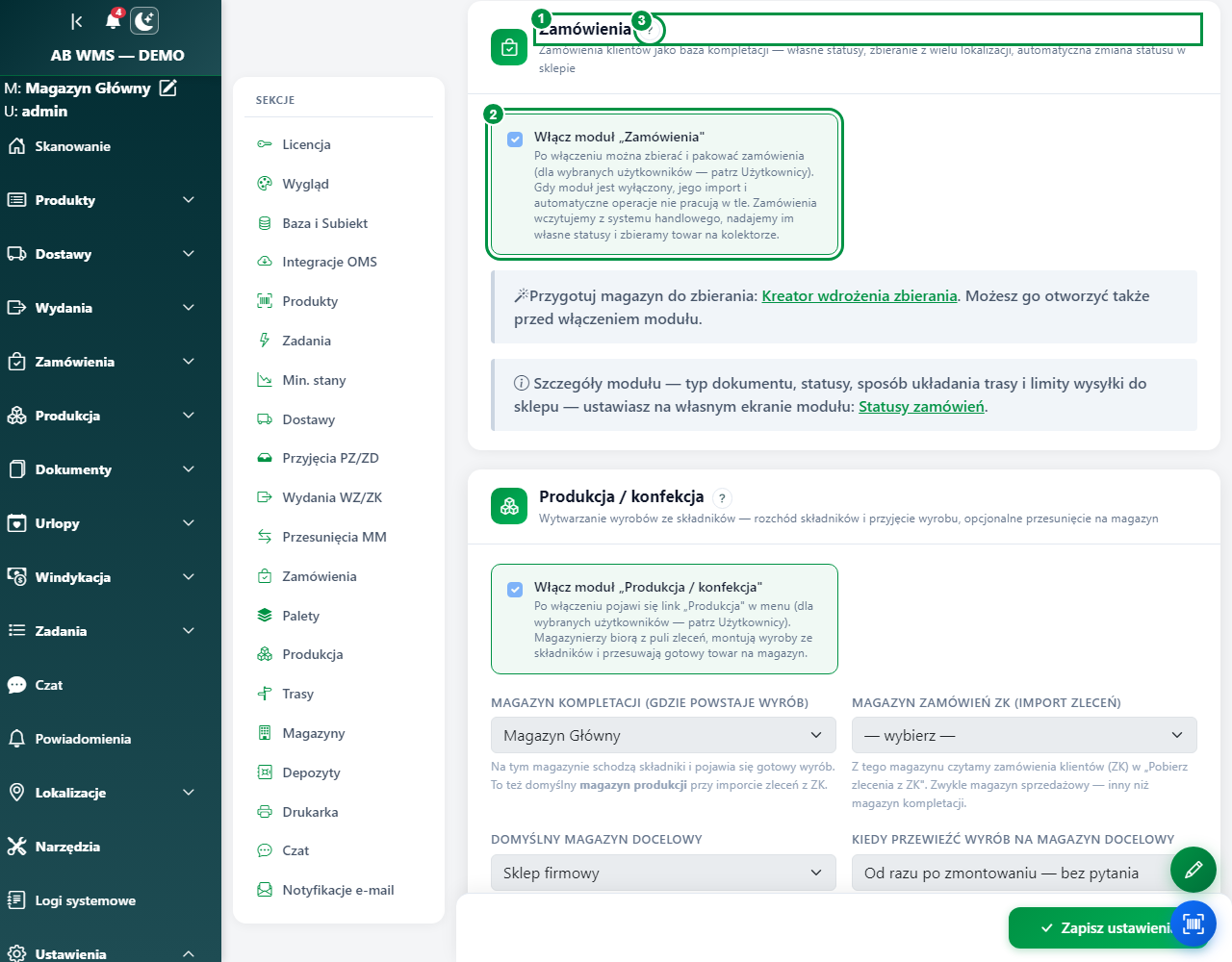 Ustawienia globalne z włączonym zbieraniem i pakowaniem oraz widocznym przyciskiem zapisania.
Sprawdź również
- Zbieranie zamówień — jak zacząć partię — rozpocznij pierwsze zamówienie po przygotowaniu magazynu.
- Ustawienia zbierania zamówień — wszystkie opcje — dopracuj opcje, których kreator nie zmienia.
- Sposoby zbierania zamówień — który wybrać — porównaj drogi pracy przed wyborem listy sposobów.
- Regał sortujący i zbieranie halami — przygotuj przegrody i hale przed uruchomieniem tego sposobu.
- Statusy i rozdzielanie zamówień na sposoby zbierania — sprawdź znaczenia statusów i podział przy wczytywaniu.