
Widok regałów — co leży na której półce
Zobacz magazyn tak, jak wygląda naprawdę: regał po regale, półka po półce. Od razu widać, co gdzie leży, gdzie masz wolne miejsce i gdzie na jednym miejscu stoi więcej niż jeden towar.
Ostatnia aktualizacja: 4 sierpnia 2026
Brak wyników na tej stronie.
Powiedz programowi, jak czytać kod lokalizacji
Wejdź w Ustawienia i znajdź sekcję Widok regałów — jak czytać kod lokalizacji. Podaj separator (znak, który rozdziela człony kodu — np. kropka albo myślnik) i powiedz, czym jest każdy kolejny człon: regał, półka, przegródka albo pomiń.A01.2.Dprzy kropce i ustawieniu regał / półka / przegródka = regał A01, półka 2, przegródka D.A-05-1przy myślniku = regał A, półka 05, przegródka 1.
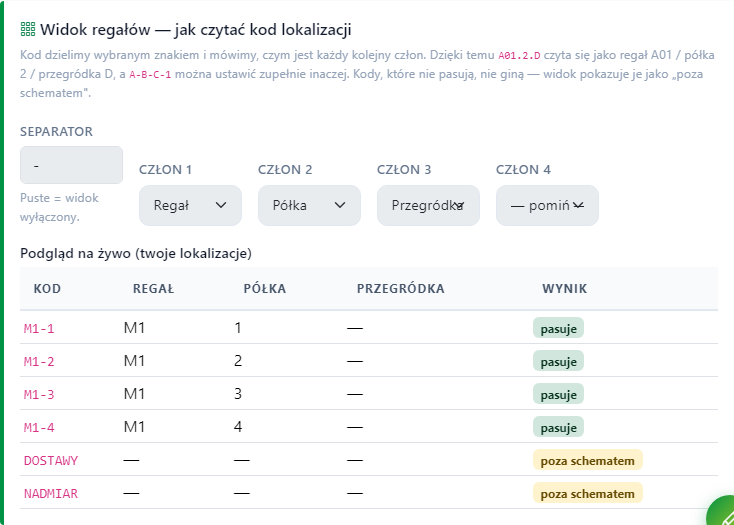 Separator, znaczenie kolejnych członów i podgląd na żywo: które kody pasują, a które wypadną poza schemat.
Otwórz Widok regałów
W menu Lokalizacje wybierz Widok regałów. Zobaczysz wszystkie regały naraz — każdy kafelek to jeden regał, a w nim półki od najwyższej do najniższej.
Kolory mówią, co się dzieje na miejscu:- przerywana ramka — miejsce wolne, nic tam nie leży;
- zielone — leży dokładnie jeden towar;
- bursztynowe — leży więcej niż jeden towar (warto sprawdzić, czy tak ma być).
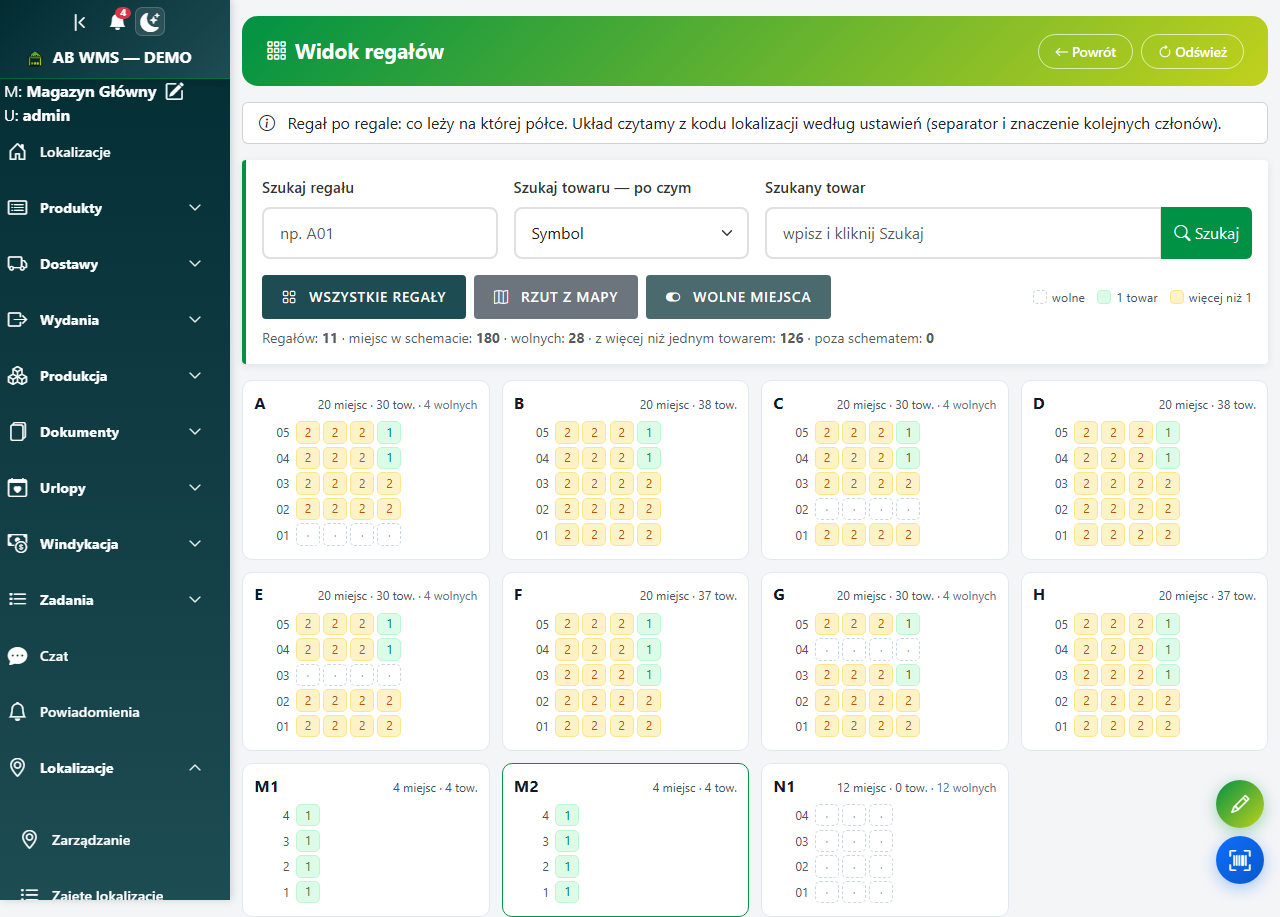 Wszystkie regały naraz. Regał N1 dopiero postawiony — 12 miejsc, wszystkie wolne.
Wejdź w regał i zobacz półki
Kliknij kafelek regału. Rozkładamy go dokładnie tak, jak stoi w hali: najwyższa półka na górze, pierwsza na dole. Kolumny to przegródki, a w każdej komórce widzisz kod miejsca i leżące tam towary — symbol, nazwę, ilość i plakietkę podstawowa, gdy to lokalizacja z kartoteki towaru.
Miejsca wolne mają podpis wolne — od razu wiesz, gdzie jeszcze coś wstawisz. Gdy na jednym miejscu leży dużo towarów, pokazujemy pierwsze kilka i przycisk i jeszcze…, żeby tabela nie rozjechała się na pół ekranu.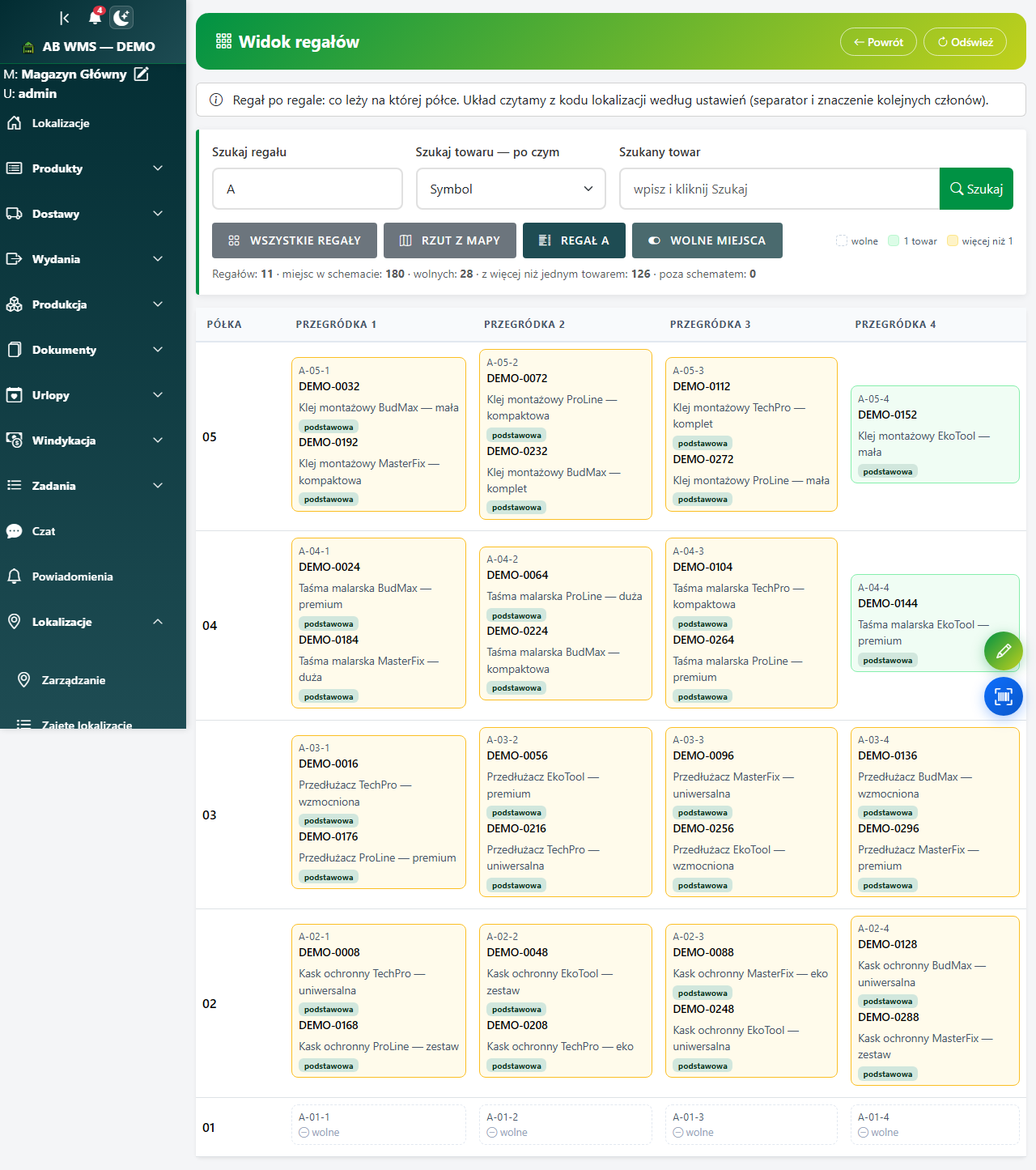 Regał z podziałem na przegródki. Półka 01 stoi pusta — cztery wolne miejsca.
Regały bez przegródek wyglądają prościej
Jeśli w Twoim magazynie część regałów nie ma podziału na przegródki (kod ma tylko regał i półkę, np.M1-1), zobaczysz jedną kolumnę Towary zamiast kilku przegródek. Nie trzeba nic przestawiać — ten sam widok obsługuje oba układy naraz.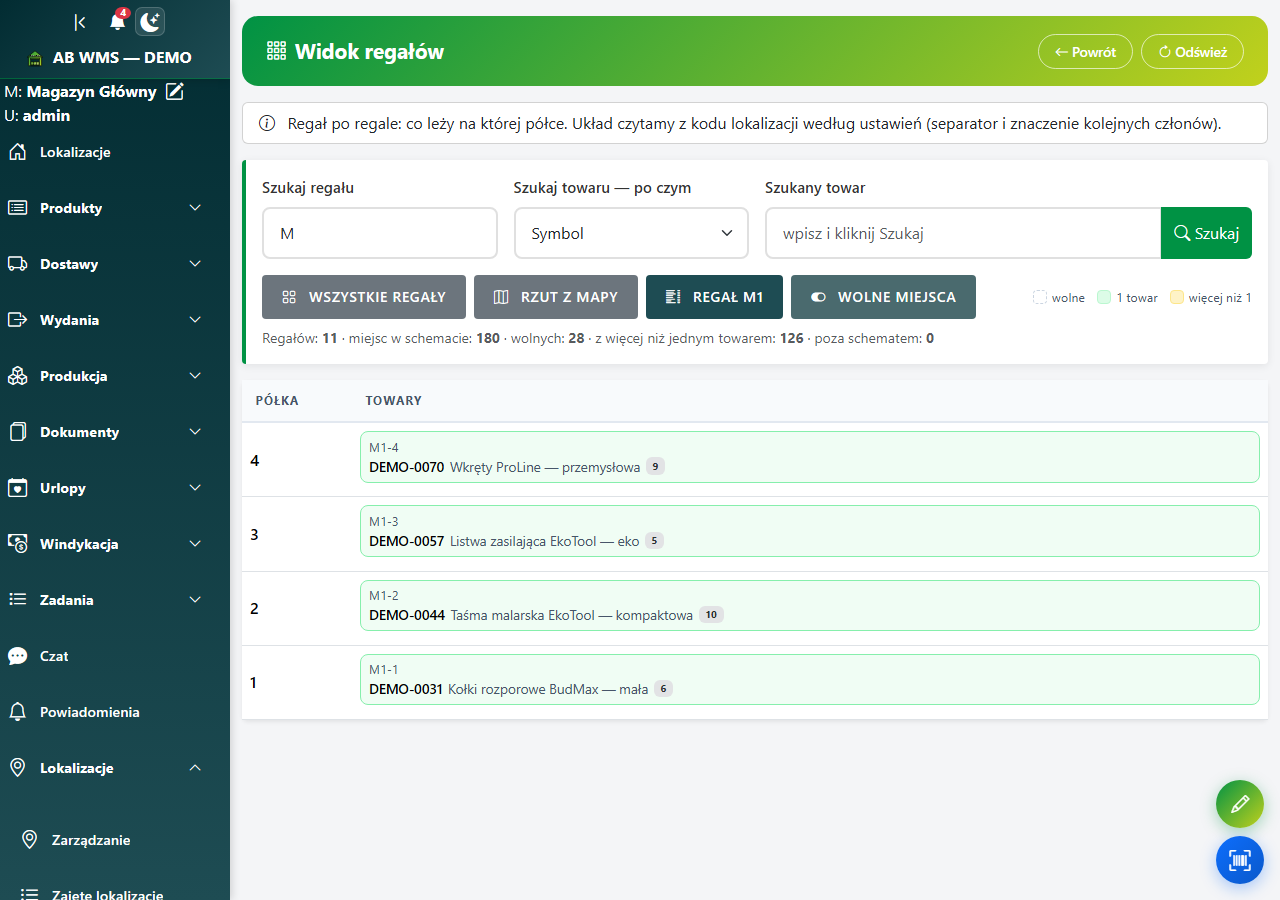 Regał bez przegródek — jedna kolumna z towarami na każdej półce.
Rzut z mapy — regały tam, gdzie stoją w hali
Kliknij Rzut z mapy, żeby zobaczyć regały ułożone jak na mapie magazynu, a nie alfabetycznie. Kolor prostokąta mówi to samo co na kafelkach (wolne / jeden towar / więcej niż jeden), a kliknięcie w regał otwiera jego półki.
Kółkiem myszy przybliżasz, przeciągnięciem przesuwasz, a przyciski + / − / dopasuj ustawiają widok od nowa. Jeśli magazyn nie ma jeszcze narysowanej mapy, zobaczysz w tym miejscu przycisk prowadzący prosto do jej konfiguracji.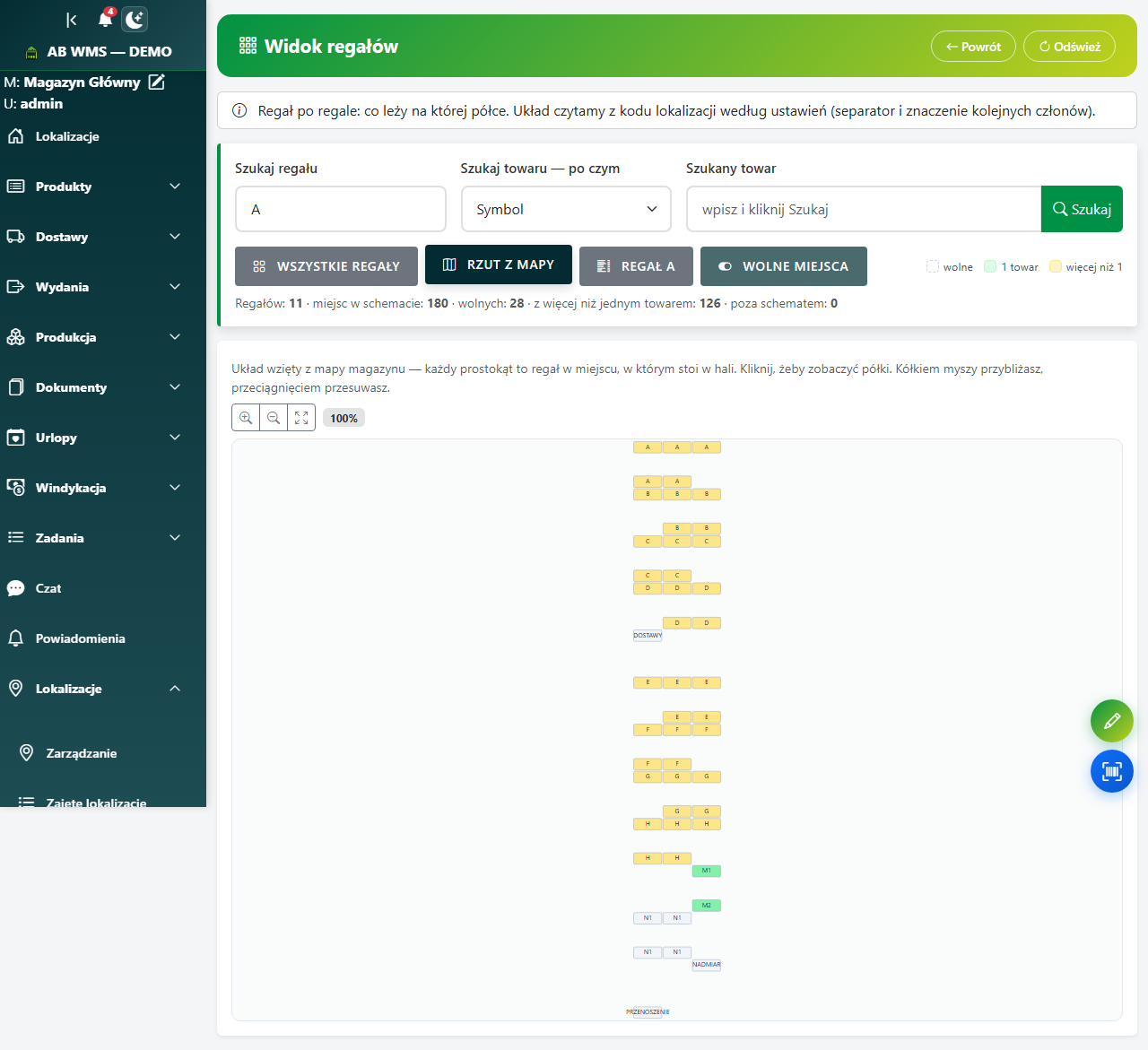 Regały w układzie z mapy magazynu. Przyciski powiększenia i wskaźnik procentów w lewym górnym rogu.
Znajdź konkretny towar albo regał
Masz dwie wyszukiwarki:- Szukaj regału — zawęża listę do regałów o podanej nazwie (np. wpisz „M”, żeby zostały tylko M1 i M2).
- Szukaj towaru — wybierasz, po czym szukasz: symbol, nazwa, EAN, EAN dodatkowy albo symbol dostawcy — wpisujesz wartość i klikasz Szukaj.
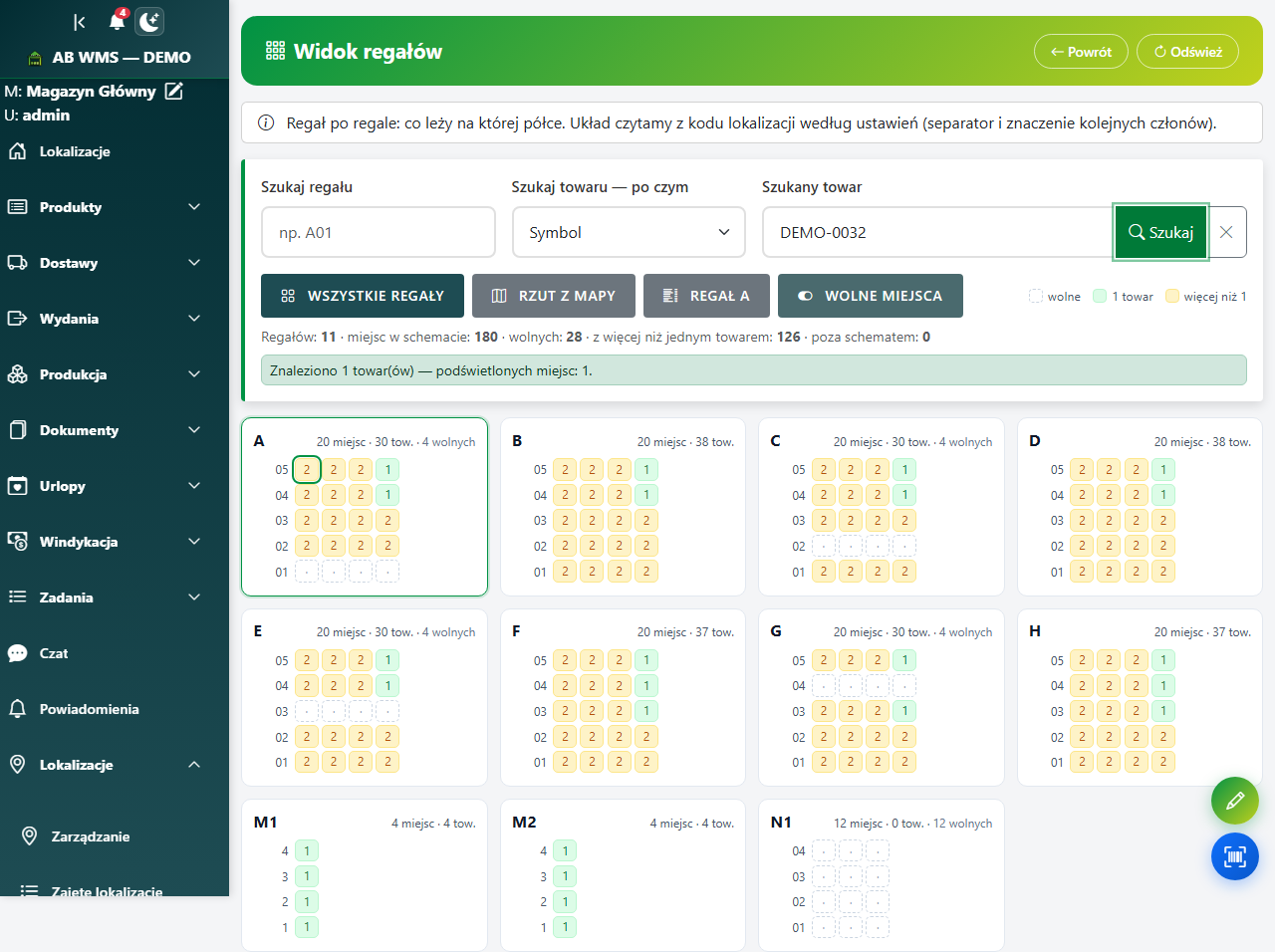 Wyszukiwanie towaru po wybranym polu — podświetlone miejsce i podsumowanie wyniku.
Kody poza schematem
Na dole listy regałów zobaczysz sekcję Poza schematem. Trafiają tam kody, których nie da się ułożyć w regał — np. bufory DOSTAWY, NADMIAR, PRZENOSZENIE albo lokalizacje zapisane inaczej niż reszta. Nic nie ginie: towar z takiego miejsca dalej widzisz w programie, po prostu nie ma go jak narysować na półce. Jeśli takich kodów jest dużo, zwykle znaczy to, że separator w ustawieniach nie pasuje do tego, jak nazywacie miejsca.Przycisk Wolne miejsca
Przełącznik Wolne miejsca decyduje, czy pokazujemy też miejsca ze słownika lokalizacji, na których nic nie leży. Włączony (domyślnie) — widzisz pełny obraz regału razem z wolnymi półkami. Wyłączony — zostają wyłącznie miejsca zajęte, przydatne, gdy chcesz zobaczyć samą zawartość magazynu.Sprawdź również
- Jeden towar na jednym miejscu — jak pilnować, żeby na półce nie mieszały się różne towary.
- Lokalizacje — włączenie i konfiguracja — od czego zacząć pracę z lokalizacjami.
- Generator lokalizacji — jak szybko utworzyć kody regałów i półek.
- Znajdź produkt i jego lokalizację — gdy szukasz konkretnego towaru, a nie przeglądasz regałów.
- Rozbieżności stanów — gdy Subiekt pokazuje zero, a towar dalej leży na półce.
- Rozkładanie dostaw — jak towar trafia na te półki: wszystkie drogi odkładania, z filmami.
Czy ten artykuł był pomocny?
Dziękujemy za opinię!