
Automatyczne doniesienia i zastępstwa
Ustaw globalny próg T1, wykonawcę i zastępców raz dla towarów. Przy produkcie zmienisz osobno próg lub przydział. Faktyczny wykonawca dostaje powiadomienie o zadaniu, także gdy zastępuje nieobecną osobę.
Najpierw zaktualizuj aplikację
Potrzebujesz wydania 1.2026.302.5 lub nowszego. Pobierz aktualny instalator. Po aktualizacji zaloguj się jako administrator.
Włącz sprawdzanie stanów
Otwórz Ustawienia → Minimalne stany. Włącz monitorowanie, wybierz magazyny i dla T1 włącz zadanie doniesienia. Sprawdź, jak często system sprawdza stany.
To ustawienia wspólne firmy. Wykonawca musi mieć dostęp do Zadania Do doniesienia i do magazynów objętych przydziałem.
Ustaw jeden próg dla towarów
W części T1 znajdź Ustaw raz dla wszystkich towarów. Wpisz Domyślny próg T1, np. 2. Alarm uruchomi się, gdy na podstawowej będzie 2 lub mniej i będzie skąd donieść.
Jeśli chcesz reagować dopiero przy mniej niż 2 pełnych sztukach, wpisz 1. Puste pole zachowuje dotychczasowy sposób wyznaczania progów.
Wspólny próg i progi WMS produktów działają przy źródle WMS. Gdy wybrano Tylko z Subiekta, system korzysta z progów Subiekta i pokazuje ostrzeżenie przy wspólnym progu WMS.
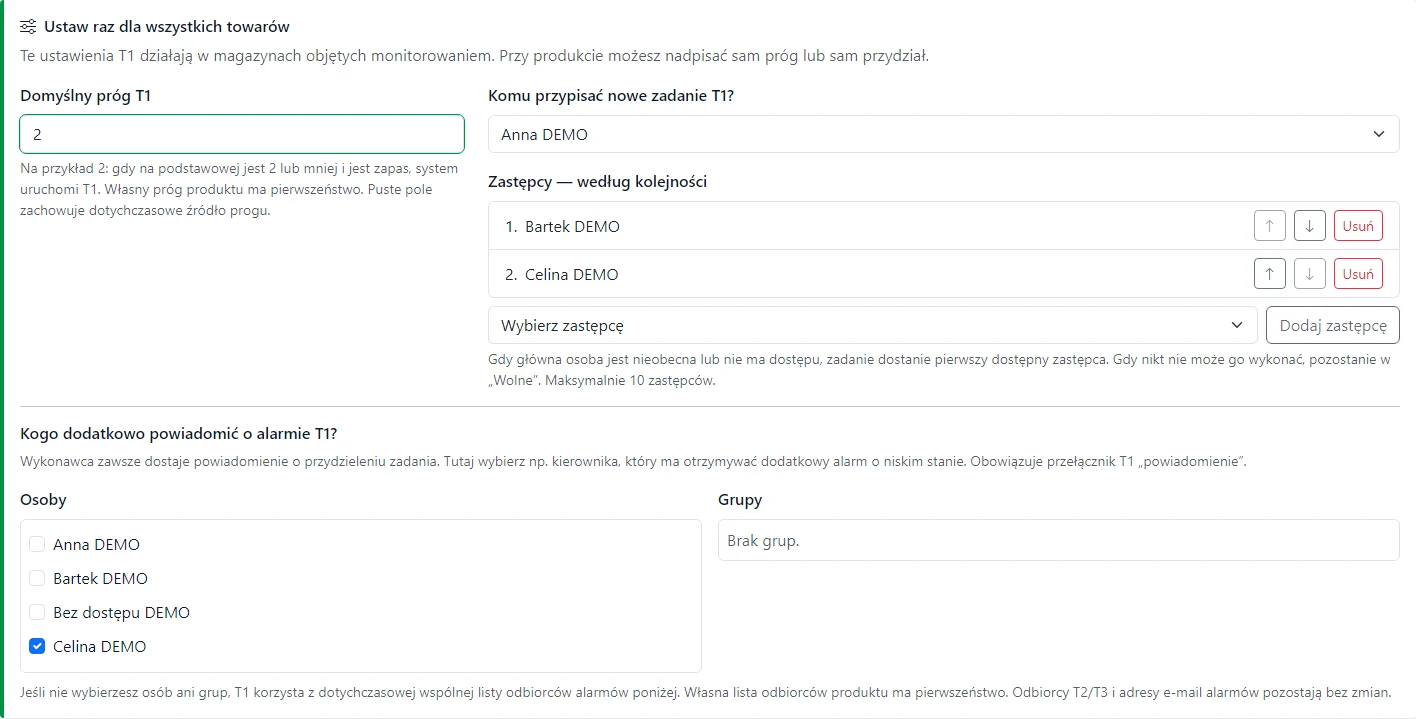 Rzeczywisty przykład AB WMS. Wszystkie towary i konta na zdjęciu to dane DEMO.
Wybierz wykonawcę i zastępców
W Komu przypisać nowe zadanie T1? wybierz główną osobę. W części Zastępcy — według kolejności dodaj do 10 zastępców i ustaw kolejność strzałkami.
Gdy główna osoba jest nieobecna lub nie ma dostępu, nowe zadanie dostaje pierwszy dostępny i uprawniony zastępca. Gdy nikt nie może go wykonać, zadanie pozostaje w Wolne. Zapisz ustawienia.
Powiadomienie wykonawcy i dodatkowy alarm
Osoba, która faktycznie dostała zadanie, zawsze otrzymuje powiadomienie o przydzieleniu. Dotyczy to automatu, ręcznego przydziału, zmiany wykonawcy i zastępstwa. Kliknięcie prowadzi do Do doniesienia → Moje.
E-mail o przydziale jest wysyłany przez istniejącą kolejkę, jeżeli pracownik ma włączone maile o przypisanych zadaniach, adres na koncie i firma ma skonfigurowaną wysyłkę poczty.
W Kogo dodatkowo powiadomić o alarmie T1? wybierz np. kierownika lub grupę. Ta lista dotyczy dodatkowego alarmu i wymaga włączonego kanału T1 powiadomienie. Gdy nie wybierzesz osób ani grup, T1 korzysta z dotychczasowej wspólnej listy odbiorców alarmów. Własna lista odbiorców produktu ma pierwszeństwo. Odbiorcy T2/T3 i adresy e-mail alarmów nie są zmieniane.
Sprawdź podsumowanie nad tabelą
Otwórz Produkty → Minimalne stany. Nad tabelą zobaczysz ustawione globalnie: próg, wykonawcę, kolejkę zastępców i dodatkowych odbiorców T1. Przy progu produktu widać, czy jest własny, globalny czy pochodzi z Subiekta.
Nie trzeba tworzyć własnej konfiguracji każdego towaru. Globalne zasady dotyczą także towarów bez własnego wpisu, jeśli spełniają warunki doniesienia. Indywidualnie wyłączony produkt pozostaje wyłączony.
 Rzeczywisty przykład AB WMS. Wszystkie towary i konta na zdjęciu to dane DEMO.
Tylko wyjątki ustaw przy produkcie
Kliknij zębatkę przy produkcie. Własny próg produktu i własny przydział są niezależne.
- Zmień tylko próg na 5, a przydział pozostaw globalny.
- Wybierz Ustaw własnego wykonawcę i zastępców, a próg pozostaw pusty, aby korzystać ze wspólnego.
- Aby wrócić do globalnego progu, wyczyść własny próg. Własny wykonawca pozostanie zachowany.
- Aby wrócić do globalnej osoby, wybierz Użyj globalnego przydziału.
- Własny przydział bez wykonawcy oznacza świadomie zadanie w Wolne, także gdy globalnie wybrano osobę.
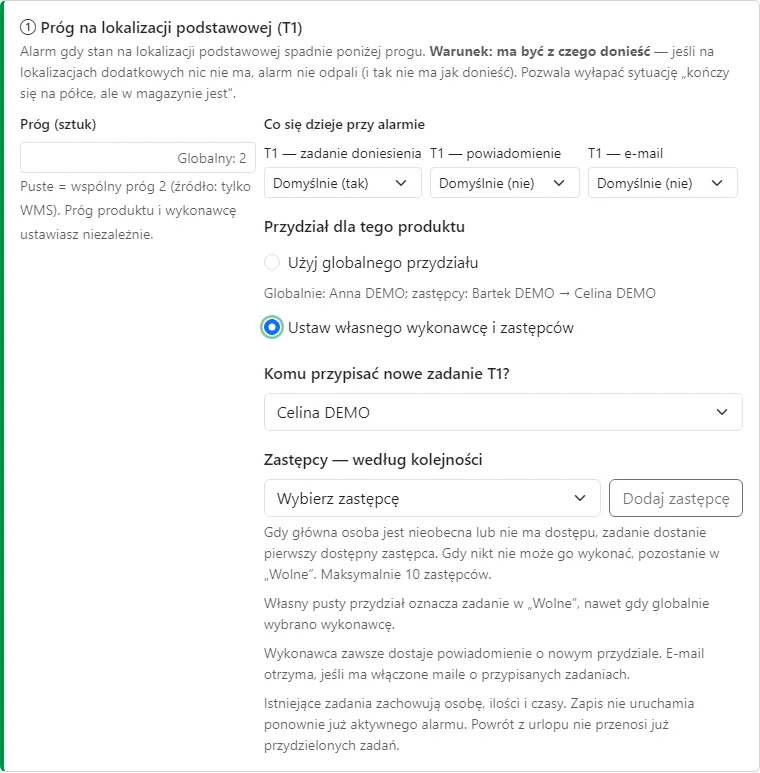 Rzeczywisty przykład AB WMS. Wszystkie towary i konta na zdjęciu to dane DEMO.
Sprawdź zapas i nieobecności
Na dodatkowej lokalizacji tego samego magazynu musi być dodatnia ilość towaru. Sam zapas w innym magazynie nie wystarczy. Jeżeli firma pomija bufor DOSTAWY, towar wyłącznie na tym buforze nie uruchomi doniesienia.
Źródło progu i uwzględnianie rezerwacji pozostają ustawieniami firmy. Zmień je świadomie, ponieważ dotyczą pozostałych towarów. Urlop lub inną nieobecność wpisz w kalendarzu; sam niezrealizowany wniosek urlopowy nie jest wpisaną nieobecnością.
Sprawdź nowe zadanie
Kliknij Sprawdź teraz. Przy nowym spełnieniu warunku zadanie pojawi się w Do doniesienia → Moje faktycznego wykonawcy, a on otrzyma powiadomienie. Gdy wszyscy są niedostępni, sprawdź Wolne.
Kolejny skan ani zapis tej samej osoby nie powiela zadania i powiadomienia o przydziale. Zmiana samej ilości również nie wysyła go ponownie. Istniejące zadania zachowują wykonawcę, ilości i czasy; późniejszy urlop ani zmiana globalnych ustawień ich nie przenoszą. Sam zapis ustawień nie resetuje aktywnego alarmu.
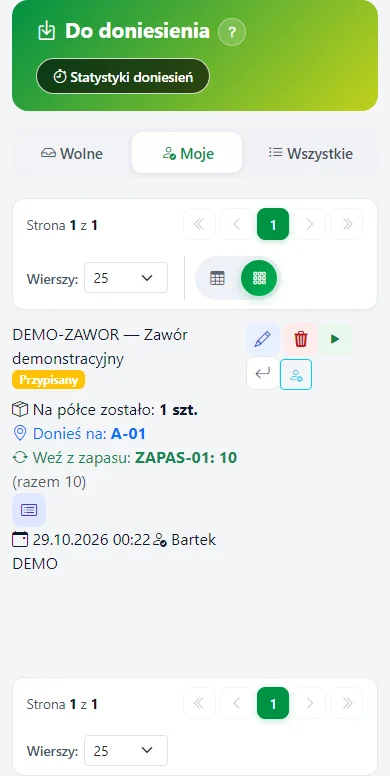 Rzeczywisty przykład AB WMS. Wszystkie towary i konta na zdjęciu to dane DEMO.
Sprawdź również
- Uzupełnianie półek — Do doniesienia — wykonanie i potwierdzenie zadania.
- Minimalne stany i alarmy — źródła progów i rezerwacje.
- Użytkownicy i uprawnienia — dostęp do zadań i ustawienia pracownika.