
Generator lokalizacji
Zamiast wpisywać setki kodów ręcznie, wygeneruj cały słownik miejsc z poziomów — np. regał × rząd × półka. Każdy poziom to zakres „od–do”, a aplikacja składa z nich pełne kody.
Ostatnia aktualizacja: 6 lipca 2026
Brak wyników na tej stronie.
Otwórz generator
Wejdź w Zarządzanie lokalizacjami i kliknij „Generator lokalizacji”. Ekran jest dla administratora i wymaga włączonego „Zarządzania lokalizacjami”.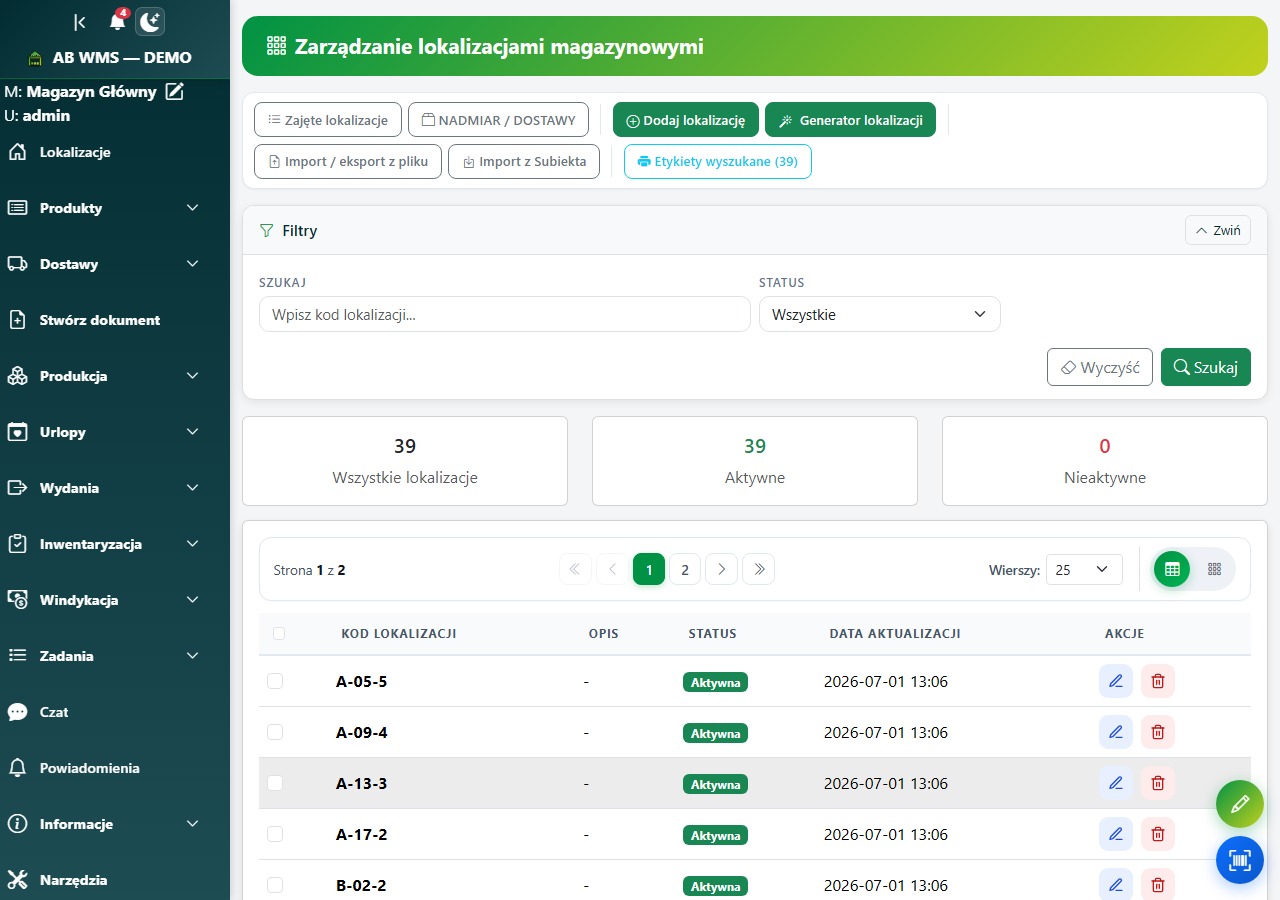 Ekran „Zarządzanie lokalizacjami” — pasek narzędzi z przyciskiem Generator.
Krok 1 — zdefiniuj poziomy
Dodawaj poziomy przyciskiem „Dodaj poziom” i podaj dla każdego zakres „od” i „do”. Obsługiwane zakresy:- litery:
A→Z, - liczby (z zerami wiodącymi):
01→99, - litery wieloznakowe:
AB→AZ, - mieszane:
A1→A9,B02→C10.
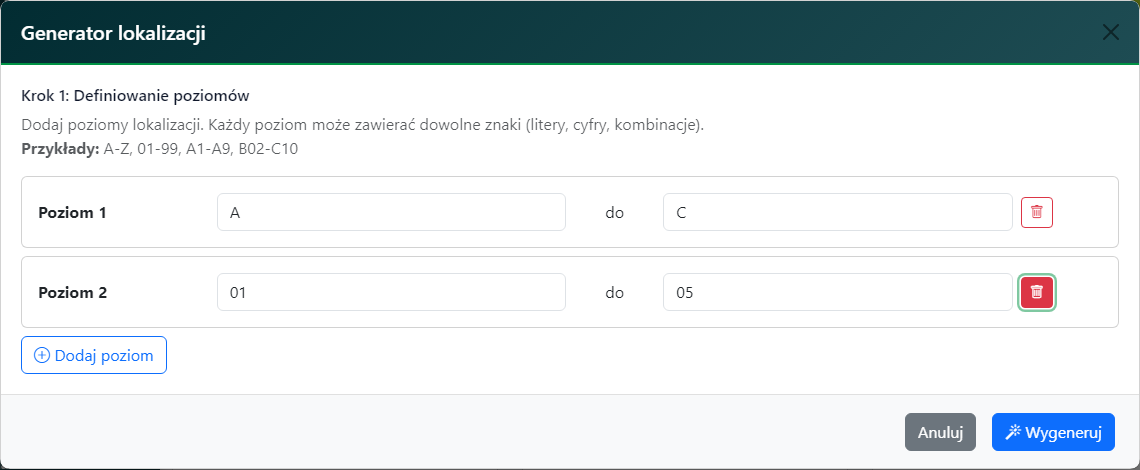 Krok 1 — poziomy z zakresami „od/do” i przycisk „Wygeneruj”.
- litery:
Krok 2 — sprawdź podgląd
Zobaczysz, ile miejsc powstanie, i listę kodów:- szare — nowe (zostaną dodane),
- czerwone — już istnieją (zostaną pominięte, bez duplikatów).
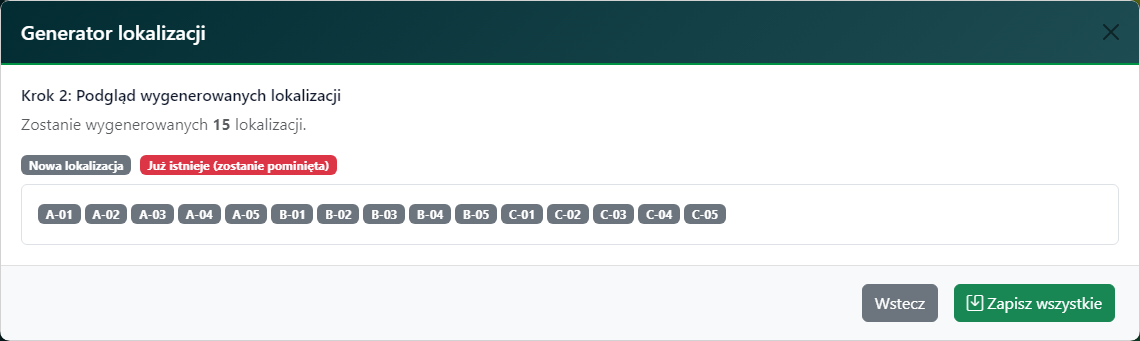 Krok 2 — podgląd: nowe kody (szare) i już istniejące (czerwone).
Krok 3 — zapisz
Kliknij „Zapisz wszystkie”. Pasek postępu pokazuje, ile kodów zapisano — zapis idzie porcjami, więc duże zestawy też przejdą. Na końcu zobaczysz potwierdzenie „Pomyślnie wygenerowano i zapisano lokalizacje”.Wskazówki
- Poziomy łączone są zawsze myślnikiem (np.
A-01-1). Jeśli potrzebujesz innego formatu — użyj importu z pliku. - Przy nietypowych zakresach mieszanych (np.
A97→B02) koniecznie sprawdź podgląd przed zapisem.
- Poziomy łączone są zawsze myślnikiem (np.
Sprawdź również
- Lokalizacje — włączenie i konfiguracja — co włączyć, zanim zaczniesz tworzyć miejsca.
- Mapowanie magazynu — szybkie przypisywanie regałów do towarów — jak szybko przypisać wygenerowane regały do towarów.
- Narzędzia — import i eksport danych — jak zamiast generować wgrać listę miejsc plikiem.
Czy ten artykuł był pomocny?
Dziękujemy za opinię!