
Powiadomienia i przypomnienia
Dzwoneczek w prawym górnym rogu informuje o przydzielonych zadaniach, wzmiankach i zdarzeniach. Funkcją „Przypomnij za…” sam ustawiasz, kiedy aplikacja ma Ci o czymś przypomnieć.
Ostatnia aktualizacja: 6 lipca 2026
Brak wyników na tej stronie.
Dzwoneczek i lista powiadomień
Ikona dzwonka pokazuje licznik nieprzeczytanych i odświeża się sama (co około pół minuty). Kliknięcie otwiera stronę Powiadomienia z zakładkami „Wszystkie” / „Nieprzeczytane” / „Przeczytane”.
Kliknięcie powiadomienia oznacza je jako przeczytane i — jeśli ma odnośnik — przenosi we właściwe miejsce. Przycisk „Oznacz wszystkie jako przeczytane” czyści licznik. Ważność oznaczają etykiety NOWE / WAŻNE / PILNE. Powiadomienia starsze niż 7 dni znikają automatycznie.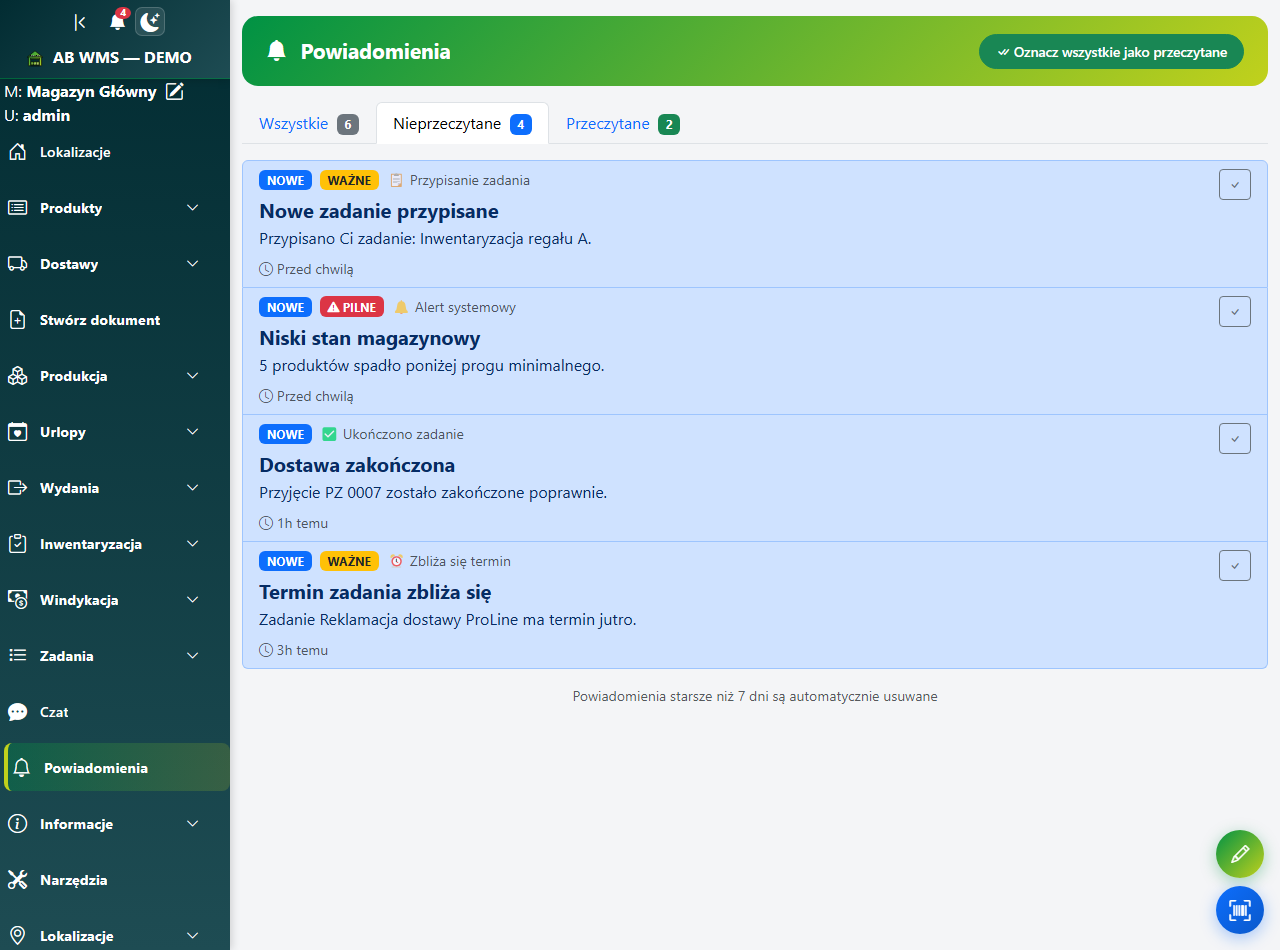 Strona Powiadomienia — zakładki i lista.
Ustaw przypomnienie „Przypomnij za…”
Przy zadaniu kliknij przycisk z ikoną budzika („Przypomnij”). Wybierz gotowy czas — 15 min, 1 godz., 1 dzień, 7 dni, 30 dni — albo w sekcji „Własny czas” wpisz dni/godziny/minuty i kliknij „Ustaw przypomnienie”. Pojawi się potwierdzenie „Przypomnienie ustawione za …”.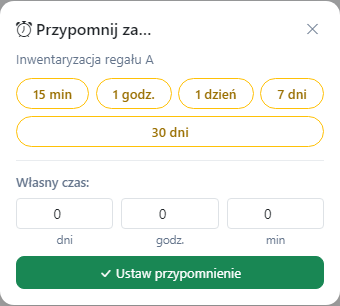 Okienko „Przypomnij za…” z gotowymi czasami i własnym czasem.
Co się dzieje dalej
O wyznaczonej porze dostaniesz powiadomienie na dzwoneczku — nawet jeśli w międzyczasie zamkniesz zadanie. Dzwoneczek widzi każdy zalogowany pracownik.Sprawdź również
- Zakładka „Moje” — filtrowanie po statusach i odkładanie na przypomnienie — jak odłożyć zadanie na przypomnienie w zakładce Moje.
- Zadania ogólne — tworzenie i przydzielanie — skąd biorą się powiadomienia o przydzielonych zadaniach.
- Czat firmowy — rozmowy zespołu — skąd biorą się powiadomienia o wywołaniach i wzmiankach.
Czy ten artykuł był pomocny?
Dziękujemy za opinię!