
Wysyłanie dodatkowych kodów EAN do Sellasista
Masz w Subiekcie dodatkowe kody kreskowe produktu, których nie ma jeszcze w sklepie Sellasist? Wyślij je do sklepu jednym kliknięciem — bez czekania na nocną synchronizację.
Ostatnia aktualizacja: 11 lipca 2026
Brak wyników na tej stronie.
Do czego służy przycisk
Na liście Produkty Subiekt przy każdym produkcie może pojawić się przycisk z ikoną chmurki. Kliknięcie wysyła do sklepu Sellasist dodatkowe kody kreskowe (EAN) tego produktu z Subiekta, których w sklepie jeszcze nie ma. Przycisk tylko dokłada brakujące kody — nic nie usuwa i nie zmienia.Włącz przycisk dla użytkownika
Przycisk jest domyślnie ukryty i włączasz go osobno dla każdej osoby. Wejdź w Użytkownicy, otwórz ustawienia wybranego użytkownika (ikona zębatki), zaznacz opcję „Wyślij kody EAN do Sellasista” i kliknij Zapisz ustawienia. Opcja działa niezależnie od nocnej synchronizacji. Uwaga: przycisk pojawi się tylko wtedy, gdy w programie jest skonfigurowany sklep Sellasist. Ustawienia użytkownika — zaznacz opcję i zapisz.
Gdzie znajdziesz przycisk
Po włączeniu opcji przycisk pojawia się na liście Produkty Subiekt w kolumnie Akcje — zielona ikona chmurki obok ołówka edycji.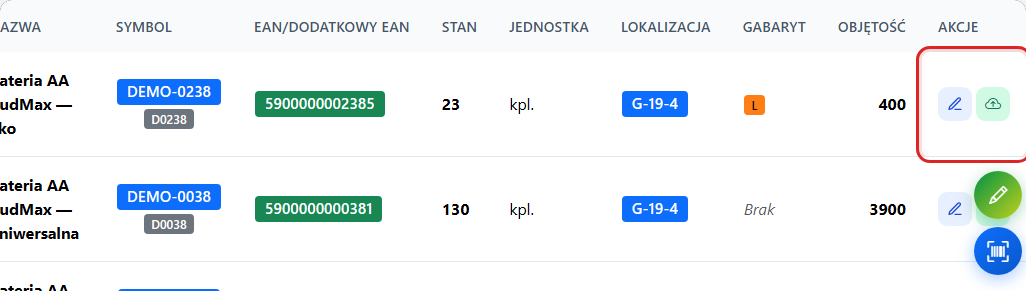 Lista produktów — przycisk wysyłki w kolumnie Akcje.
Wyślij kody i sprawdź komunikat
Kliknij ikonę chmurki przy produkcie. Po chwili u góry ekranu pojawi się komunikat:- „Wysłano … kod(ów) EAN do Sellasista” — brakujące kody trafiły do sklepu.
- „Produkt jest już zsynchronizowany” — w sklepie były już wszystkie kody, nie było czego dosyłać.
- „Produkt nie jest jeszcze powiązany z Sellasist” — najpierw uruchom synchronizację ze sklepem, aby produkt został dopasowany.
Sprawdź również
- Automatyczne wysyłanie kodów EAN do Sellasista — włącz raz, program dosyła kody sam co noc.
- Połączenie z Subiektem i synchronizacja — jak program wymienia dane produktów ze sklepem.
- Znajdź produkt i jego lokalizację — szybkie wyszukiwanie na liście Produkty Subiekt.
- Tworzenie użytkownika i kopiowanie uprawnień — gdzie ustawiasz, co widzi dany użytkownik.
Czy ten artykuł był pomocny?
Dziękujemy za opinię!