
Wydanie z magazynu krok po kroku
Ekran Wydania → Magazyn: wybierasz profil, znajdujesz dokument do wydania i zbierasz towar skanerem. Tu też dodasz nowy dokument WZ.
Wybierz profil
Nad listą są kafelki profili, np. M1 — Magazyn główny, M2 — Sklep firmowy. Profil mówi, które dokumenty są dla tego stanowiska. Dopóki żadnego nie wybierzesz, lista jest pusta i widzisz podpowiedź „Wybierz profil, aby zobaczyć dokumenty".
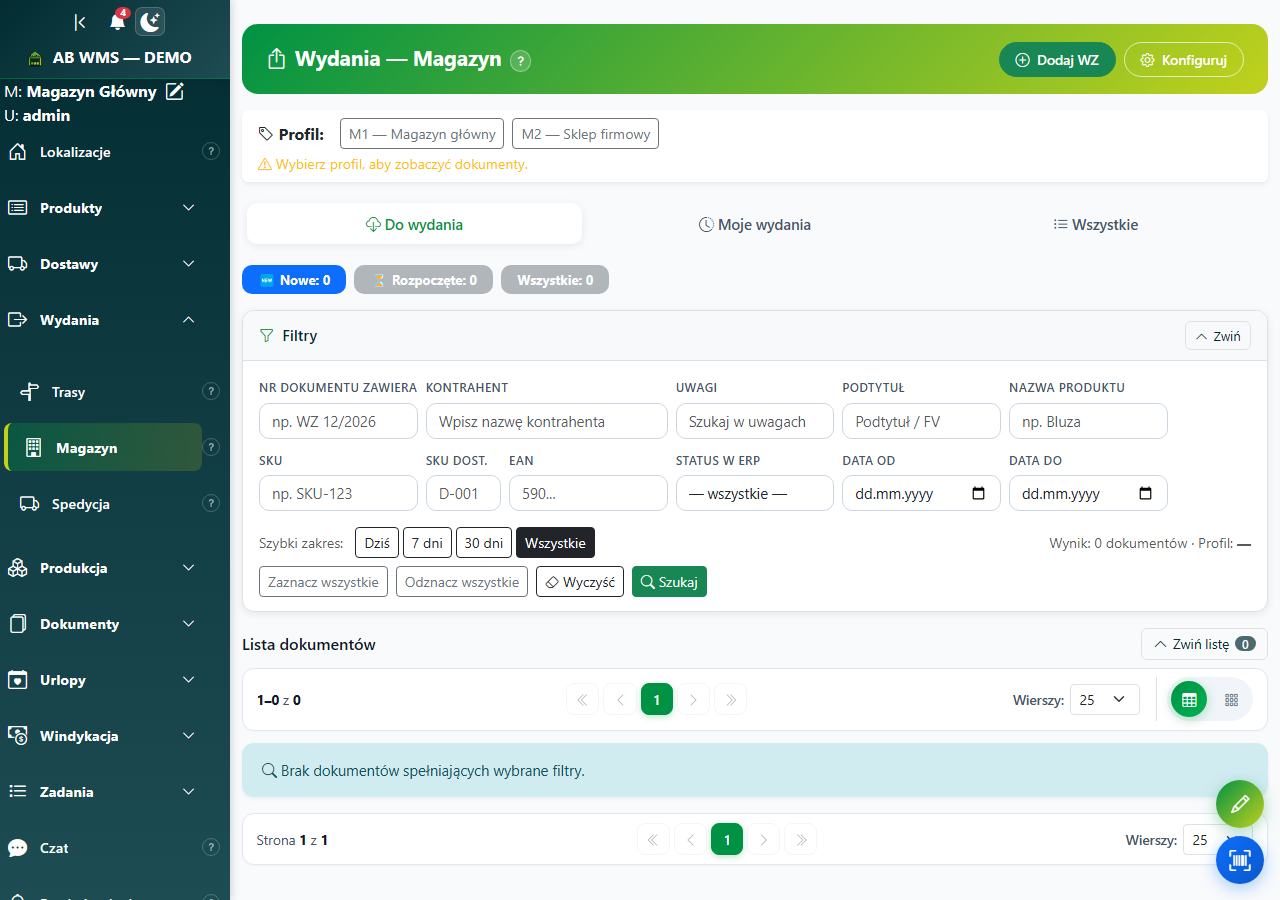 Kafelki profili, zakładki i filtry nad listą dokumentów.
Wybierz zakładkę
- Do wydania — dokumenty czekające na skompletowanie. Liczniki nad listą pokazują, ile jest Nowych, a ile Rozpoczętych.
- Moje wydania — to, co już wziąłeś na siebie.
- Wszystkie — pełna lista, także zakończone.
Znajdź dokument
Filtry pozwalają szukać po numerze dokumentu, kontrahencie, uwagach, podtytule, nazwie produktu, symbolu, EAN-ie i statusie w Subiekcie. Jest też szybki zakres dat: Dziś, 7 dni, 30 dni, Wszystkie.
Wybór filtrów nie działa od razu — zatwierdzasz go przyciskiem Szukaj.
Zbierz towar
Otwórz dokument i zbieraj pozycje skanem. Jeśli pracujecie na koszykach i wózkach, zbieranie wygląda tak jak w Zbieraniu do koszyków i wózka.
Dodaj WZ, jeśli dokumentu nie ma
Przycisk Dodaj WZ w nagłówku wystawia nowy dokument wydania wprost z programu.
Konfiguracja
Przycisk Konfiguruj prowadzi do profili wydań — tam ustala się, które dokumenty trafiają na które stanowisko.
Sprawdź również
- Zbieranie tras od A do Z — gdy wydania idą trasami.
- Zbieranie do koszyków i wózka.
- Dokumenty — wyszukiwanie i zbieranie.