
Instalacja krok po kroku
Cała instalacja to kilkanaście minut: instalator kopiuje program, pytasz go o dwie rzeczy (kiedy ma działać i gdzie ma trzymać dane), a resztę — połączenie z Subiektem — ustawiasz już w samej aplikacji. Poniżej dokładnie to, co zobaczysz na ekranie.
Zanim zaczniesz
Przygotuj trzy rzeczy:
- Komputer, na którym pracuje Subiekt (GT albo Nexo) — program instalujemy właśnie tam, bo stamtąd wystawia dokumenty,
- dane do serwera SQL, na którym stoi Subiekt — program założy sobie obok własną bazę,
- klucz licencyjny otrzymany od AppsBusters.
Instalacja wymaga zgody administratora Windows — jeśli nie masz uprawnień, poproś osobę, która się nimi zajmuje.
Pobierz i uruchom instalator
Pobierz plik instalacyjny: ABWMS-Setup.exe i uruchom go dwuklikiem. Windows zapyta, czy zgadzasz się na wprowadzenie zmian — potwierdź.
Dalej klikasz kolejno Dalej, zaznaczasz Akceptuję warunki umowy, znów Dalej i na koniec Instaluj. Kopiowanie plików trwa chwilę. Na ostatniej stronie zostaw zaznaczone Skonfiguruj i uruchom ABWMS i kliknij Zakończ — od razu przejdziesz do dwóch pytań o wdrożenie.
Wybierz, kiedy program ma działać
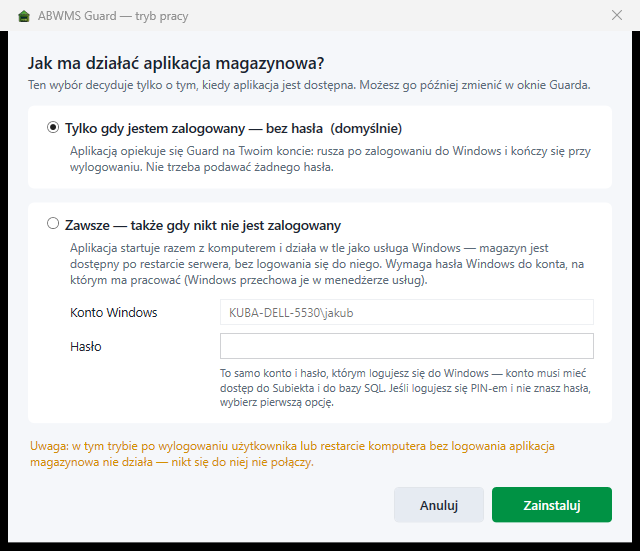
Pierwsze pytanie decyduje o tym, kiedy magazyn jest dostępny:
- Tylko gdy jestem zalogowany — program rusza po Twoim zalogowaniu do Windows i kończy się przy wylogowaniu. Nie trzeba podawać żadnego hasła. To dobry wybór, gdy komputer i tak stoi zalogowany przez cały dzień.
- Zawsze — także gdy nikt nie jest zalogowany — magazyn działa w tle, jest dostępny zaraz po włączeniu komputera i przeżywa wylogowanie. Wymaga podania hasła Windows do konta, na którym ma pracować.
Wybór nie jest ostateczny — zmienisz go później w oknie programu przyciskiem Zmień tryb pracy…. Jeśli logujesz się do Windows PIN-em i nie znasz hasła, wybierz pierwszą opcję.
Podaj serwer SQL i nazwę bazy programu
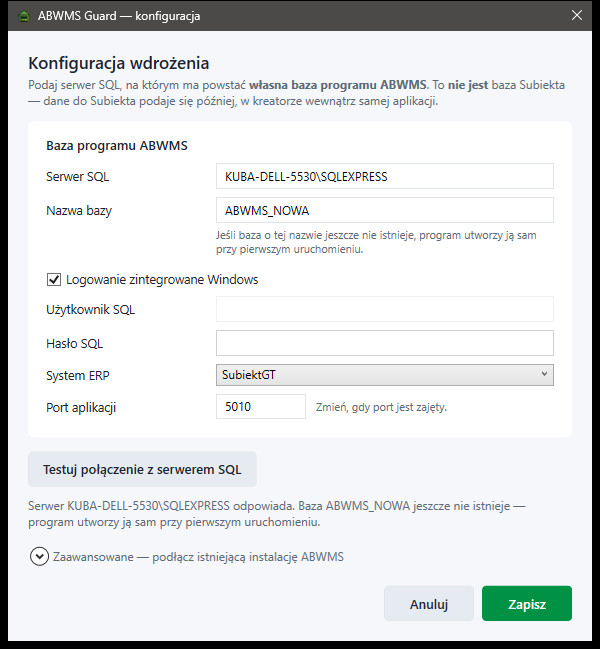
Drugie pytanie dotyczy miejsca na dane magazynu. Magazyn ma własną, osobną bazę — i zakłada ją sam. Wystarczy powiedzieć, na którym serwerze ma ją utworzyć i jak ma się nazywać.
Nie wpisuj tutaj bazy Subiekta. Dane Subiekta zostają tam, gdzie są — magazyn trzyma swoje obok, a połączenie z Subiektem ustawisz za chwilę, już w samej aplikacji.
Program pilnuje tego za Ciebie: zanim czegokolwiek dotknie, sprawdza wskazaną bazę i odmówi, jeśli należy ona do Subiekta (GT albo Nexo) lub do innego programu. Powie wprost, co w niej zastał, i niczego w niej nie zmieni.
- Serwer SQL — ten sam, na którym pracuje Subiekt (np.
NAZWA-KOMPUTERA\SQLEXPRESS), - Nazwa bazy — zostaw podpowiedzianą (
ABWMS) albo wpisz własną, której na serwerze jeszcze nie ma; bazy nie trzeba wcześniej zakładać. Istniejącą wskazujesz tylko wtedy, gdy pracował na niej wcześniej ABWMS — na przykład przenosisz magazyn na inny komputer, - Logowanie zintegrowane Windows zostaw zaznaczone; odznacz je tylko wtedy, gdy administrator dał Ci osobny login i hasło do SQL,
- System ERP — wskaż Subiekt GT albo Nexo,
- Port aplikacji zmieniaj tylko, gdy 5010 jest już zajęty.
Kliknij Testuj połączenie z serwerem SQL. Program powie, co zastał: że baza jest pusta i gotowa, że jeszcze jej nie ma i utworzy ją sam, albo że nie należy do magazynu. Gdy komunikat jest pomyślny — kliknij Zapisz.
- Serwer SQL — ten sam, na którym pracuje Subiekt (np.
Subiekt Nexo — jeden dodatkowy krok
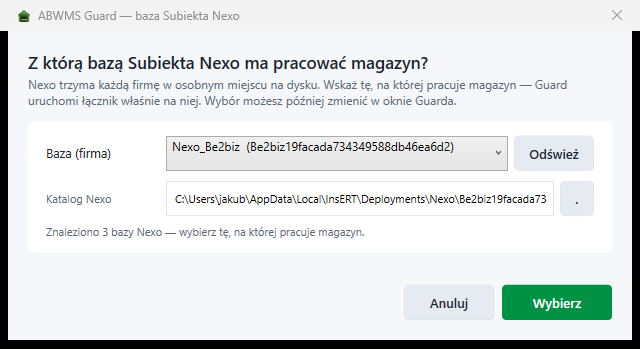
Jeśli w poprzednim kroku wskazałeś Subiekt Nexo, program zapyta jeszcze, z którą bazą (firmą) ma pracować magazyn. Nexo trzyma każdą firmę osobno, więc gdy na komputerze jest ich kilka, wskaż tę właściwą — inaczej magazyn mógłby trafić na dane innej firmy.
Wybór zmienisz później w oknie programu przyciskiem Zmień… obok pola Baza Nexo. Przy Subiekcie GT ten krok się nie pojawia.
Gotowe — program ruszył
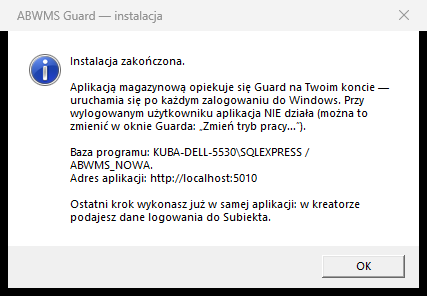
Zobaczysz podsumowanie z adresem aplikacji. Domyślnie jest to http://localhost:5010 na tym komputerze; ze skanerów i innych komputerów w firmie wchodzisz pod http://nazwa-komputera:5010. Instalator sam otwiera dostęp w zaporze Windows, więc nic dodatkowo nie klikasz.
Program jest już uruchomiony i pilnowany — po restarcie komputera podniesie się sam, zgodnie z trybem wybranym przed chwilą. Ikona przy zegarku pozwala go zatrzymać, uruchomić i otworzyć panel.
Kreator: klucz licencyjny i serwer Subiekta
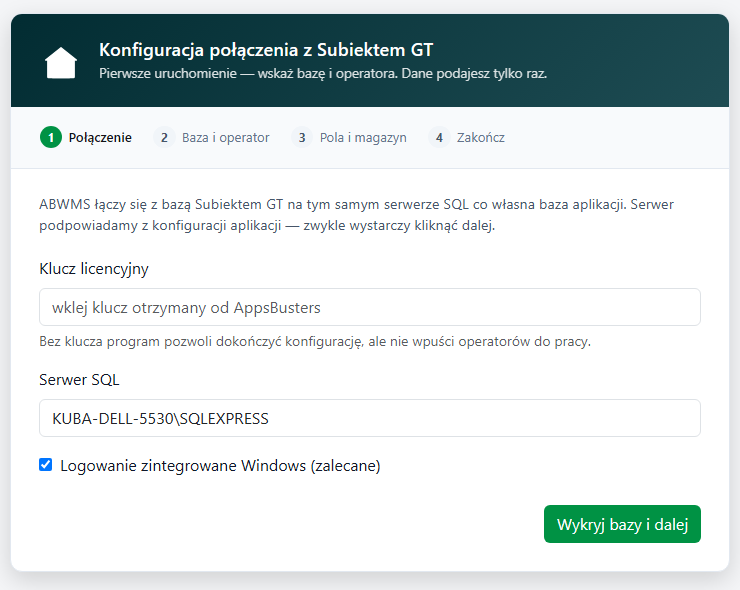
Otwórz adres z poprzedniego kroku. Przy pierwszym uruchomieniu program prowadzi Cię przez czterostopniowy kreator połączenia z Subiektem.
W pierwszym kroku wklej klucz licencyjny otrzymany od AppsBusters i sprawdź serwer SQL — podpowiada się ten sam, który podałeś przy instalacji, więc zwykle wystarczy kliknąć Wykryj bazy i dalej. Bez klucza dokończysz konfigurację, ale magazynierzy nie wejdą do pracy.
Wskaż bazę Subiekta i operatora
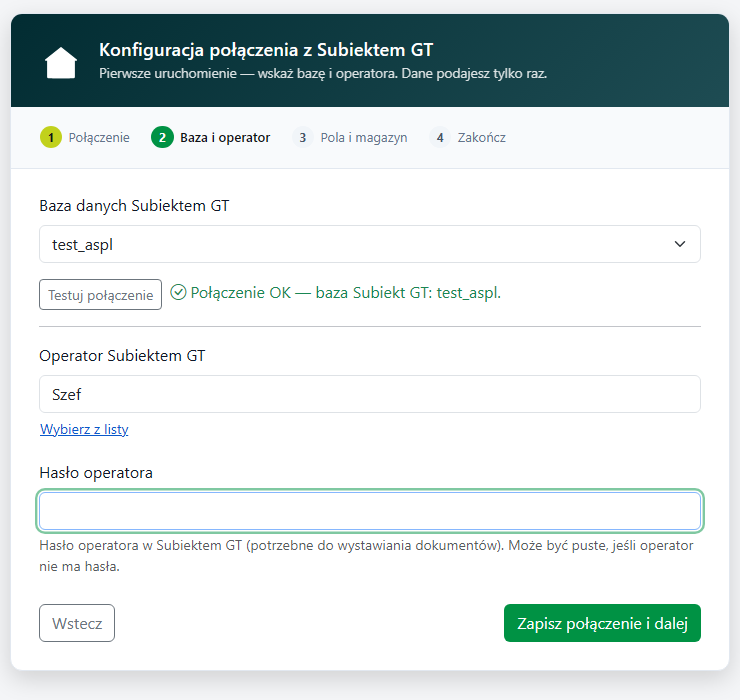
To tutaj — i dopiero tutaj — wskazujesz bazę Subiekta. Jeśli wybierzesz bazę, która do Subiekta nie należy, program nie pozwoli przejść dalej.
Program pokaże listę baz znalezionych na serwerze — wybierz tę, na której pracuje firma, i kliknij Testuj połączenie. Zielony komunikat potwierdza, że to właściwa baza.
Niżej wskaż operatora Subiekta (możesz wybrać go z listy) i podaj jego hasło — tym operatorem program wystawia dokumenty. Jeśli operator nie ma hasła, zostaw pole puste. Kliknij Zapisz połączenie i dalej.
Ustaw magazyn i wskaż pole lokalizacji
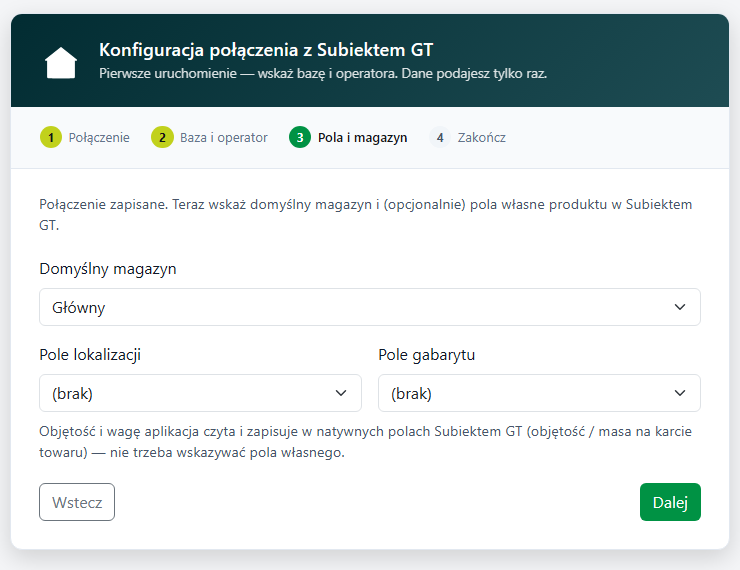
Wskaż domyślny magazyn, na którym program pracuje.
Pole lokalizacji jest obowiązkowe — bez niego nie przejdziesz dalej. Lokalizację każdego towaru program zapisuje na jego karcie w Subiekcie, w jednym z pól własnych, więc musi wiedzieć, w którym.
- Nie widzisz odpowiedniego pola? Załóż w Subiekcie pole własne towaru, wróć tutaj i kliknij Odśwież listę pól — program nie zakłada pól za Ciebie, bo to struktura Twojej bazy Subiekta.
- Pole gabarytu jest opcjonalne — możesz je uzupełnić później w Ustawieniach.
Pierwsze logowanie
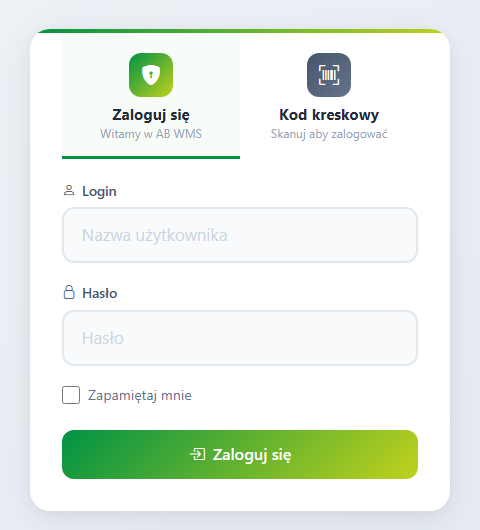
Zaloguj się kontem administratora:
- Login:
admin - Hasło:
zmienhaslo!
Zmień to hasło natychmiast po pierwszym logowaniu w panelu Użytkownicy. Tam też zakładasz konta magazynierom i nadajesz im uprawnienia — każdy powinien pracować na swoim koncie, bo po nim program podpisuje zmiany w dokumentach.
Magazynierzy mogą logować się szybciej: zakładka Kod kreskowy pozwala zalogować się skanem identyfikatora.
- Login:
Sprawdź również
- Połączenie z Subiektem i synchronizacja — co program pobiera z Subiekta i jak często.
- Użytkownicy i uprawnienia — jak założyć konta magazynierom po instalacji.
- Konfiguracja modułów — jak włączyć tylko te części programu, których używacie.
- Wygląd, narzędzia i licencja — gdzie sprawdzisz stan licencji i zmienisz wygląd.