
Nośniki — koszyki, wózki i ich pojemność
Koszyk i wózek to nośniki: mają własny kod do zeskanowania, pojemność i kolor. Tu je zakładasz, składasz wózek z koszyków i generujesz całe serie naraz.
Wejdź w Lokalizacje → Nośniki
Lista pokazuje wszystkie nośniki: kod, nazwę, rodzaj, pojemność i to, czy są aktywne. Nieaktywnego nośnika nie da się zeskanować — używa się tego, gdy koszyk wypadnie z obiegu, ale ma zostać w historii.
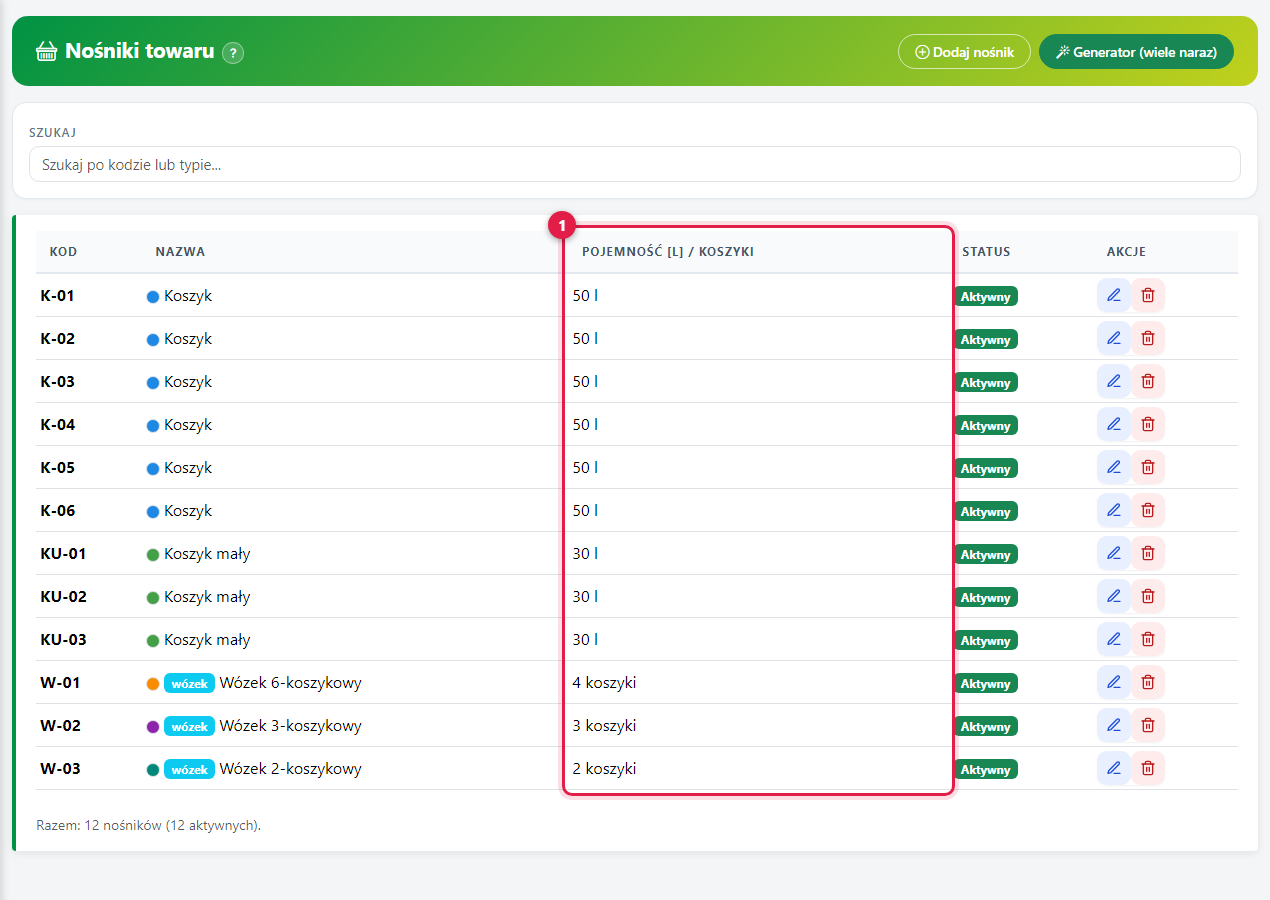 Lista nośników — w ramce kolumna z pojemnością (w litrach) i liczbą koszyków w wózku.
Dodaj koszyk
Wybierz rodzaj Pojedynczy (koszyk). Podaj kod nośnika — to on jest naklejony na koszyku i to jego skanuje magazynier. Nazwa, kolor i pojemność są opcjonalne.
Pojemność podajesz w litrach — w tych samych jednostkach, w których program liczy objętość towaru (0,05 m³ z kartoteki w Subiekcie to 50 l). Zwykły koszyk magazynowy to zwykle 30–60 l. Wypełnij to pole, jeśli chcesz, żeby program pilnował, ile się jeszcze zmieści; puste pole = koszyk bez limitu.
Złóż wózek z koszyków
Wybierz rodzaj Kontener na koszyki (wózek). Wózek nie ma własnej pojemności — składa się z koszyków, które do niego wstawisz, i to one decydują, ile wejdzie.
Kolejność koszyków w wózku ustawiasz sam: ta sama kolejność prowadzi potem magazyniera przy zbieraniu.
Zrób od razu całą serię
Przycisk Generator nośników zakłada wiele nośników naraz — same koszyki albo puste wózki, do których koszyki dołożysz później. Szybciej niż klikanie kilkudziesięciu pozycji po jednej.
Nadaj kolor
Kolor jest po to, żeby na ekranie od razu było widać, o który koszyk chodzi. Przy zbieraniu do wielu koszyków naraz to oszczędza pomyłek.
Sprawdź również
- Zbieranie do koszyków i wózka — nośniki w codziennej pracy.
- Koszyki przy dostawach.
- Gdzie leży produkt — koszyki na karcie produktu.