
Opakowania — przyjęcie, stan i doniesienia na stanowiska pakowania
Kartony, koperty i folia w programie magazynowym: kartoteka opakowań, przyjęcie na półki, stan i historia. Pakowacz zgłasza w Sellasist, że kończy się opakowanie — magazynier dostaje zadanie „donieś na stanowisko pakowania”.
Zanim zaczniesz: włącz moduł i nadaj uprawnienia
Opakowań nie ma w Subiekcie — kartotekę, przyjęcia i stany prowadzisz tylko w programie magazynowym.
- Wejdź w Ustawienia → Opakowania i zaznacz Włącz moduł „Opakowania”. Kliknij Zapisz ustawienia.
- W tej samej sekcji, w Kto donosi opakowania, możesz wskazać osobę, która dostaje nowe zadania, i jej zastępców. Bez wyboru zadanie czeka w zakładce Wolne i bierze je, kto pierwszy.
- W Użytkownicy nadaj prawa: Opakowania — przyjęcie, Opakowania — stan i historia, Opakowania — korekta stanu. Zadania donoszenia widzi każdy, kto ma prawo do doniesień.
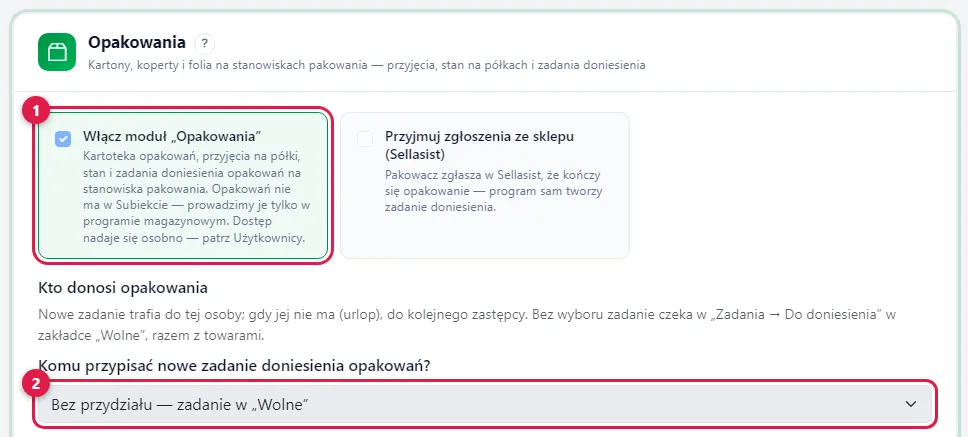 Ustawienia → Opakowania: ① włączony moduł, ② komu przypisać nowe zadanie (dane demo).
Kartoteka opakowań
Wejdź w Opakowania → Kartoteka opakowań i kliknij Dodaj opakowanie.
- Kod — krótki, np.
KARTON A. Ten sam kod trafia do adresu dla Sellasist. - Nazwa — jak mówicie na to opakowanie, np. „Karton rozmiar A”.
- Kod kreskowy (nie musi być) — gdy jest, przy przyjęciu wystarczy zeskanować karton.
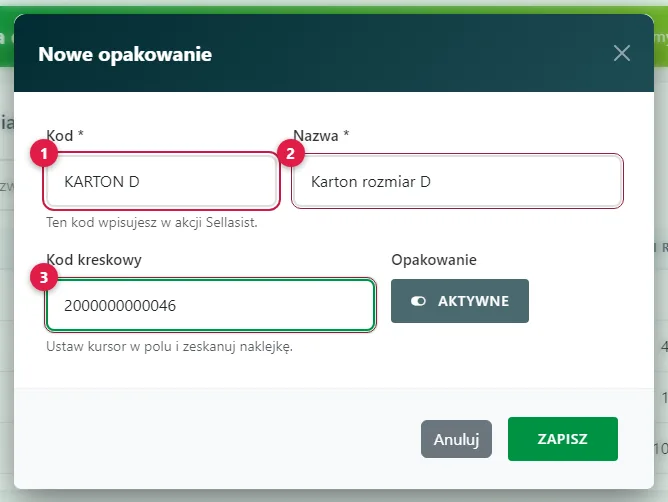 Nowe opakowanie: ① kod, ② nazwa, ③ kod kreskowy (dane demo).
- Kod — krótki, np.
Stanowiska pakowania
Wejdź w Opakowania → Stanowiska pakowania i kliknij Dodaj stanowisko.
- Kod, np.
PAK-2— po nim program rozpoznaje stanowisko w zgłoszeniu z Sellasist. - Nazwa i magazyn.
- Miejsce — gdzie stoi stanowisko, np. „Hala 1, przy rampie”. Magazynier zobaczy to w zadaniu i wie, komu zanieść.
- Stan maksymalny dla wybranych opakowań — nie musi być. Gdy jest, program podpowiada magazynierowi, ile donieść. Gdy go nie ma, zadanie jest „bez ilości” i magazynier sam wpisuje, ile wziął.
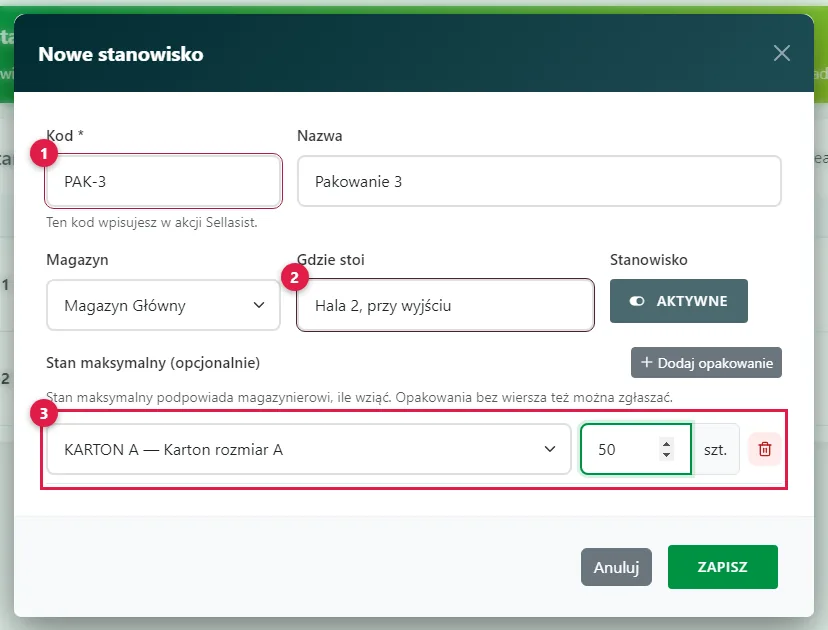 Nowe stanowisko: ① kod, ② gdzie stoi, ③ stan maksymalny dla kartonu (dane demo).
- Kod, np.
Przyjęcie opakowań na półkę
Wejdź w Opakowania → Przyjęcie opakowań.
- Zeskanuj kod kreskowy opakowania albo wybierz je z listy.
- Zeskanuj półkę, na którą je odkładasz.
- Wpisz ilość i kliknij Przyjmij na półkę.
Tak samo wprowadzasz stan na start — przyjmij to, co już leży na półkach.
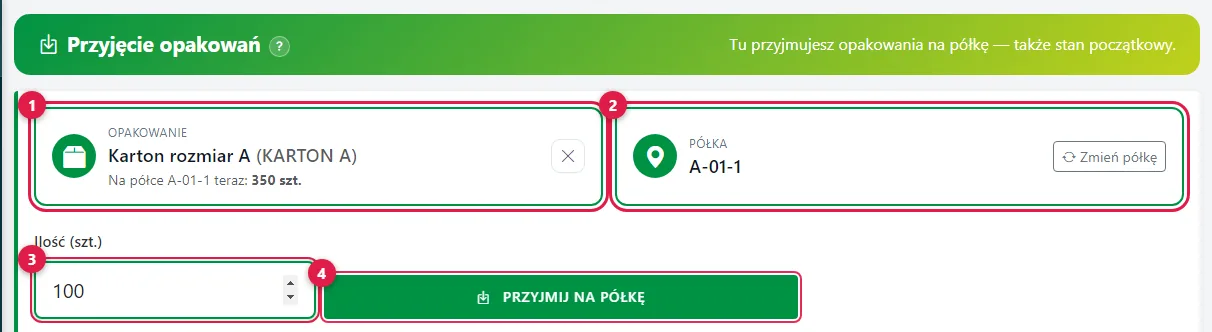 Przyjęcie: ① zeskanowane opakowanie, ② półka, ③ ilość, ④ Przyjmij na półkę (dane demo).
Zgłoszenia z Sellasist — adresy dla stanowisk
Pakowacz zgłasza w Sellasist, że kończy się opakowanie — akcja „Wywołaj URL” z adresem z programu. Program sam tworzy zadanie donoszenia.
- W Ustawienia → Opakowania zaznacz Przyjmuj zgłoszenia ze sklepu (Sellasist) i zapisz. Stan połączenia ma pokazać Połączono.
- W Opakowania → Stanowiska pakowania przy stanowisku kliknij Adresy dla Sellasist. Każde opakowanie na każdym stanowisku ma własny adres — kliknij Kopiuj i wklej go w akcji „Wywołaj URL” w Sellasist dla tego stanowiska.
- Zgłoszenie próbne tworzy zadanie tak, jakby stanowisko zgłosiło brak — sprawdzisz przebieg bez Sellasist.
Przycisk Wygeneruj nowy adres w Ustawieniach zmienia adresy wszystkich stanowisk — stare przestają działać, trzeba je podmienić w Sellasist.
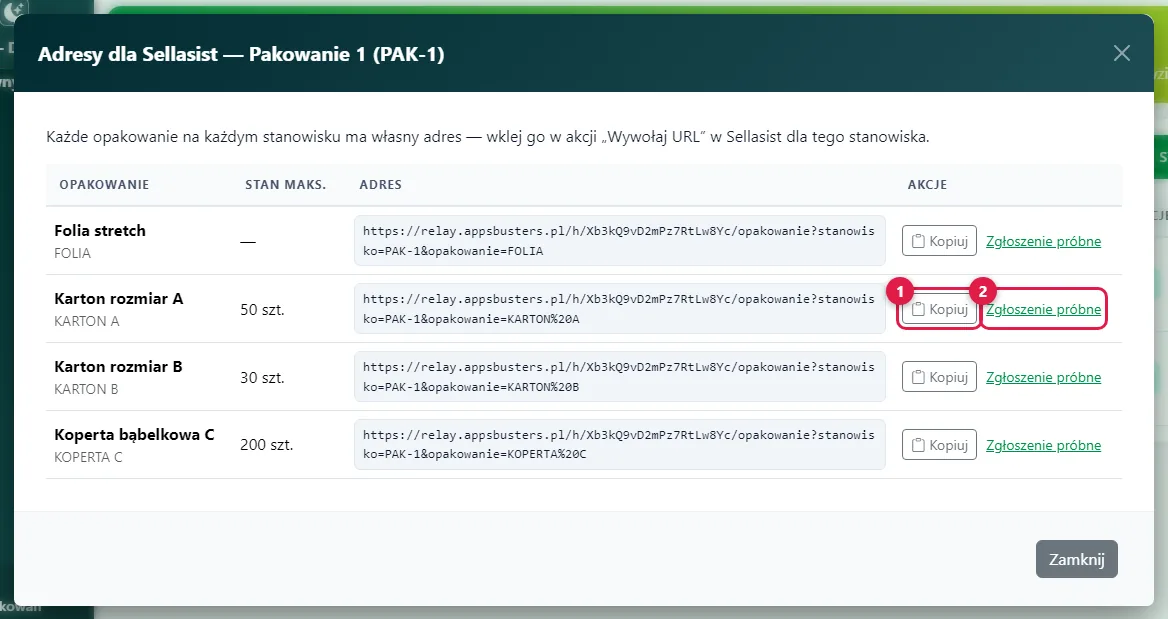 Adresy dla Sellasist przy stanowisku: ① Kopiuj adres, ② Zgłoszenie próbne (dane demo).
Weź zadanie z listy Do doniesienia
Zadania są w Zadania → Do doniesienia, w tych samych zakładkach co towary: Wolne i Moje. Karty z plakietką „Opakowanie” są na górze pierwszej strony. Liczniki obejmują towary i opakowania.
- Na karcie widzisz opakowanie, ilość albo „bez ilości” i stanowisko z miejscem, np. „Donieś na: Pakowanie 2 (PAK-2) — Hala 1, przy rampie”.
- Nieprzypisane zadanie znajdziesz w Wolne. Kliknij Biorę — zadanie przejdzie do Moje. Zadania przydzielone Ci w ustawieniach od razu czekają w Moje.
Kolejne zgłoszenie tego samego opakowania z tego samego stanowiska nie tworzy drugiego zadania — na karcie pojawi się „zgłoszono 2 razy”.
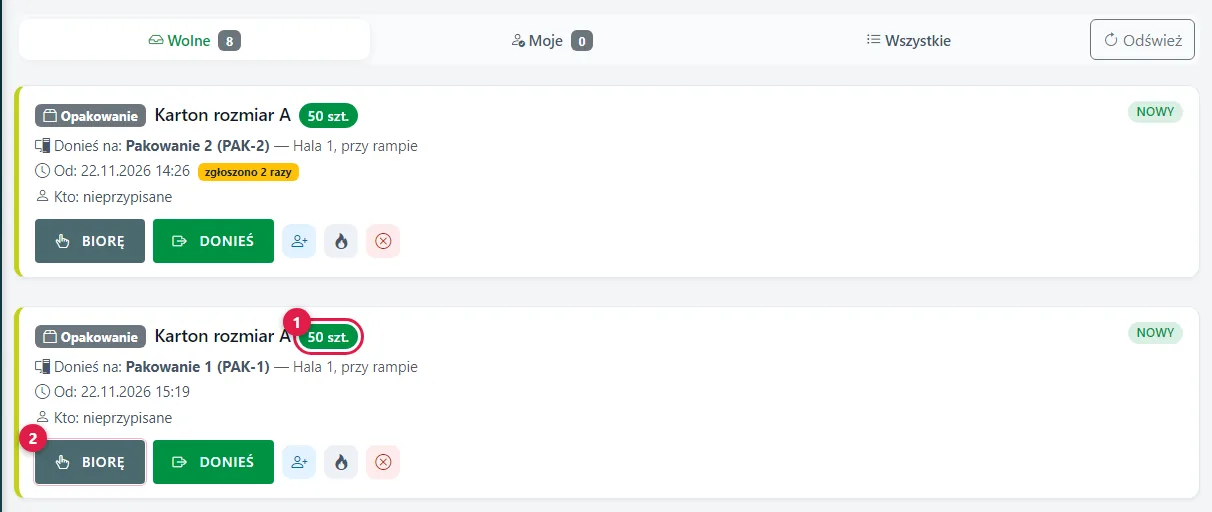 Do doniesienia → Wolne: ① ilość do doniesienia, ② Biorę (dane demo).
Donieś opakowanie i zdejmij je z półki
- Na karcie w Moje kliknij Donieś.
- Wybierz albo zeskanuj półkę, z której bierzesz.
- W Ile wziąłeś (szt.) program podstawia stan maksymalny stanowiska — nie więcej, niż leży na półce. Zmień, jeśli wziąłeś inaczej. Przy zadaniu „bez ilości” wpisz ilość sam.
- Kliknij Zakończ — zdejmij z półki. Opakowania schodzą ze stanu półki.
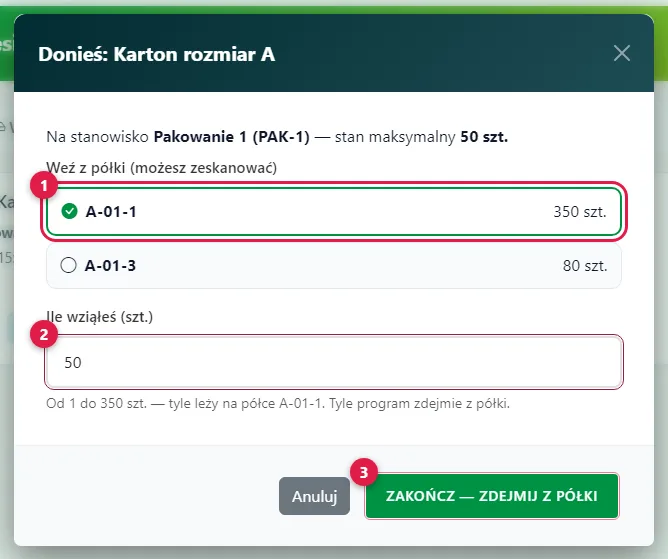 Okno „Donieś”: ① półka, ② ile wziąłeś, ③ Zakończ — zdejmij z półki (dane demo).
Stan opakowań i historia
W Opakowania → Stan opakowań widzisz, ile opakowań leży na której półce. Zakładka Historia ruchów pokazuje przyjęcia, doniesienia na stanowiska i korekty — kto, kiedy i ile.
Po liczeniu popraw stan przyciskiem Korekta stanu (potrzebne prawo „Opakowania — korekta stanu”).
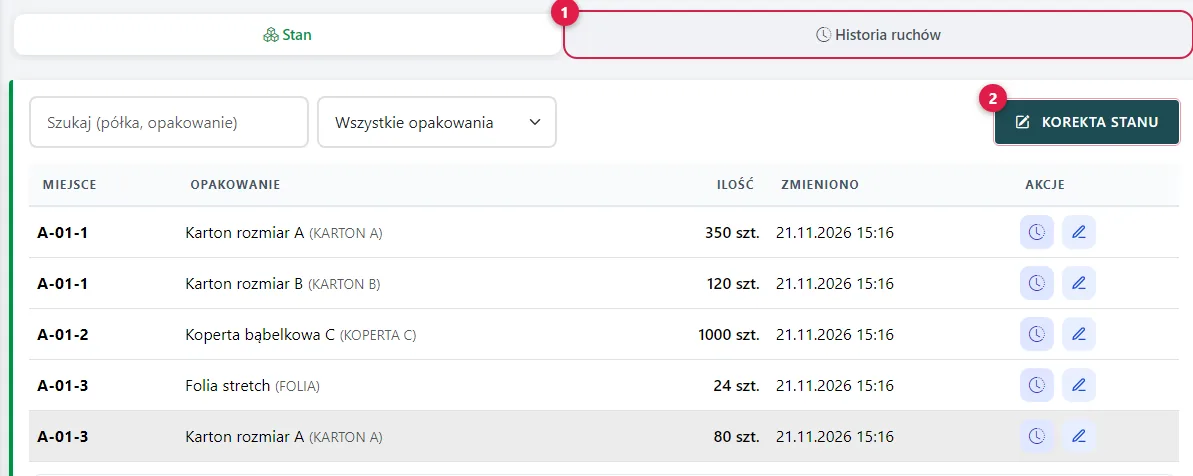 Stan opakowań: ① historia ruchów, ② korekta stanu (dane demo).
Zgłoszenia ze sklepu
Opakowania → Zgłoszenia ze sklepu to dziennik wszystkich zgłoszeń i tego, co program z nimi zrobił: utworzył zadanie albo dopisał je do otwartego.
Zgłoszenie z nieznanym kodem stanowiska albo opakowania nie tworzy zadania — czeka w Do sprawdzenia, a licznik w menu przypomina o nim. Popraw kod w Sellasist albo dodaj brakujące stanowisko lub opakowanie, a potem kliknij Oznacz jako przejrzane.
 Zgłoszenia ze sklepu: ① Do sprawdzenia, ② Oznacz jako przejrzane (dane demo).
Sprawdź również
- Do doniesienia — jak działają zadania donoszenia towaru.
- Użytkownicy i uprawnienia — gdzie nadać prawa do modułu.
- Konfiguracja modułów — które moduły włączyć.