
Tryb przeglądania w Lokalizacjach (bez zmiany lokalizacji)
Chcesz tylko sprawdzać produkty jeden po drugim, bez ryzyka, że skan przypadkiem zmieni komuś lokalizację? Włącz tryb przeglądania.
Ostatnia aktualizacja: 6 lipca 2026
Brak wyników na tej stronie.
Co to robi
Na ekranie Lokalizacje normalnie jest tak: skanujesz produkt, otwiera się jego karta, a kolejny skan ustawia mu nową lokalizację. W trybie przeglądania kolejny skan zamiast tego po prostu otwiera następną kartę — nic się nie nadpisuje. Idealne do szybkiego sprawdzania, gdzie co leży.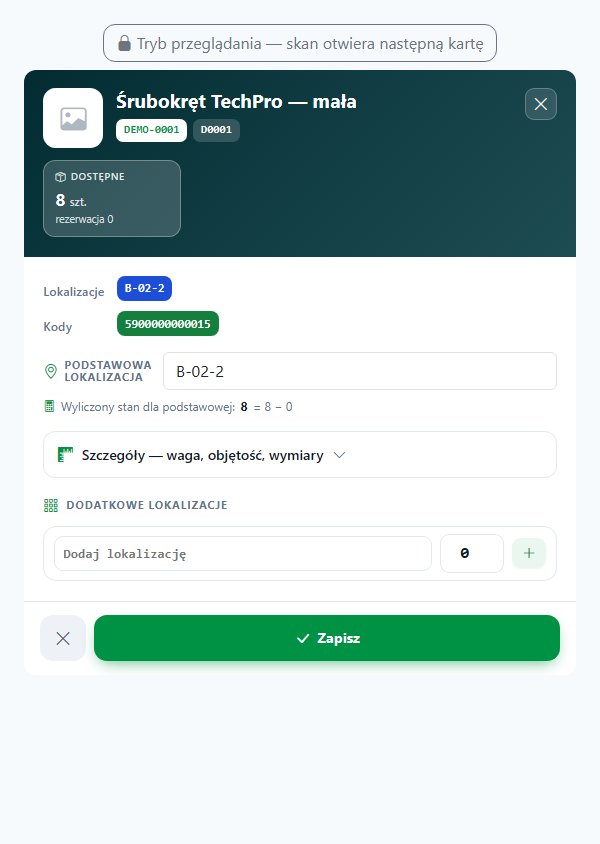 Karta produktu z paskiem trybu przegladania (klodka zamknieta).
Jak włączyć (dla administratora)
Wejdź w Użytkownicy, otwórz ustawienia wybranej osoby i zaznacz „Lokalizacje: blokada edycji (skan = następna karta)”. Ustawienie jest osobne dla każdego użytkownika i domyślnie wyłączone — u osób, które go nie potrzebują, nic się nie zmienia. Opcja w ustawieniach pracownika (Uzytkownicy).
Jak to działa po włączeniu
Zeskanuj produkt — otworzy się jego karta. Każdy następny skan otwiera kolejną kartę, a skan kodu miejsca pokazuje produkty na tej lokalizacji. Żadna lokalizacja nie zostaje przy tym zmieniona.Kłódka — gdy chcesz jednak zmienić lokalizację
Na karcie produktu jest przycisk z kłódką. Kliknij go, żeby przełączyć się w tryb „skan zmienia lokalizację”. Teraz zeskanuj miejsce — trafi ono do pola lokalizacji — i zapisz kartę. Po przejściu do następnej karty wracasz automatycznie do trybu przeglądania.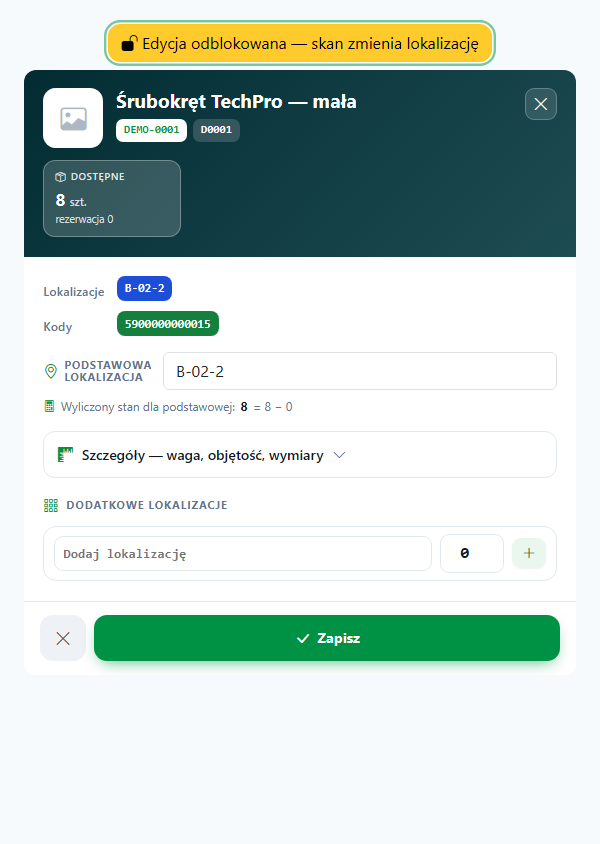 Po klodce: skan zmienia lokalizacje.
Sprawdź również
- Znajdź produkt i jego lokalizację — jak skanować produkty, gdy przeglądasz je po kolei.
- Użytkownicy i uprawnienia — jak administrator włącza blokadę edycji dla pracownika.
- Lokalizacje — włączenie i konfiguracja — jak w ogóle działa zarządzanie lokalizacjami.
Czy ten artykuł był pomocny?
Dziękujemy za opinię!