
Zbieranie zamówień bez wózka i koszyków
Bez nośników: liczba zamówień w partii, zbieranie bez wózka, bez koszyka i bez skanu koszyka. Narastający licznik 0/3, ręczna ilość, brak towaru oraz przekazanie do pakowania.
Przygotuj miejsce na zebrany towar
Ustal, jak fizycznie odłożysz i oznaczysz towar z własnej partii. Bez nośników program nie pyta o etykietę wózka ani koszyka, ale nadal musisz zachować porządek i móc przekazać towar do właściwych zamówień.
Wybierz dozwolony sposób zbierania
Na liście zamówień sprawdź sposób pracy dostępny na Twoim stanowisku. Wybierz go, jeżeli masz kilka możliwości. Początek i uprawnienia opisuje instrukcja rozpoczęcia partii.
Podaj liczbę zamówień
Kliknij Bez wózka. W Bez wózka biorę wpisz żądaną liczbę zamówień od 1 do 200, a następnie wybierz Dobierz zamówienia. To liczba zamówień, nie liczba sztuk. Program może dobrać mniej ze względu na dostępną pracę i towar.
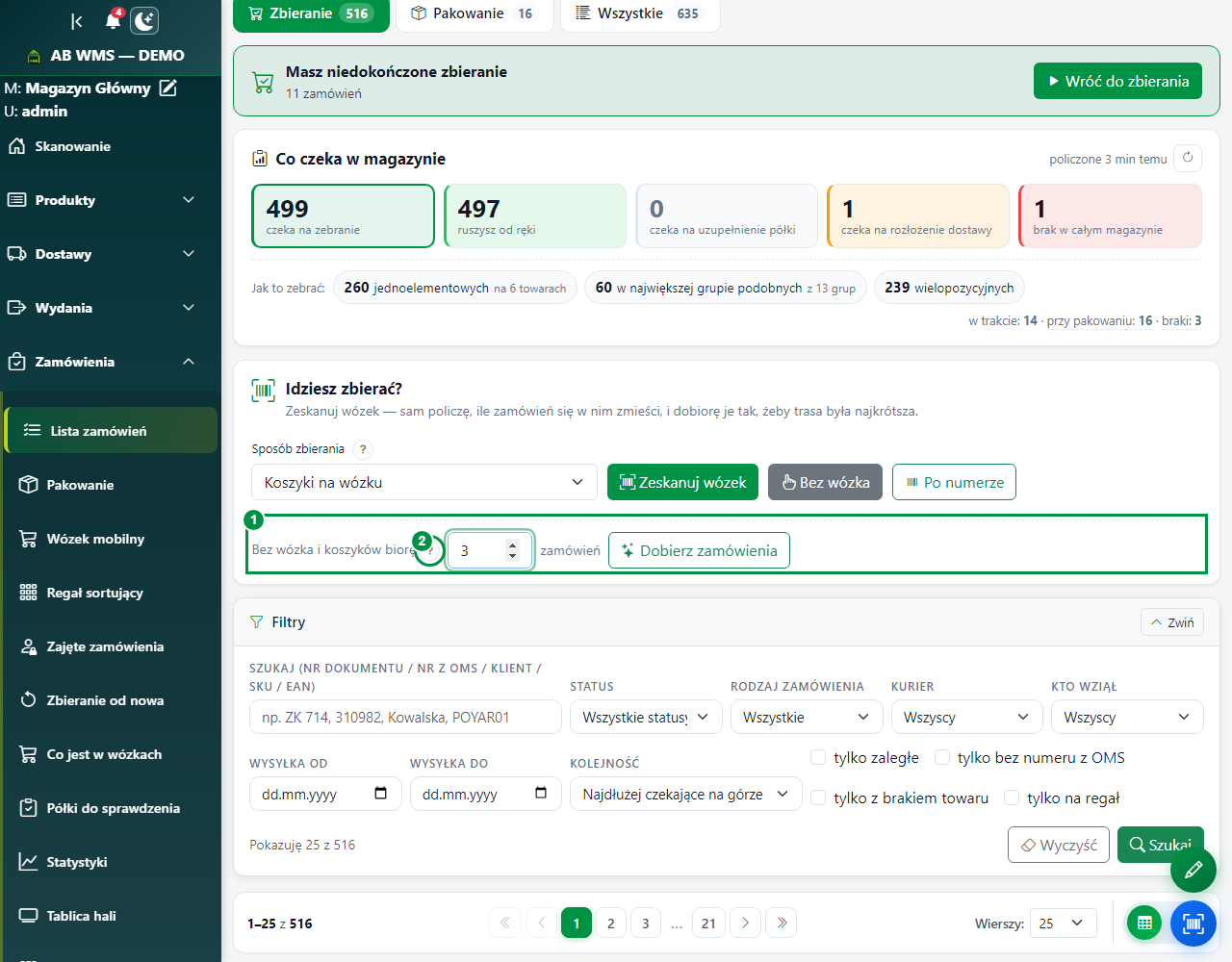 Okno Bez wózka biorę z wpisaną liczbą zamówień i przyciskiem Dobierz zamówienia.
Sprawdź i rozpocznij własną partię
Przeczytaj propozycję: liczbę zamówień, sposób i zakres pracy. Rozpocznij dopiero tę partię, którą rzeczywiście możesz zebrać. Nie przejmuj niedokończonej pracy innych osób, aby uzyskać większą propozycję.
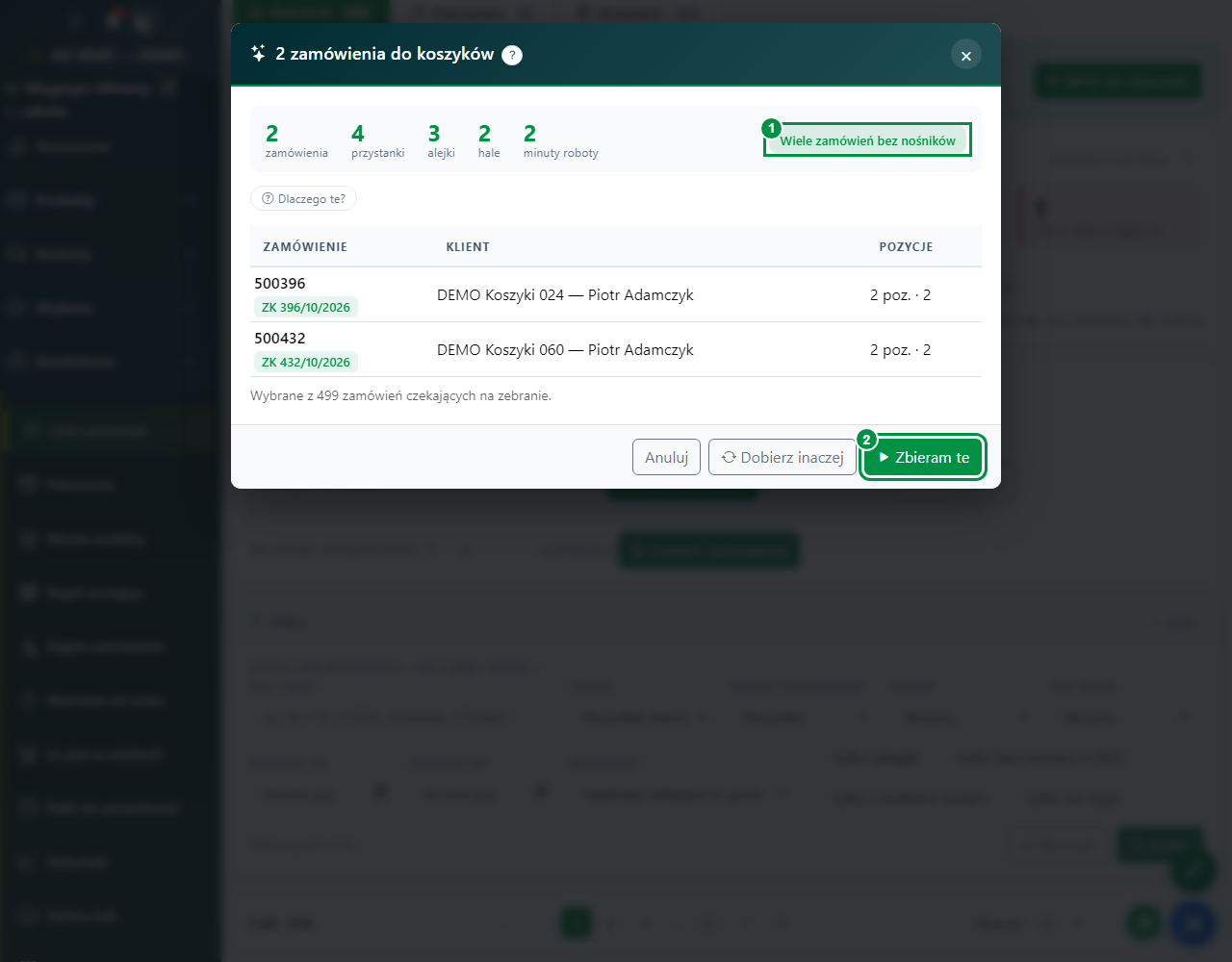 Propozycja partii bez przypisanego wózka i koszyków.
Odczytaj wspólny cel na przystanku
Podejdź do wskazanego miejsca i porównaj nazwę, kod oraz jednostkę. Jeżeli trzy zamówienia potrzebują po jednej sztuce tego samego towaru w tej samej jednostce z tego miejsca, wspólny zapisany licznik pokazuje 0/3. Różne półki lub jednostki mają osobny postęp.
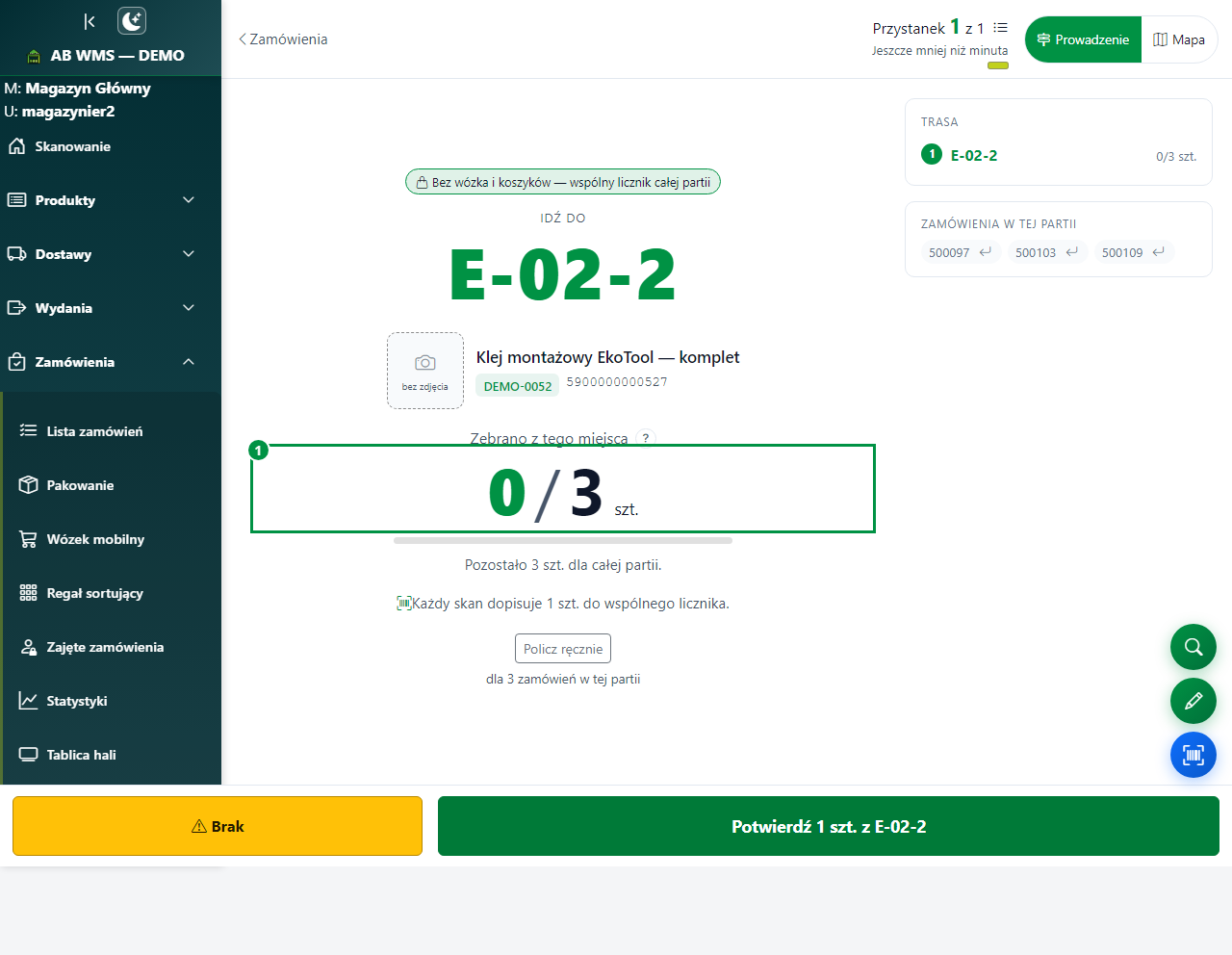 Przystanek partii bez nośników z miejscem, jednostką i wspólnym licznikiem 0/3.
Potwierdzaj pobranie bez etapu koszyka
Stosuj sposób potwierdzania ilości wskazany na ekranie. W demo skan każdej sztuki zapisuje jedną sztukę; po pierwszym pobraniu zobaczysz 1/3. Nie pojawia się etap odkładania do koszyka ani pytanie o jego kod. Odkładaj faktycznie pobrany towar w przygotowane miejsce.
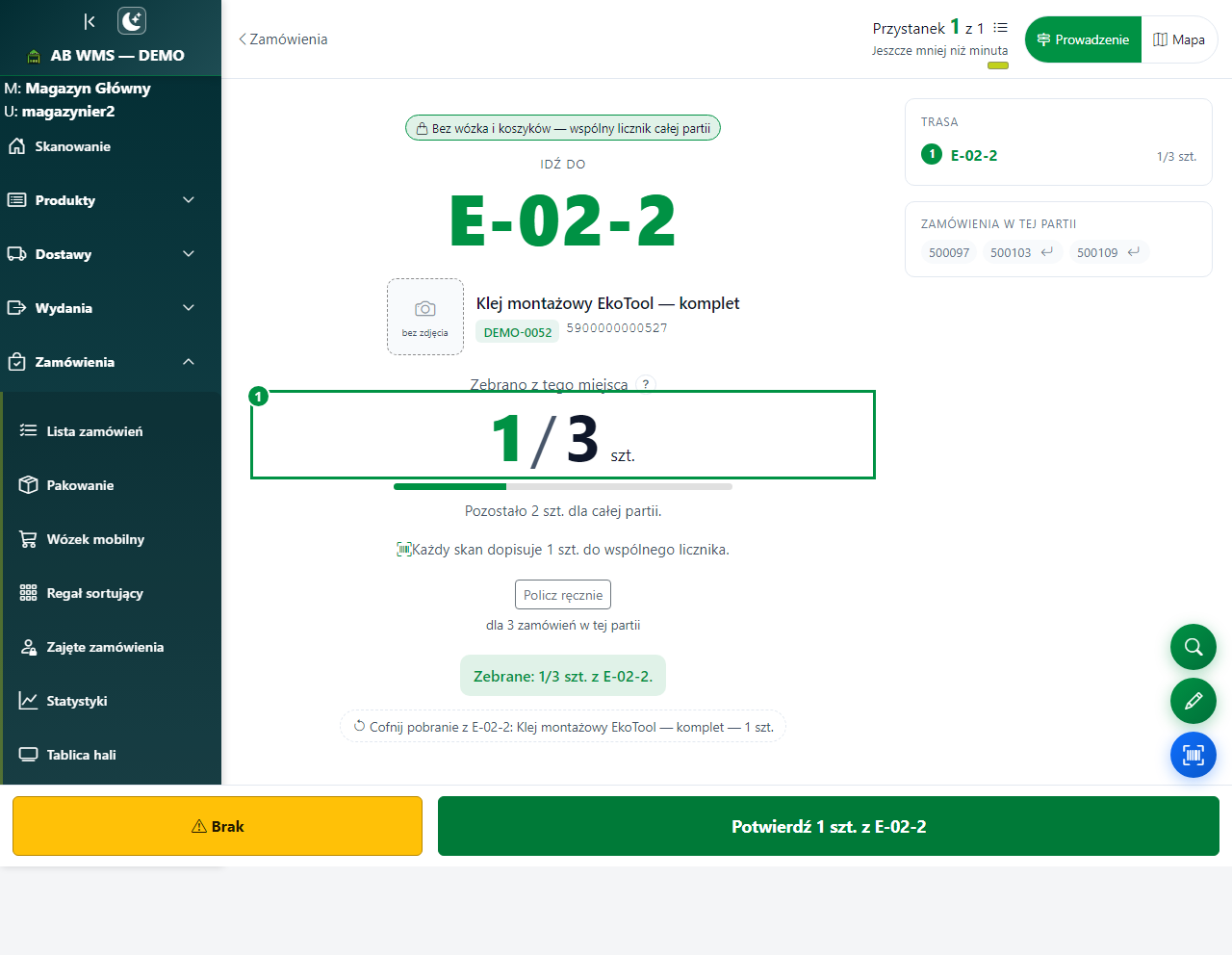 Po pierwszym skanie bez nośników: potwierdzony postęp 1/3 bez oczekiwania na koszyk.
Kontynuuj do pełnego wspólnego wyniku
Przy kolejnych pobraniach obserwuj 2/3, a następnie 3/3. Przejście pomiędzy zamówieniami nie zeruje licznika tego pobrania. Nowy towar, miejsce lub jednostka oznacza oddzielny cel, więc zawsze porównaj całą kartę przed dalszym skanem.
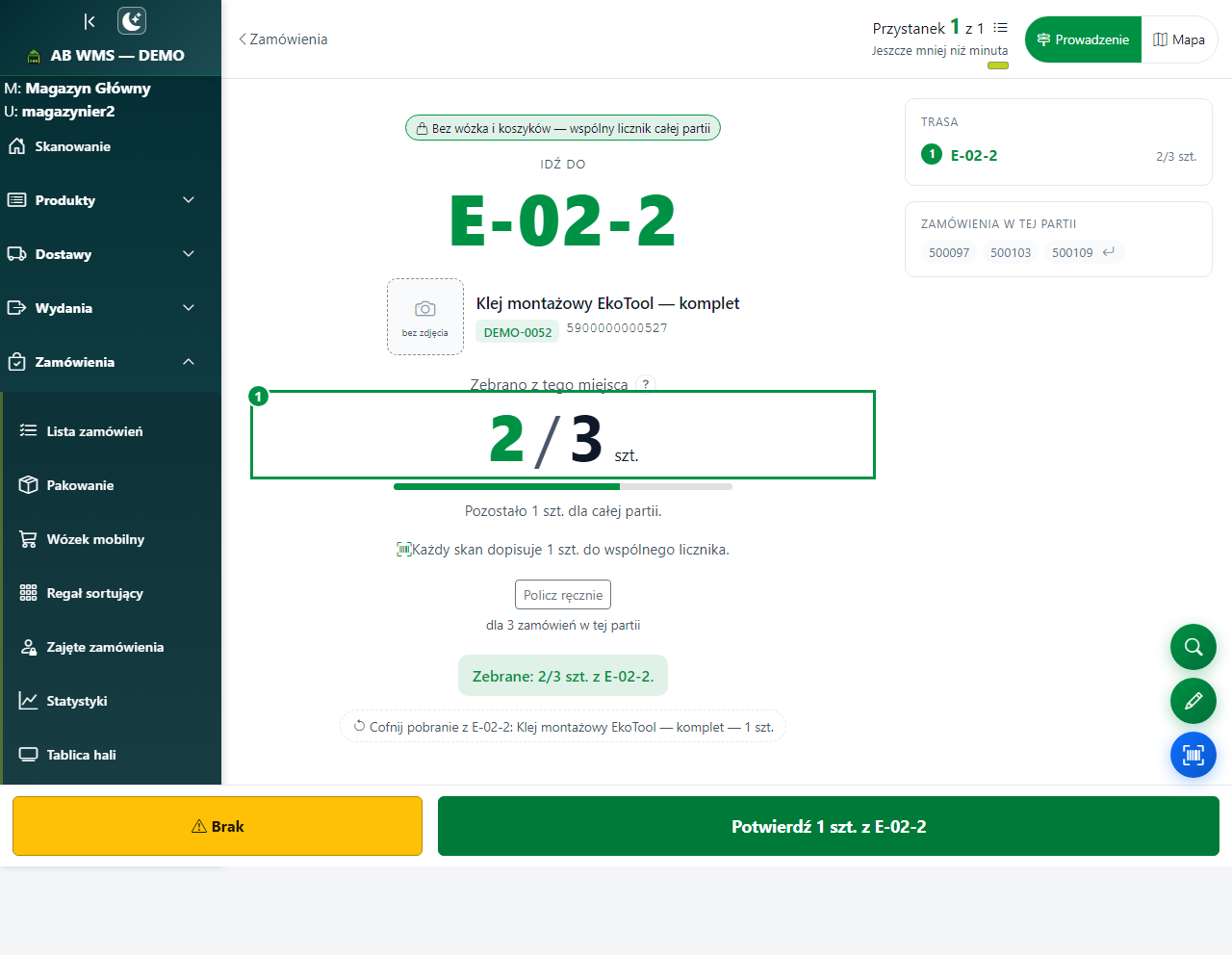 Ta sama partia i pobranie po kolejnej sztuce z postępem 2/3.
Wpisz ilość lub zgłoś niedobór
Gdy zamiast skanowania potrzebujesz policzyć towar, użyj ręcznego wpisywania ilości. Podaj także ułamek, jeśli dopuszcza go jednostka towaru. Przy niedoborze skorzystaj z zgłoszenia braku i dopakowania; nie potwierdzaj sztuk, których nie zabrałeś.
Zakończ trasę i przekaż towar
Po obsłużeniu wszystkich pozycji sprawdź podsumowanie i zakończ zbieranie właściwym przyciskiem. Przekaż faktycznie zebrany towar z oznaczeniem zamówień do pakowania. Brak wózka w programie nie zwalnia z fizycznego rozdzielenia paczek.
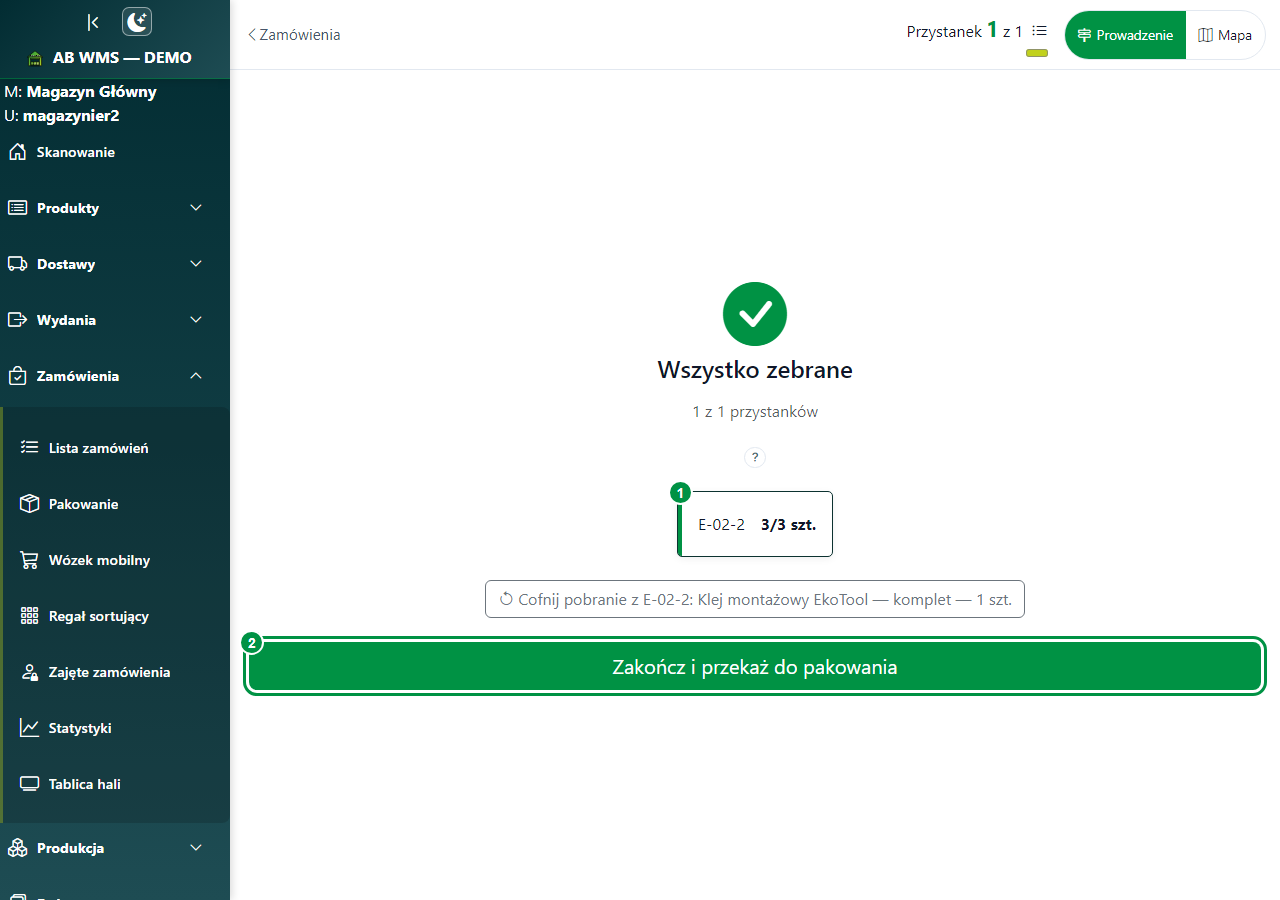 Podsumowanie zakończonej własnej trasy bez nośników.
Sprawdź również
- Licznik i podział sztuk — wyjaśnia zapisany postęp oraz ilość czekającą na potwierdzenie.
- Rozpoczynanie partii — wyjaśnia dobór, uprawnienia i powrót do pracy.
- Trasa zbierania — prowadzi przez ręczną ilość, mapę i cofanie pobrań.
- Braki i dopakowanie — opisuje niedobór i dalszą pracę z niekompletnym zamówieniem.