
Zdejmij towar z półki (usuń lokalizację podstawową)
Towar przestał leżeć tam, gdzie pokazuje karta? Zdejmij go z półki jednym przyciskiem — bez ręcznego czyszczenia pola z lokalizacją.
Otwórz kartę towaru
Wejdź w Lokalizacje i zeskanuj kod towaru — otworzy się jego karta. Nie musisz w nic wcześniej klikać, czytnik sam wpisze kod.
Nie masz kodu pod ręką? Skorzystaj z zielonej lupki, tak jak przy zwykłym szukaniu towaru.
Kliknij Usuń przy podstawowej lokalizacji
Obok pola Podstawowa lokalizacja jest czerwony przycisk Usuń. Pokazuje się tylko wtedy, gdy towar w ogóle ma lokalizację podstawową — i tylko po zeskanowaniu towaru, żeby nie kusił przy zwykłym przeglądaniu listy towarów.
Nie kasuj zawartości pola ręcznie — od tego jest ten przycisk.
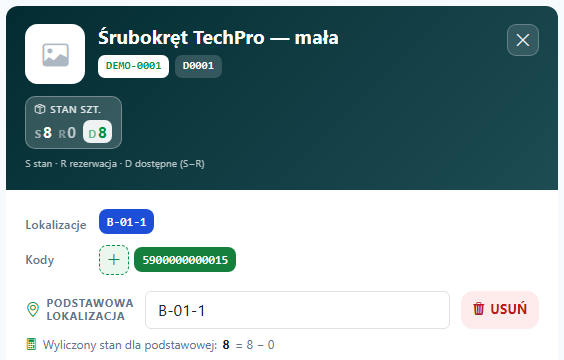 Przycisk Usuń stoi tuż obok pola z lokalizacją podstawową.
Potwierdź
Program zapyta, czy na pewno — zdjęcie z półki nie ma się dziać jednym przypadkowym kliknięciem.
- Tak — towar traci lokalizację podstawową, pozostałe zmiany z karty zostają zapisane, a karta się zamyka.
- Nie — wszystko zostaje po staremu.
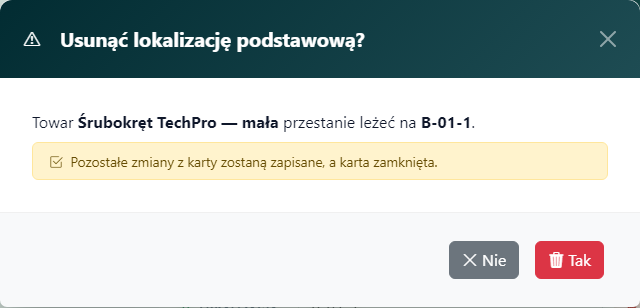 Pytanie przed zdjęciem towaru z półki.
Co dalej z towarem bez miejsca
Towar bez lokalizacji podstawowej znajdziesz w Produktach filtrem bez lokalizacji — to wygodna lista „do rozłożenia”.
Lokalizacje dodatkowe zostają nietknięte. Jeśli towar leżał jeszcze gdzieś indziej, dalej tam leży — te miejsca zdejmujesz osobno, koszem przy każdym z nich.
Zdjęcie z półki zapisuje się w dzienniku zmian towaru, więc widać, kto i kiedy to zrobił.
Sprawdź również
- Znajdź produkt i jego lokalizację — jak w ogóle otworzyć kartę towaru i co na niej widać.
- Jeden towar na jednym miejscu — co się dzieje, gdy wpiszesz miejsce zajęte już przez inny towar.
- Przenoszenie produktów — gdy towar nie znika z magazynu, tylko przenosi się na inną półkę.
- Dziennik zmian produktu — gdzie sprawdzić, kto zdjął towar z półki.