
Klucze do importu dostaw z zewnątrz
Gdy dostawy mają wpadać do programu z innego systemu (np. od spedytora), dajesz mu własny klucz. Każda integracja ma swój — i swój magazyn docelowy.
Wejdź w Ustawienia → API
Lista pokazuje klucze: nazwę integracji, magazyn, konto autora i datę ostatniego użycia. Pusta lista i komunikat „Brak kluczy" oznaczają, że import nie jest jeszcze uruchomiony.
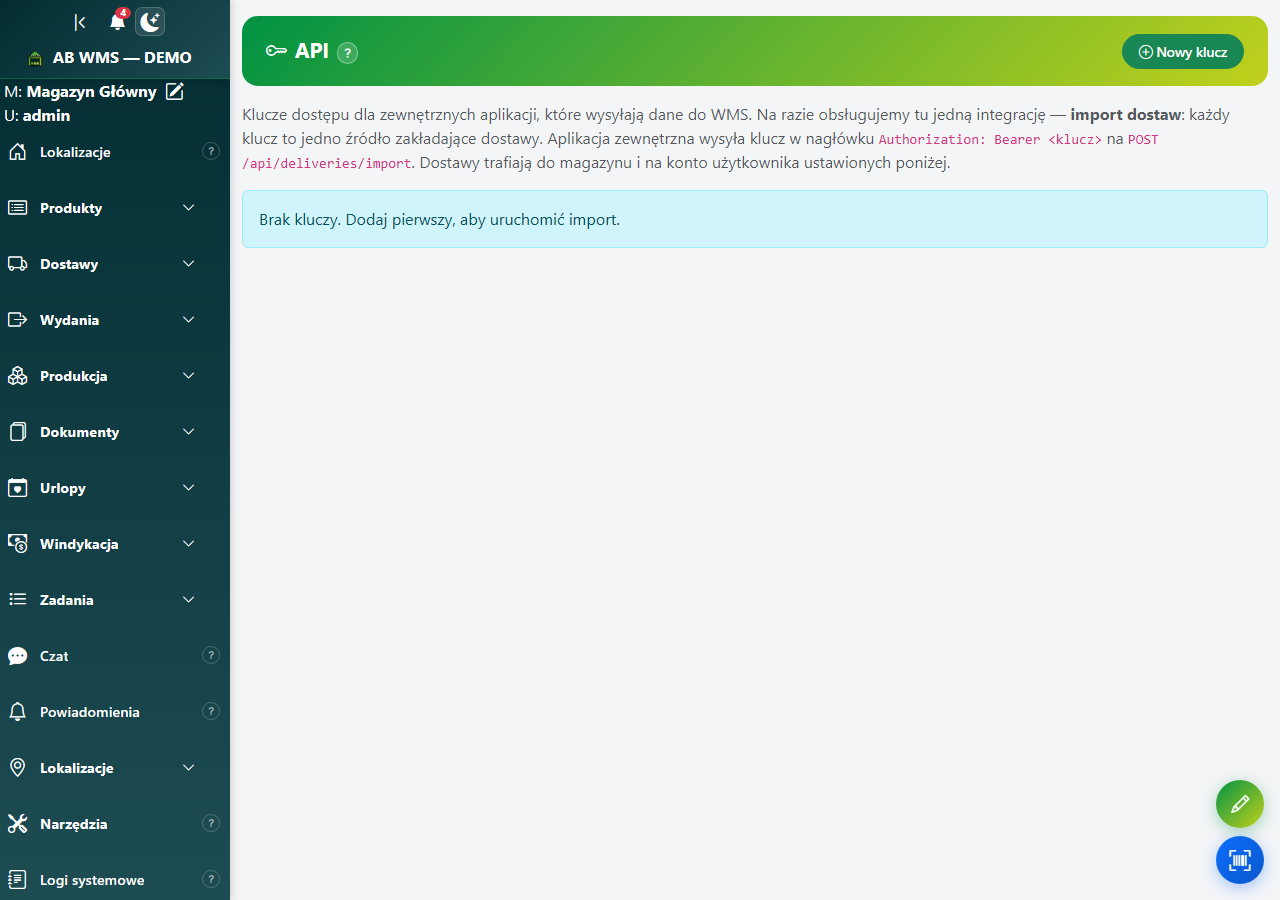 Lista kluczy z magazynem docelowym i autorem dostaw.
Dodaj klucz dla jednej integracji
Podaj nazwę integracji — po niej rozpoznasz, kto tym kluczem się posługuje. Osobny klucz na integrację pozwala wyłączyć jedną, nie ruszając pozostałych.
Wskaż magazyn docelowy
Dostawy z tego klucza wpadną właśnie na ten magazyn. Jeśli lista magazynów się nie wczyta, ekran powie o tym wprost i pozwoli wpisać numer magazynu ręcznie.
Wybierz autora dostaw
Na wskazane konto zapiszą się importowane dostawy — to ono będzie widoczne w polu „utworzył". Warto założyć na to osobne konto, żeby od razu było widać, że dostawa przyszła z zewnątrz.
Przekaż klucz
Klucz jest domyślnie zasłonięty; Ukryj / Pokaż odsłania go na chwilę. Przekaż go bezpiecznym kanałem — kto ma klucz, ten może zakładać dostawy.
Klucz można w każdej chwili ustawić jako nieaktywny — przestaje działać od razu.
Sprawdź również
- Przyjęcie dostawy krok po kroku — co się dzieje z zaimportowaną dostawą.
- Kalendarz dostaw i przyjęć.
- Usuwanie dostawy — co się dzieje, gdy usuniesz zaimportowaną dostawę, i jak pozwolić jej wrócić.
O tej stronie
Ta instrukcja należy do pomocy aplikacji AB WMS, w dziale „Dostawy i przyjęcia”.
Na tej stronie:
- Wejdź w Ustawienia → API
- Dodaj klucz dla jednej integracji
- Wskaż magazyn docelowy
- Wybierz autora dostaw
- Przekaż klucz
Gdzie działa: Serwer: Windows (komputer z Subiektem) · praca: przeglądarka na komputerze, tablecie, telefonie i kolektorze · aplikacja Android 7.0 lub nowszy (Google Play)
W tym samym dziale: