
Zlecenia wydania — od zamówienia do podpisanego odbioru
Nowy proces ZW przed udostępnieniem w aktualizacji: pulpit kierownika, automatyczny przydział, kolektor, braki, pola wydawcze, podpis odbiorcy, WZ, archiwum i statystyki. Pełny film i kroki dla kierownika.
Sprawdź dostępność nowego procesu
Zapowiedź nowego modułu. Film i instrukcja pokazują wersję demonstracyjną przed udostępnieniem w aktualizacji. Wydanie 1.2026.300.1853 nie zawiera tego procesu. Termin uruchomienia w Twojej firmie ustal z administratorem.
Moduł prowadzi towar od zamówienia, przez przygotowanie, aż do podpisanego odbioru. Gotowe do wydania nie oznacza, że odbiorca już zabrał towar.
Wybierz profil i włącz zlecenia wydania
- Jako administrator otwórz Wydania → Zlecenia wydania → Ustawienia wydań.
- Wybierz profil wydaniowy.
- Zakończ jego aktywne sesje prowadzone dotychczasowym sposobem.
- Zaznacz Włącz ZW, zadania i potwierdzenie odbioru.
- Kliknij Zapisz ustawienia procesu.
Włączenie dotyczy wybranego profilu. Inne profile zachowują swoje ustawienia. Trasy i Spedycja nadal mają osobne ekrany. Zasady flag opisuje instrukcja Profile wydań.
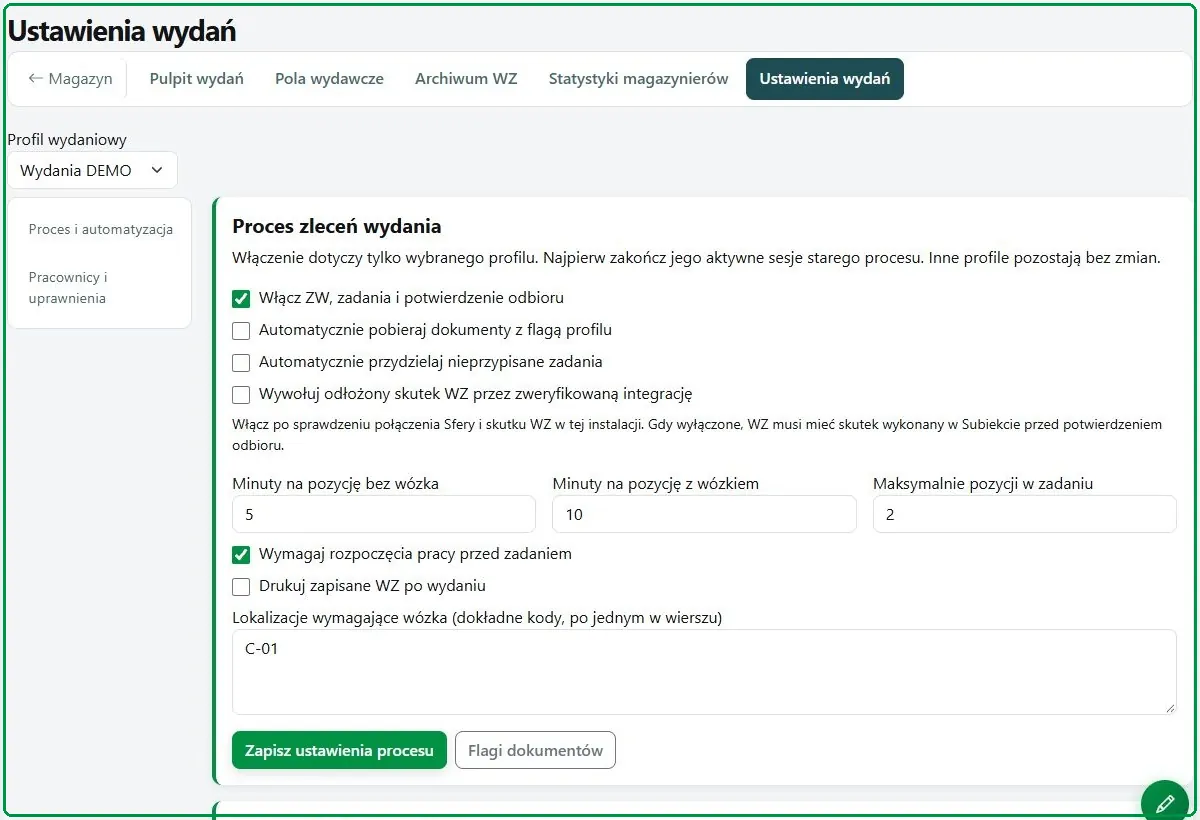 Wybierz profil i włącz proces. Ustawienia są podzielone na proces i uprawnienia.
Ustaw pobieranie dokumentów i automatyczny przydział
W Ustawieniach wydań są dwa niezależne przełączniki:
- Automatycznie pobieraj dokumenty z flagą profilu — oznaczone dokumenty trafiają do nowego procesu.
- Automatycznie przydzielaj nieprzypisane zadania — program szuka dostępnych pracowników z właściwymi uprawnieniami.
Możesz używać jednego automatu, obu albo pracować ręcznie. Zapisz ustawienia.
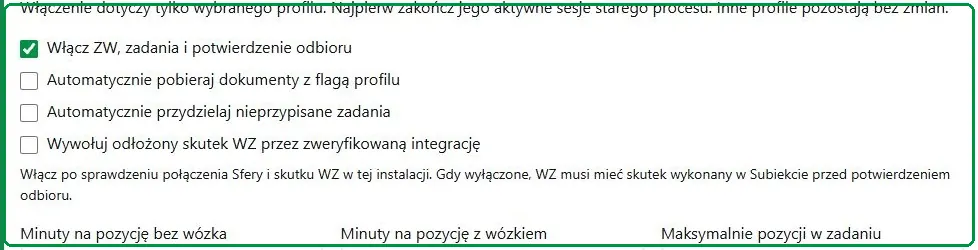 Automatyczne pobieranie i przydział włącza się niezależnie.
Dobierz wielkość zadań i normy
- Ustaw liczbę minut na pozycję bez wózka i z wózkiem. Początkowe wartości to 5 i 10 minut.
- Wpisz Maksymalnie pozycji w zadaniu.
- W polu lokalizacji wózkowych wpisz dokładne kody, każdy w osobnym wierszu.
- Zapisz ustawienia procesu.
Norma dotyczy pozycji dokumentu, a nie każdej sztuki. Osiem pozycji po pięć minut daje czterdzieści minut normy. Zadania są rozdzielane według miejsc, stref, potrzeby wózka i limitu pozycji.
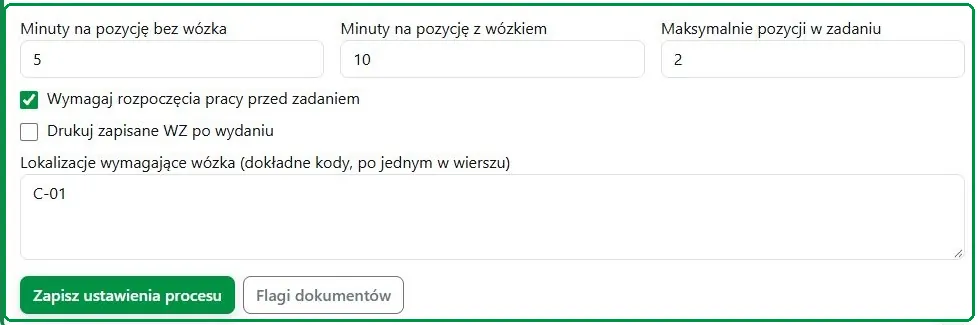 Przykład DEMO: normy 5 i 10 minut oraz limit dwóch pozycji w zadaniu.
Ustal zasady rozpoczęcia pracy, drukowania i WZ
- Wymagaj rozpoczęcia pracy przed zadaniem — pracownik musi wybrać Start pracy.
- Drukuj zapisane WZ po wydaniu — po zakończeniu otwiera się zapisany dokument do druku.
- Wywołuj odłożony skutek WZ przez zweryfikowaną integrację — włącz dopiero po sprawdzeniu tej operacji w Twojej instalacji przez wdrożeniowca.
Gdy ostatnia opcja jest wyłączona, właściwe WZ musi mieć wykonany skutek magazynowy w Subiekcie przed potwierdzeniem odbioru. WZ ze skutkiem już wykonanym nie powoduje ponownego rozchodu.
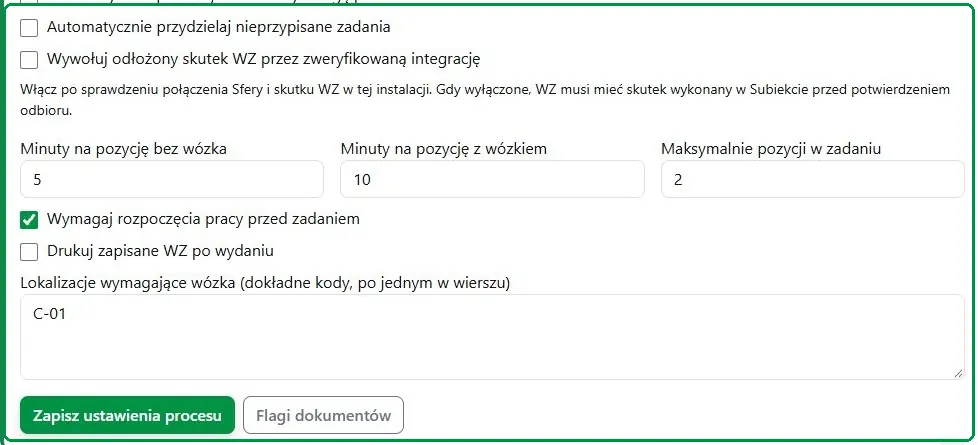 Oddzielne opcje rozpoczęcia pracy, wydruku i wykonania skutku WZ.
Nadaj uprawnienia pracownikom
- W Pracownicy i uprawnienia wybierz istniejące konto.
- Sprawdź imię i nazwisko.
- Zaznacz dozwolone czynności: kompletacja, wydawanie, wózek, wydanie bez GPS z opisem. Administrator może nadać rolę kierownika wydań.
- Wybierz wszystkie strefy albo konkretne dozwolone strefy. W razie potrzeby ogranicz także lokalizacje.
- Kliknij Zapisz uprawnienia pracownika.
Samo konto nie oznacza prawa do każdej czynności. Podstawowy dostęp do Wydania → Magazyn nadaje administrator w uprawnieniach użytkownika. Logowanie kodem pozostaje powiązane z istniejącym kontem.
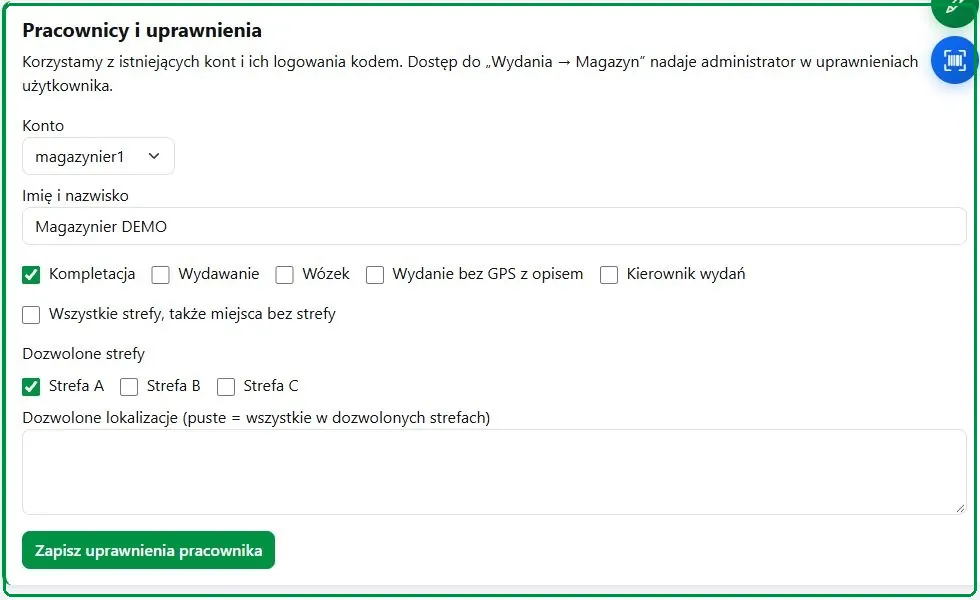 Przykład DEMO: kompletujący ma dostęp do strefy A, bez uprawnienia do wózka i wydawania.
Pobierz zamówienie do kompletacji
- W Subiekcie oznacz ZK flagą ustaloną dla profilu.
- Na pulpicie kliknij Pobierz dokumenty do kompletacji, jeśli nie korzystasz z automatycznego pobierania.
- Przy dokumencie wybierz Otwórz / utwórz ZW.
Powstaje Zlecenie Wydania, czyli ZW. Powiązane ZK i WZ prowadzą do tego samego zlecenia. Podział pracy na zadania nie dzieli dokumentu WZ na osobne dokumenty. Numery w przykładach są demonstracyjne.
 ZK i powiązane WZ otwierasz przyciskiem Otwórz / utwórz ZW.
Czytaj pulpit kierownika
Lewa kolumna zawiera nieprzypisane zadania. Środkowa pokazuje magazynierów, ich zadania i postęp. Prawa pokazuje gotowe wydania oraz sprawy wymagające decyzji.
Na zadaniu sprawdzisz strefę, liczbę pozycji, potrzebę wózka, priorytet, normę czasu i postęp. Kolor zielony oznacza pracę w normie, żółty zbliżanie się do normy, a czerwona migająca kropka jej przekroczenie. Ostrzeżenie pojawia się przy około 80% normy. Miga kropka, nie cały kafelek.
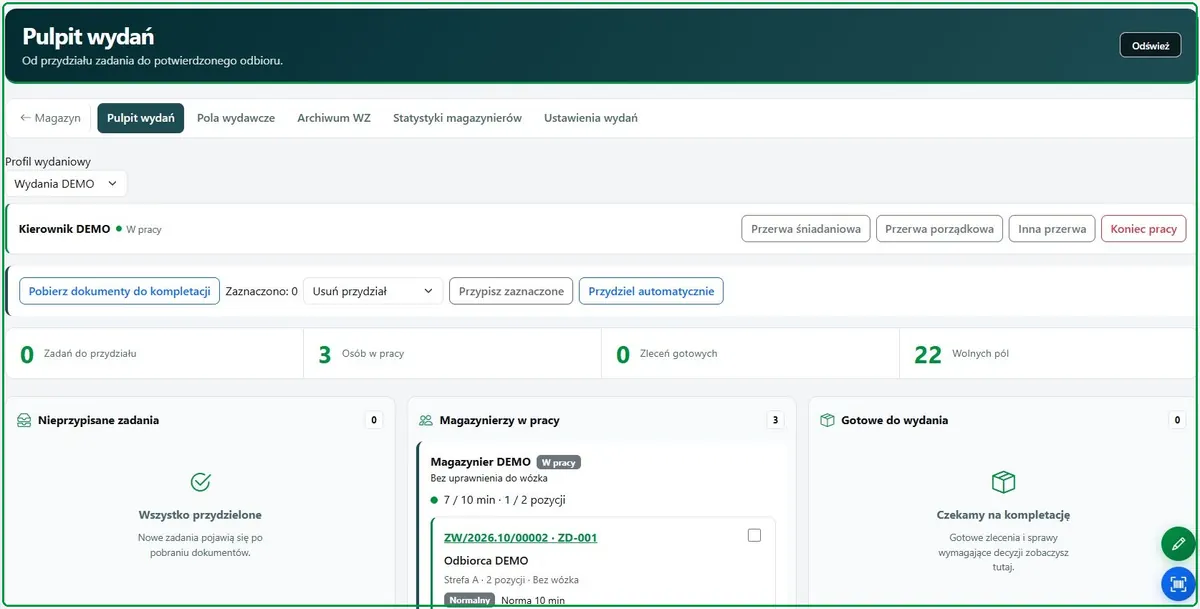 Trzy kolumny pulpitu: zadania, pracownicy i gotowe wydania.
Przydziel zadania ręcznie lub automatycznie
- Zaznacz jedno lub kilka zadań.
- Wybierz Pracownika do przydziału.
- Kliknij Przypisz zaznaczone.
Opcja Usuń przydział pozwala zwrócić zaznaczone zadania do puli. Przycisk Przydziel automatycznie rozdziela zaznaczone zadania, a bez zaznaczenia — zadania nieprzypisane.
Automat sprawdza uprawnienia do stref i miejsc, prawo do wózka, rozpoczętą pracę oraz brak przerwy. Preferuje osobę bez aktywnego zadania, potem najmniejsze przewidywane obciążenie. Bez odpowiedniej osoby zadanie pozostaje nieprzypisane. Kierownik może zmienić przydział; wykonane skany i czas pozostają zapisane.
Zaznacz zadania, wybierz pracownika i użyj Przypisz zaznaczone albo Przydziel automatycznie.Zmień priorytet lub przejmij zadanie
Zmień priorytet przełącza kolejno Normalny, Pilny i Krytyczny. Zadanie krytyczne pokazuje pracownikowi wyraźny komunikat i sygnał. Można wstrzymać bieżącą pracę i przejść do krytycznej, zachowując postęp.
Uprawniony pracownik może wybrać Przejmij zadanie przy zadaniu bez przydziału. Samodzielne przejęcie nadal podlega kontroli strefy, miejsc i wózka.
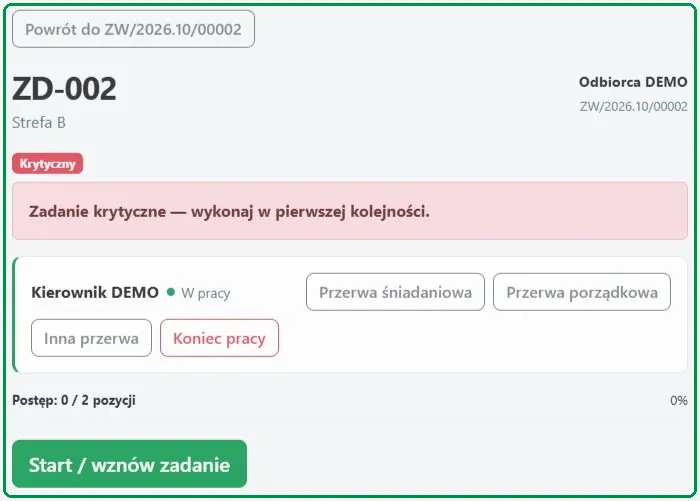 Zadanie krytyczne ma wyraźny komunikat. Na pulpicie można zmieniać przydział i priorytet.
Rozpocznij zmianę i rejestruj przerwy
- Zaloguj się na swoje konto i wybierz Start pracy.
- Otwórz zadanie i wybierz Start / wznów zadanie.
- Na przerwę wybierz śniadaniową, porządkową albo inną. Po powrocie wybierz Zakończ przerwę.
- Na koniec zmiany wybierz Koniec pracy.
Logowanie nie rozpoczyna pracy. Czas przerw jest oddzielony od aktywnego czasu zadania. Po końcu pracy osoba nie jest dostępna do nowych automatycznych przydziałów.
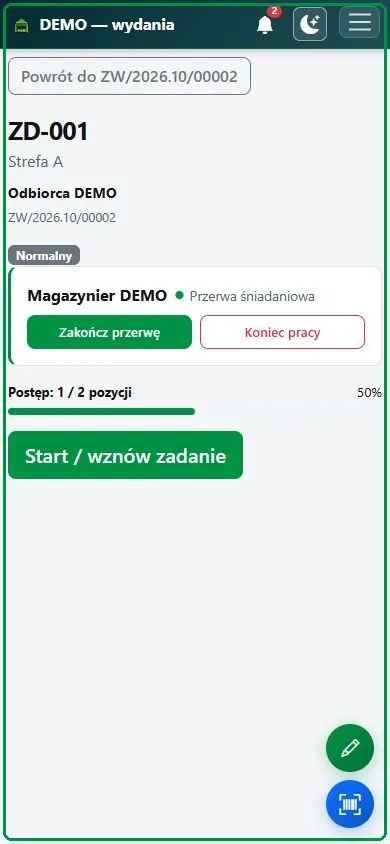 Przerwa jest oddzielona od pracy. Postęp 1 z 2 pozycji pozostaje zapisany.
Zeskanuj lokalizację i produkt
- Sprawdź wskazaną pozycję i lokalizację.
- Zeskanuj lokalizację lub wpisz jej kod i kliknij Potwierdź lokalizację.
- Zeskanuj produkt i kliknij Sprawdź kod produktu.
- Sprawdź symbol, nazwę, EAN i wymaganą ilość.
Błędna lokalizacja lub kod produktu blokują potwierdzenie. Nie potwierdzaj innego towaru tylko dlatego, że wygląda podobnie.
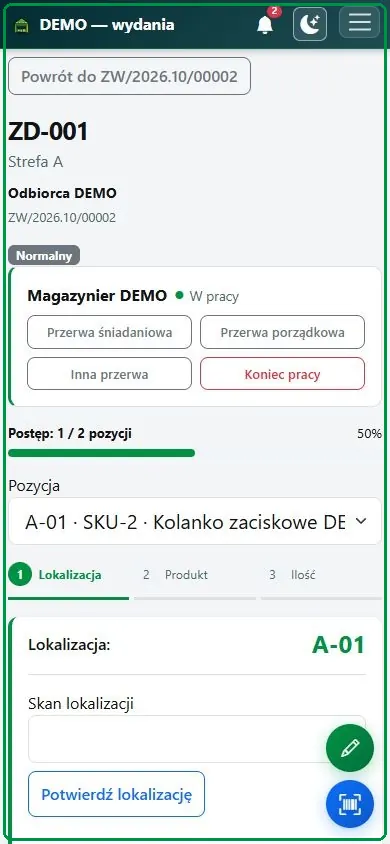 Kolektor prowadzi przez lokalizację, produkt i ilość. Przykład DEMO.
Potwierdź fizycznie policzoną ilość
- Po poprawnym rozpoznaniu produktu policz przygotowany towar.
- Wpisz liczbę w Fizycznie policzona ilość.
- Kliknij Potwierdź ilość.
- Przejdź do następnej pozycji. Po sprawdzeniu wszystkich wybierz Zakończ zadanie.
Nie trzeba skanować każdej sztuki oddzielnie. Zapisuj to, co rzeczywiście policzono. Wstrzymanie zadania zachowuje wykonane potwierdzenia.
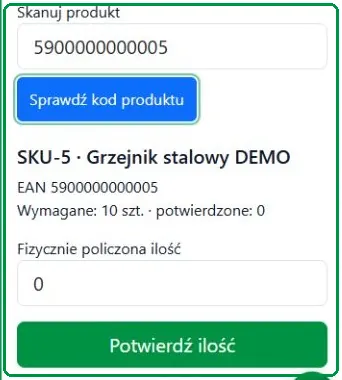 Po rozpoznaniu produktu wpisz fizycznie policzoną ilość i potwierdź ją.
Zgłoś brak, uszkodzenie lub inną niezgodność
- Przy braku częściowym najpierw potwierdź faktycznie policzoną ilość.
- Rozwiń Brak / uszkodzenie / uwagi.
- Wybierz rodzaj problemu: brak całkowity, częściowy, uszkodzenie, niewłaściwy towar, inne miejsce lub inną niezgodność.
- Dodaj opis. Przy uszkodzeniu dołącz zdjęcie JPG lub PNG do 2 MB.
- Kliknij Zgłoś niezgodność.
Przykład: potrzeba 10 sztuk, znaleziono 8. Potwierdź 8 i zgłoś brak częściowy. Dla braku całkowitego zapisywane jest zero. Możesz pracować nad pozostałymi pozycjami, ale nierozwiązany problem blokuje wydanie.
 Po zgłoszeniu braku karta ZW pokazuje faktyczną ilość 8 z 10 i sprawę do decyzji kierownika.
Rozpatrz niezgodność jako kierownik
- Otwórz zlecenie wymagające decyzji.
- Przy problemie wybierz Rozpatrz niezgodność.
- Wpisz uzasadnienie i wybierz dalsze działanie.
Możesz wskazać inną lokalizację i przywrócić pozycję do kompletacji, zatwierdzić faktyczną ilość do wydania częściowego albo zamknąć problem po potwierdzeniu pełnej ilości. Zlecenie możesz także wstrzymać.
Wydanie częściowe wymaga WZ zgodnego z rzeczywistymi ilościami. Niewydana część zamówienia musi pozostać rozliczona w Subiekcie. Samo zatwierdzenie braku w WMS nie poprawia automatycznie handlowego zakresu WZ.
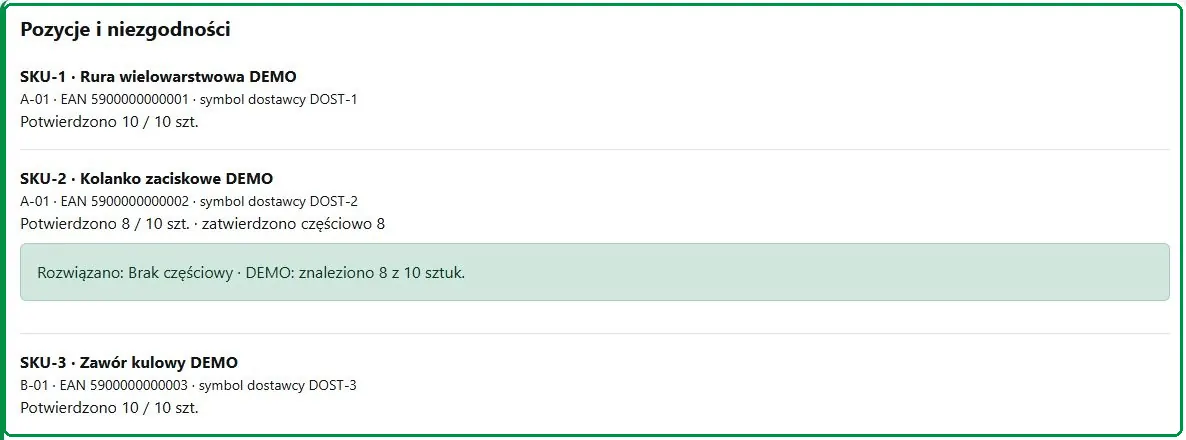 Przykład DEMO: zatwierdzono 8 sztuk do wydania, a pierwotna ilość wynosiła 10.
Wskaż pola wydawcze
- Na karcie ZW znajdź Pola wydawcze.
- Sprawdź proponowane wolne miejsce.
- Zaznacz jedno lub kilka pól, np. W03, W04 i Gabaryty.
- Kliknij Zapisz pola wydawcze.
Jedno zlecenie może zajmować kilka pól. Pole zajęte przez inne zlecenie jest niedostępne. Kliknięcie zajętego pola na planie otwiera jego ZW.
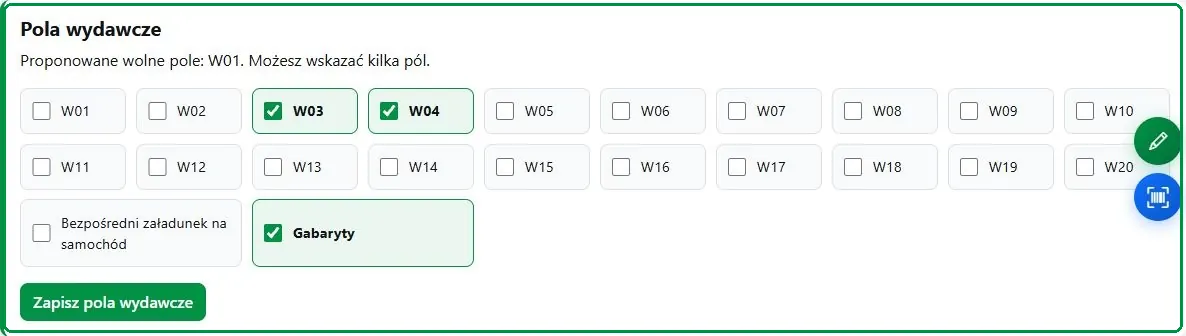 Jedno ZW może zajmować W03, W04 i Gabaryty. Długie nazwy mają szersze kafelki.
Czytaj kolory i konfiguruj pola
Na ekranie Pola wydawcze: zielony oznacza wolne, żółty kompletację, pomarańczowy zbliżającą się normę, czerwony przekroczenie, a niebieski gotowość do wydania. Są pola W01–W20, Bezpośredni załadunek na samochód i Gabaryty.
Kierownik może rozwinąć Konfiguracja pól, wybrać istniejące pole albo Nowe pole, wpisać nazwę, ustawić Aktywne i zapisać. Nie wyłączaj zajętego pola w trakcie obsługi zlecenia.
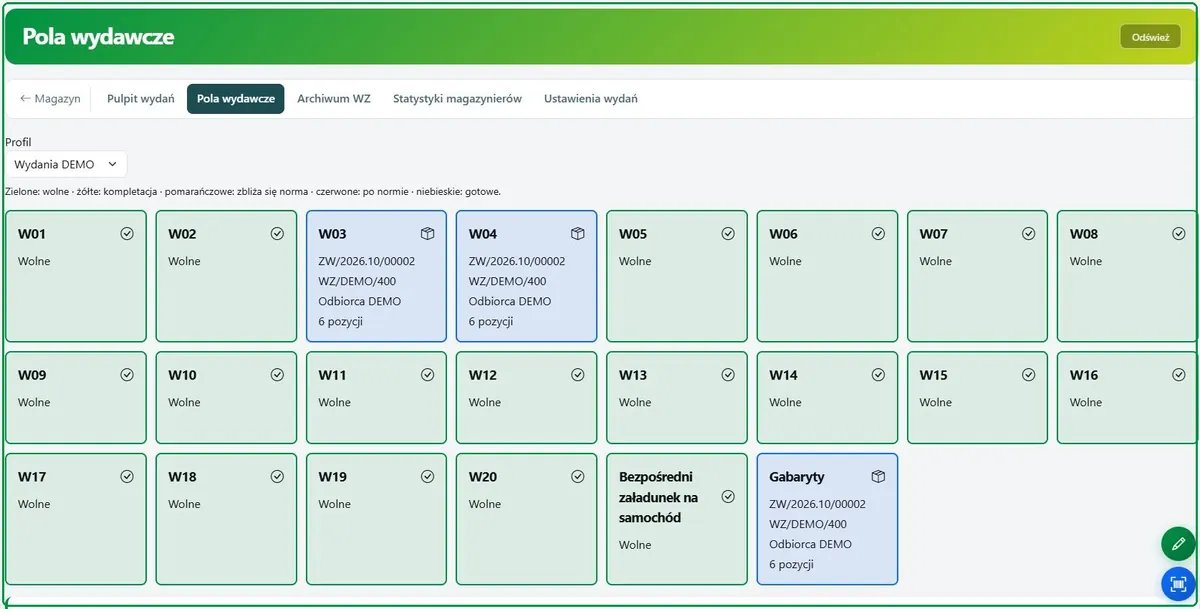 Plan pól wydawczych. Kolory wskazują dostępność i etap przygotowania.
Sprawdź właściwe WZ przed odbiorem
- W sekcji Dokumenty WZ odczytaj powiązane dokumenty.
- Wybierz dokument lub dokumenty obejmujące faktyczne wydanie.
- Kliknij Zapisz wybór WZ.
Brak WZ, niezgodne ilości, nierozwiązany problem lub niezakończone zadanie blokują odbiór. Program ponownie sprawdza dokument przed finalizacją. Sam wykonany skutek WZ nie oznacza fizycznego przekazania towaru.
 Sprawdź właściwe powiązane WZ i jego skutek magazynowy.
Potwierdź podpisany odbiór
- Gdy zlecenie jest gotowe, uprawniona osoba otwiera formularz wydania.
- Wpisz imię i nazwisko odbierającego oraz opis miejsca.
- Sprawdź wynik odczytu GPS. Jeśli jest niedostępny, konieczne są odpowiednie uprawnienie, zapisany powód i opis miejsca.
- Poproś odbierającego o podpis palcem lub rysikiem. Błędny podpis usuń przyciskiem Wyczyść podpis.
- Kliknij Potwierdź przekazanie i zapisz WZ.
Wydający jest zapisywany z zalogowanego konta. Nie wpisuj ręcznie nazwiska innej osoby jako wydającej. Podpis zostaje połączony z konkretnym wydaniem i WZ.
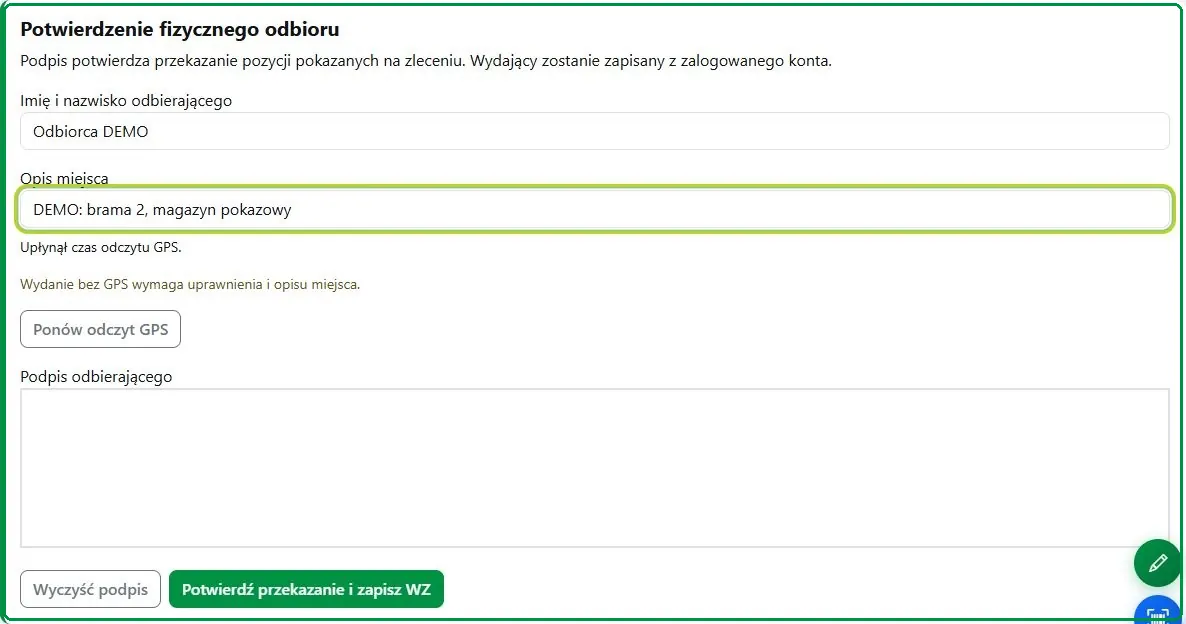 Formularz odbioru: odbierający, opis miejsca, wynik GPS i pole podpisu. Dane wyłącznie DEMO.
Dokończ synchronizację po przerwanym połączeniu
Jeżeli po odebraniu podpisu nastąpi błąd połączenia z Subiektem, potwierdzenie przekazania i podpis pozostają zapisane. Pola nadal są zajęte, a zlecenie wymaga dokończenia.
- Sprawdź komunikat i stan dokumentu w Subiekcie.
- Po przywróceniu połączenia wybierz Sprawdź i dokończ synchronizację.
- Jeśli wynik wcześniejszej operacji jest niepewny, kierownik musi najpierw sprawdzić Subiekta i opisać wynik kontroli. Dopiero wtedy może zezwolić na jedną nową próbę.
Nie zbieraj ponownie podpisu i nie powtarzaj w ciemno operacji magazynowej. WZ z wykonanym skutkiem nie powinno ponownie zdejmować towaru.
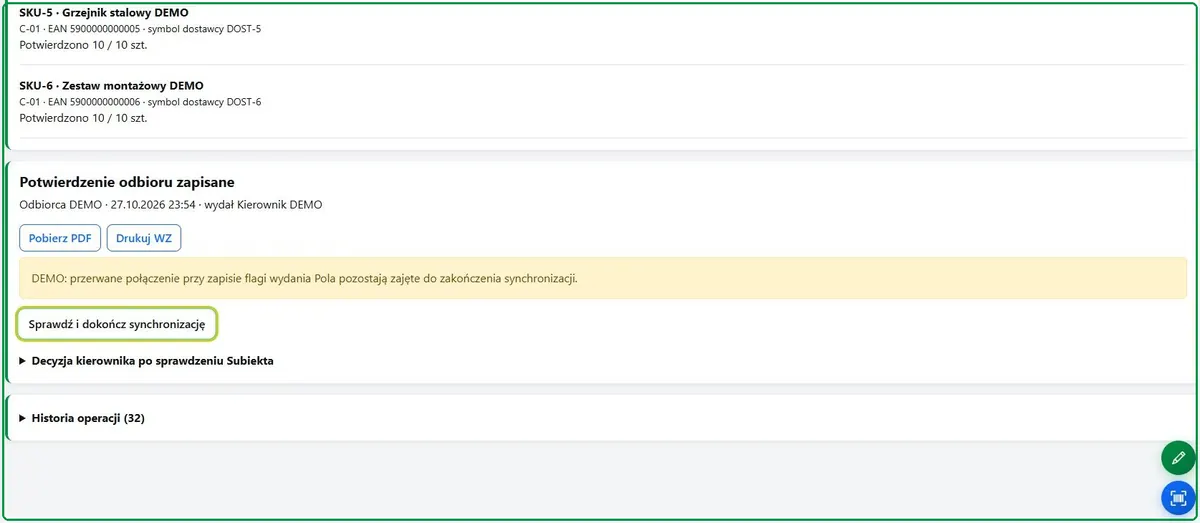 Podpis i PDF są zapisane. Pola czekają na bezpieczne dokończenie synchronizacji.
Otwórz archiwalne WZ i historię
- Wejdź w Archiwum WZ.
- Znajdź wydanie i otwórz podgląd, PDF lub druk.
- Na karcie ZW rozwiń Historię operacji, aby sprawdzić kto i kiedy wykonał czynności.
Archiwum zachowuje obraz faktycznego wydania: produkty i ilości, kody, podpis, odbierającego, czas, miejsce, pola oraz osoby przygotowujące i wydającą. Późniejsza zmiana dokumentu w Subiekcie nie zmienia zapisanego dowodu. Pola są zwalniane dopiero po zapisaniu archiwum i zakończeniu wydania.
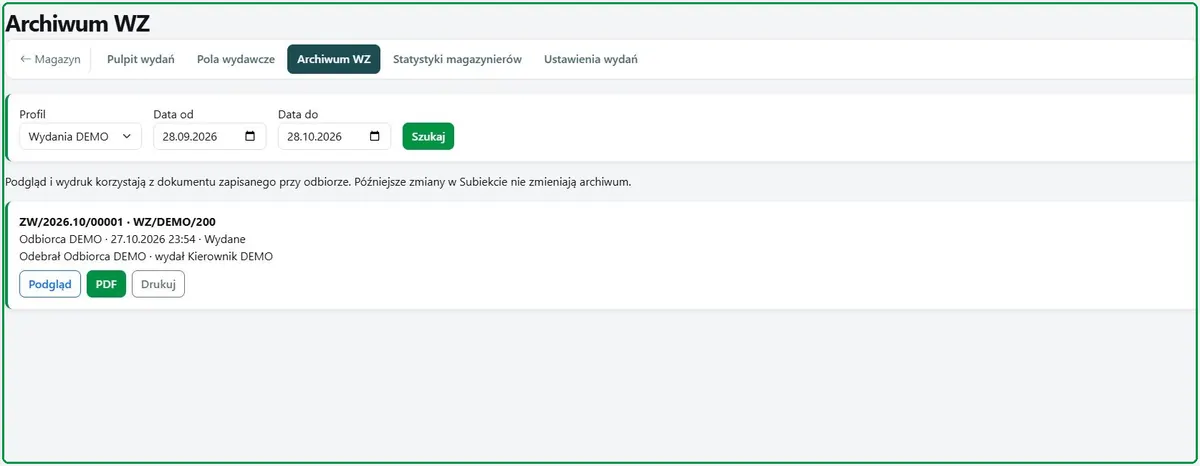 Archiwum korzysta z dokumentu zachowanego przy fizycznym odbiorze.
Sprawdź dowód odbioru na zapisanym PDF
Na otwartym PDF sprawdź odbierającego, podpis, datę i godzinę, opis miejsca, pola oraz osoby przygotowujące i wydającą. Przy wydaniu częściowym dokument pokazuje rzeczywiste ilości i uzasadnienie. To zapisany dowód odbioru, który pozostaje dostępny po późniejszej zmianie WZ w Subiekcie.
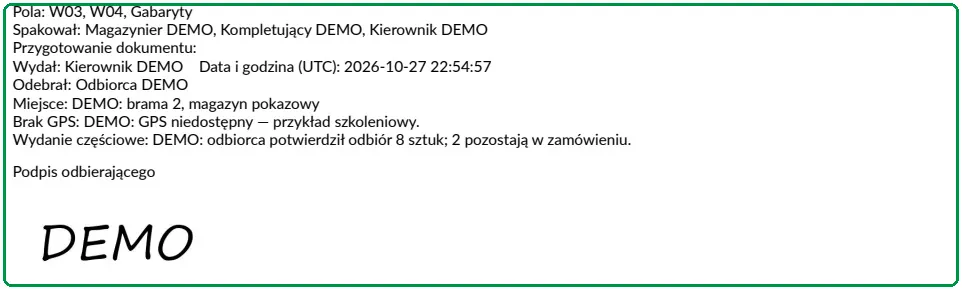 Przykład DEMO: dane wydania i przykładowy podpis oznaczony DEMO. Bez prawdziwych danych osobowych i lokalizacji GPS.
Porównaj pracę magazynierów i pobierz zestawienie
- Otwórz Statystyki magazynierów.
- Wybierz pracownika, daty, strefę i typ zadania.
- Sprawdź liczbę zamówień, zadań, pozycji wózkowych i zwykłych, czas aktywny, przerwy, przekroczenia i braki.
- Pobierz zestawienie przyciskiem eksportu CSV.
Porównuj podobne zadania i ten sam okres. Przerwa nie jest czasem kompletacji, a zadania z wózkiem mają inną normę.
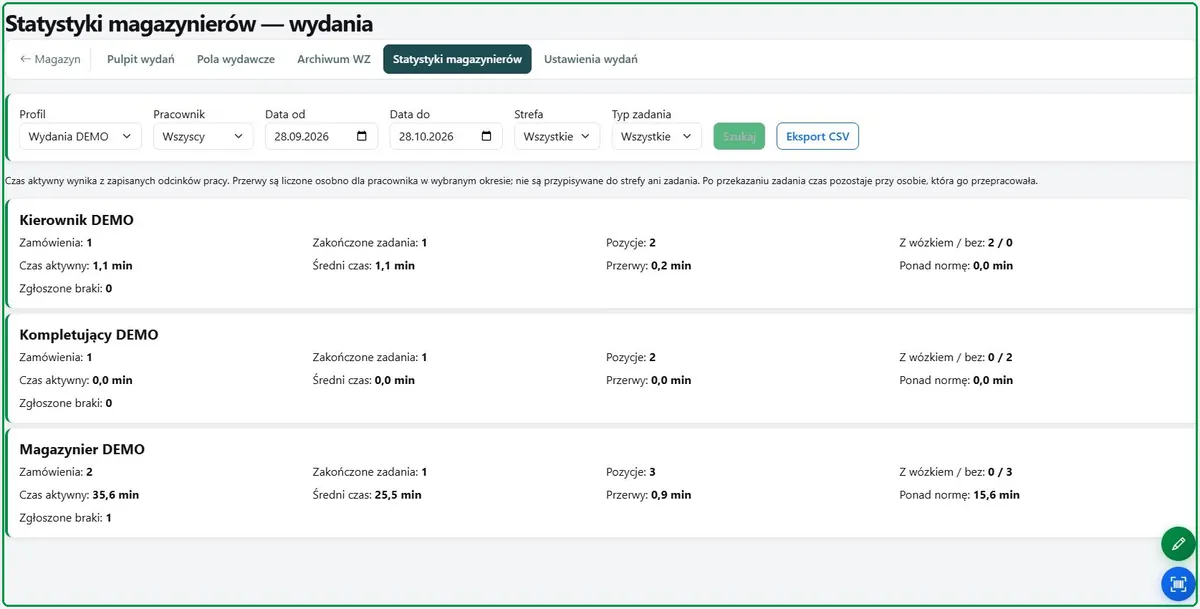 Filtry i statystyki pracowników oraz eksport CSV.
Zmień dane lub wstrzymaj zlecenie
- Przed przekazaniem towaru rozwiń na karcie Dane operacyjne wydania.
- Uzupełnij rodzaj wydania, odbiorcę dokumentu lub termin i kliknij Zapisz dane operacyjne.
- Jeśli trzeba zatrzymać realizację, rozwiń Decyzja kierownika o zleceniu, wpisz uzasadnienie i kliknij Wstrzymaj.
- Po usunięciu przyczyny wybierz Wznów.
Anuluj ZW zamyka zlecenie bez wydania i wymaga uzasadnienia. Dokumenty w Subiekcie trzeba rozliczyć osobno — anulowanie ZW nie cofa automatycznie skutku istniejącego WZ.
Zamknij dzień pracy
- Sprawdź zadania bez przydziału i sprawy wymagające decyzji.
- Upewnij się, że podpisane wydania mają zakończoną synchronizację oraz dostępny PDF.
- Skontroluj zajęte pola i statystyki.
- Pracownicy kończą zmianę przyciskiem Koniec pracy.
W sprawie uruchomienia procesu w firmie skontaktuj się z Grupą Wdrożeniową albo użyj formularza kontaktowego. Producentem programu jest AppsBusters.
Sprawdź również
- Profile wydań — wybór dokumentów i flag dla stanowisk.
- Wydanie z magazynu krok po kroku — dotychczasowy sposób pracy w profilach bez nowego procesu.
- Wydania i trasy — przeznaczenie poszczególnych ekranów wydań.