
Znajdź produkt i jego lokalizację
Najczęstsza codzienna czynność w magazynie: zeskanuj kod kreskowy, a aplikacja od razu pokaże, co to za produkt, ile go masz na stanie i gdzie leży na półce. Gdy nie masz kodu pod ręką, ten sam efekt da wbudowana wyszukiwarka.
Otwórz ekran skanowania
Wejdź w zakładkę Lokalizacje — to pierwsza pozycja w menu i zarazem ekran startowy aplikacji. Zobaczysz duży komunikat Gotowy do skanowania oraz podpowiedź Zeskanuj kod kreskowy produktu aby rozpocząć.
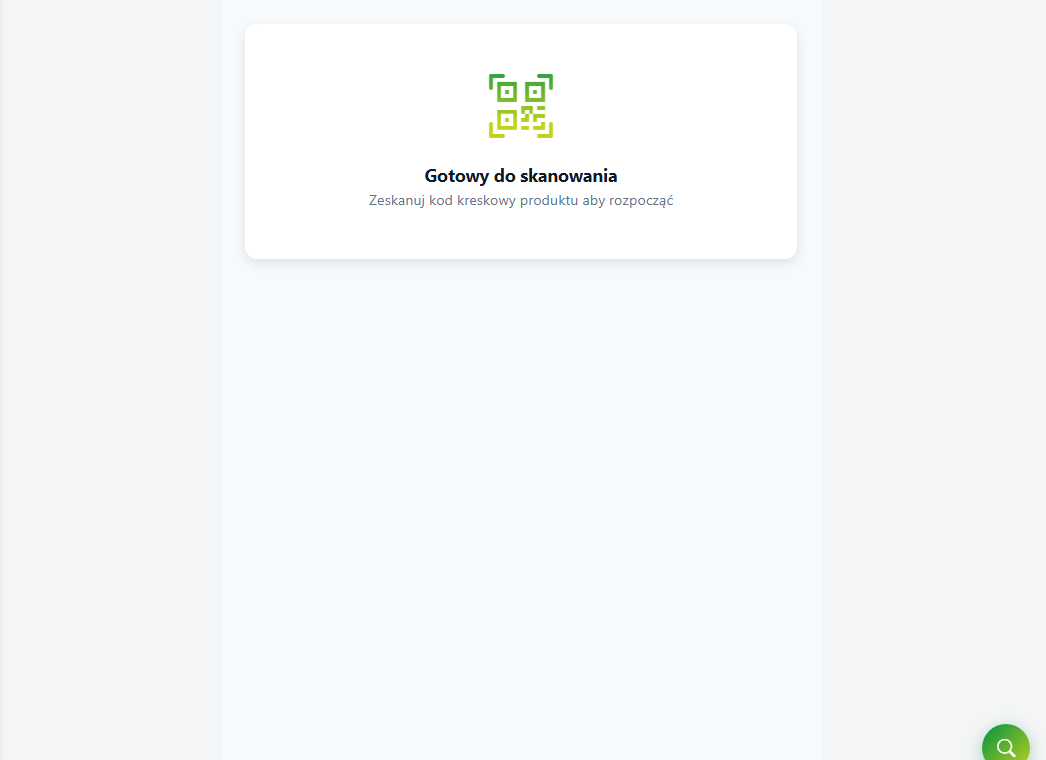 Ekran główny „Lokalizacje" — tu skanujesz kod produktu, by zobaczyć gdzie leży.
Zeskanuj kod produktu
Po prostu zeskanuj kod kreskowy towaru czytnikiem. Nie musisz w nic wcześniej klikać ani ustawiać kursora w żadnym polu — aplikacja sama złapie zeskanowany kod i odszuka produkt.
Zobacz, co to za produkt i gdzie leży
Otworzy się karta produktu z najważniejszymi informacjami:
- nazwa, zdjęcie i symbol (SKU) towaru,
- ile masz na stanie (Dostępne) i ile jest zajęte pod zamówienia (rezerwacja),
- sekcja Lokalizacje — czyli gdzie produkt leży: lokalizacja podstawowa i ewentualne miejsca dodatkowe.
To wystarczy, żeby od ręki dojść do właściwej półki.
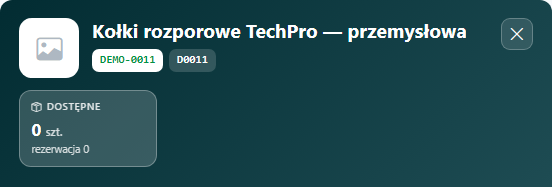 Karta produktu po zeskanowaniu — nazwa, kody, stan i lokalizacje.
Nie masz kodu? Skorzystaj z wyszukiwarki (zielona lupka)
Jeśli produkt nie ma kodu albo nie da się go zeskanować, naciśnij zieloną pływającą ikonę lupki Wyszukaj produkt w rogu ekranu. Otworzy się okno Wybierz produkt z Subiekta, w którym szukasz po symbolu/SKU/EAN albo po nazwie — wpisz co najmniej 3 znaki i naciśnij Szukaj. Kliknij Wybierz przy właściwym towarze, a otworzy się dokładnie ta sama karta produktu co po zeskanowaniu.
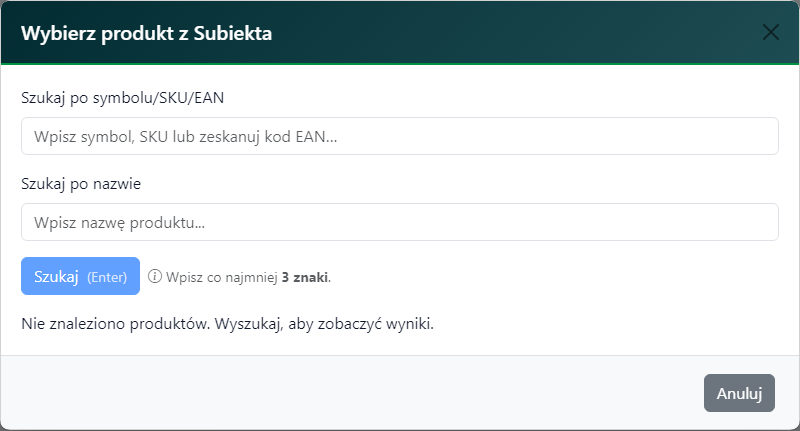 Okno „Wybierz produkt z Subiekta" — szukaj po symbolu/SKU/EAN lub nazwie.
Skanowanie telefonem lub ręczne wpisanie kodu
Oprócz czytnika w rogu ekranu mogą być dostępne dodatkowe pływające guziki (zależnie od ustawień):
- ikona ołówka Wpisz kod ręcznie — wpisujesz kod z klawiatury, gdy skan się nie udaje,
- ikona aparatu — po włączeniu w Ustawieniach skanujesz kody kamerą telefonu, bez osobnego czytnika.
Sprawdź, co leży na danej lokalizacji
Działa to również w drugą stronę. Zamiast kodu produktu zeskanuj (lub wpisz) kod miejsca w magazynie — aplikacja pokaże listę wszystkich towarów leżących na tej lokalizacji razem z ich stanem. Gdy miejsce jest puste, zobaczysz komunikat Brak produktów na tej lokalizacji. Z listy możesz od razu otworzyć kartę dowolnego produktu.
Sprawdź również
- Mapowanie magazynu — szybkie przypisywanie regałów do towarów — jak przypisać produktowi regał, który tu zobaczysz.
- Gdzie leży produkt — koszyki na karcie produktu — jak sprawdzić, w którym koszyku leży produkt.
- Uzupełnianie półek — Do doniesienia — jak jednym skanem zgłosić kończący się towar na półce.
- Tryb przeglądania w Lokalizacjach (bez zmiany lokalizacji) — jak przeglądać produkty bez ryzyka zmiany lokalizacji.
- Jeden towar na jednym miejscu — co się dzieje, gdy wpiszesz miejsce zajęte już przez inny towar.
- Zdejmij towar z półki (usuń lokalizację podstawową) — jak zdjąć towar z miejsca, na którym już nie leży.
- Ilości z zapasu i klawiatura numeryczna — jak przejść z nazwy nowej dodatkowej lokalizacji do pola ilości.