
Zajęte zamówienia, zbieranie od nowa i wózki
Kto trzyma zamówienie i wózek, jak znaleźć zajęte zamówienie, zwolnić je z powodem, przerwać całą trasę lub wyzerować zebrany towar. Zbieranie od nowa po odłożeniu towaru na półki, powrót do puli i podgląd koszyków.
Otwórz Zajęte zamówienia
W menu Zamówienia wybierz Zajęte zamówienia. Ekran jest dostępny administratorowi i pracownikowi z włączonym dostępem do podglądu zajętych zamówień. Moduł Zamówienia musi być włączony.
Liczniki Zajętych, Bez ruchu ponad 30 min i Z zebranym towarem dotyczą całego magazynu, również po wyszukaniu jednej osoby. Czas bez ruchu jest podpowiedzią do sprawdzenia sytuacji; upływ 30 minut sam nie zwalnia zamówienia.
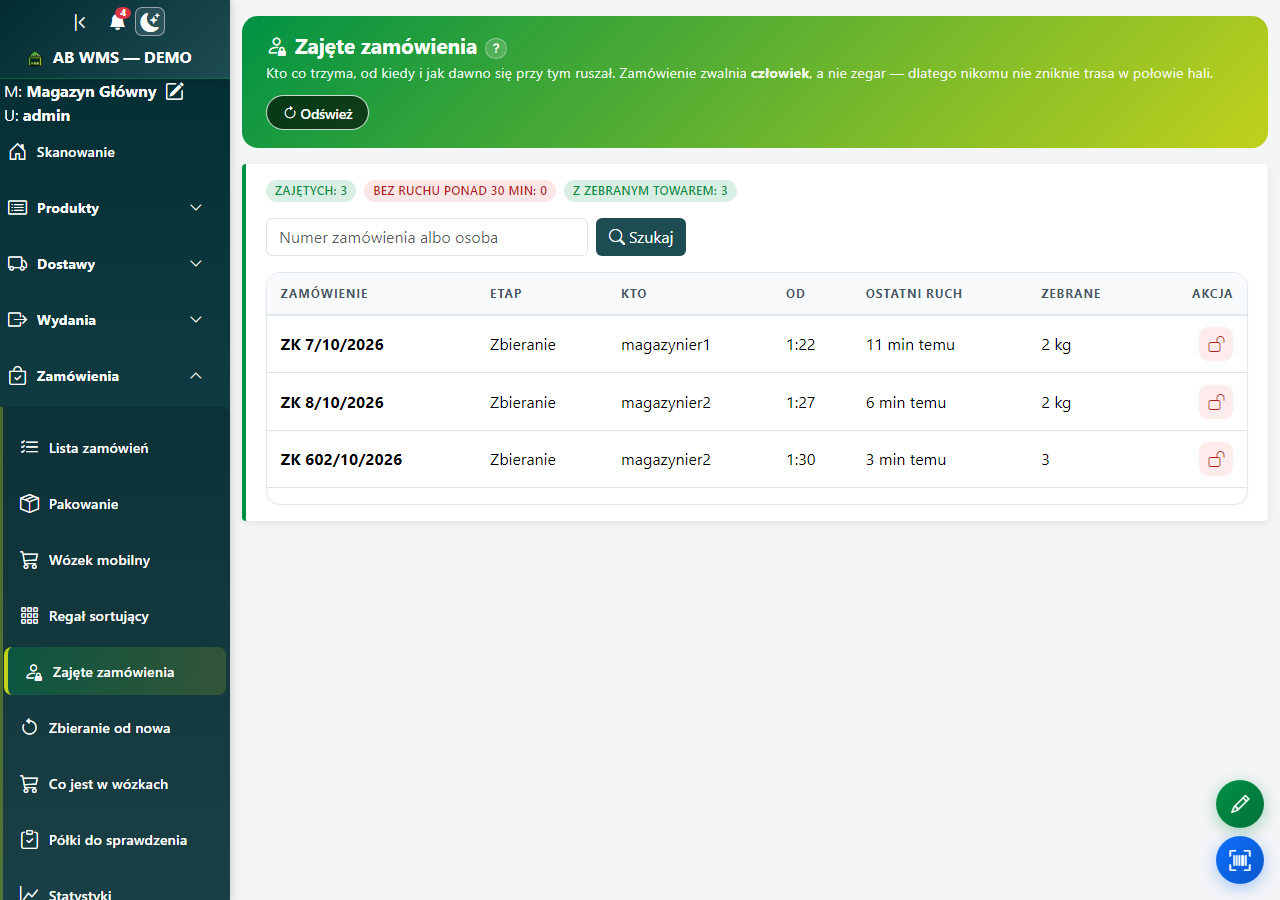 Zajęte zamówienia z licznikami, osobami i zapisanym zebranym towarem.
Znajdź zamówienie albo osobę
Wpisz numer lub nazwę osoby w Numer zamówienia albo osoba i kliknij Szukaj albo naciśnij Enter. Wyszukiwanie obejmuje całą listę, a Pasuje pokazuje liczbę wyników. Jeśli nic nie pasuje, sprawdź numer lub nazwę osoby.
Pole wyszukiwania zajętego zamówienia lub osoby.Sprawdź, kto trzyma zamówienie
Przy wyniku przeczytaj Zamówienie, Etap, Kto, Od, Ostatni ruch i Zebrane. Etap Zbieranie oznacza pracę na trasie, a Pakowanie pracę przy pakowaniu. Numer trasy lub stanowiska ułatwia odnalezienie pracownika. Lista zaczyna się od najdłużej nieruszanych zamówień; na telefonie te same informacje są na kartach.
Zebrana ilość może mieć jednostkę z kartoteki Subiekta, np. kg. Gdy towary mają różne jednostki, liczba nie dostaje jednej wspólnej jednostki. Przed odebraniem pracy ustal, gdzie jest towar i czy pracownik wraca.
Etap pracy, osoba, godzina przypisania, ostatni ruch i zebrana ilość.Wyczyść wyszukiwanie
Kliknij Wyczyść, aby wrócić do wszystkich zajętych zamówień. Przycisk pojawia się po zastosowaniu wyszukiwania.
Przejdź na inną stronę wyników
Przy dłuższej liście użyj numerów stron albo zmień liczbę wyników na stronie: 25 pokazuje krótszą listę, 50 jest wartością początkową, 100 pokazuje więcej wyników, a 200 najwięcej. Liczniki u góry nadal dotyczą całego magazynu.
Odśwież zajęte zamówienia
Kliknij Odśwież, aby zobaczyć bieżące przypisania i ostatni ruch. Jeśli lista jest pusta, nikt teraz nie trzyma zamówienia.
Odśwież w nagłówku Zajętych zamówień.Otwórz pytanie o zwolnienie zamówienia
Przy właściwym zamówieniu kliknij ikonę otwartej kłódki Zwolnij zamówienie w kolumnie Akcja. Okno Zwolnij z numerem zamówienia wskazuje osobę i dostępne rozwiązanie. Dostęp do tego ekranu pozwala odbierać także cudze zamówienia; samo otwarcie pytania niczego nie zwalnia.
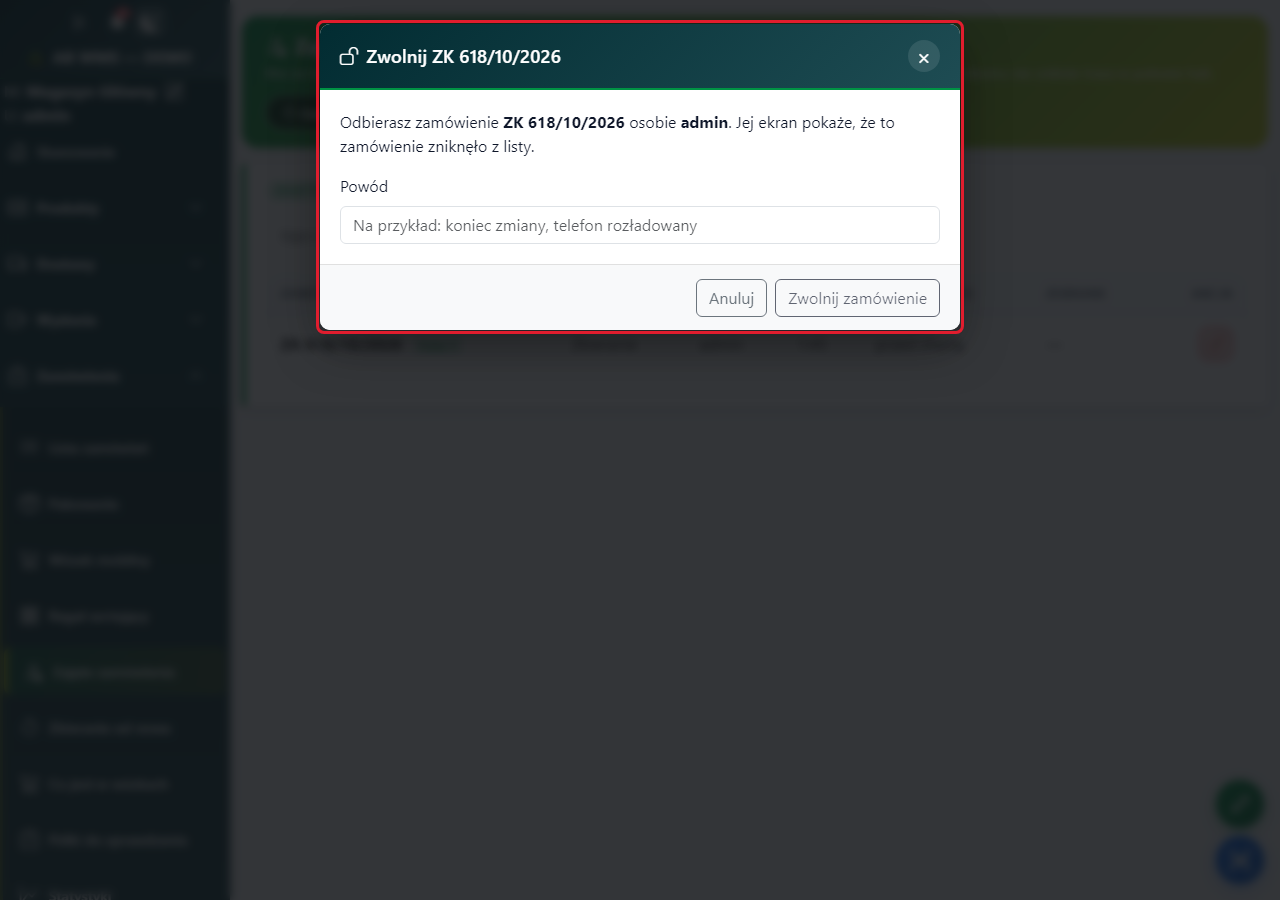 Pytanie o odebranie zamówienia bez zebranych sztuk; niczego jeszcze nie zwolniono.
Wpisz powód zwolnienia
Wypełnij Powód własnym wyjaśnieniem, np. „koniec zmiany, telefon rozładowany”. To pole tekstowe, bez listy gotowych przyczyn. Powód jest obowiązkowy: dopóki pozostaje pusty, przycisk wykonania jest niedostępny. Zostaje zapisane, kto odebrał pracę i dlaczego.
Pytanie o odebranie zamówienia bez zebranych sztuk; niczego jeszcze nie zwolniono.Zwolnij pojedyncze zamówienie
Jeśli okno udostępnia Zwolnij zamówienie, kliknij ten przycisk po wpisaniu powodu. Przy zbieraniu jest to droga dla zamówienia bez zapisanego zebranego towaru: zamówienie zostaje wyjęte z trasy i zwolnione dla kolejnej osoby. Przy pakowaniu odbierasz przypisanie do pakującego; zebrane sztuki pozostają.
Przeczytaj potwierdzenie. Zamówienie do zbierania wraca do puli, jeśli ma status pozwalający na zbieranie. Jeśli komunikat mówi, że pozostało poza pulą, trzeba ustawić właściwy status. Gdy w międzyczasie pracownik coś zebrał, program może odmówić i pokazać inną drogę w tym oknie.
Pytanie o odebranie zamówienia bez zebranych sztuk; niczego jeszcze nie zwolniono.Przerwij całą trasę
Gdy zamówienie ma zebrany towar i nadal jest w otwartej trasie, okno udostępnia Przerwij całą trasę. Po wpisaniu powodu kliknij go tylko wtedy, gdy cała ta trasa ma zostać przerwana. Dotyczy to również trasy bez wózka. Z pojedynczego zamówienia z towarem nie da się w tej sytuacji odebrać tylko przypisania.
Program kończy tę trasę i odejmuje ilości zebrane w niej od zamówień, które wracają do zbierania. Pobrania z innych odcinków przy zbieraniu halami pozostają. Zamówienia, których zbieranie wcześniej domknięto na regale, pozostają przy regale lub w paczce i nie wracają do puli. Pozostałe dostają status do zbierania, a gdy go nie ma — status nowego zamówienia; przeczytaj końcowy komunikat, ile naprawdę wróciło do kolejki.
Towar z przerywanej części trzeba fizycznie wyjąć z koszyków i odłożyć na półki. Program nie przeniesie go za Ciebie.
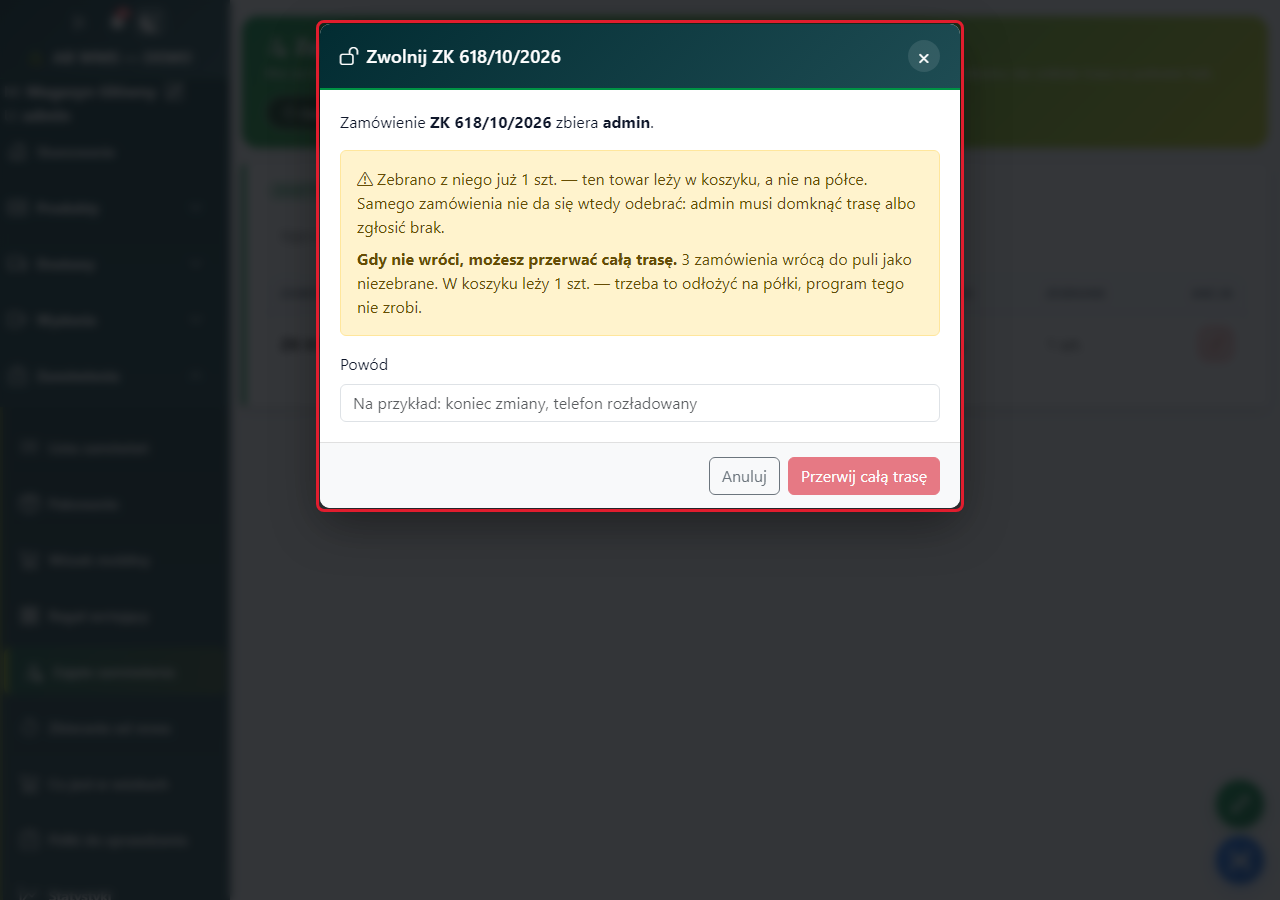 Po pobraniu sztuki okno udostępnia przerwanie całej trasy.
Wyzeruj zebrane, gdy trasy już nie ma
Jeśli z zamówienia zebrano towar, ale jego otwartej trasy już nie ma, okno pokazuje Wyzeruj zebrane i zwolnij. Po odłożeniu towaru na półki wpisz powód i kliknij ten przycisk. Wyzeruje on zapisane zebrane i spakowane ilości oraz braki, zwolni zamówienie i przygotuje je do zebrania od początku. Dziennik pracy pozostaje.
Przeczytaj wynik: powrót do puli wymaga statusu do zbierania lub nowego zamówienia. Jeśli zamówienie zniknęło z systemu handlowego, program tylko je zwolni; nie przygotuje go do ponownego zbierania.
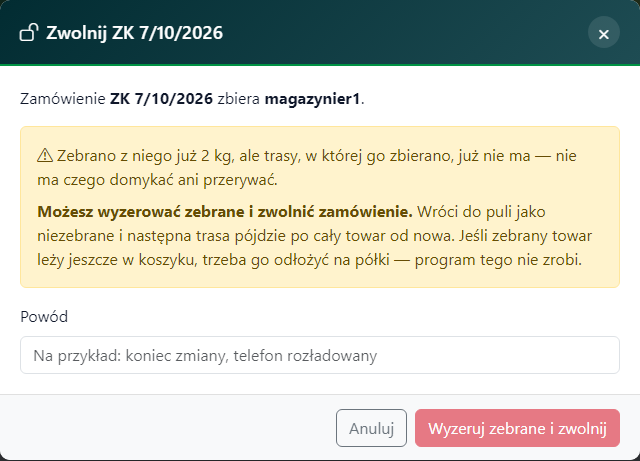 Wyzeruj zebrane i zwolnij jest dostępne dla zebranego zamówienia bez otwartej trasy.
Zrezygnuj ze zwolnienia
Kliknij Anuluj lub krzyżyk Zamknij, aby zamknąć pytanie bez odbierania zamówienia i bez przerywania trasy.
Pytanie o odebranie zamówienia bez zebranych sztuk; niczego jeszcze nie zwolniono.Otwórz Zbieranie od nowa
Wybierz Zbieranie od nowa w menu Zamówienia. Ten ekran jest dostępny wyłącznie administratorowi. Używaj go, gdy zamówienie trzeba zebrać od początku i towar już wrócił na półki, np. po wywróceniu koszyka lub pomyłce.
Jeśli towar nadal leży w koszyku albo przy pakowaniu, najpierw sprawdź możliwość ponownego otwarcia zamówienia z listy: ta droga pozostawia zebrane ilości.
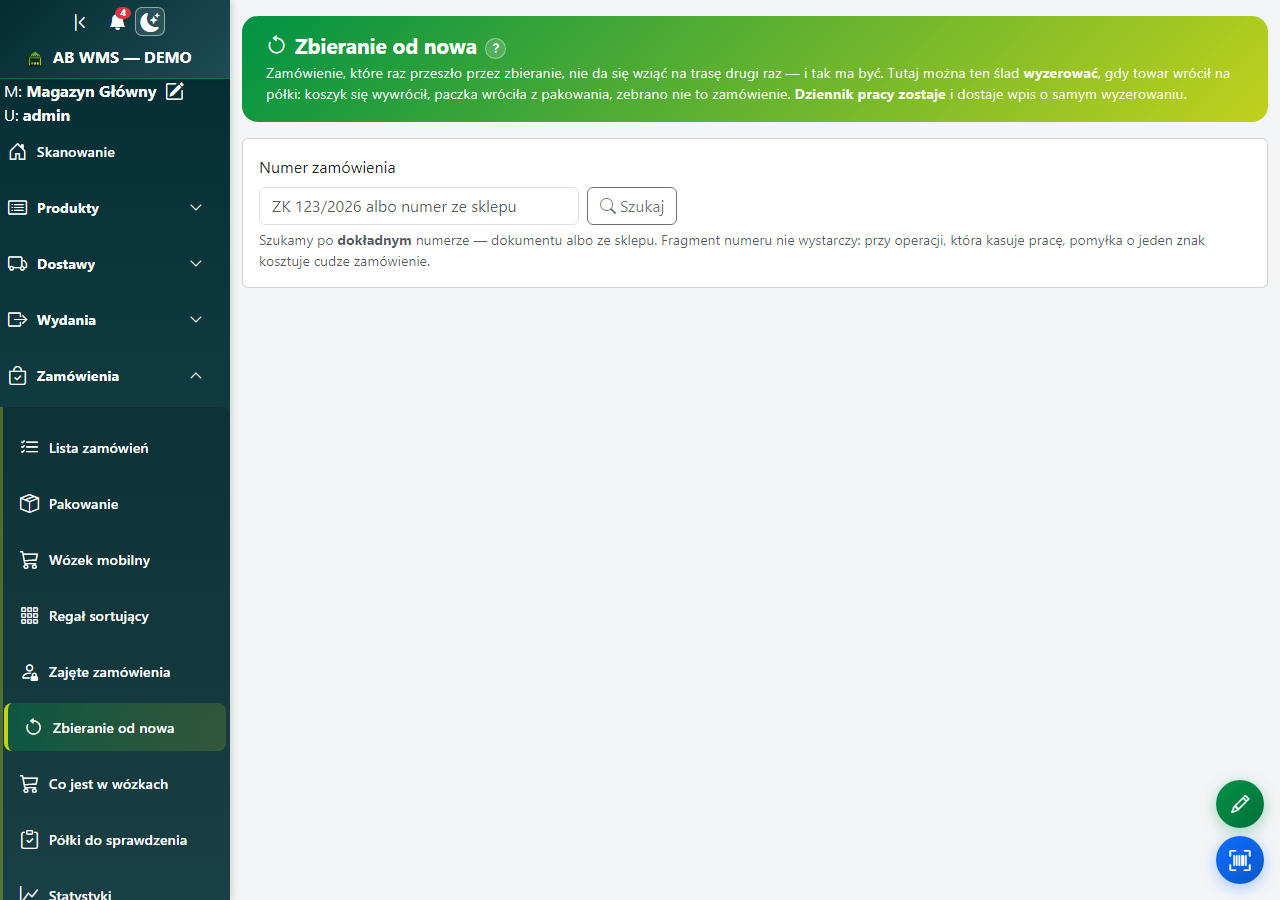 Zbieranie od nowa z polem numeru i wyjaśnieniem, kiedy używać zerowania.
Wyszukaj dokładny numer zamówienia
W Numer zamówienia wpisz pełny numer dokumentu z Subiekta albo pełny numer ze sklepu. Kliknij Szukaj lub naciśnij Enter. Fragment numeru nie wystarczy. Puste pole pozostawia przycisk niedostępny. Jeśli nie ma wyniku, sprawdź numer i czy zamówienie zostało wczytane.
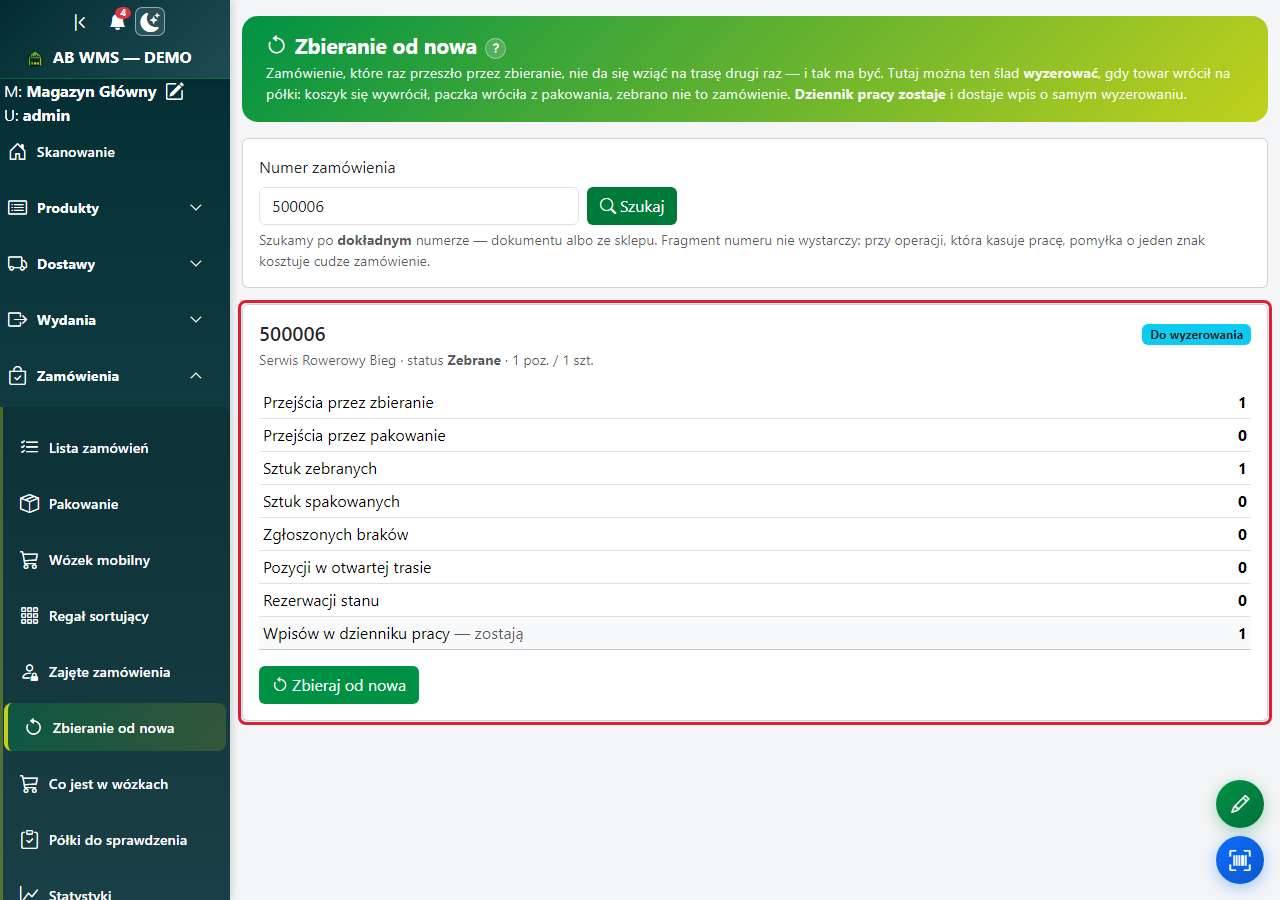 Wynik wyszukania pełnego numeru z podglądem ilości do wyzerowania.
Sprawdź podgląd przed zerowaniem
Przy znalezionym zamówieniu przeczytaj klienta, status, liczbę pozycji i zamówioną ilość. Podgląd pokazuje Przejścia przez zbieranie, Przejścia przez pakowanie, Sztuk zebranych, Sztuk spakowanych, Zgłoszonych braków, Pozycji w otwartej trasie i Rezerwacji stanu. Te wartości zostaną wyzerowane lub usunięte. Wpisów w dzienniku pracy — zostają pokazuje historię, której zerowanie nie usuwa.
Trzyma oznacza zajęte zamówienie: najpierw wyjaśnij je na ekranie Zajęte zamówienia. Zniknęło z systemu handlowego uniemożliwia zbieranie od nowa. Nic do wyzerowania oznacza, że reset jest zbędny. Do wyzerowania udostępnia przycisk kolejnego kroku.
Wynik wyszukania pełnego numeru z podglądem ilości do wyzerowania.Otwórz pytanie Zbieraj od nowa
Przy właściwym wyniku kliknij Zbieraj od nowa. Okno z numerem zamówienia podsumuje zebrane, spakowane i brakujące ilości, pozycje w otwartej trasie oraz rezerwacje, które zostaną usunięte. Samo otwarcie okna niczego nie zeruje. Upewnij się, że towar rzeczywiście wrócił na półki.
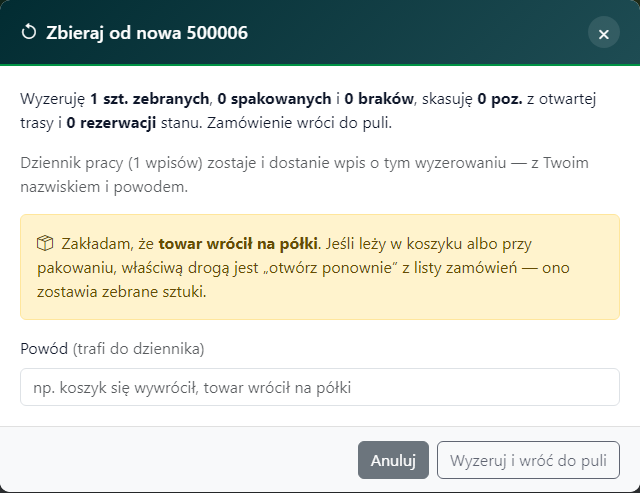 Pytanie o zbieranie od początku — powód pozostaje pusty, resetu nie wykonano.
Wpisz powód zbierania od nowa
Wypełnij Powód (trafi do dziennika) własnym wyjaśnieniem, np. „koszyk się wywrócił, towar wrócił na półki”. Nie wybierasz przyczyny z listy. Powód jest obowiązkowy; puste pole blokuje zatwierdzenie. Dziennik zachowa dotychczasowe wpisy i dostanie nowy z Twoim nazwiskiem i powodem.
Pytanie o zbieranie od początku — powód pozostaje pusty, resetu nie wykonano.Wyzeruj i wróć do puli
Kliknij Wyzeruj i wróć do puli, aby przygotować zamówienie do zbierania całego towaru od początku. Zerowanie obejmuje zebrane i spakowane ilości, zgłoszone braki oraz liczniki przejść przez zbieranie i pakowanie; usuwa też pozycje tego zamówienia z otwartej trasy i rezerwacje stanu. Dziennik pracy pozostaje.
Przeczytaj potwierdzenie. Zamówienie dostaje status do zbierania, a gdy go nie ma — status nowego zamówienia. Jeśli brakuje obu statusów albo ich zmiana się nie powiedzie, zerowanie już jest wykonane, lecz status trzeba ustawić ręcznie, aby zamówienie wróciło do puli.
Pytanie o zbieranie od początku — powód pozostaje pusty, resetu nie wykonano.Anuluj zbieranie od nowa
W oknie Zbieraj od nowa kliknij Anuluj lub krzyżyk Zamknij, aby zachować dotychczasowe ilości i zamknąć pytanie. Podczas zapisywania przyciski są niedostępne.
Pytanie o zbieranie od początku — powód pozostaje pusty, resetu nie wykonano.Otwórz Co jest w wózkach
W menu Zamówienia wybierz Co jest w wózkach. Dostęp ma administrator i osoba z włączonym dostępem do tablicy wózków. Tablica pokazuje zajęte wózki lub koszyki istniejące w magazynie; przy pustej liście żaden wózek nie jest teraz zajęty.
Zajęte wózki liczy widoczne nośniki, Zamówienia na wózkach ich zamówienia, a Stoi ponad 3 godz. wskazuje dłuższe zbieranie. Upływ trzech godzin nie zwalnia wózka automatycznie.
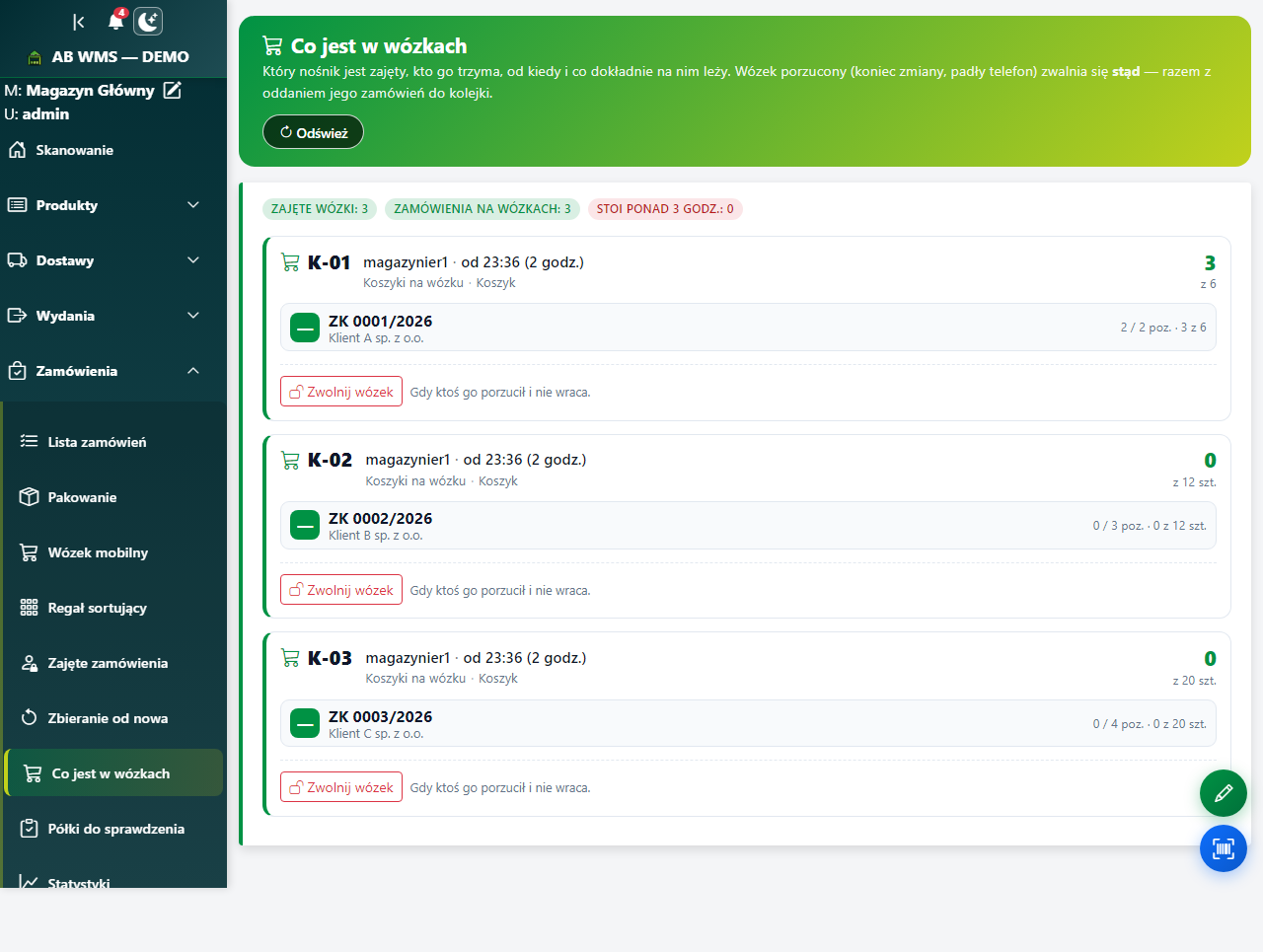 Tablica z trzema zajętymi koszykami i ich zamówieniami.
Sprawdź zawartość wózka
Odszukaj kod wózka lub koszyka. Karta pokazuje osobę albo Twoje zbieranie, godzinę rozpoczęcia, czas, sposób zbierania, typ i liczbę koszyków, gdy są przypisane. Obok widać zebraną ilość względem wymaganej.
Pod spodem znajdziesz zamówienia, klientów, numer koszyka oraz liczbę pozycji z pobraniem względem wszystkich pozycji i zebraną ilość względem wymaganej. Kreska zamiast numeru oznacza brak przypisanego numeru koszyka. Tablica służy do sprawdzenia zawartości i zwolnienia porzuconego wózka.
Kod koszyka, osoba, czas, sposób zbierania, zamówienia i postęp.Odśwież tablicę wózków
Kliknij Odśwież, aby pobrać bieżący stan wózków. Jeśli ktoś właśnie zakończył trasę, sprawdź nowe informacje przed kolejną operacją.
Odśwież w nagłówku tablicy wózków.Otwórz pytanie o zwolnienie wózka
Na karcie porzuconego wózka kliknij Zwolnij wózek. Pytanie Na pewno zwolnić wózek z kodem pokazuje, czyje zbieranie zostanie przerwane i ile zamówień dotyczy operacja. Dostęp do tablicy pozwala przerwać także cudze zbieranie. Samo otwarcie pytania niczego nie przerywa.
Jeśli w koszykach jest już towar, trzeba go wyjąć i odłożyć na właściwe miejsca. Tutaj nie ma pola powodu; program zapisuje zwolnienie wózka i osobę, która je wykonała.
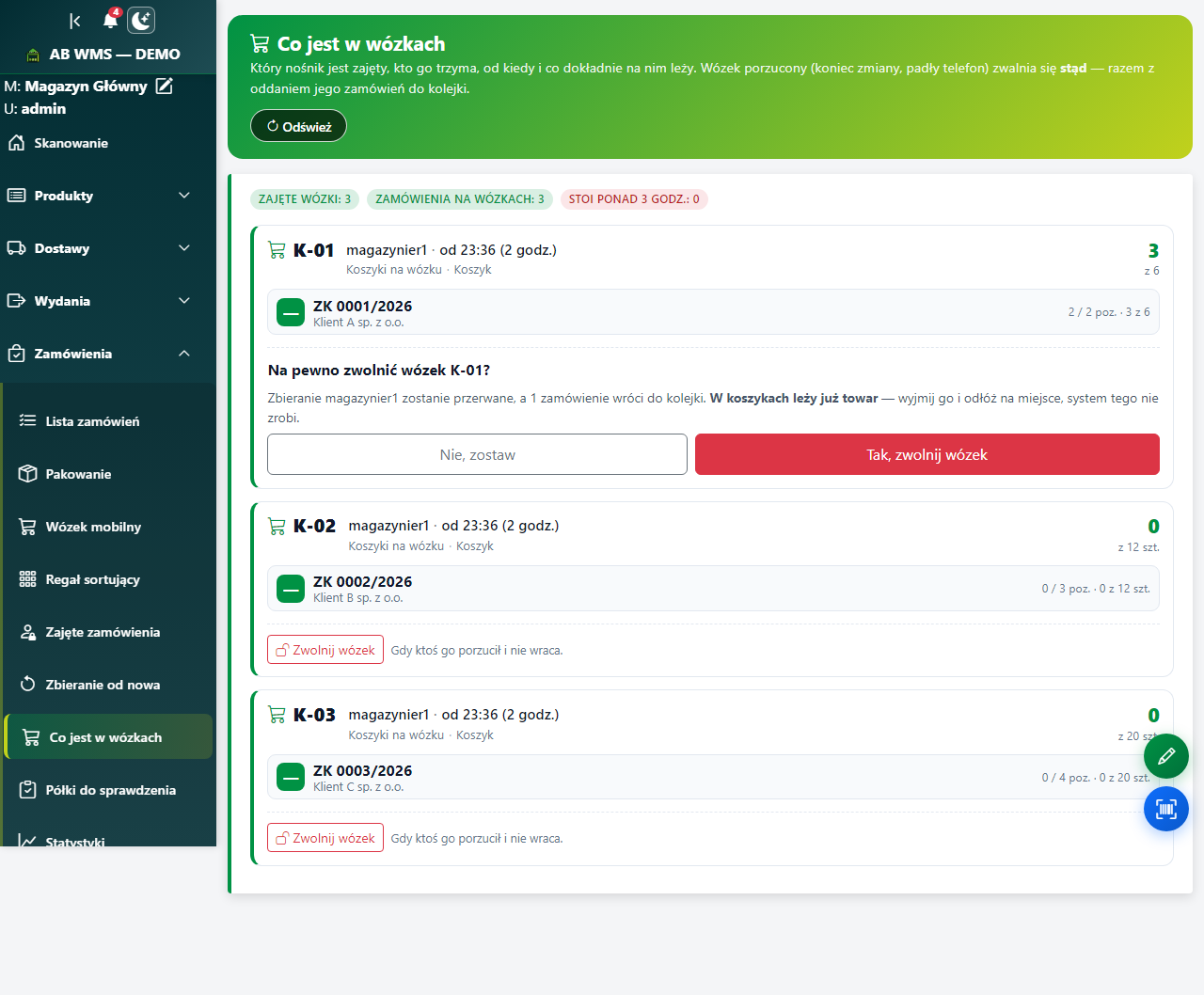 Pytanie o zwolnienie koszyka K-01 z ostrzeżeniem o odłożeniu towaru.
Potwierdź zwolnienie wózka
Kliknij Tak, zwolnij wózek, aby przerwać całą trasę związaną z tym wózkiem. Zasady są takie jak przy Przerwij całą trasę: program cofa pobrania tej trasy dla zamówień wracających do zbierania, zachowuje pobrania innych odcinków i zamówienia wcześniej domknięte na regale. Przeczytaj komunikat o zwolnieniu i liczbie zamówień, które rzeczywiście wróciły do kolejki.
Fizycznie odłóż towar z przerwanego zbierania na półki. Jeśli trasa zdążyła zakończyć się normalnie i wózek wiezie zamówienia do pakowania, program odmówi przerwania i pokaże dalszą drogę zamiast uznać wózek za wolny.
Tak, zwolnij wózek zatwierdza przerwanie zbierania.Pozostaw wózek zajęty
Kliknij Nie, zostaw, aby zamknąć pytanie i zachować zbieranie oraz jego przypisania. Podczas wykonywania operacji przyciski są niedostępne.
Nie, zostaw wycofuje pytanie o zwolnienie.Sprawdź również
- Trasa zbierania — skan, brak, cofnięcie, zakończenie — sprawdź, jak dokończyć trasę albo zgłosić brak, gdy pracownik może kontynuować.
- Zbieranie zamówień — jak zacząć partię — zobacz, jak wrócić do własnego zbierania i rozpocząć kolejną partię.
- Regał sortujący i zbieranie halami — poznaj przekazanie towaru oraz pracę odcinkami, zanim przerwiesz trasę.
- Statusy i rozdzielanie zamówień na sposoby zbierania — sprawdź znaczenia statusów potrzebnych do powrotu zamówienia do puli.