
Powiadomienia e-mail z zadań — kto i kiedy dostaje wiadomość
Dzwonek w programie działa dla każdego. Osobno można włączyć wybranym osobom wysyłkę e-mailem: gdy ktoś przypisze im zadanie albo wspomni je w komentarzu.
Co się zmienia, a co zostaje
Dzwonek w programie zostaje bez zmian — działa dla wszystkich i nie trzeba go włączać.Dochodzi druga droga: e-mail, ale tylko dla osób, którym go włączysz. Nikt nie dostanie wiadomości, dopóki nie zaznaczysz mu tego przy koncie.
Powiadomienia mailowe wychodzą przy dwóch zdarzeniach:
- ktoś przypisał zadanie tej osobie jako wykonawcy,
- ktoś wspomniał ją (wpisał @nazwę) w komentarzu do zadania.
Najpierw ustaw wysyłkę poczty
Bez skonfigurowanej poczty żadna wiadomość nie wyjdzie.Wejdź w Ustawienia → Notyfikacje e-mail i uzupełnij dane serwera pocztowego (adres, port, login, hasło, adres nadawcy).
W tej samej sekcji uzupełnij Adres programu dla odnośników w mailach — na przykład
http://192.168.1.10:5010. Program nie zna adresu, spod którego pracownicy na niego wchodzą, więc bez tego pola wiadomość przyjdzie bez przycisku Otwórz zadanie.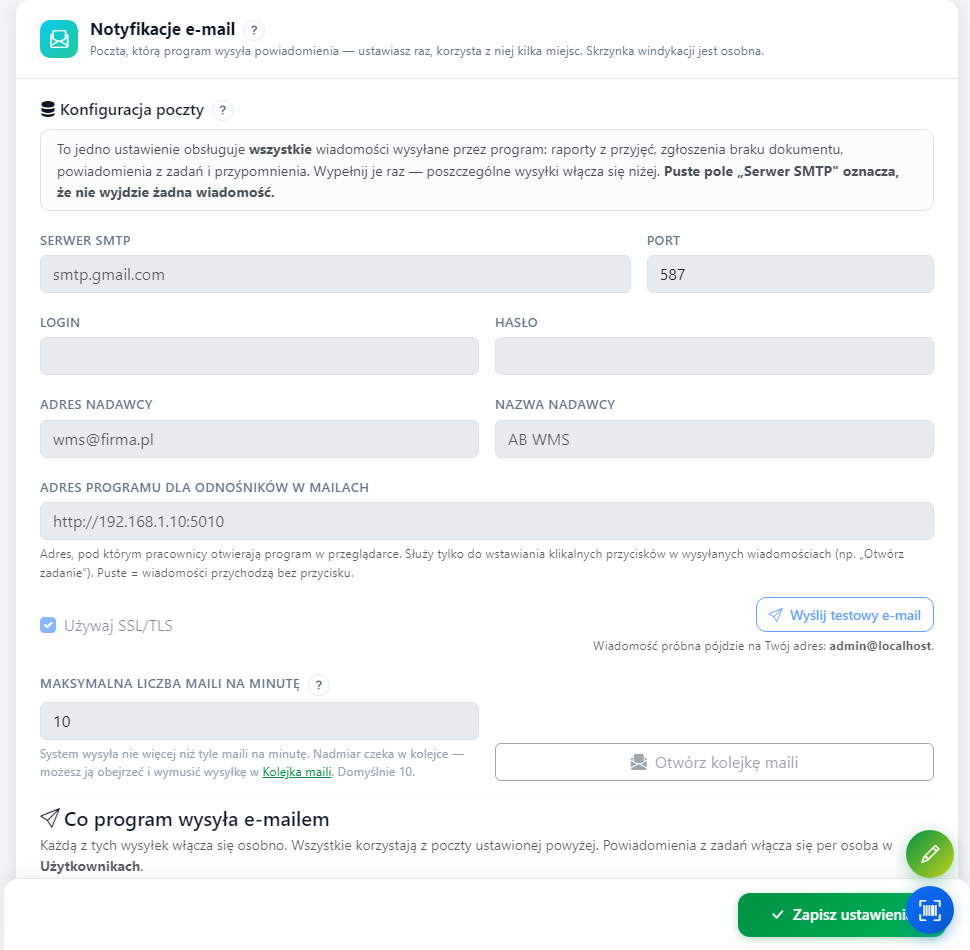 Ustawienia → Notyfikacje e-mail. Pocztę wypełniasz raz — korzysta z niej każda wiadomość, którą program wysyła.
Włącz maile wybranym osobom
Wejdź w Użytkownicy, otwórz ustawienia wybranej osoby i w sekcji zadań zaznacz:- E-mail: przypisano zadanie — wiadomość, gdy ktoś ustawi tę osobę wykonawcą.
- E-mail: wspomniano w zadaniu — wiadomość, gdy ktoś wpisze jej @nazwę w komentarzu.
Oba przełączniki są niezależne — można włączyć tylko jeden. Zapisz zmiany.
Wiadomość idzie na adres e-mail z konta użytkownika. Jeśli konto nie ma uzupełnionego adresu, mail nie wyjdzie — uzupełnij go przy koncie.
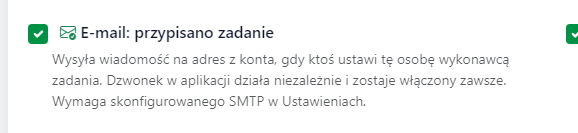 Użytkownicy → zębatka przy koncie → sekcja „Zadania — powiadomienia e-mail”. Każdą osobę zaznaczasz osobno.
Co jest w wiadomości
Mail ma wystarczyć, żeby zdecydować, czy sprawa jest pilna, bez otwierania programu. W środku jest:- nazwa zadania — w temacie i jako nagłówek wiadomości,
- treść zadania — pełny opis wpisany przez zlecającego,
- priorytet — Niski, Normalny, Wysoki albo Krytyczny,
- status zadania,
- termin, a gdy już minął — dopisek „po terminie”,
- kto utworzył zadanie,
- przycisk Otwórz zadanie prowadzący prosto do niego.
Sprawdź, co program wysłał
Wiadomości nie idą od razu na serwer pocztowy — najpierw trafiają do kolejki, a program wysyła je porcjami.Wejdź w Kolejka e-mail w panelu administratora. Zobaczysz każdą wiadomość: do kogo, z jakim tematem, czy poszła i kiedy. Jest tam też przycisk wymuszający wysyłkę wszystkiego od razu.
Jeśli wiadomość ma status błędu, w kolejce zobaczysz powód — najczęściej to zła konfiguracja serwera pocztowego.
Gdy ktoś mówi, że nie dostał maila
Przejdź po kolei:- Czy ta osoba ma włączony przełącznik w Użytkownikach?
- Czy jej konto ma uzupełniony adres e-mail?
- Czy w Ustawieniach jest skonfigurowana poczta?
- Czy wiadomość jest w Kolejce e-mail? Jeśli tak i ma błąd — problem jest po stronie serwera pocztowego.
Program zapisuje też powód pominięcia każdego powiadomienia, więc na pytanie „czemu nie przyszło” da się odpowiedzieć bez zgadywania.
Uwaga przy pierwszym włączeniu: maile wychodzą dla zdarzeń od tej chwili. Zaległe powiadomienia sprzed włączenia nie zostaną wysłane — inaczej po włączeniu przyszedłby tydzień historii naraz.
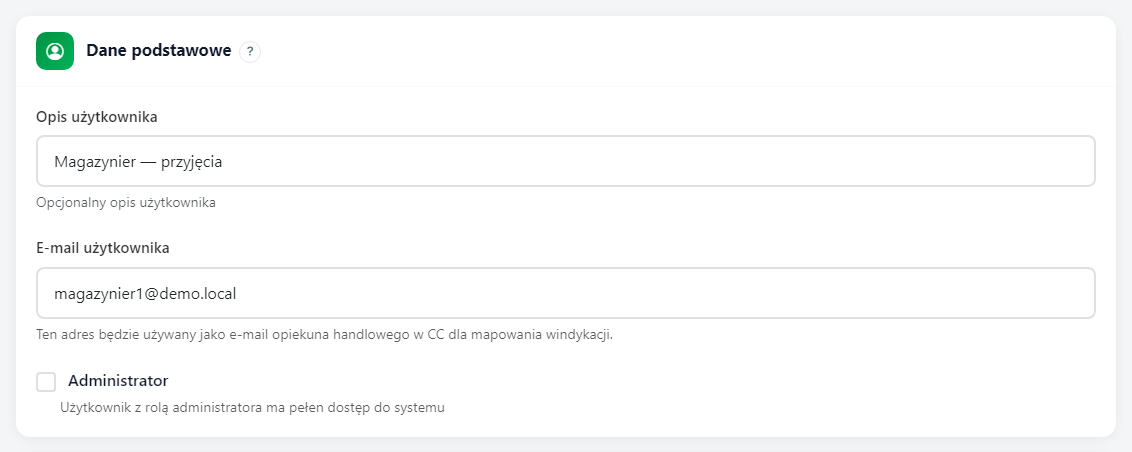 Najczęstsza przyczyna: konto nie ma wpisanego adresu. Uzupełnisz go w tym samym oknie, w „Danych podstawowych”.
Sprawdź również
- Zadania ogólne — zakładanie zadań, wykonawcy i komentarze.
- Powiadomienia i przypomnienia — dzwonek w programie i odkładanie zadań na później.
- Kolejka e-maili — co poszło, a co utknęło — podgląd wszystkich wysłanych wiadomości.