
Trasa zbierania — skan, brak, cofnięcie, zakończenie
Trasa zbierania zamówień: przystanki i mapa, skan towaru, liczenie sztuk, brak na półce, powód braku, cofnięcie pobrania, pomylony koszyk, oddanie zamówienia do puli i przerwanie zbierania. Zakończenie do pakowania, do regału lub wprost do kartonu.
Sprawdź pierwszy przystanek
Odczytaj duży kod miejsca pod IDŹ DO. U góry Przystanek 1 z 2 i kropki pokazują postęp, a zdanie poniżej — pozostały dystans i przybliżony czas. Nazwa towaru, ilość i jednostka mówią, co zabrać. Jeśli tych informacji nie widzisz, sprawdź z administratorem ustawienia swojego ekranu.
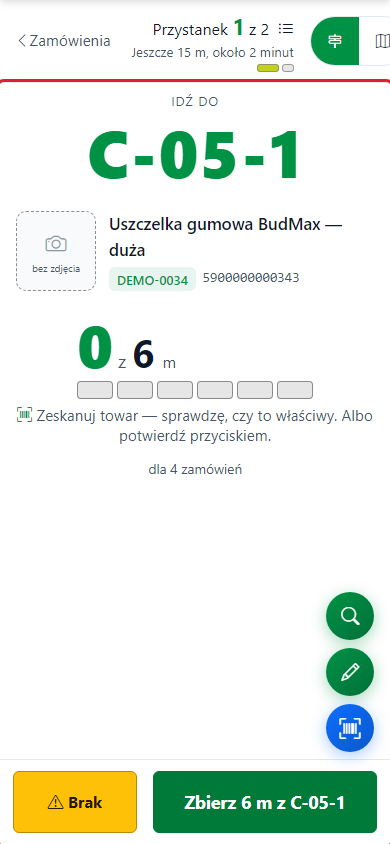 Pierwsza półka pokazowej trasy: 6 metrów uszczelki z C-05-1.
Wybierz swoją halę
Przy zbieraniu halami w Którą halę bierzesz? kliknij Wezmę tę halę obok wybranej hali. Liczby przy każdej wskazują przystanki i towar do wzięcia. Dalej widzisz tylko ten odcinek; reszta czeka na innych albo na Ciebie po powrocie.
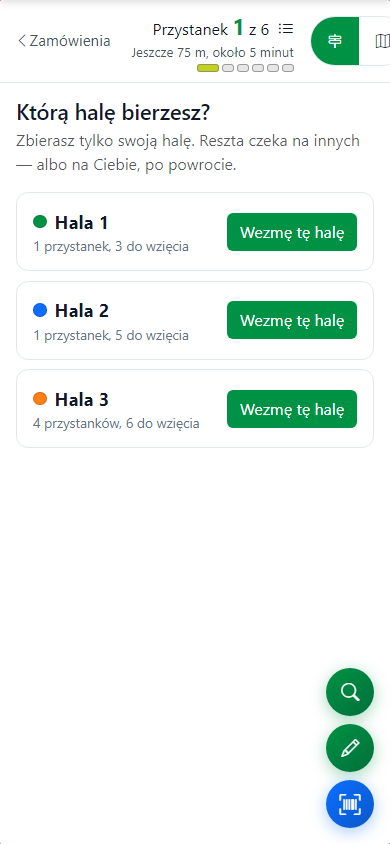 Wybór jednej z trzech hal i liczby przystanków.
Odczytaj przypomnienie sposobu zbierania
Sprawdź plakietkę nad miejscem pobrania. Zbierasz wprost do kartonu wysyłkowego przypomina o odkładaniu do przygotowanego kartonu. Zbierasz hurtem — sortujesz przy regale sortującym oznacza wspólne pobranie i późniejsze rozdzielenie. Lokalizacja zapasowa — towaru zabrakło na półce kieruje do zapasu. Plakietka pojawia się tylko wtedy, gdy dotyczy bieżącej pracy.
Porównaj towar z etykietą
Porównaj nazwę, symbol i kod kreskowy pod nazwą z towarem na półce. Symbol i kod mogą być schowane w Twoim profilu. Numer pod ilością wskazuje zamówienie; przy wspólnym pobraniu widać np. dla 4 zamówień.
Nazwa, symbol DEMO-0034, kod kreskowy oraz informacja o czterech zamówieniach.Powiększ zdjęcie jeśli towar je ma
Jeśli jest miniatura zdjęcia, kliknij Powiększ zdjęcie, żeby rozpoznać towar. Widok bez zdjęcia oznacza, że zdjęcia nie ma; nie otworzysz z niego fotografii. Zdjęcia mogą też być schowane w profilu pracownika.
Zamknij powiększone zdjęcie
Kliknij krzyżyk Zamknij, aby wrócić do karty towaru.
Przełącz trasę na mapę
Kliknij ikonę Mapa magazynu. Zobaczysz bieżący towar, miejsce i kolejne przystanki. Mapa wymaga przygotowanego planu magazynu oraz włączenia jej dla Twojego ekranu; bez tego przycisku nie będzie.
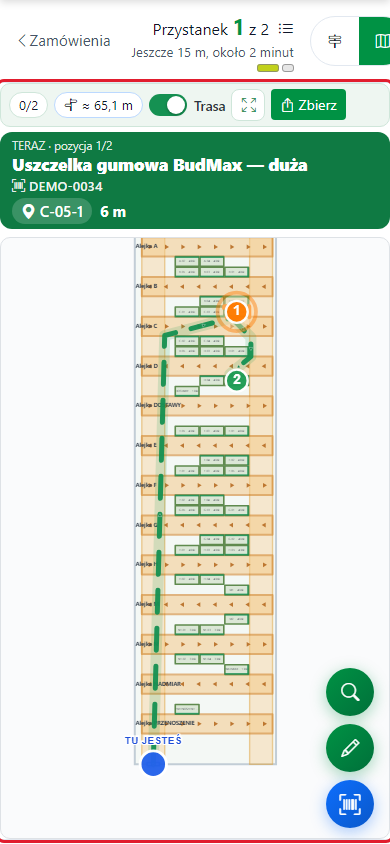 Mapa z bieżącym C-05-1, dalszym D-02-3 i oznaczeniem TU JESTEŚ.
Wróć do prowadzenia krok po kroku
Kliknij ikonę Prowadzenie krok po kroku, żeby ponownie zobaczyć dużą kartę bieżącej półki. Oba widoki dotyczą tej samej trasy.
Zeskanuj towar gdy jeden skan bierze całą resztę
Przy wyborze Bierze całą resztę pozycji — najszybsze przygotuj rzeczywiście całą pozostałą ilość bieżącego celu i zeskanuj właściwy towar. Przy zbieraniu do koszyków skan przygotowuje ilość, a dopiero poprawny skan właściwego koszyka zapisuje pobranie. W pracy bez etapu koszyka stosuje się potwierdzenie właściwe dla tego sposobu.
Sposób liczenia wybiera administrator w ustawieniach zbierania pod Co znaczy jeden skan towaru. Kolejność produkt–koszyk opisuje instrukcja zbierania do koszyków.
W pokazanej trasie bez nośników skan zapisuje całe pozostałe 20 sztuk z E-02-2 i kończy jedyny przystanek. Ekran pokazuje wtedy Wszystko zebrane.
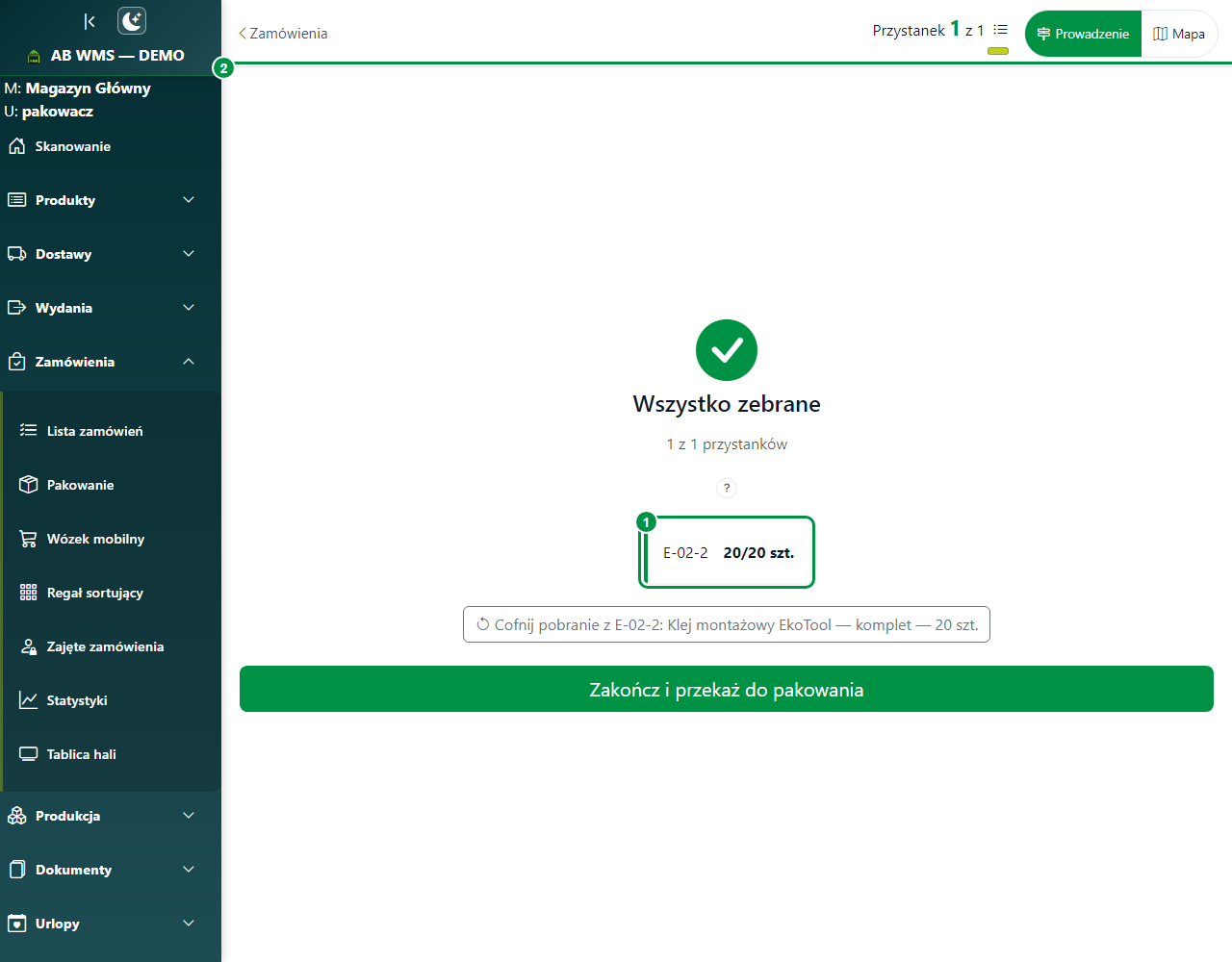 Po skanie całej pozostałej ilości trasa bez nośników jest zakończona: 20/20 szt. z E-02-2.
Skanuj kolejne sztuki gdy liczysz każdą
Przy wyborze Liczy jedną sztukę — skanuj każdą jeden poprawny skan towaru odpowiada jednej sztuce. Przy koszykach najpierw przygotowuje ją w ręce, a skan właściwego koszyka zapisuje jej odłożenie. Po potwierdzeniu kolejnej sztuki wspólny zapisany licznik tego samego towaru, jednostki i miejsca rośnie np. 0/3 → 1/3 → 2/3 → 3/3. Zmiana zamówienia nie zeruje postępu.
W profilu pracownika wybór Skan każdej sztuki (+1) ma pierwszeństwo przed wspólnym sposobem liczenia, ale nadal wymaga właściwego koszyka, gdy tak zbierasz.
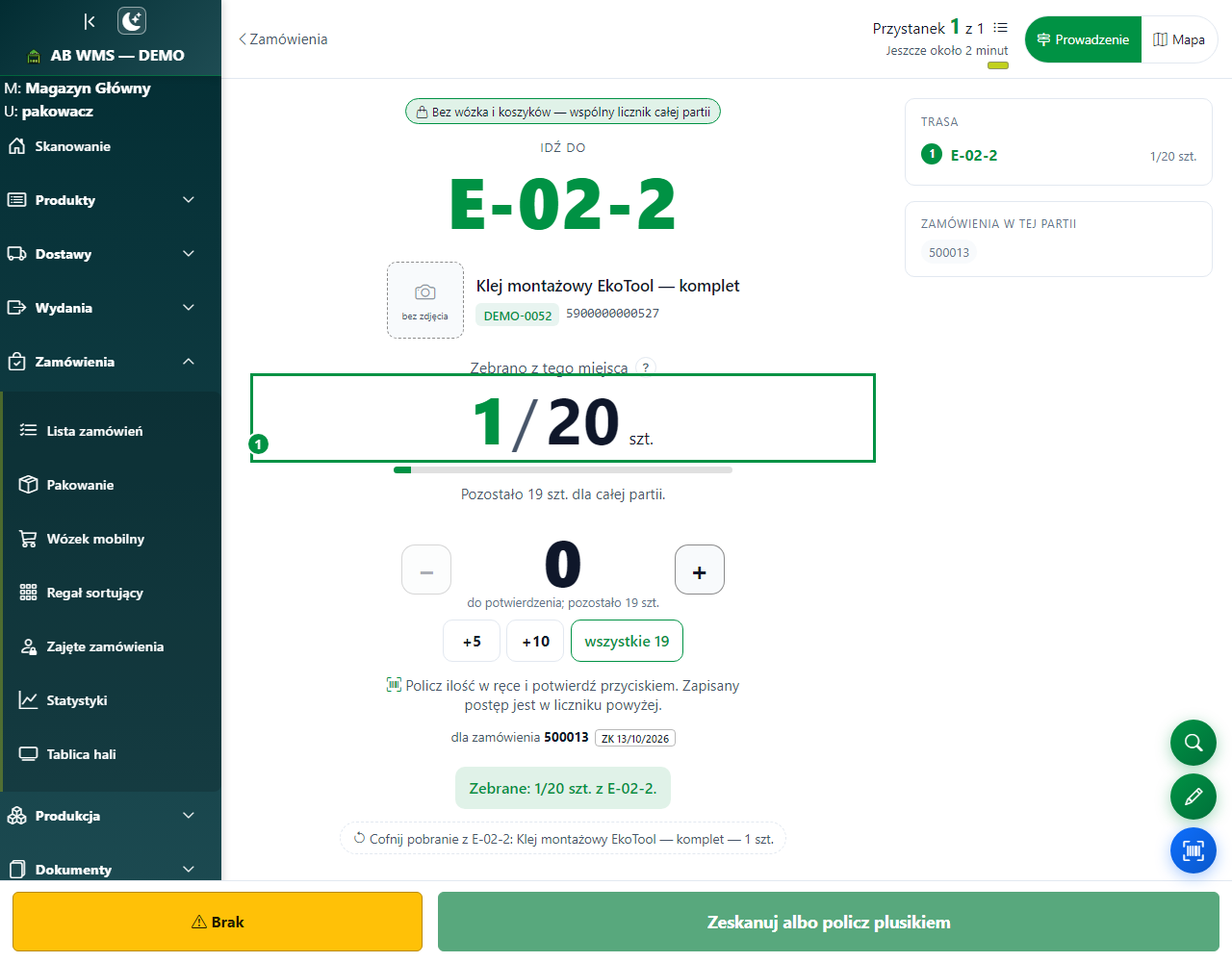 Po pierwszym skanie bez nośników zapisano 1 z 20 sztuk; licznik przygotowanej ilości wrócił do zera.
Zeskanuj towar gdy potem potwierdzasz liczbę
Przy wyborze Podstawia licznik — potwierdź liczbę skan rozpoznaje towar i przygotowuje ręczne liczenie. Podaj faktyczną ilość. Przy zbieraniu do koszyków ilość nadal wymaga odłożenia oraz skanu właściwego koszyka; samo wpisanie liczby nie zapisuje pobrania.
W profilu pracownika odpowiada temu Skan, potem policz i potwierdź. Wybór Jak w ustawieniach modułu stosuje wspólny sposób liczenia.
Dostosuj licznik do pobranej ilości
Używaj + i −, aby ustawić faktycznie pobraną ilość od zera do ilości do wzięcia. Licznik pojawia się przy towarze bez kodu, przy skanowaniu każdej sztuki albo po skanie z późniejszym potwierdzeniem liczby. Przy braku kodu podpowiedź Ten towar nie ma kodu — policz i potwierdź. mówi, żeby liczyć ręcznie.
Odróżniaj ilość przygotowaną do odłożenia od zapisanego postępu. Wyjaśnia to licznik i podział sztuk na zamówienia. Przy koszykach przygotowana liczba wymaga jeszcze ich potwierdzenia.
Przyciski plus i minus oraz liczba pobranych sztuk.Otwórz wpisywanie liczby
Kliknij liczbę pośrodku licznika, czyli Wpisz liczbę. Otworzy się pole ilości.
Wpisz faktyczną ilość
Wpisz ilość, którą rzeczywiście masz w ręku, w jednostce widocznej przy towarze. Dla jednostki dopuszczającej ułamki możesz wpisać np. 0,5. Nie przekraczaj ilości pozostałej do wzięcia. Przy koszykach po wpisaniu liczby nadal potwierdź odłożenie do właściwego koszyka.
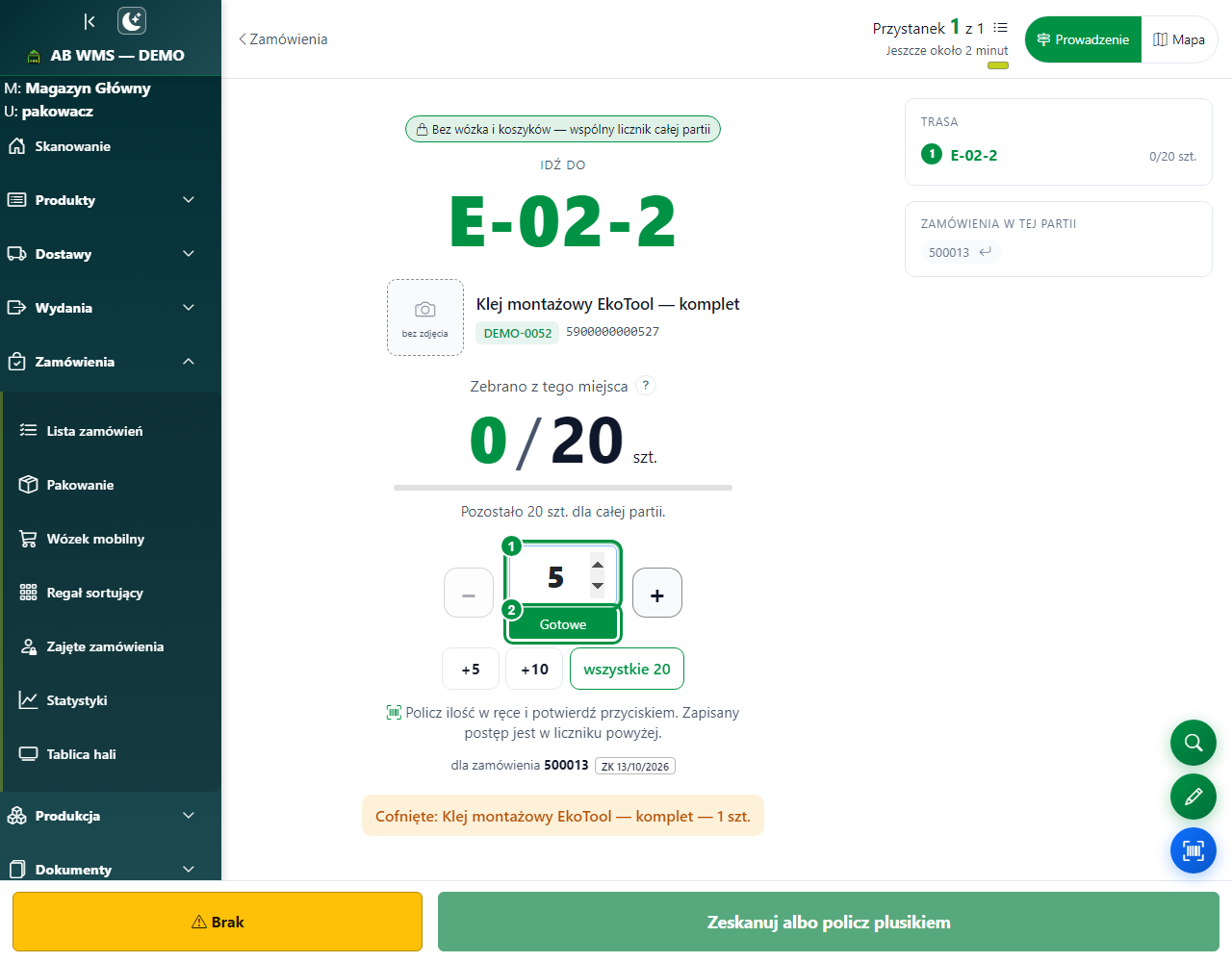 Pole ręcznego wpisania 5 sztuk; zapisany postęp wynosi jeszcze 0/20.
Zamknij wpisywanie ilości
Kliknij Gotowe, aby zamknąć pole i wrócić do pobrania. To kończy wpisywanie liczby. W trybie koszyków dopiero właściwy koszyk potwierdza odłożenie przygotowanej ilości; w pozostałych sposobach wykonaj widoczne na ekranie potwierdzenie.
Gotowe zamyka pole wpisywania 5 sztuk; nie zapisuje jeszcze pobrania.Użyj skoku przy większej ilości
Kliknij +5, aby dodać pięć, albo +10, aby dodać dziesięć do licznika. wszystkie 20 ustawia całą ilość z przykładu; liczba na tym przycisku odpowiada bieżącemu towarowi. Skoki pojawiają się od 5 sztuk, a +10 od 10. Nie dodają ponad ilość do wzięcia i same nie zapisują pobrania.
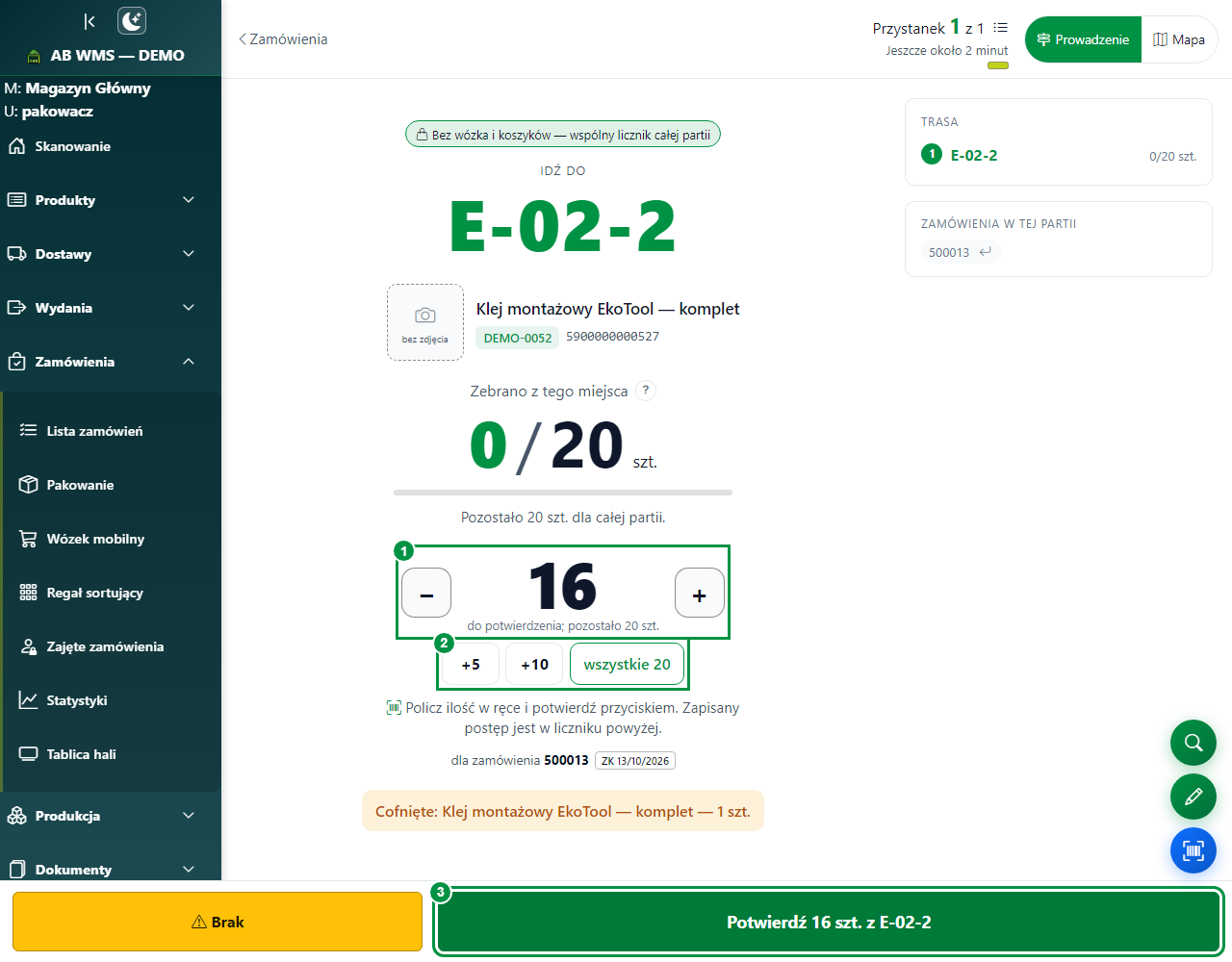 Skoki +5, +10 i wszystkie 20 przy liczniku 16 z 20.
Potwierdź pobranie przyciskiem
Po ręcznym policzeniu użyj widocznego potwierdzenia dla bieżącej ilości i miejsca. Przy zbieraniu do koszyków przycisk nie zastępuje skanu właściwego koszyka: przygotowana ilość musi trafić do koszyka przypisanego zamówieniu. Dopiero zapisane pobranie zwiększa wspólny postęp. Jeżeli nie pobrałeś całości, pozostałą ilość zbierz albo zgłoś jako brak.
Przycisk Potwierdź 16 szt. z E-02-2 zapisuje przygotowaną ilość.Zbierz pozostałe pozycje z tej samej półki
Jeśli widzisz Na tym miejscu jeszcze z liczbą pozycji, zostań przy półce. W pokazanej trasie do regału sortującego z H-01-4 pobierasz dwa towary. Po rzeczywistym zabraniu obu wybierz Zbierz wszystko z H-01-4 (2), aby potwierdzić je wspólnie. Zebrany towar rozdzielisz później przy regale.
Przy zbieraniu do koszyków każda przygotowana ilość wymaga właściwego koszyka. Zbierz wszystko, ręczne liczenie i przełączenie na mapę nie pozwalają zapisać pobrania z pominięciem koszyka. Stosuj dostępne działania dopiero po rzeczywistym pobraniu towaru i sprawdzaj potwierdzony wynik.
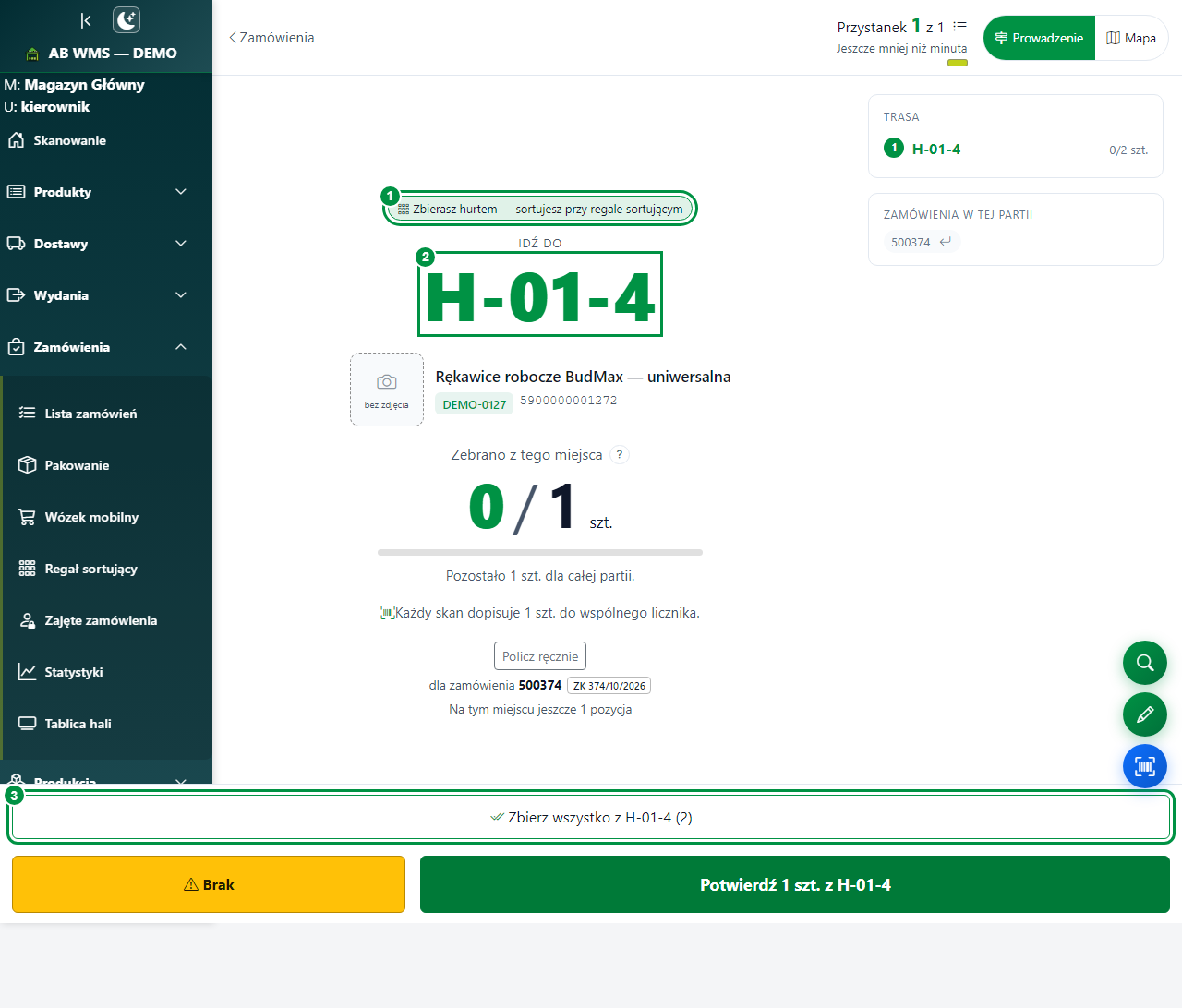 Dwa towary z H-01-4: po ich pobraniu wybierz Zbierz wszystko z H-01-4 (2).
Cofnij ostatnie pobranie
Przy pomyłce kliknij Cofnij pobranie z C-05-1: Uszczelka gumowa BudMax — duża — 6 m lub odpowiadający mu przycisk dla swojego towaru. Ostatnie pobranie zostanie cofnięte i wrócisz do tej pozycji. Popraw również towar w koszyku. Przycisk jest na karcie kolejnej pozycji, gdy jest co cofnąć; po ostatniej pozycji na ekranie Wszystko zebrane już go nie ma.
Sprawdź również skorygowany wspólny licznik i podział ilości w koszykach. Cofnięta ilość nie może pozostać jako potwierdzona w innym wierszu.
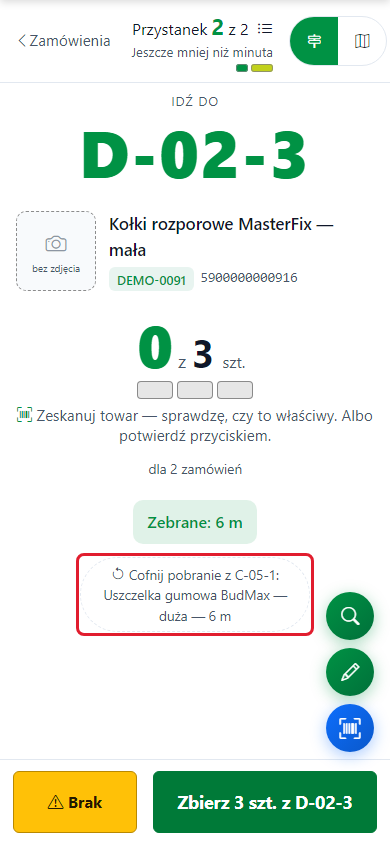 Cofnięcie ostatnich 6 metrów uszczelki przed końcem trasy.
Otwórz zgłoszenie braku
Gdy towaru jest mniej niż potrzeba, kliknij Brak. Otworzy się Czego brakuje? dla bieżącej pozycji.
Żółty przycisk Brak przy bieżącym towarze.Podaj ile udało się wziąć
W ILE UDAŁO CI SIĘ WZIĄĆ? podaj tylko faktycznie zabraną część bieżącego pobrania. Nie wpisuj ponownie sztuk już zapisanych w postępie. Zostaw zero, jeśli nie pobrałeś niczego nowego. Przy zbieraniu do koszyków dodatnia pobrana część nadal wymaga właściwego koszyka; zgłoszenie braku nie zastępuje potwierdzenia odłożenia.
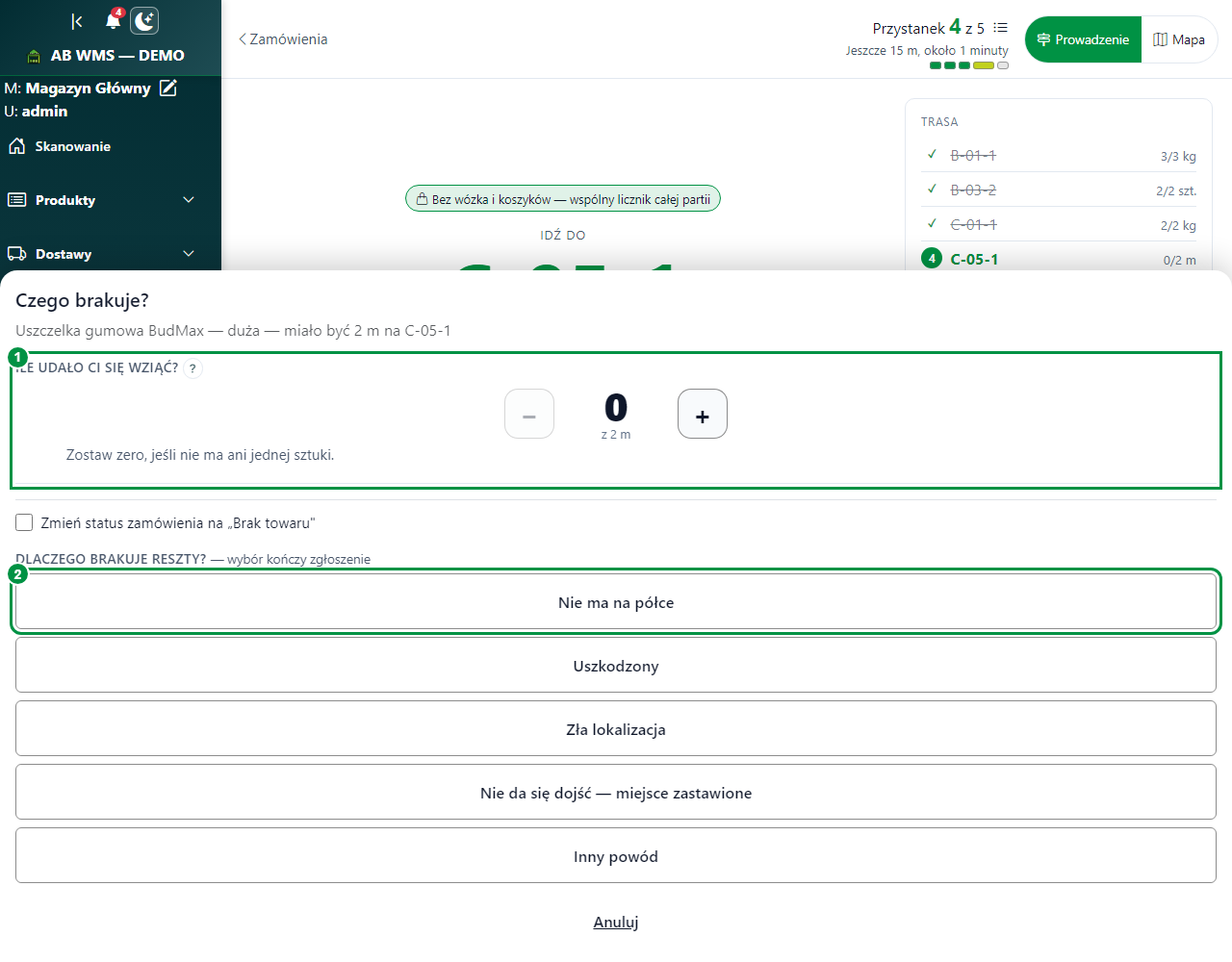 Zgłoszenie braku zaczyna od 0 z 2 m uszczelki na C-05-1.
Zaznacz zmianę statusu od razu jeśli jest potrzebna
Zaznacz Zmień status zamówienia na „Brak towaru”, jeśli status ma zostać zmieniony już po zgłoszeniu przy półce. Nazwa zależy od przygotowanego statusu braków; przełącznik pojawia się tylko przy brakującej ilości i takim statusie. Powiązana wysyłka do sklepu zależy od ustawień magazynu. Statusu dla braków nie wybierzesz bezpośrednio na ekranie ustawień — jego przygotowanie uzgodnij z administratorem.
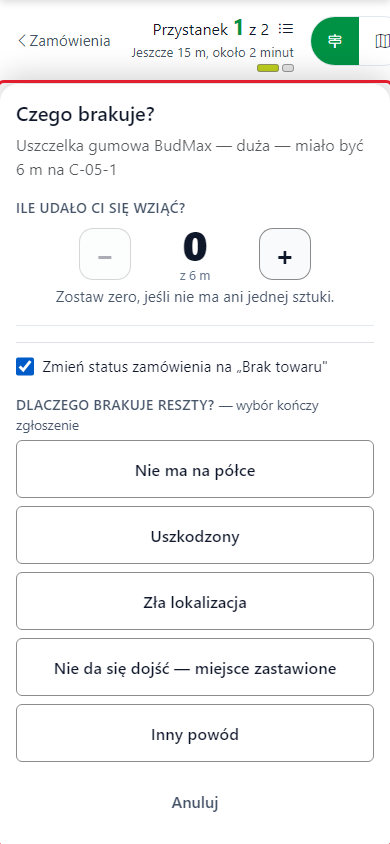 Zaznaczona zmiana statusu na Brak towaru przy zgłoszeniu.
Odznacz zmianę statusu jeśli chcesz ją odroczyć
Odznacz Zmień status zamówienia na „Brak towaru”, żeby odroczyć zmianę przy półce. Nie usuwa to zgłoszenia braku: przy zakończeniu trasy zamówienia dotknięte brakiem nadal dostaną status braku. Gdy wspólne ustawienie zmiany przy zgłoszeniu jest wyłączone, pole początkowo jest odznaczone.
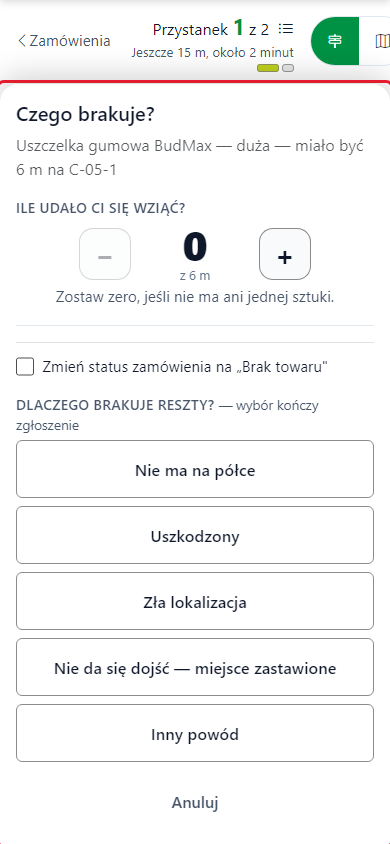 Odznaczenie odracza zmianę przy półce, lecz nie zmianę na końcu trasy.
Wybierz powód braku
Kliknij jeden powód pod DLACZEGO BRAKUJE RESZTY? — wybór zapisuje i zamyka zgłoszenie. Nie ma na półce oznacza pustą lub niewystarczającą półkę. Uszkodzony wskazuje towar, którego nie możesz wydać. Zła lokalizacja oznacza niezgodne miejsce. Nie da się dojść — miejsce zastawione zgłasza brak dostępu. Inny powód wybierz, gdy żaden z pozostałych nie pasuje.
Jeżeli zbierasz do koszyków i podajesz pobraną część, postępuj zgodnie z wymaganym potwierdzeniem koszyka. Wybór powodu nie pozwala pominąć tego etapu.
Pięć powodów; kliknięcie powodu kończy zgłoszenie.Zapisz pełne pobranie jeśli braku jednak nie ma
Jeżeli faktycznie pobrałeś całą pozostałą ilość, wybierz widoczne potwierdzenie, że braku nie ma. Przy koszykach nadal potwierdź jej odłożenie właściwym koszykiem. Po zakończeniu sprawdź wzrost zapisanego postępu; samo podanie liczby nie oznacza odłożenia.
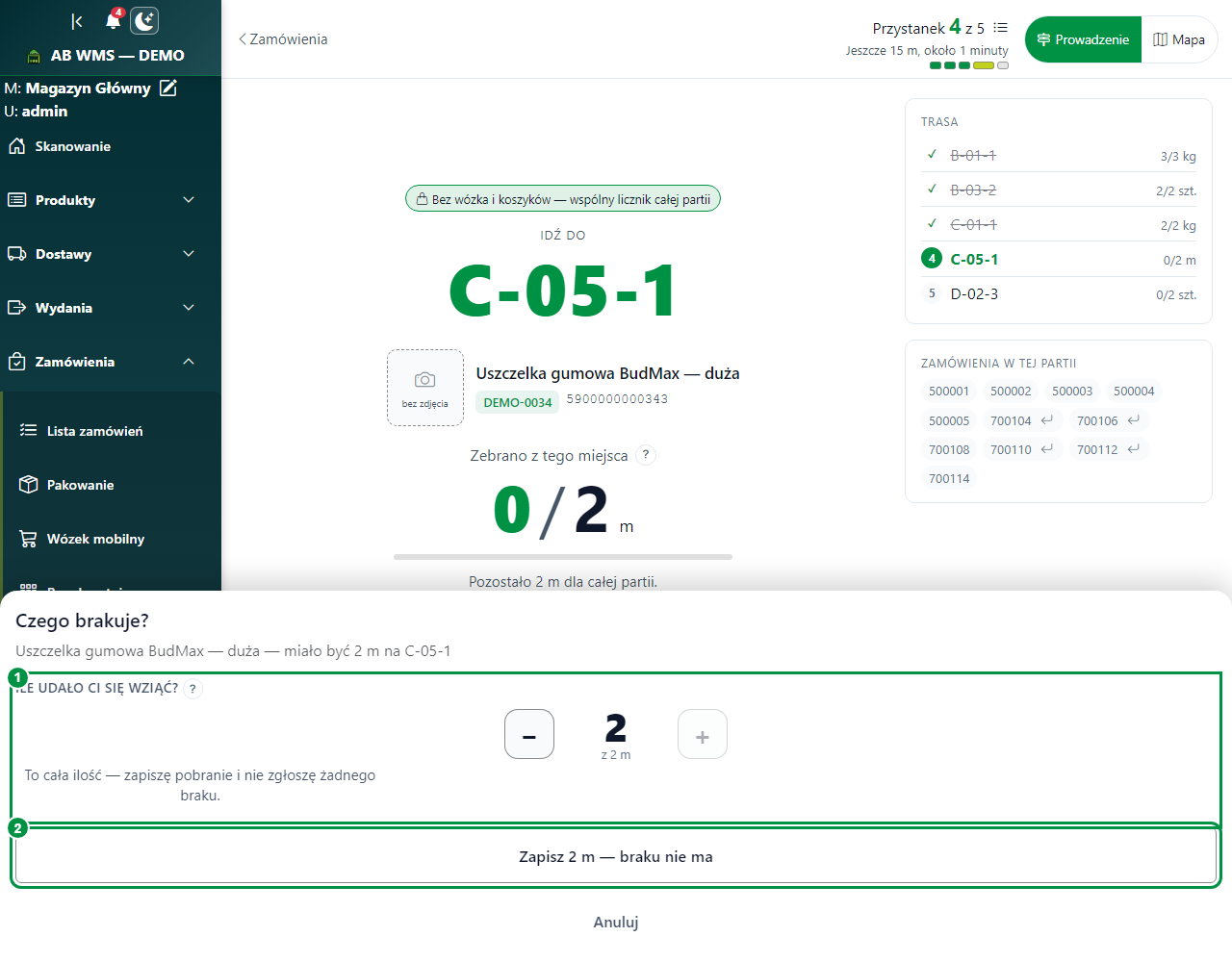 Pełne 2 m można zapisać przyciskiem Zapisz 2 m — braku nie ma.
Anuluj omyłkowo otwarte zgłoszenie
Kliknij Anuluj, żeby zamknąć zgłoszenie i wrócić do towaru bez zapisania nowego braku.
Anuluj znajduje się pod powodami braku.Podaj ile zostało na półce
Po zgłoszeniu braku w Ile faktycznie leży na C-05-1? ustaw liczbę tego towaru, który rzeczywiście pozostał na wskazanym miejscu. Możesz użyć +, − albo wpisać liczbę w pole. To inne pytanie niż ilość zabrana do koszyka.
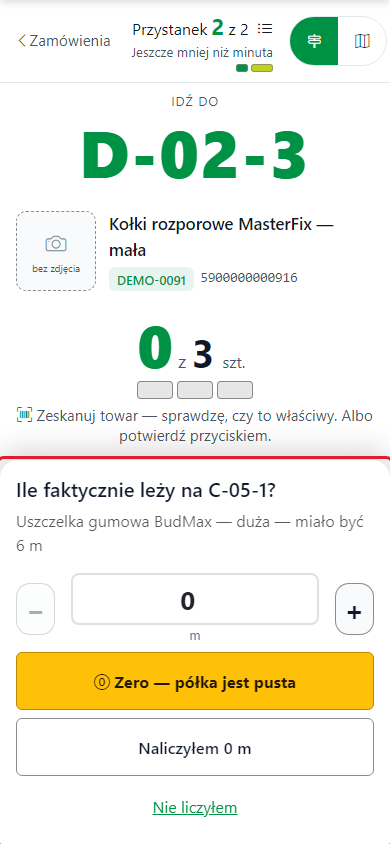 Liczenie towaru pozostałego na półce po zgłoszeniu braku.
Zgłoś pustą półkę jeśli jest pusta
Kliknij Zero — półka jest pusta, jeśli rzeczywiście nic nie zostało. Gdy włączono omijanie półek zgłoszonych jako puste, program przestanie wysyłać tam kolejne pobrania do czasu sprawdzenia półki. Odpowiedź nie zmienia stanu w Subiekcie.
Zero jest świadomym zgłoszeniem pustej półki.Zapisz policzony stan półki
Jeśli policzyłeś towar, kliknij Naliczyłem 0 m albo przycisk z Twoją liczbą i jednostką. Kierownik dostanie informację do sprawdzenia półki.
Naliczyłem zapisuje liczbę ustawioną w polu.Pomiń liczenie jeśli go nie wykonałeś
Kliknij Nie liczyłem, jeśli nie sprawdziłeś ilości na półce. Nie zastępuj tej odpowiedzi zerem: zero oznacza, że półka jest pusta.
Nie liczyłem pozwala wrócić do trasy bez zgadywania stanu.Wróć do właściwego koszyka po ostrzeżeniu
Po odrzuconym skanie przeczytaj komunikat i wróć do koszyka wskazanego dla zamówienia. Obcy, zajęty lub nieaktywny koszyk nie zapisuje pobrania i nie zmienia przygotowanej ilości. Jeśli towar odłożono źle, przełóż go fizycznie i zeskanuj właściwy koszyk. Szczegóły znajdziesz w instrukcji zbierania do koszyków.
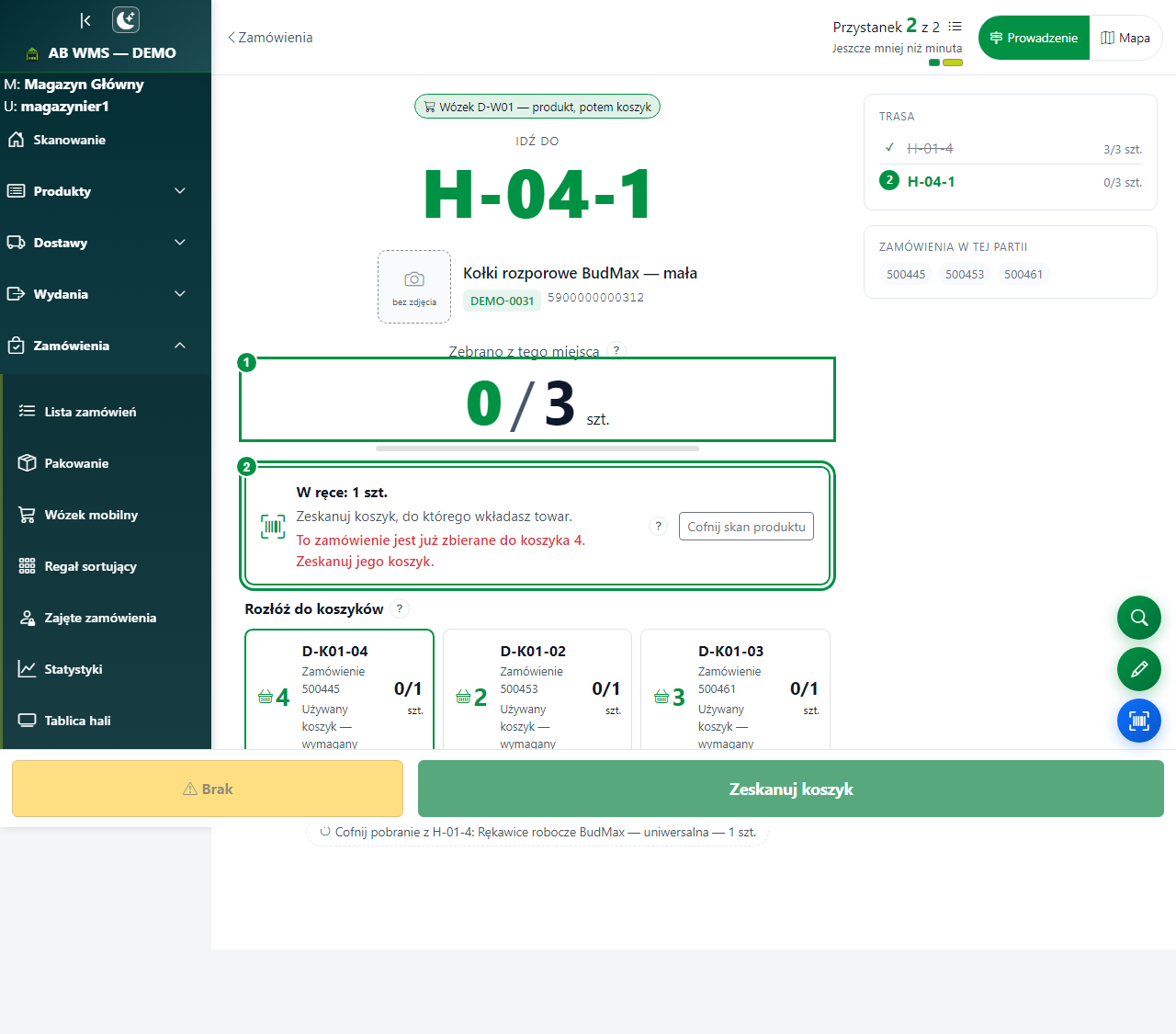 Rozpoczęte zamówienie wymaga koszyka 4 (D-K01-04); błędny skan nie zmienił ilości w ręce ani postępu.
Sprawdź koszyk nowego i rozpoczętego zamówienia
Dla nowego, jeszcze nieruszonego zamówienia program sugeruje wolny koszyk. Możesz wybrać inny wolny koszyk na tym samym wózku, co może zamienić niewykorzystane podpowiedzi. Po pierwszym zapisanym odłożeniu zamówienie musi zachować użyty koszyk przy następnych towarach i miejscach. Nie przenoś pojedynczej pozycji rozpoczętego zamówienia do innego wolnego koszyka.
Pełny przebieg opisuje zbieranie do koszyków.
Otwórz całą trasę
Kliknij licznik przystanków lub ikonę z podpowiedzią Pokaż całą trasę. W Cała trasa zobaczysz miejsca, ilości, liczbę wykonanych przystanków i pozostały czas. Zamknij wraca do karty.
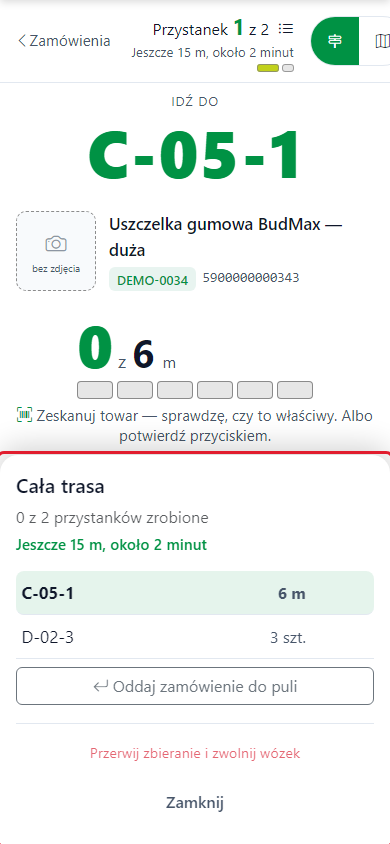 Lista dwóch przystanków oraz działania dla całej partii.
Sprawdź trasę na szerokim ekranie
Na monitorze spójrz na boczne TRASA i ZAMÓWIENIA W TEJ PARTII. Pokazują kolejne miejsca i zamówienia bez otwierania dodatkowego okna. Ta kolumna jest dostępna tylko na szerokim ekranie i gdy włączono ją w profilu pracownika.
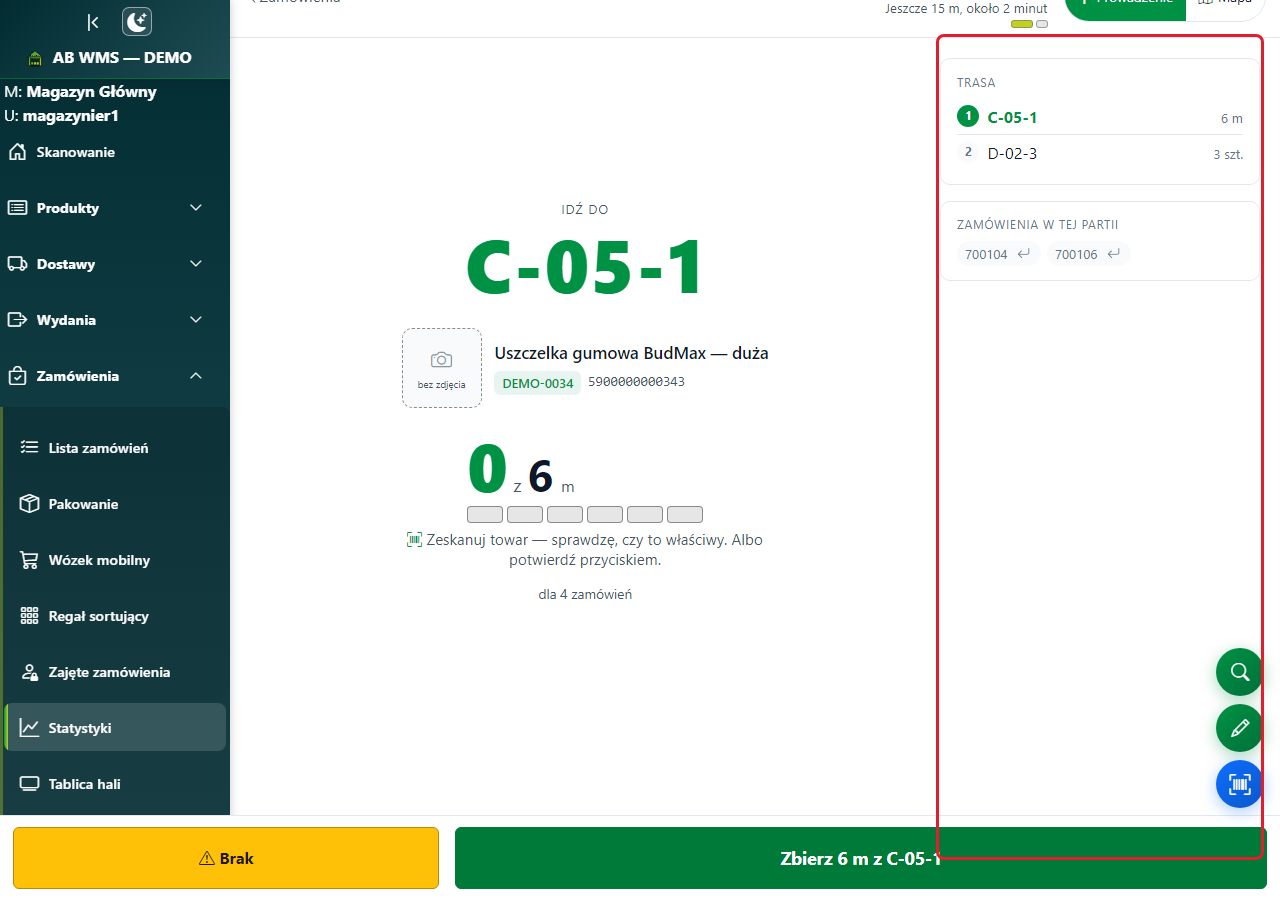 Boczna kolumna z przystankami i zamówieniami pokazowej partii.
Otwórz oddanie nieruszonego zamówienia
W Cała trasa kliknij Oddaj zamówienie do puli. Możesz oddać tylko zamówienie, z którego nie pobrano jeszcze niczego. Na szerokim ekranie służy do tego również przycisk przy zamówieniu z podpowiedzią Oddaj to zamówienie z powrotem do puli.
Oddanie zamówienia jest dostępne dla nieruszonej pracy.Wskaż zamówienie do oddania
W Które zamówienie oddać do puli? kliknij właściwy numer. Zamówienie wróci do wolnej kolejki i będzie mógł wziąć je ktoś inny. Anuluj zamyka wybór bez oddawania.
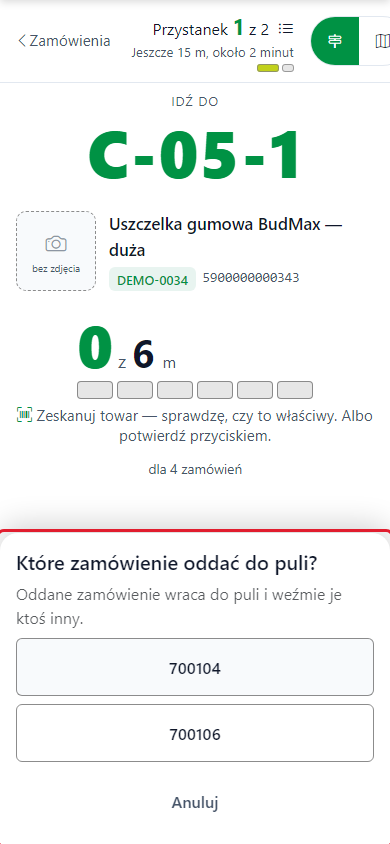 Dwa nieruszone zamówienia do wyboru.
Otwórz przerwanie całego zbierania
W Cała trasa kliknij Przerwij zbieranie i zwolnij wózek. Otworzy się dodatkowe pytanie Przerwać zbieranie?; samo otwarcie pytania jeszcze nie przerywa pracy.
Przerwanie dotyczy całej rozpoczętej trasy.Sprawdź towar przed potwierdzeniem przerwania
Przeczytaj ostrzeżenie, jeśli w koszyku jest już towar. Po przerwaniu trzeba go fizycznie odłożyć na półki: zamówienia wrócą jako niezebrane, a następna trasa pójdzie po cały towar od nowa.
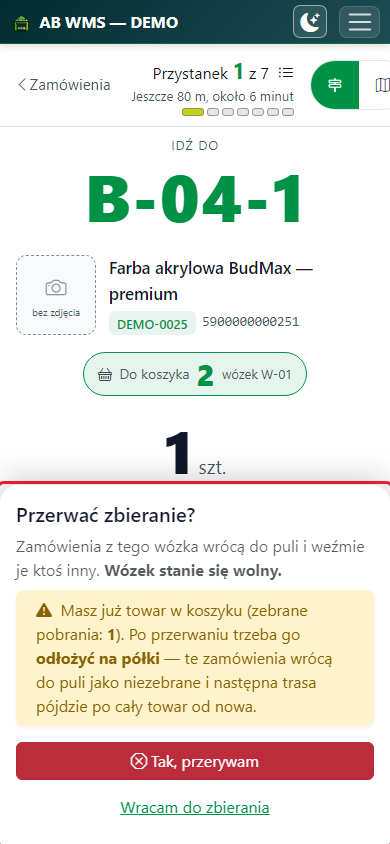 Ostrzeżenie o jednym zapisanym pobraniu i konieczności odłożenia towaru.
Potwierdź przerwanie albo wróć do pracy
Kliknij Tak, przerywam, jeśli kończysz tę trasę przed czasem. Zamówienia wrócą do puli, a wózek będzie wolny. Jeśli chcesz kontynuować, wybierz zamiast tego Wracam do zbierania.
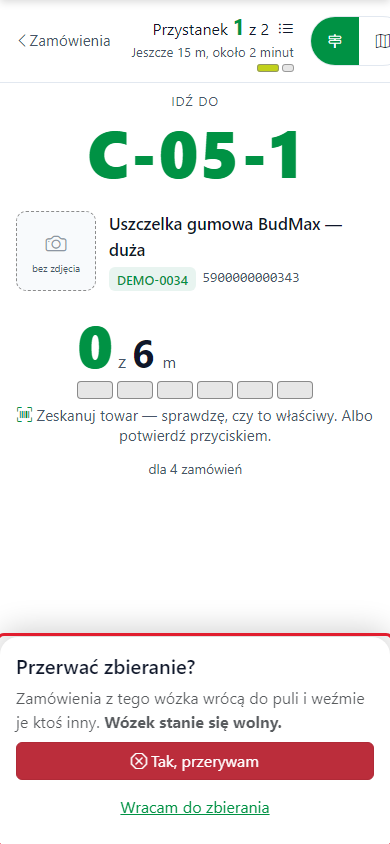 Dodatkowe potwierdzenie zwolnienia wózka i zwrotu zamówień.
Sprawdź podsumowanie po ostatniej pozycji
Na Wszystko zebrane sprawdź liczbę przystanków i komunikat o brakach. Na przykładzie brak w jednej wspólnej pozycji dotyczy czterech zamówień. Te zamówienia dostaną status braku także wtedy, gdy przy półce odznaczono zmianę statusu. Nie przejdą zwykłą drogą do pakowania, dopóki ktoś nie zdecyduje, co z brakiem.
Przy zbieraniu wprost do kartonu nagłówek brzmi Paczki gotowe, a przy pracy halami — nazwa hali i gotowa. Te napisy oznaczają różne dalsze czynności.
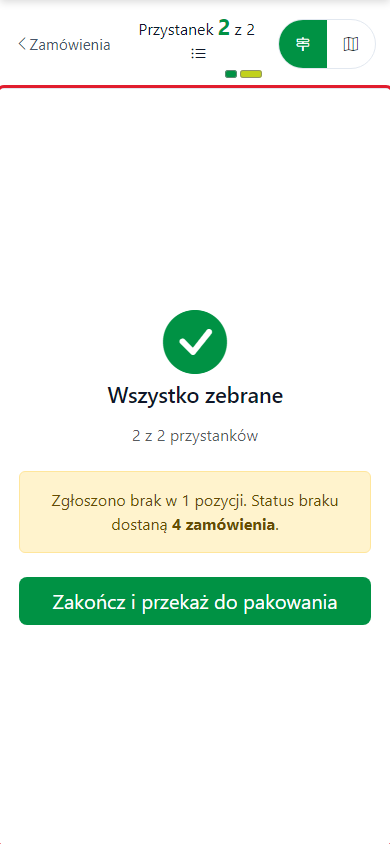 Wszystkie przystanki obsłużone, ale cztery zamówienia są dotknięte brakiem.
Zakończ trasę właściwym przyciskiem
Kliknij Zakończ i przekaż do pakowania dla zwykłego zbierania. Przy regale użyj Zakończ i idź do regału — dalej rozdzielisz towar do przegród. Przy kartonach użyj Zamknij paczki — gotowe do wysyłki. Jeśli zakończenie zostanie odrzucone, przeczytaj komunikat nad przyciskiem; samo dojście do ostatniej półki nie zamyka partii.
Zakończ i przekaż do pakowania zamyka tę pokazową trasę.Zamknij odcinek hali skanem regału
Przy komunikacie, że Twoja hala jest gotowa, zanieś pojemnik do regału sortującego i zeskanuj kod regału. To zamyka odcinek. Dalej postępuj według instrukcji regału i hal; zgłoszone braki będą widoczne przy dalszym rozdzielaniu.
Wróć do zamówień gdy zakończysz pracę
Użyj Wróć do zamówień, jeśli taki przycisk pokazuje zakończony odcinek. Po zwykłym zakończeniu program wraca do listy sam. Komunikat podaje, ile zamówień czeka przy pakowaniu, a ile ma brak. Na przykładzie zebrane są 2 zamówienia, a 4 z brakiem czekają na decyzję.
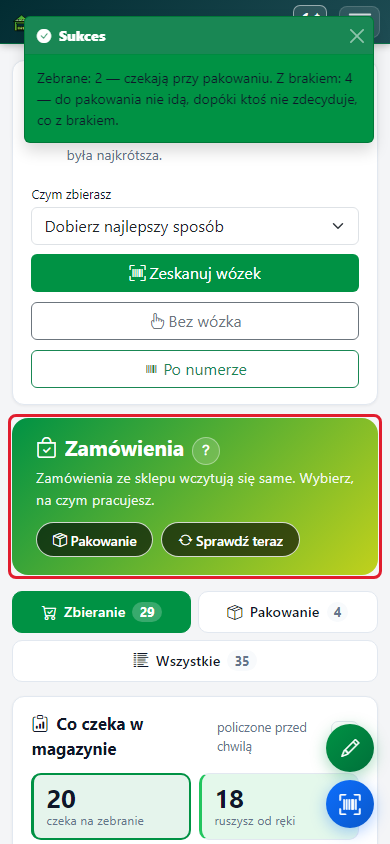 Powrót do listy i wynik: dwa zamówienia do pakowania, cztery z brakiem.
Odczytaj zapisany postęp pobrania
Dla tego samego towaru, jednostki i miejsca licznik pokazuje zapisany wynik łącznie dla zamówień w partii, np. 0/3 → 1/3 → 2/3 → 3/3. Zmiana zamówienia nie zeruje licznika. Przy koszykach odróżniaj go od ilości w ręce i sprawdzaj podział według numeru koszyka, kodu, zamówienia oraz ilości. Więcej wyjaśnia dokumentacja licznika.
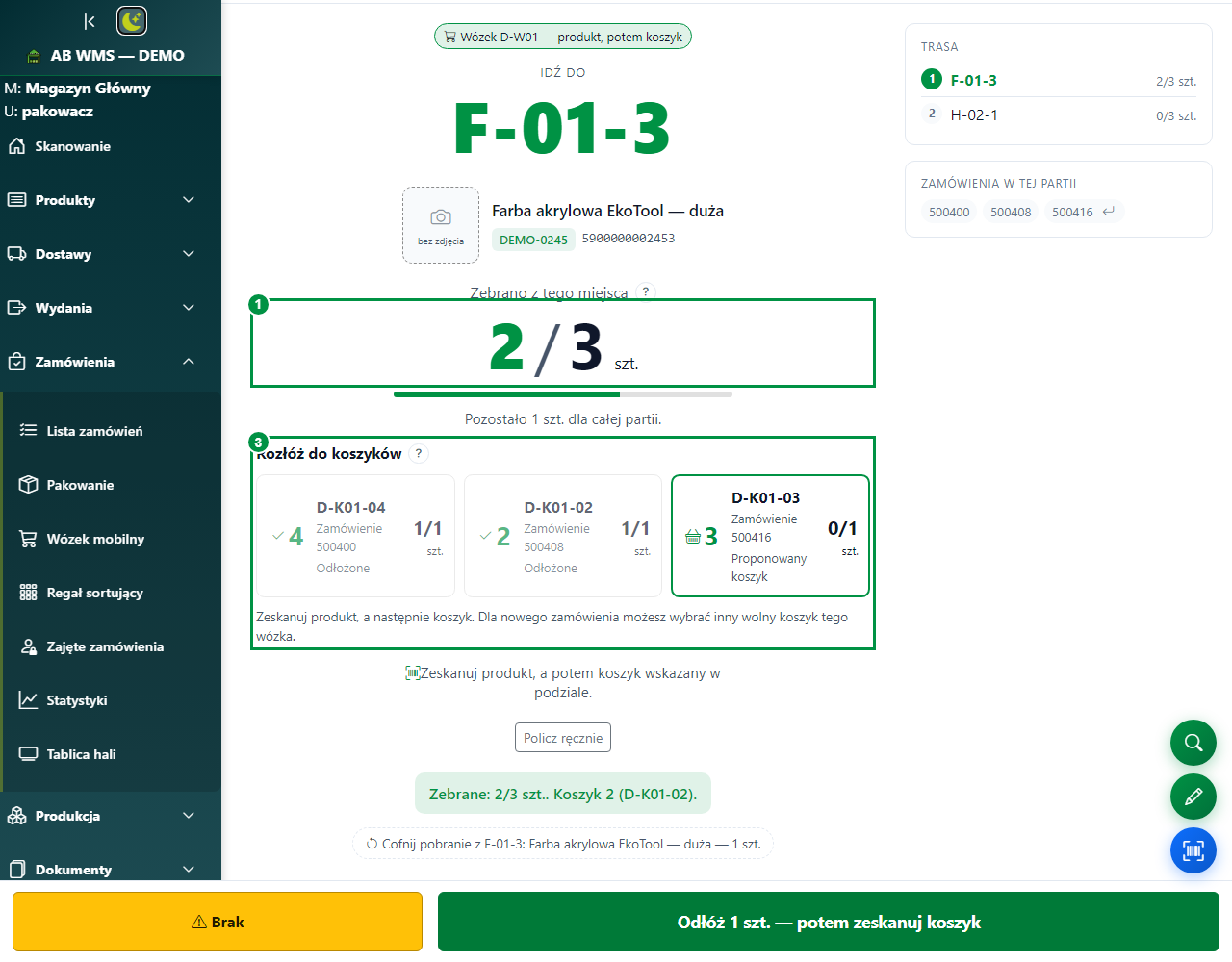 Wspólny wynik 2/3 i podział na koszyki; inna ilość w ręce, jeżeli oczekuje na potwierdzenie.
Sprawdź również
- Jednoelementowe do wspólnego wózka — opisuje wspólne odkładanie i dalsze pakowanie.
- Zbieranie do koszyków — prowadzi przez produkt, koszyk i poprawianie błędnego skanu.
- Zbieranie bez nośników — opisuje partię bez etapu wózka i koszyka.
- Licznik i podział sztuk — wyjaśnia zapisany postęp oraz ilość czekającą na potwierdzenie.
- Rozpoczynanie partii — pomaga rozpocząć lub wznowić własną trasę.