
Kalendarz dostaw i przyjęć – podgląd co i kiedy przyjeżdża
Dwa kalendarze w menu Dostawy pokazują na siatce miesiąca, które dostawy dopiero jadą, a które dokumenty zostały już przyjęte. Kalendarz dostaw ma dwie zakładki: ETA Magazyn i ETA Kontener. Na kafelkach od razu widać, dla których dostaw PZ jest już wystawione w Subiekcie.
Otwórz Kalendarz dostaw
Kalendarz dostaw pokazuje wszystkie zaplanowane dostawy ułożone według planowanej daty przyjazdu, żebyś z góry wiedział, czego i kiedy się spodziewać.
- W menu na górze rozwiń Dostawy.
- Kliknij Kalendarz dostaw (znajdziesz go pod pozycją „Raporty dostaw”).
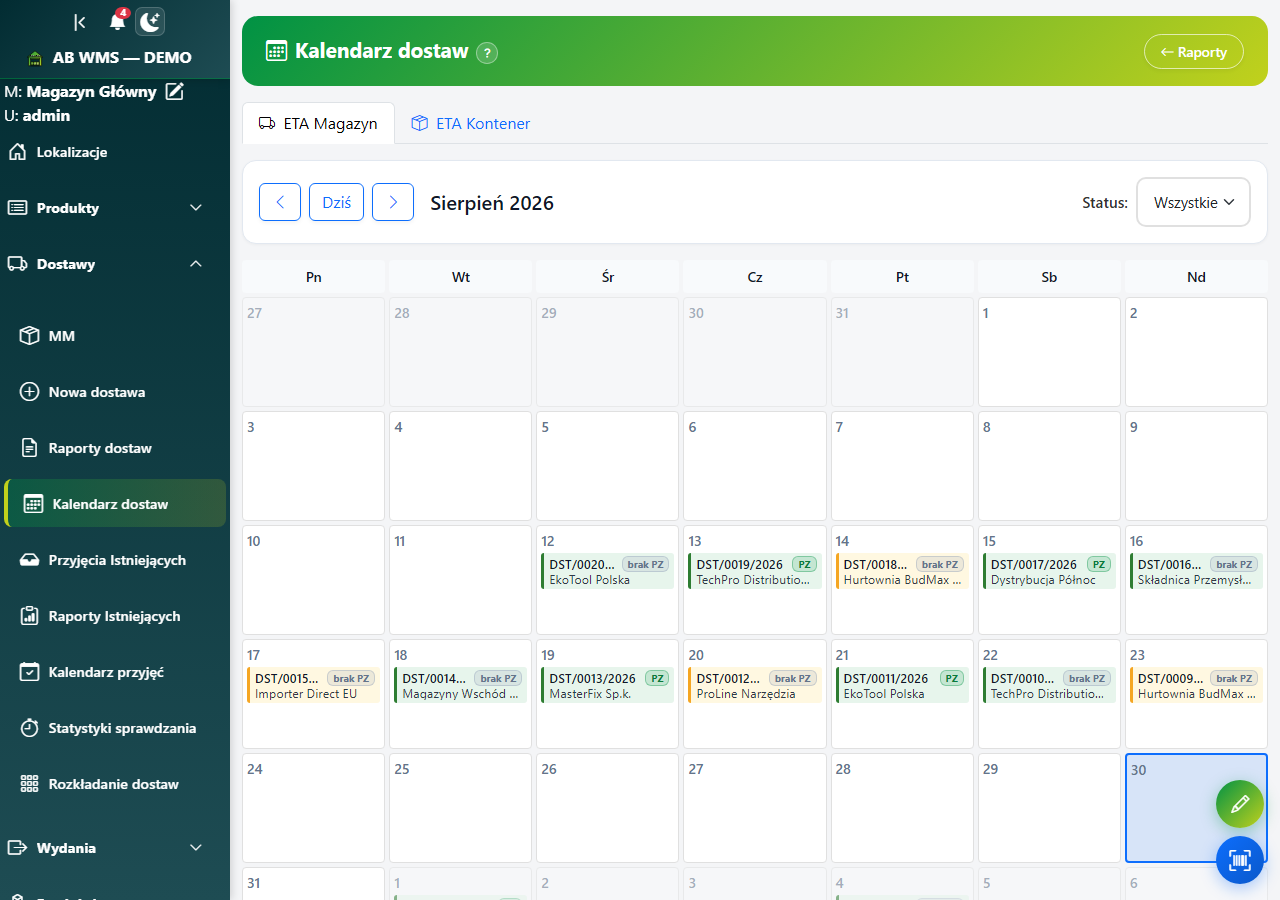 Siatka miesiąca z dostawami ułożonymi według ETA Magazyn.
Wybierz, którą datą ma się kierować kalendarz
Nad kalendarzem są dwie zakładki — każda układa dostawy według innej daty:
- ETA Magazyn — planowany przyjazd towaru do magazynu. To zakładka do codziennego planowania pracy.
- ETA Kontener — planowany przyjazd kontenera. Przydaje się przy dostawach z importu, gdzie kontener przyjeżdża wcześniej niż towar trafia na magazyn.
Wybrana zakładka zapamiętuje się razem z filtrem statusu — po powrocie na kalendarz zastaniesz ten widok, na którym skończyłeś.
Ważne: kalendarz pokazuje wyłącznie dostawy, które mają uzupełnioną datę dla wybranej zakładki. Dostawa bez daty nie pojawi się w siatce — nie ma czego na niej postawić. Jeśli jakiejś dostawy nie widzisz, najpewniej nie ma uzupełnionego ETA; wpiszesz je w szczegółach dostawy (krok niżej) albo przy jej zakładaniu.
 Dwie zakładki nad kalendarzem: ETA Magazyn i ETA Kontener.
Sprawdź jednym rzutem oka, czy PZ jest wystawione
Każda dostawa na kafelku ma plakietkę: PZ na zielono znaczy, że dokument przyjęcia jest już wystawiony w Subiekcie, a szare brak PZ — że jeszcze nie. Przy dostawach rozliczanych innym dokumentem zobaczysz odpowiednio ZD albo FZ.
Najedź na kafelek, a w dymku pokaże się komplet: numer dostawy, dostawca, liczba pozycji i numer dokumentu w Subiekcie (jeśli już powstał). Dzięki temu widzisz zaległości bez wchodzenia w raporty — wystarczy poszukać szarych plakietek.
Poruszaj się po miesiącu i zawężaj widok
Widok pokazuje cały miesiąc, a w poszczególnych dniach wypisane są zaplanowane dostawy.
- Przełączaj miesiące strzałkami ‹ (wstecz) i › (dalej).
- Kliknij Dziś, aby szybko wrócić do bieżącego miesiąca.
- Skorzystaj z filtra Status, aby pokazać np. tylko dostawy W trakcie lub Zakończone — zamiast wszystkich naraz.
Kliknij dostawę, aby zobaczyć szczegóły
Każdy wpis w dniu to jedna dostawa. Kliknij ją, a otworzy się pełna karta dostawy — dokładnie ta sama, którą znasz z Raportów dostaw:
- Podsumowanie — numer, dostawca, data przyjęcia, status, liczba pozycji i łączna ilość.
- Dostawa i kierowca — ETA Kontener, ETA Magazyn z godziną oraz kierowca, telefon i numer rejestracyjny.
- Pozycje — co jedzie, w jakiej ilości i po jakiej cenie.
- Przyciski do dalszej pracy: dokument w Subiekcie, eksport do Excela, a przy dostawie w trakcie — przejście do przyjmowania. Jest tu też Usuń dostawę.
Wszystko to bez wychodzenia z kalendarza — po zamknięciu karty wracasz na ten sam miesiąc.
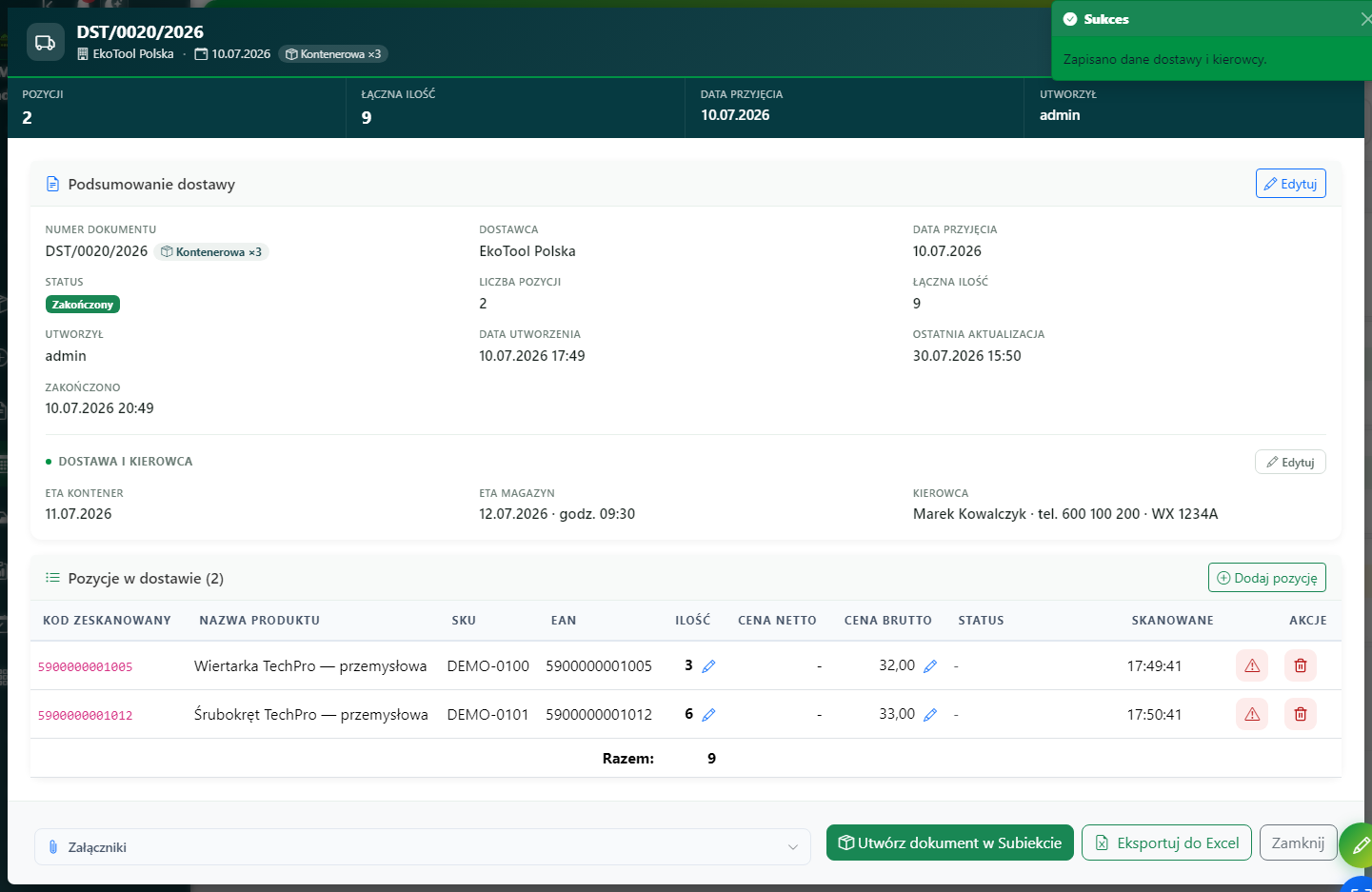 Karta dostawy otwarta prosto z kalendarza — te same dane i te same przyciski co w raportach.
Popraw dane dostawy bez wychodzenia z kalendarza
Terminy i dane kierowcy potrafią zmienić się w ostatniej chwili. Poprawisz je od razu na karcie otwartej z kalendarza:
- Edytuj przy sekcji Dostawa i kierowca — ETA Kontener, ETA Magazyn, godzina przyjazdu, kierowca, telefon i numer rejestracyjny.
- Edytuj przy Podsumowaniu dostawy — numer dokumentu, data przyjęcia, dostawca i uwagi.
Po zapisaniu kalendarz od razu się odświeża — jeśli zmieniłeś ETA Magazyn, dostawa przeskakuje na nowy dzień.
 Edycja ETA i danych kierowcy na karcie dostawy otwartej z kalendarza.
Sprawdź Kalendarz przyjęć
Kalendarz przyjęć działa tak samo, ale pokazuje dokumenty pobrane z Subiekta ułożone według daty dokumentu — czyli to, co zostało już przyjęte.
- Rozwiń menu Dostawy i wybierz Kalendarz przyjęć (pod pozycją z przyjęciami).
- Tak samo przełączasz miesiące, używasz przycisku Dziś i filtra Status (W toku / Zakończone).
- Kliknij dowolne przyjęcie, aby zobaczyć jego szczegóły i przejść dalej.
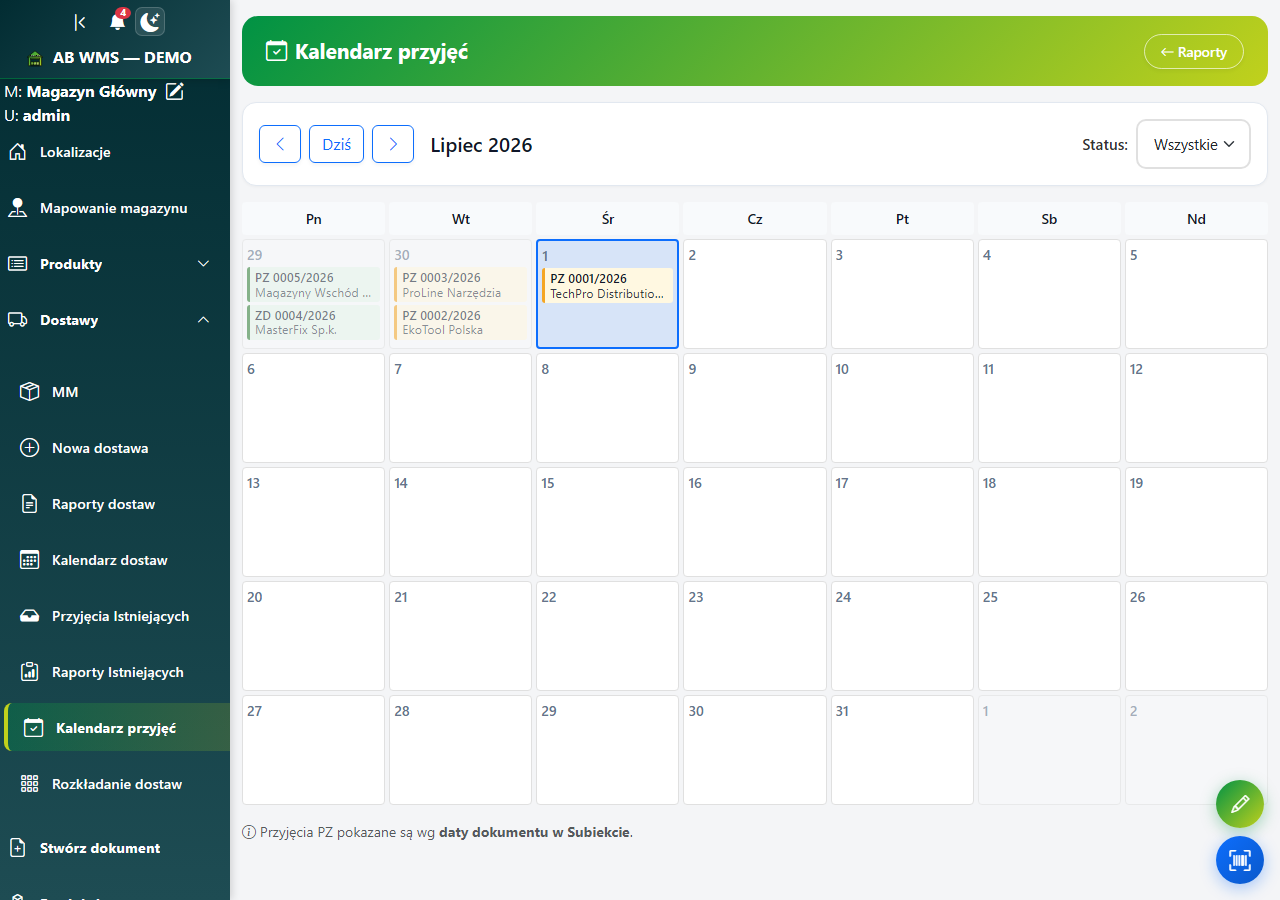 Kalendarz przyjęć — dokumenty wg daty dokumentu.
Korzystaj z kalendarza na telefonie
Na telefonie kalendarz nie mieściłby się jako duża siatka, dlatego pokazuje się wygodniej.
- Zamiast siatki zobaczysz listę kolejnych dni z przypisanymi do nich dostawami lub przyjęciami.
- Tak samo klikasz wpis, aby zobaczyć szczegóły i przejść dalej.
Sprawdź również
- Godzina dostawy, dane kierowcy i szybkie znajdowanie dostawy — jak zapisać godzinę i kierowcę, które widać w kalendarzu.
- Dostawy i przyjęcia — jak przyjmować towar, który pojawia się w kalendarzu.
- Usuwanie dostawy — przycisk „Usuń dostawę” na karcie i historia usuniętych dostaw.