
Zbieranie zamówień do koszyków na wózku
Skan produktu i skan koszyka: ilość w ręce, zapis pobrania, błędny koszyk, nowe i rozpoczęte zamówienie, sugestia wolnego koszyka oraz podział sztuk według zamówień.
Przygotuj wózek z wolnymi koszykami
Sprawdź etykiety wózka i koszyków. Każde zamówienie ma być odkładane do swojego koszyka, a wszystkie jego towary muszą pozostać razem. Nie opróżniaj ani nie zwalniaj wózka używanego przez inną osobę.
Dobierz partię do swojego wózka
Wybierz Koszyki na wózku, zeskanuj wolny wózek i sprawdź propozycję przed rozpoczęciem. W demo przykładowy wózek D-W01 ma koszyki D-K01-01 do D-K01-08. Numer koszyka na wózku i pełny kod jego etykiety pomagają wskazać właściwe miejsce.
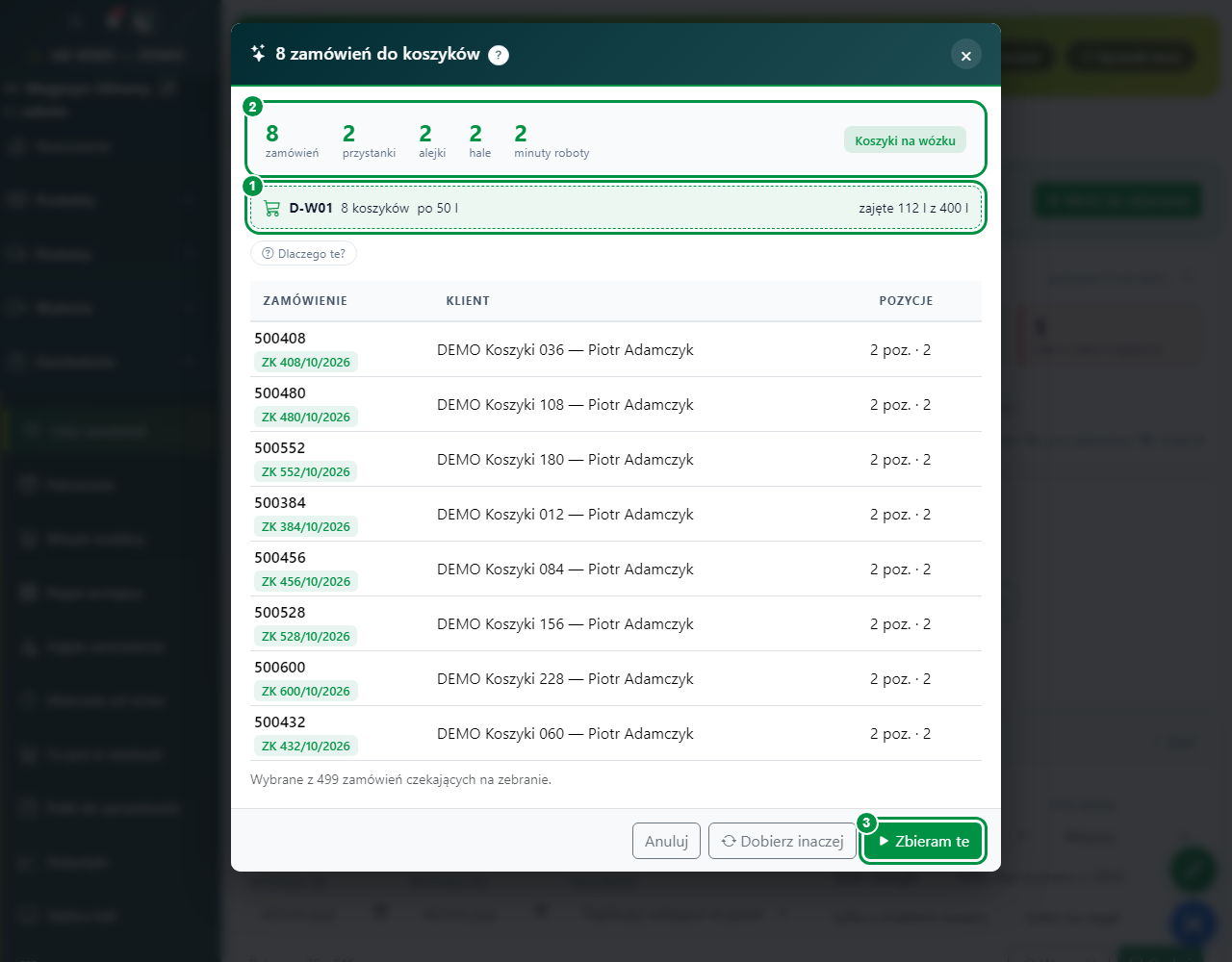 Propozycja partii dla wolnego D-W01 z koszykami i przyciskiem rozpoczęcia.
Odczytaj towar i wspólny postęp
Na przystanku porównaj miejsce, towar i jednostkę. Główny licznik obejmuje potwierdzoną ilość tego samego towaru w tej samej jednostce z tego miejsca dla zamówień w partii. Przy celu trzech sztuk zaczyna od 0/3; zmiana bieżącego zamówienia nie zaczyna liczenia od nowa.
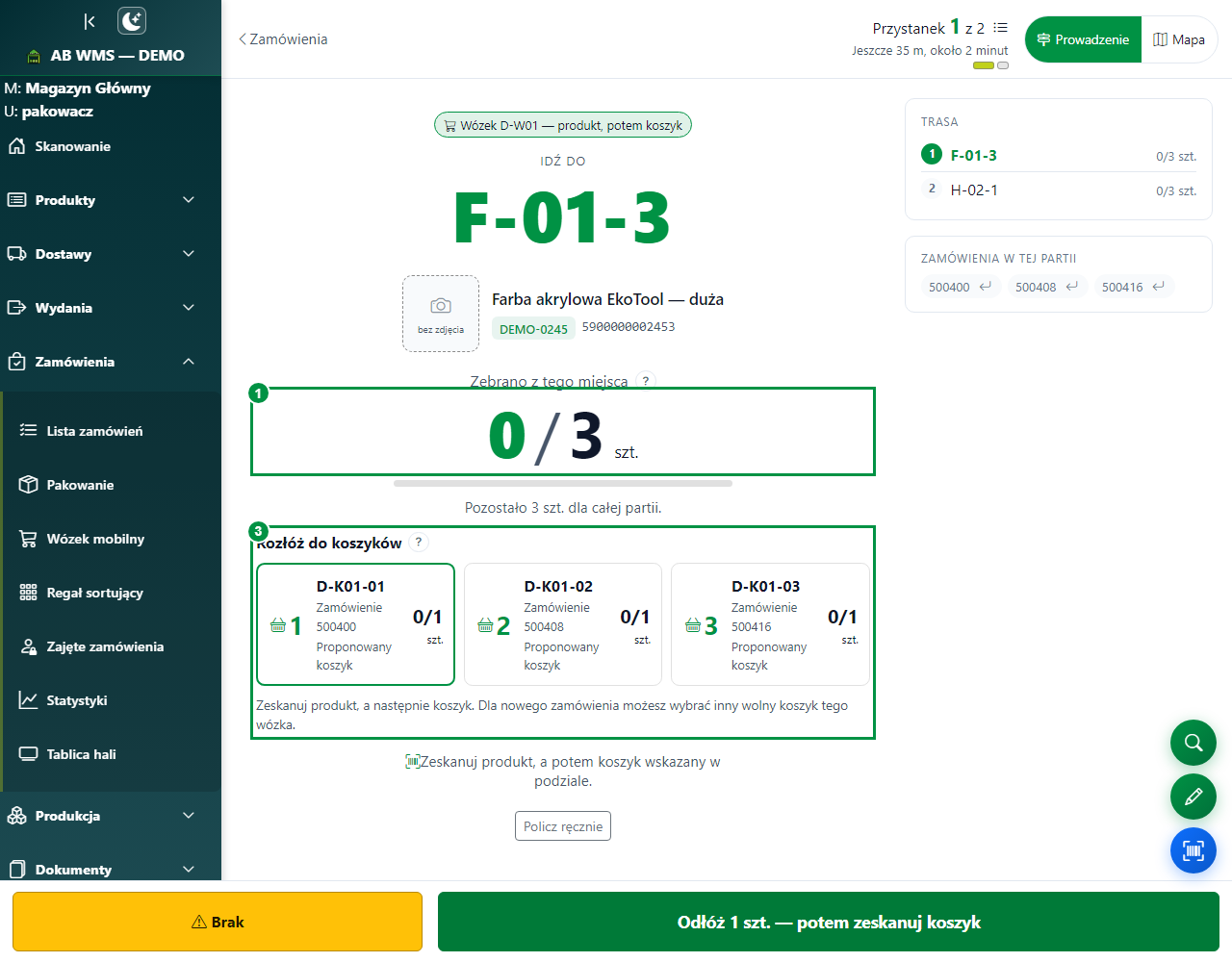 Przystanek przed pobraniem: towar i miejsce, 0/3 oraz podział na koszyki.
Zeskanuj produkt, a potem koszyk
Zeskanuj produkt i sprawdź ilość przygotowaną do odłożenia. Sam skan produktu jeszcze nie zapisuje pobrania. Odłóż wskazaną ilość do właściwego koszyka i zeskanuj jego etykietę. Dopiero poprawny skan koszyka potwierdza odłożenie oraz zwiększa zapisany postęp. W demo jeden skan produktu przygotowuje jedną sztukę.
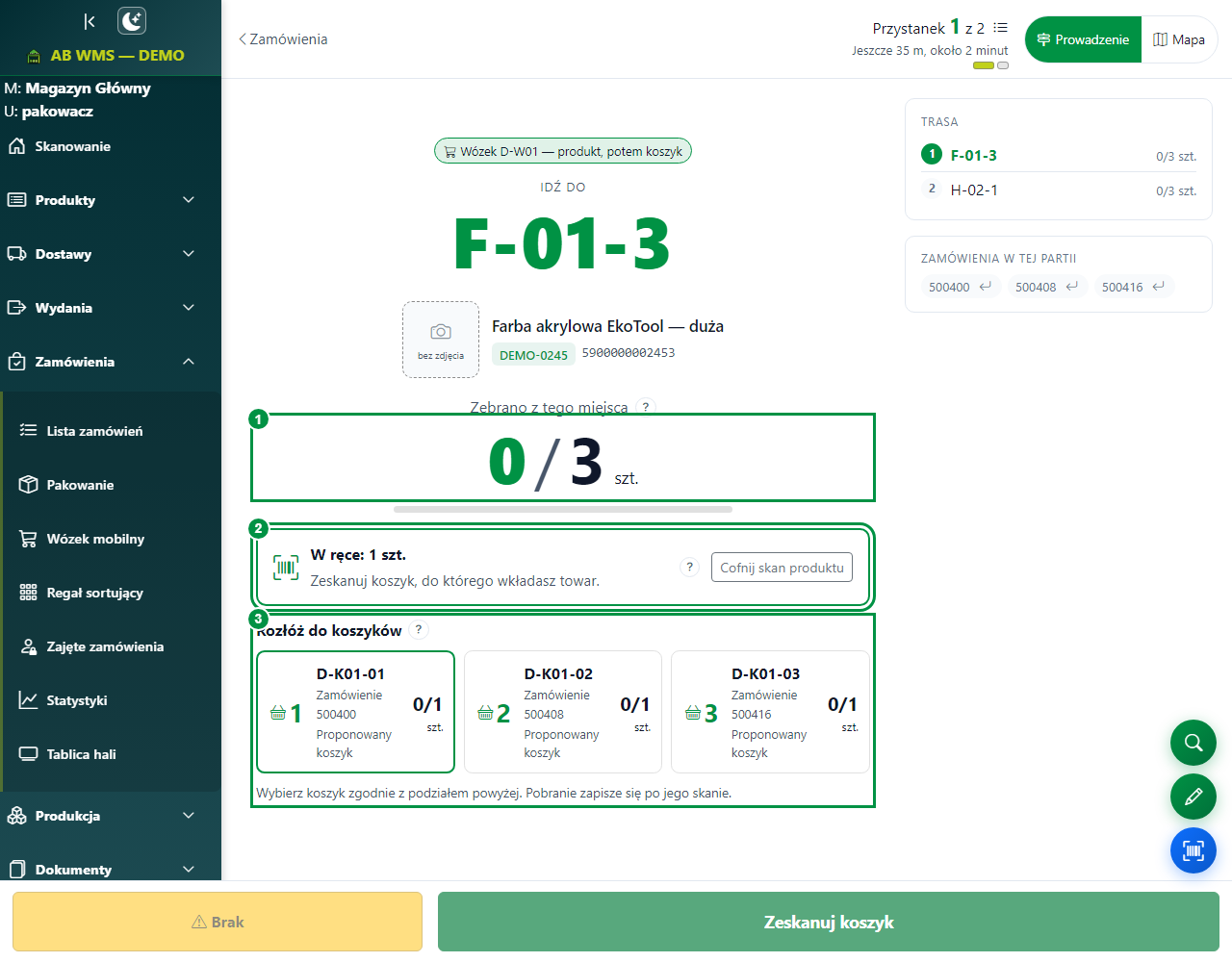 Po skanie produktu: ilość w ręce 1, zapisany postęp nadal 0/3 i prośba o skan koszyka.
Koszyk nowego i rozpoczętego zamówienia
Dla nowego zamówienia program proponuje wolny koszyk. Możesz użyć innego wolnego koszyka z tego samego wózka; niewykorzystane podpowiedzi mogą wtedy zamienić się miejscami. Po pierwszym zapisanym odłożeniu koszyk jest przypisany do zamówienia. Przy następnych towarach i półkach tego zamówienia wracaj do tego samego koszyka. Nie rozdzielaj rozpoczętego zamówienia między kolejne wolne koszyki.
Jeśli kilka zamówień potrzebuje tego samego towaru z tego miejsca, możesz odkładać go do ich wskazanych koszyków w innej kolejności. Skan koszyka zalicza sztukę zamówieniu, które jest z nim powiązane i nadal potrzebuje tego towaru. Nie przenosi wtedy do niego innego zamówienia. Sprawdź podział ilości i numery zamówień na ekranie.
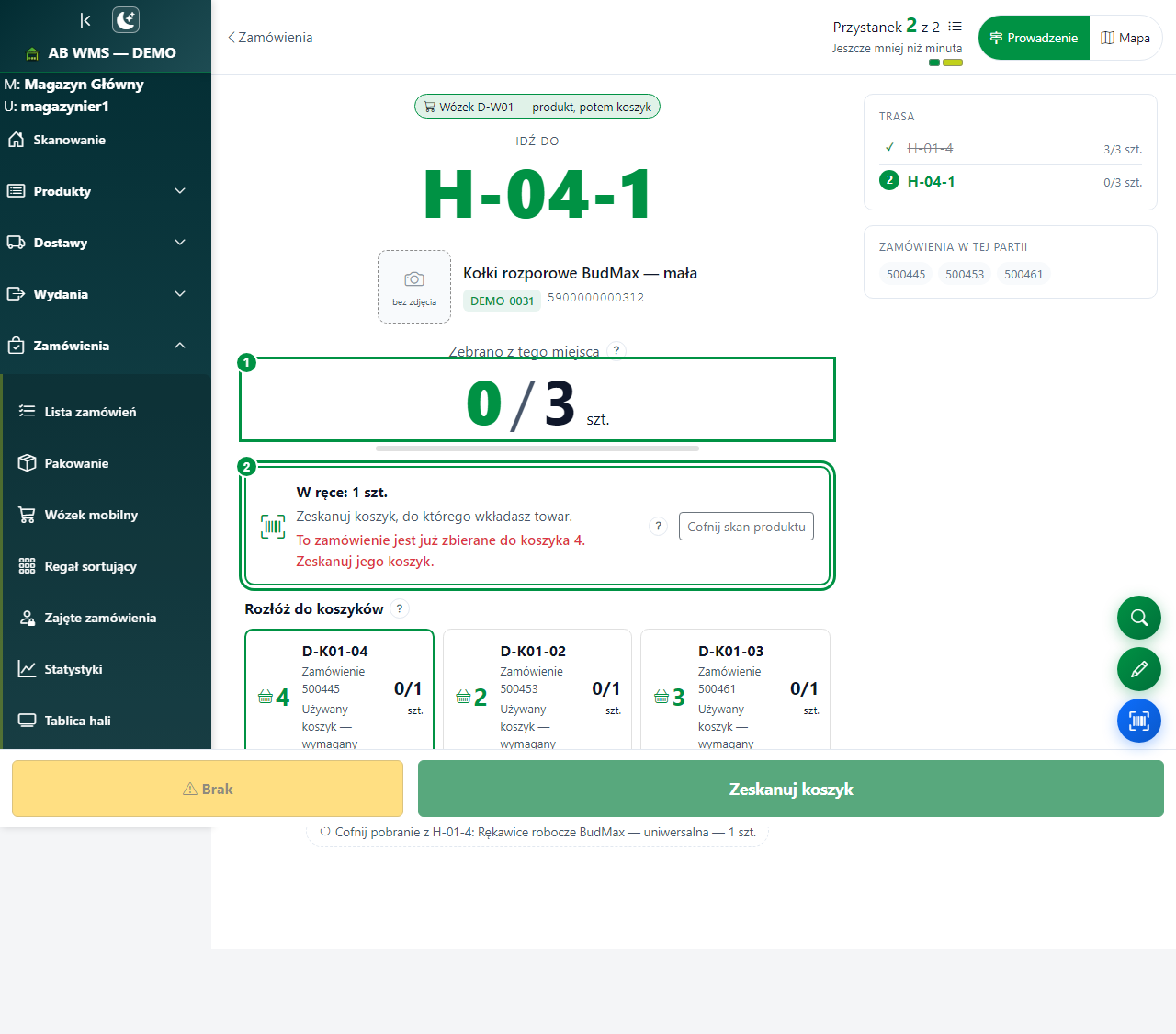 Rozpoczęte zamówienie wymaga koszyka 4 (D-K01-04); błędny skan nie zmienia ilości w ręce ani postępu.
Sprawdź potwierdzenie i podział sztuk
Po poprawnym skanie koszyka sprawdź postęp, np. 1/3, i podział według koszyków. Odczytaj jednocześnie numer koszyka na wózku, kod kreskowy, zamówienie i ilość. Kolejne potwierdzenia tego pobrania dają 2/3 i 3/3; przy przejściu do następnego zamówienia cel pozostaje wspólny.
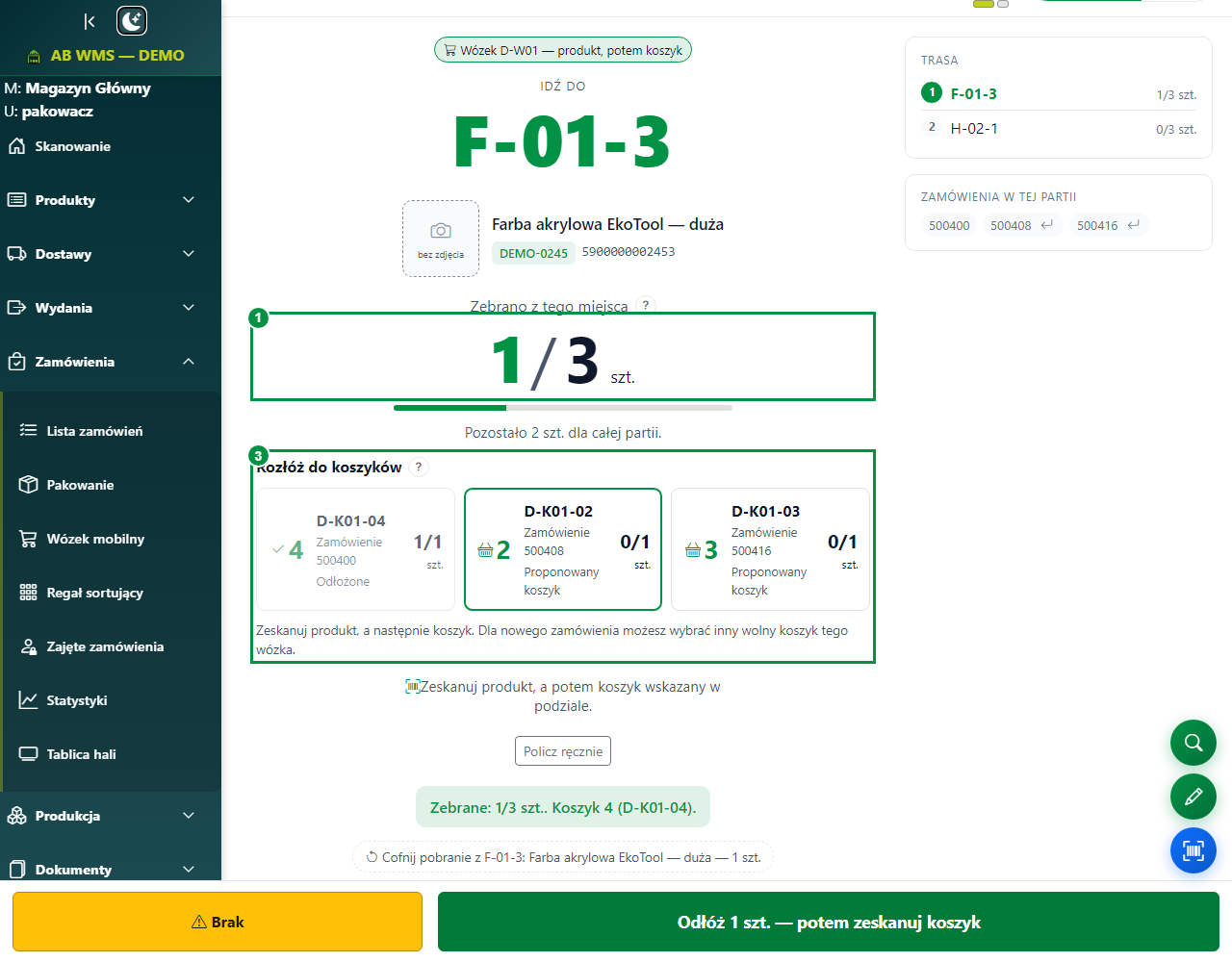 Po pierwszym potwierdzeniu: 1/3; koszyk 4 (D-K01-04) zawiera sztukę zamówienia 500445.
Sprawdź podział na telefonie
Na telefonie koszyki układają się w dwóch kolumnach. Przewiń ekran, jeśli nie widzisz całego podziału, i odczytaj wszystkie cele przed odłożeniem towaru. Licznik oraz ilość w ręce znaczą to samo co na dużym ekranie. Lupa, wpisanie kodu i skanowanie aparatem są dostępne w osobnym wierszu pod górnym paskiem.
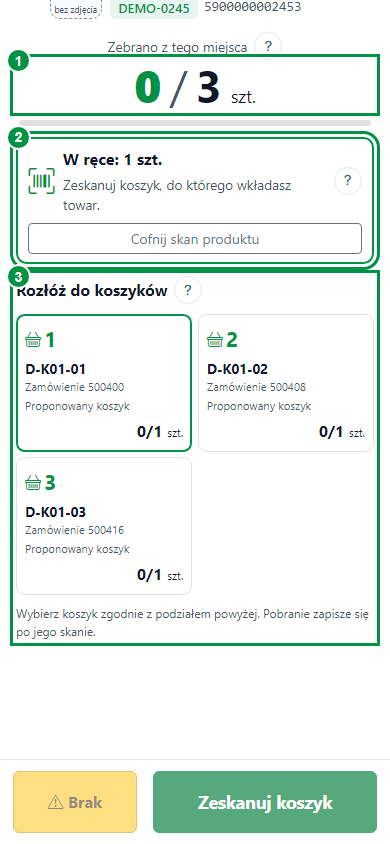 Telefon po przewinięciu: zapisane 0/3, jedna sztuka w ręce i trzy koszyki z pełnymi kodami.
Popraw błędny skan koszyka
Przy odrzuceniu skanu przeczytaj komunikat i sprawdź etykietę. Koszyk z obcego wózka, zajęty innym zamówieniem lub nieaktywny nie potwierdzi pobrania. Przygotowana ilość i zapisany postęp pozostają bez zmian. Jeśli fizycznie odłożyłeś towar źle, przełóż go do właściwego koszyka i zeskanuj właściwy kod; nie skanuj ponownie produktu tylko po to, by powtórzyć skan koszyka.
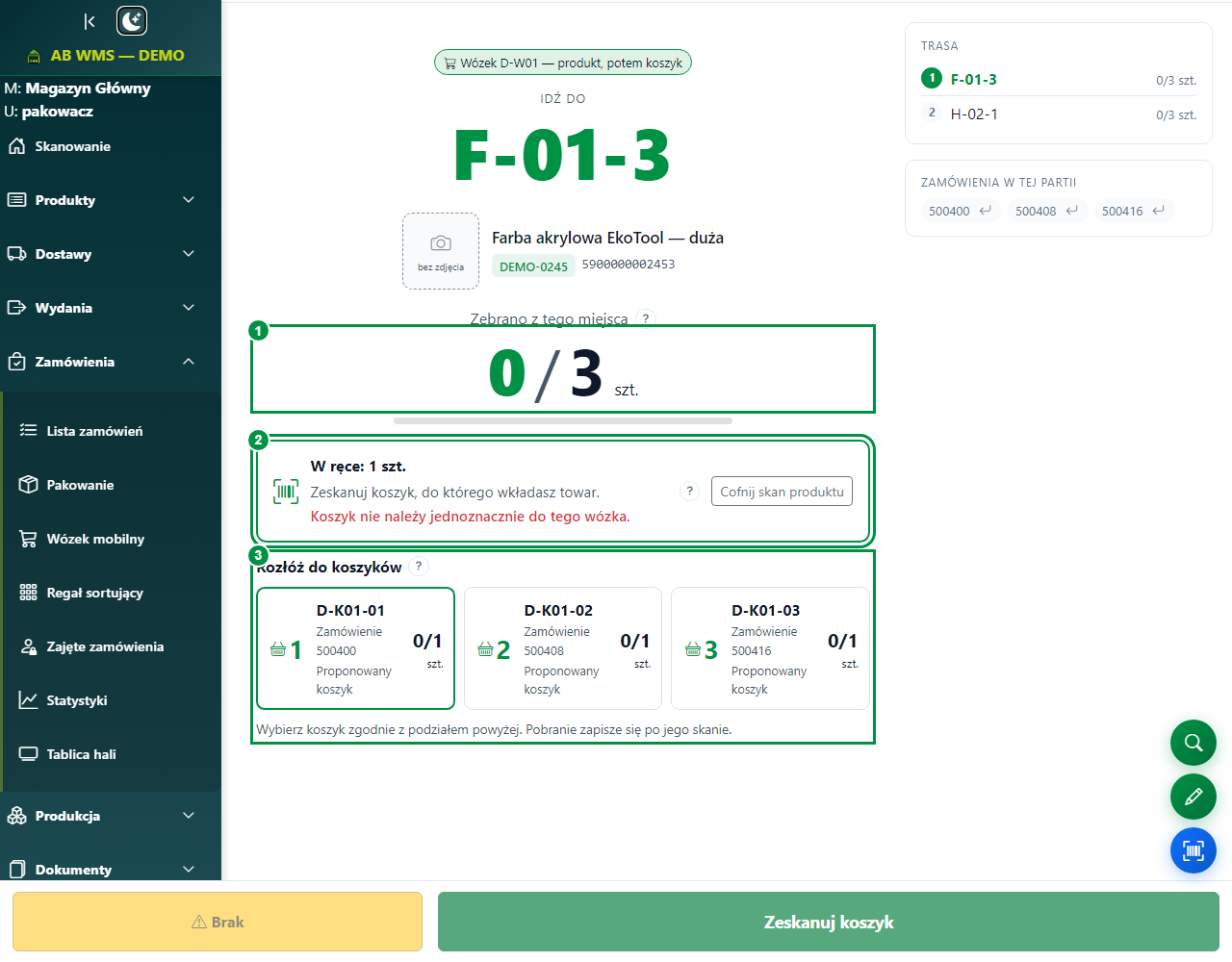 Odmowa błędnego koszyka: komunikat, niezmieniona ilość w ręce i niezmieniony zapisany licznik.
Potwierdź również ilość wpisaną ręcznie
Przy ręcznym liczeniu wpisz faktyczną ilość w jednostce widocznej przy towarze. Dla jednostek ułamkowych możesz podać np. 0,5. Tak przygotowana ilość nadal wymaga właściwego koszyka. Szybki skan całej pozostałej ilości, przycisk zbiorczy i mapa również nie zastępują potwierdzenia koszyka. Różnice sposobów liczenia opisują ustawienia zbierania.
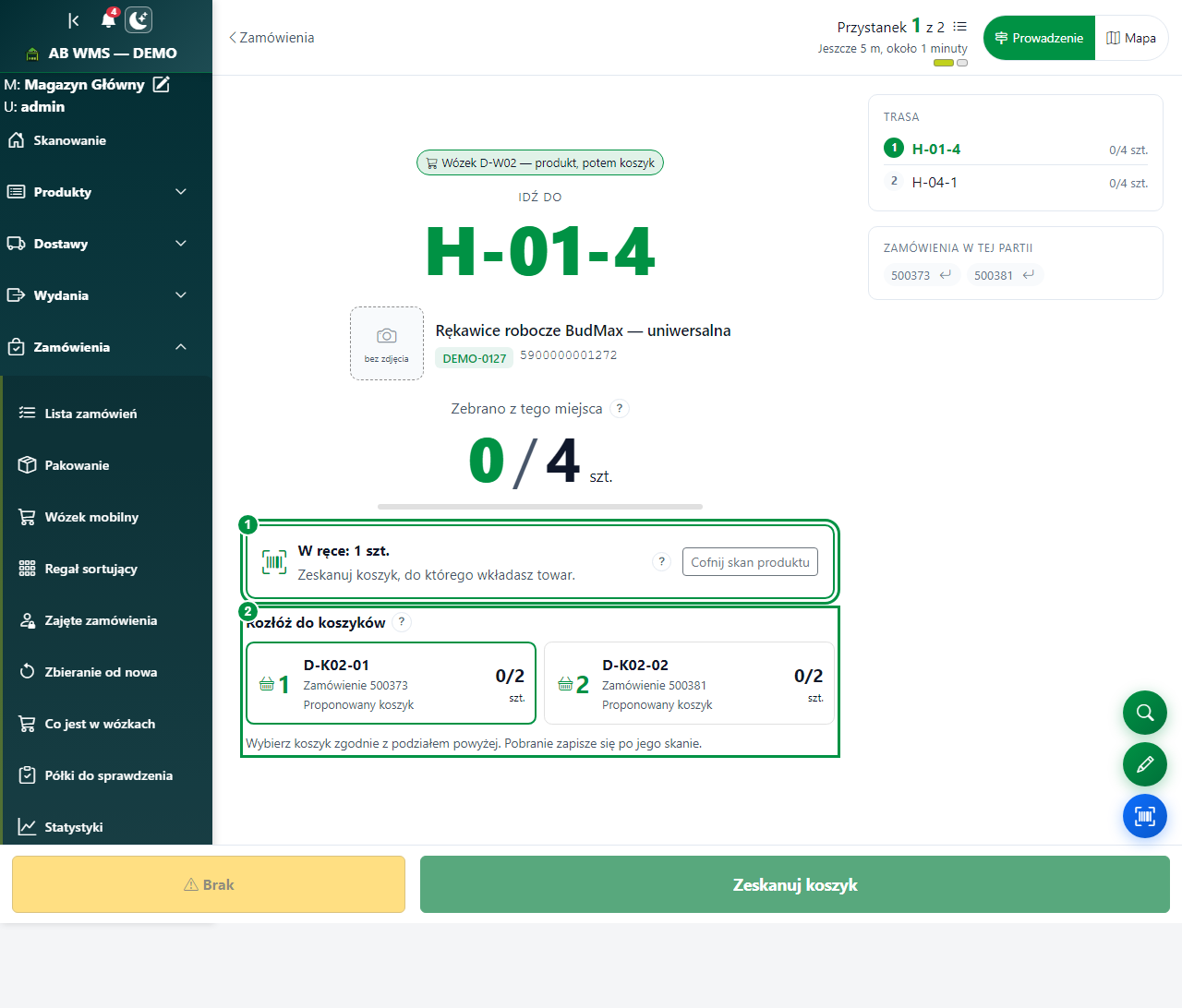 Po ręcznym przygotowaniu 1 sztuki: ilość w ręce 1, zapisany postęp 0/4 i oczekiwanie na skan koszyka.
Cofnij pomyłkę lub zgłoś brak
Jeśli błędne pobranie zostało już zapisane, użyj dostępnego cofnięcia i popraw fizyczną zawartość koszyka. Sprawdź zmniejszenie zapisanego licznika oraz właściwego wiersza podziału. Przy niedoborze postępuj według instrukcji braków; pobrana część także wymaga potwierdzenia koszyka.
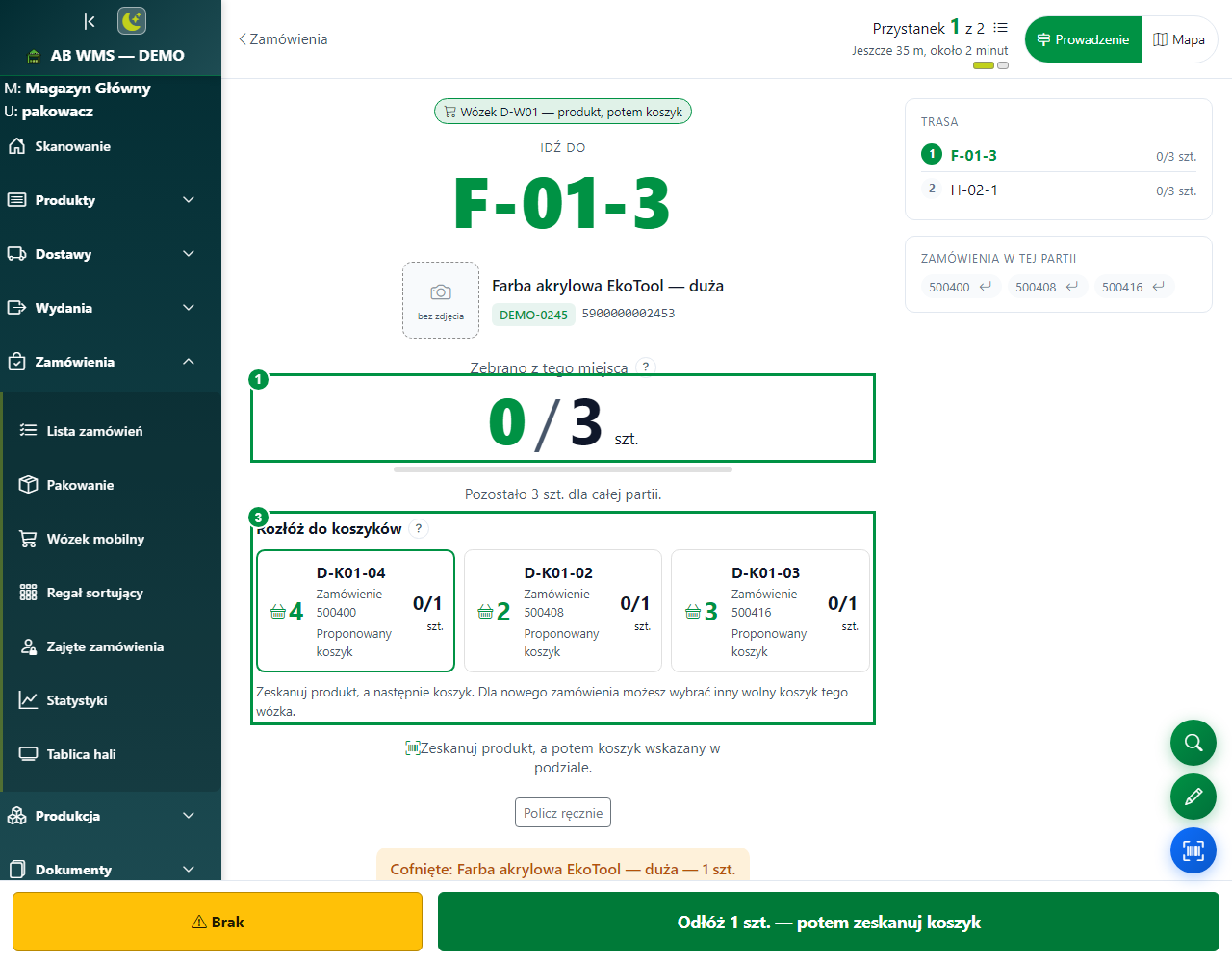 Po cofnięciu: skorygowany postęp całkowity i ilość w odpowiednim koszyku.
Przekaż rozdzielone zamówienia do pakowania
Po ostatnim przystanku przeczytaj podsumowanie i zakończ trasę. Przekaż wózek z zachowanym podziałem zamówień. Zamówienia niekompletne odstaw zgodnie z zasadami magazynu, a kompletne skieruj do pakowania.
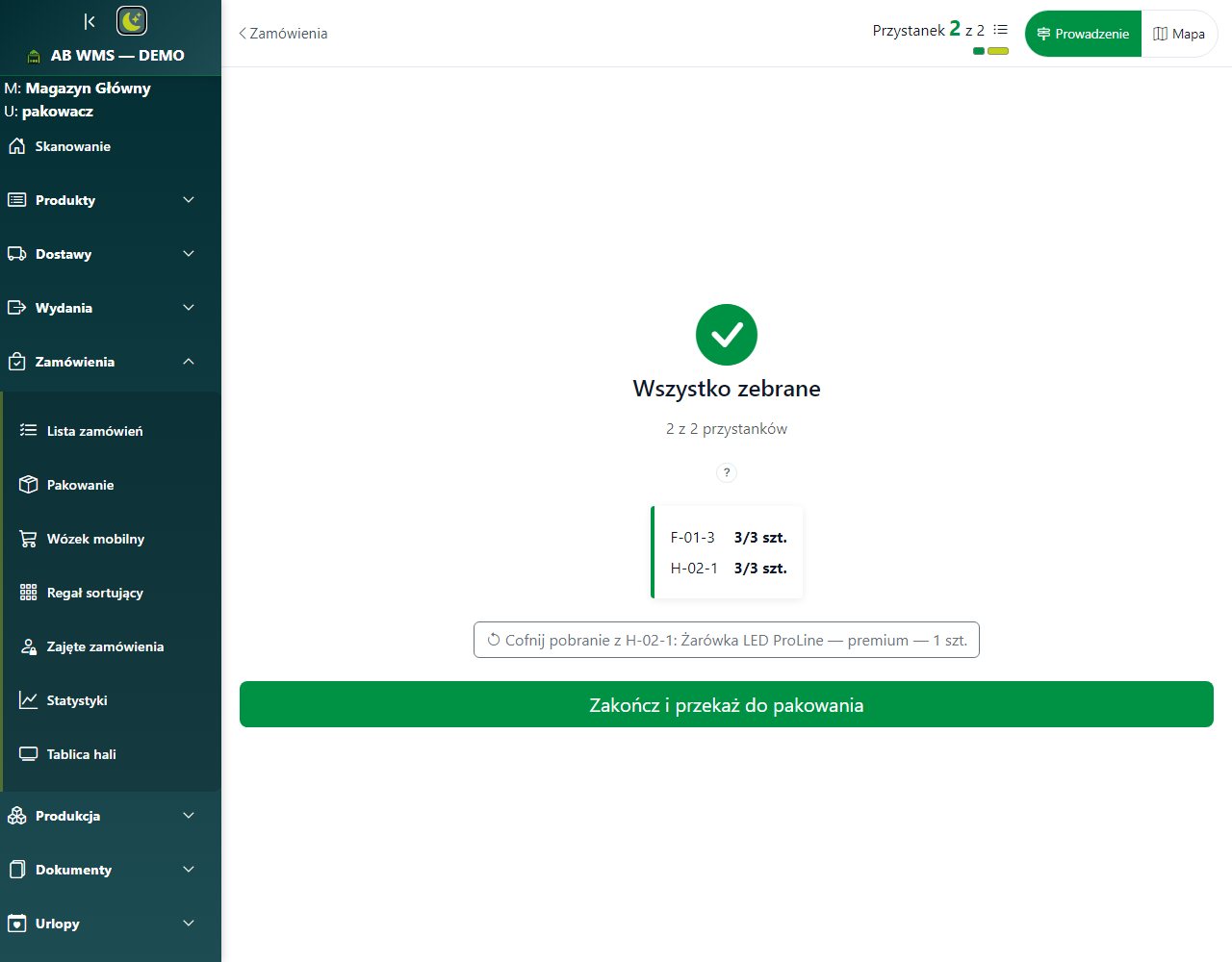 Podsumowanie własnej trasy koszykowej przed przekazaniem do pakowania.
Sprawdź również
- Licznik i podział sztuk — wyjaśnia zapisany postęp oraz ilość czekającą na potwierdzenie.
- Trasa zbierania — opisuje mapę, ręczne ilości i działania na całej trasie.
- Ustawienia zbierania — wyjaśnia różnice między sposobami potwierdzania ilości.
- Ćwiczenie w demo — pozwala sprawdzić produkt, koszyk i odmowę błędnego skanu.