
Jednoelementowe zamówienia do wspólnego wózka
Jednopozycyjne zamówienia, pojedyncze hurtem po towarze, wspólny wózek, licznik sztuk i osobne pakowanie. Jak zebrać kilka zamówień bez skanowania koszyka dla każdej sztuki.
Przygotuj wspólny wózek
Przygotuj wolny wózek, do którego odłożysz wspólnie towar z kilku zamówień. W tym sposobie nie rozdzielasz każdej sztuki do osobnego koszyka. Rozdzielenie na paczki nastąpi podczas pakowania.
Wybierz pojedyncze hurtem
Na liście zamówień wybierz Pojedyncze hurtem. Jeżeli masz dostęp tylko do jednego sposobu, program może zastosować go bez pytania. Wybór zależy od uprawnień i przygotowanych statusów.
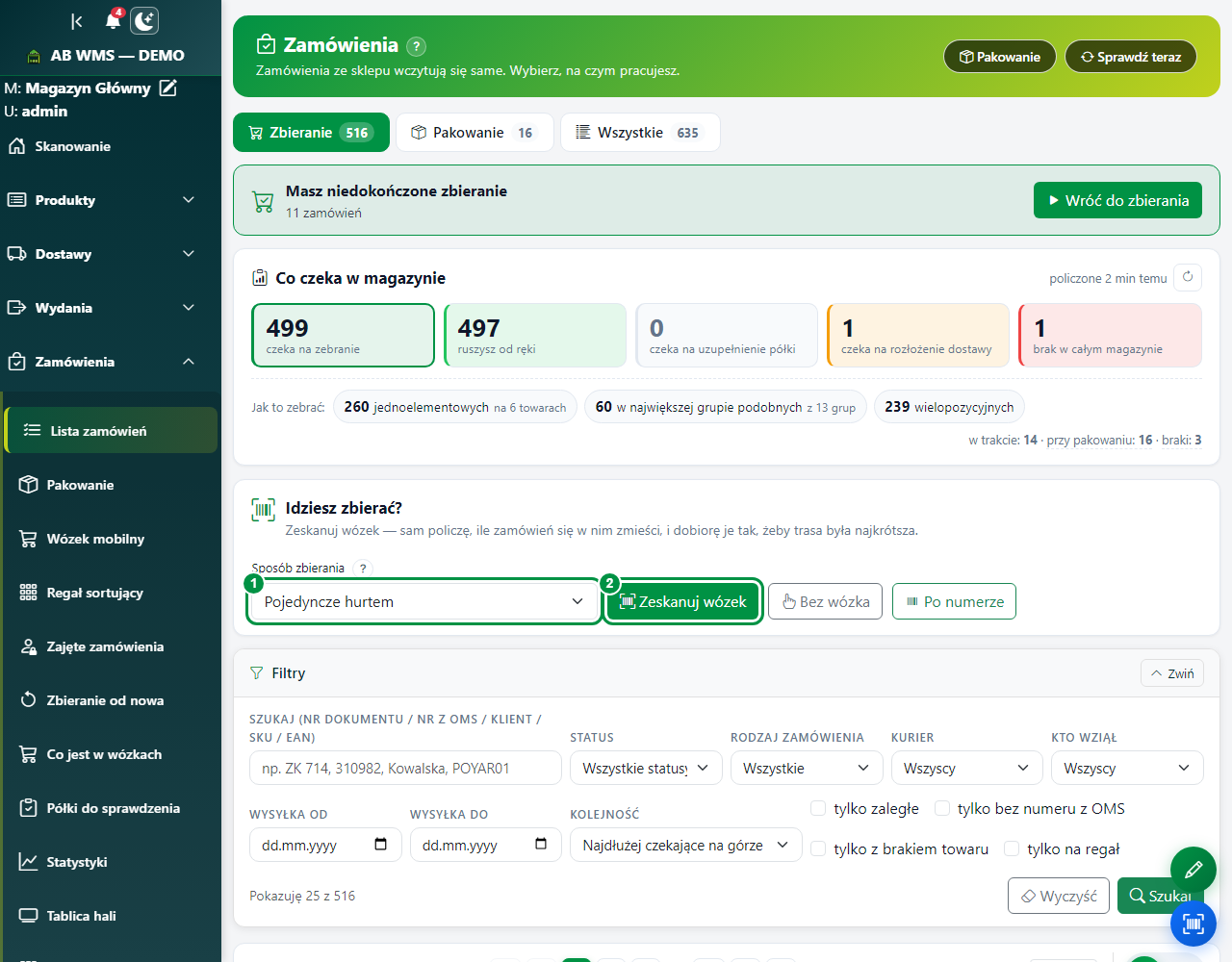 Lista zamówień z wybranym sposobem Pojedyncze hurtem.
Zeskanuj swój wolny wózek
Zeskanuj etykietę własnego wolnego wózka. W demo przykładem takiego wózka jest D-H01 albo D-H02; użyj tylko rzeczywiście wolnego. Zajęty wózek może zawierać rozpoczętą pracę innej osoby.
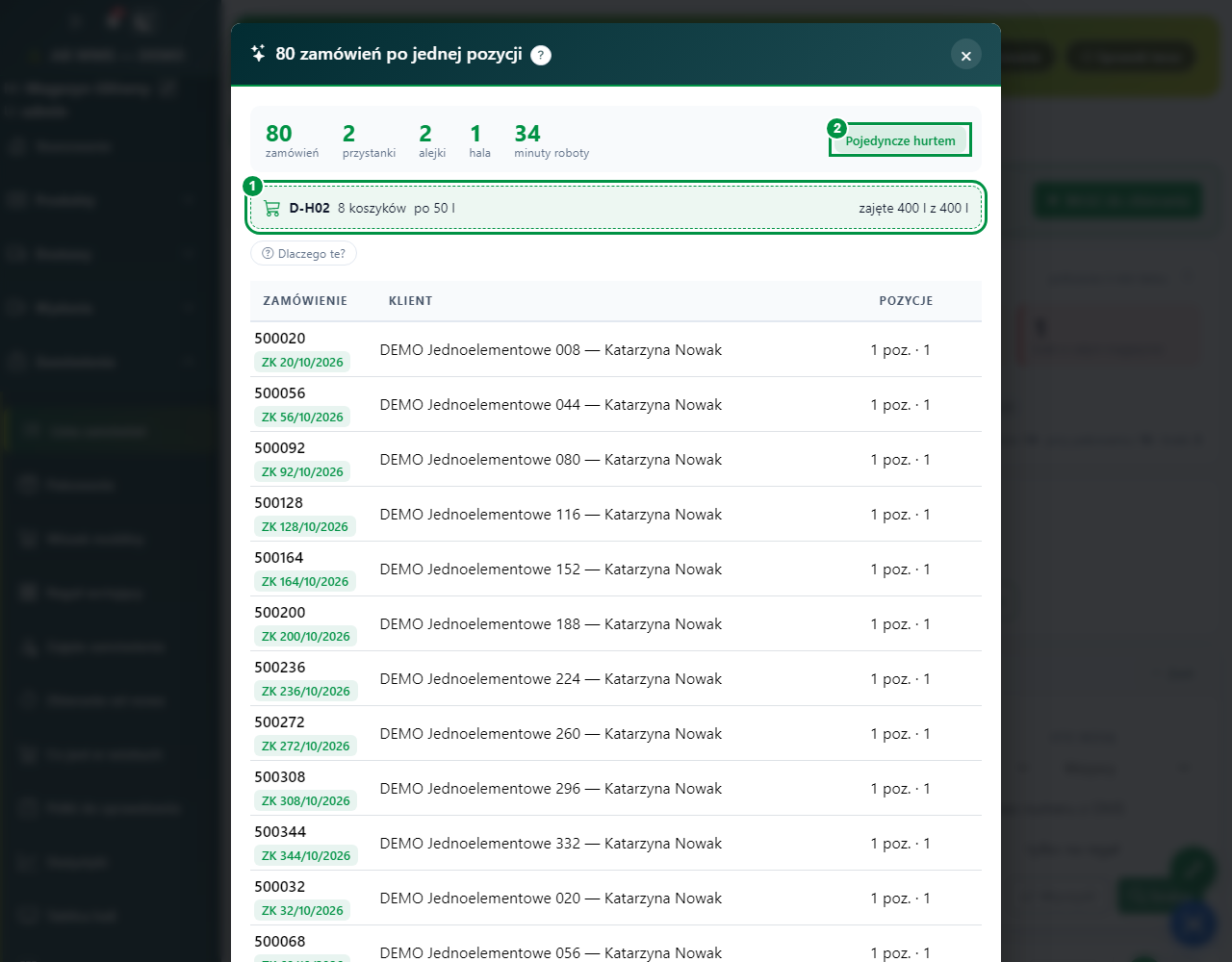 Po skanie wolnego D-H02 propozycja obejmuje 80 zamówień pojedynczych.
Przeczytaj propozycję przed startem
Sprawdź liczbę zamówień i sposób zbierania, a następnie rozpocznij zaproponowaną partię. Jednopozycyjne oznacza jedną pozycję towarową; może ona obejmować kilka sztuk, jeśli ustawienia dopuszczają takie zamówienia. Ćwiczenie demo dotyczy zamówień z jedną pozycją po jednej sztuce.
Jeśli lista jest długa, przewiń ją do końca i wybierz Zbieram te.
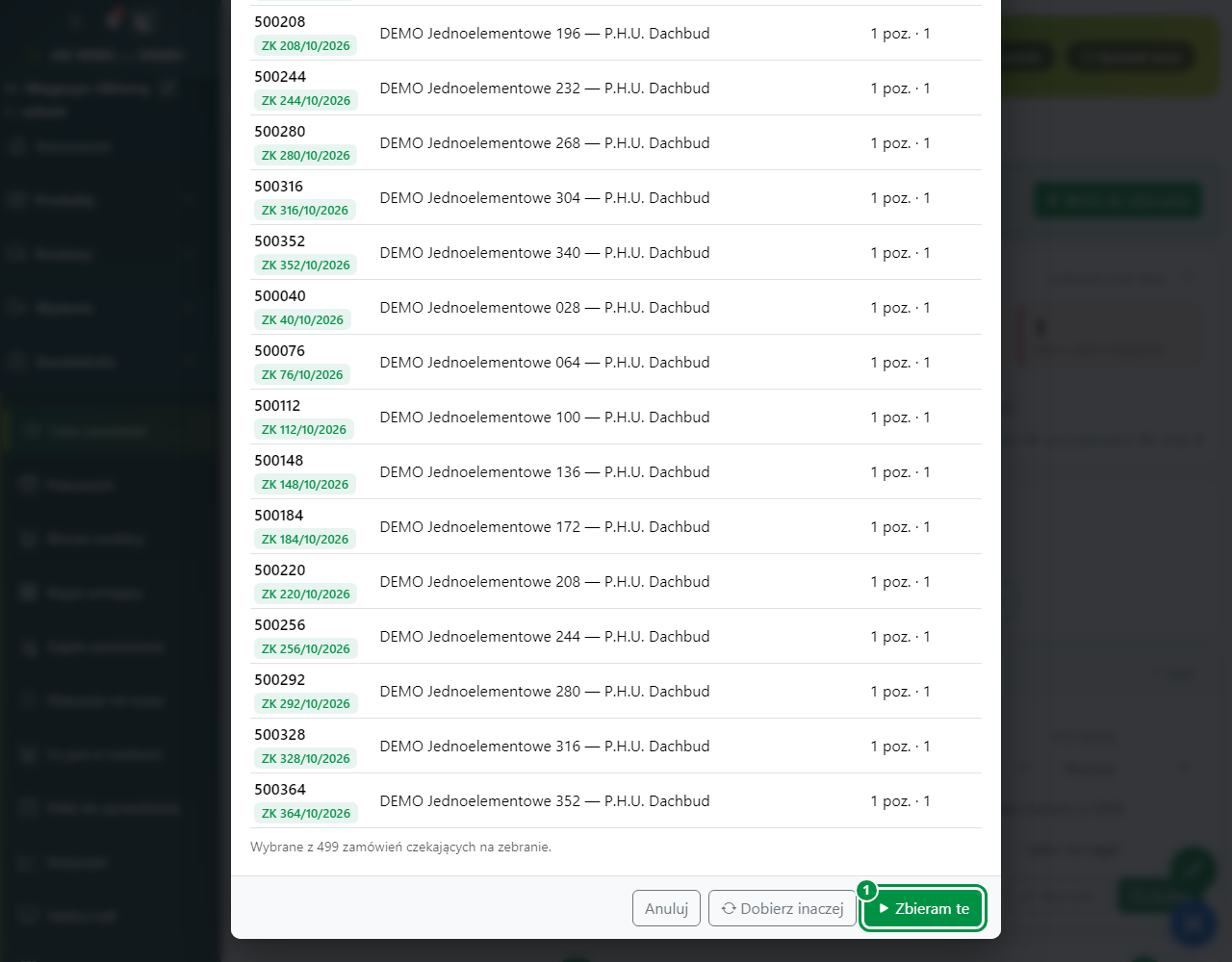 Po przewinięciu listy propozycji wybierz Zbieram te, aby rozpocząć własną partię.
Podejdź do wskazanego miejsca
Odczytaj miejsce, nazwę towaru, jednostkę i ilość. Pobrania tego samego towaru w tej samej jednostce z tego samego miejsca mają wspólny zapisany postęp dla zamówień w partii. Inna półka lub jednostka jest liczona osobno.
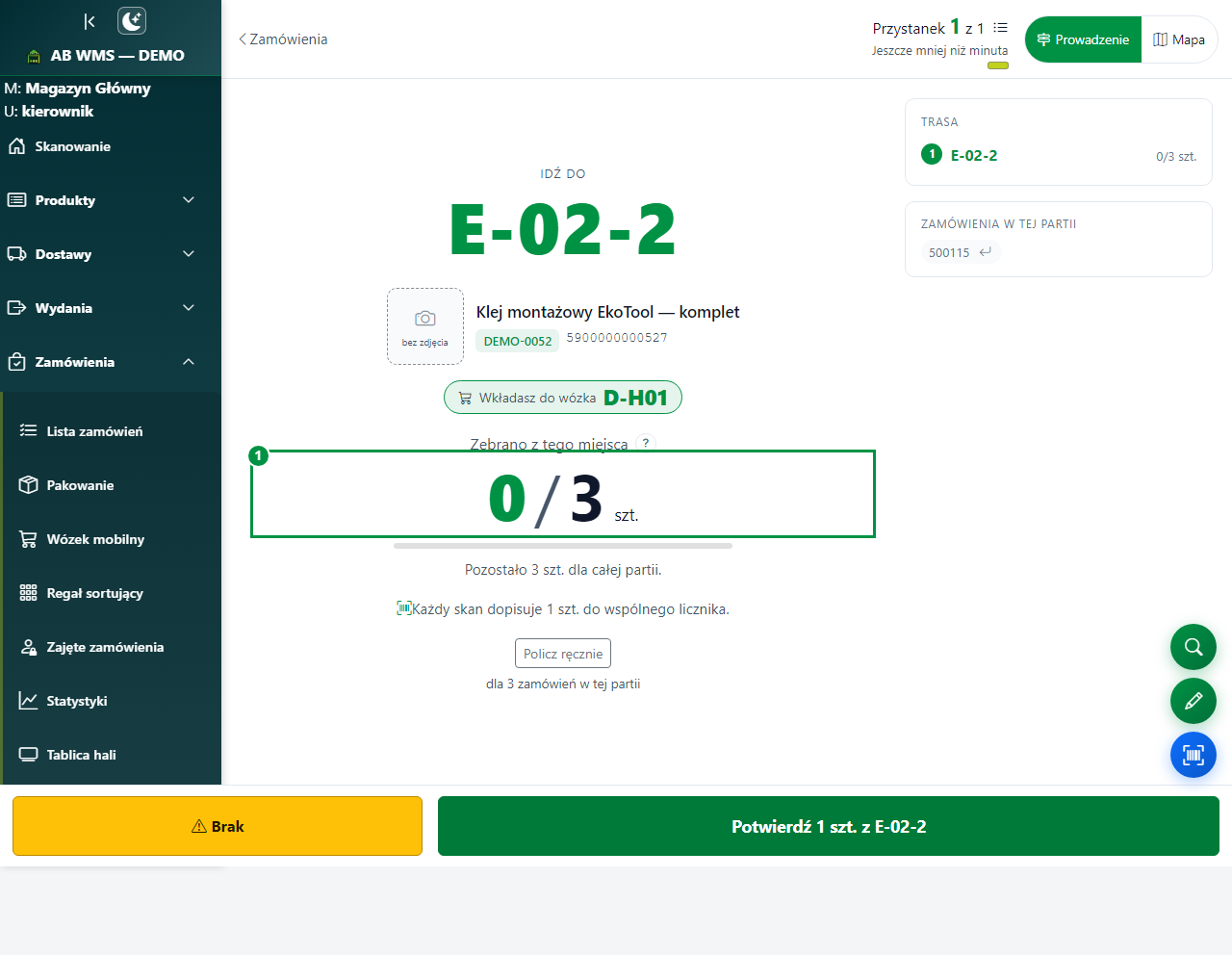 Karta wspólnego pobrania z miejscem, towarem, jednostką i początkowym postępem 0/3.
Skanuj i odkładaj towar wspólnie
W demo skan każdej sztuki potwierdza jedną sztukę. Zeskanuj właściwy towar i odłóż go do wspólnego wózka. Nie szukaj osobnego koszyka dla każdej sztuki. W instalacji z innym sposobem potwierdzania stosuj podpowiedź na ekranie i faktycznie policzoną ilość.
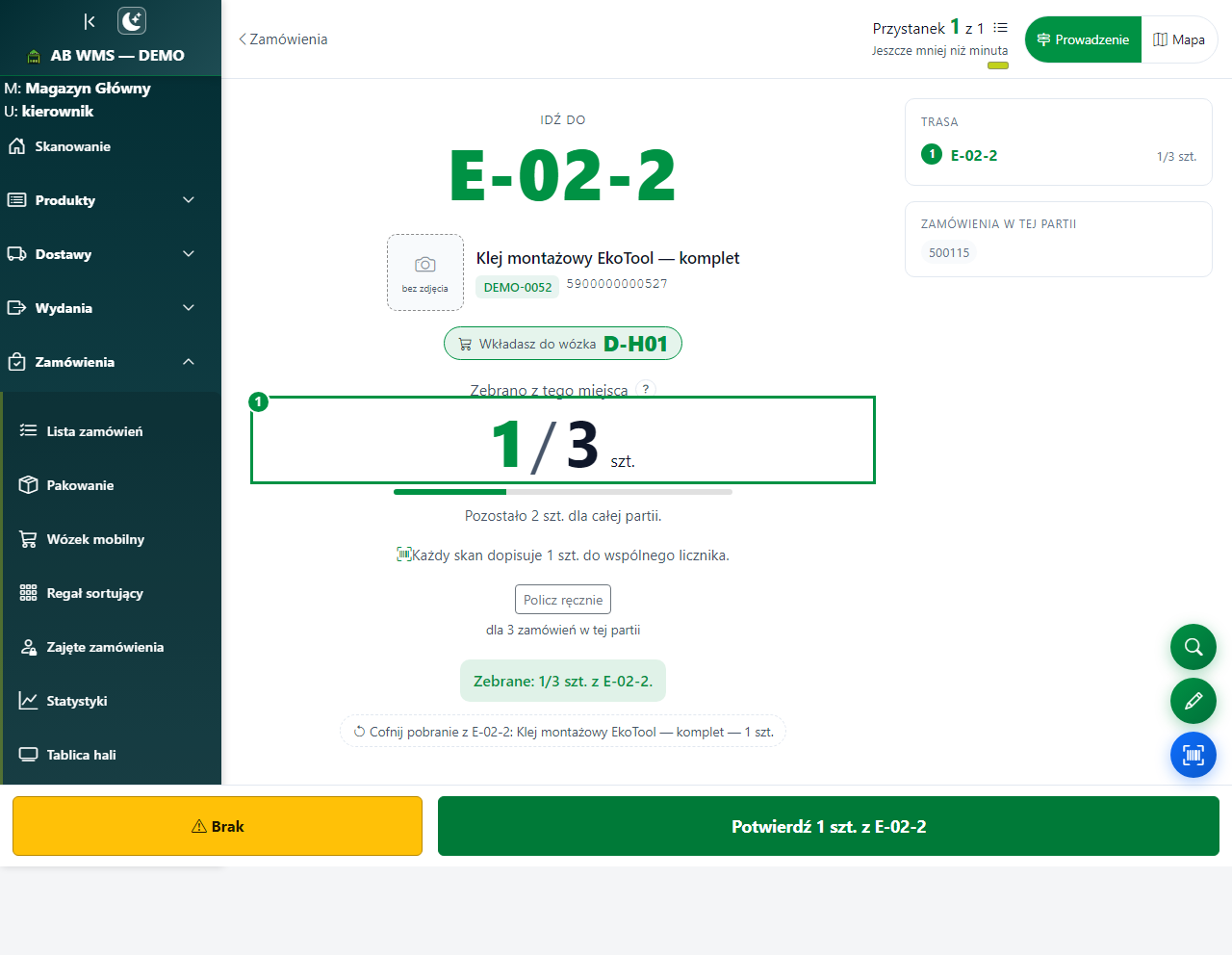 Wspólne pobranie po pierwszym skanie: zapisany postęp 1/3 bez pytania o koszyk.
Sprawdź narastający licznik
Przy trzech sztukach do pobrania postęp przechodzi przez 0/3 → 1/3 → 2/3 → 3/3. Zmiana zamówienia obsługiwanego w tle nie zeruje tego licznika. Nie dobieraj kolejnych sztuk tylko dlatego, że zmienił się numer zamówienia.
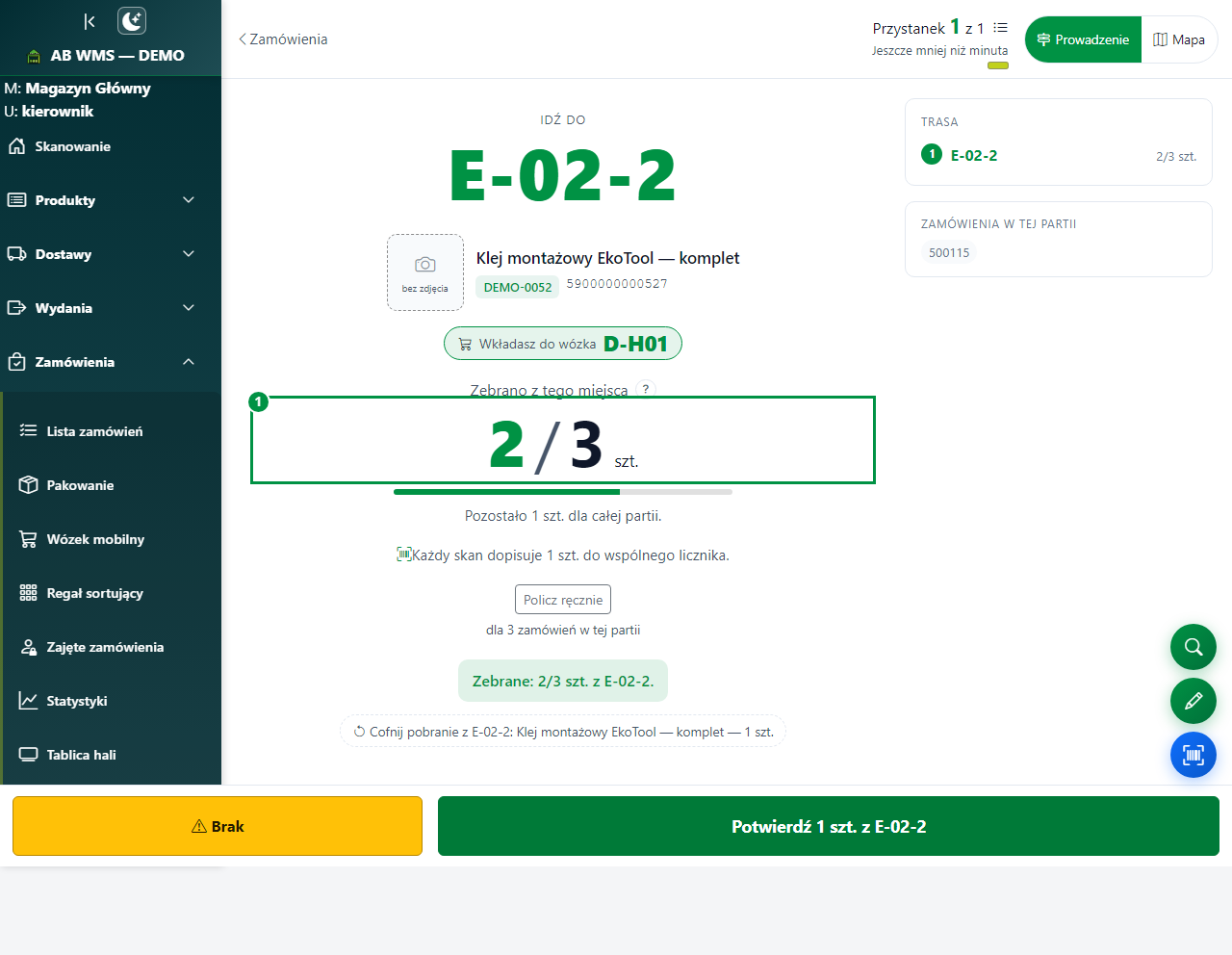 To samo wspólne pobranie po drugim skanie: 2/3 i niezmieniony cel 3.
Popraw ilość albo zgłoś brak
Gdy trzeba wpisać ilość, skorzystaj z ręcznego licznika na trasie. Podaj ilość w pokazanej jednostce; dopuszczalny ułamek, np. 0,5, dotyczy towaru liczonego w takiej jednostce. Przy brakującym towarze zastosuj zgłoszenie braku zamiast potwierdzać niepobraną resztę.
Zakończ zbieranie i rozdziel paczki
Po obsłużeniu trasy sprawdź podsumowanie i przekaż towar do pakowania. Wspólny wózek nie oznacza jednej wspólnej paczki. Przy pakowaniu rozpoznasz towar i przypiszesz go do właściwego zamówienia według instrukcji pakowania z wózka.
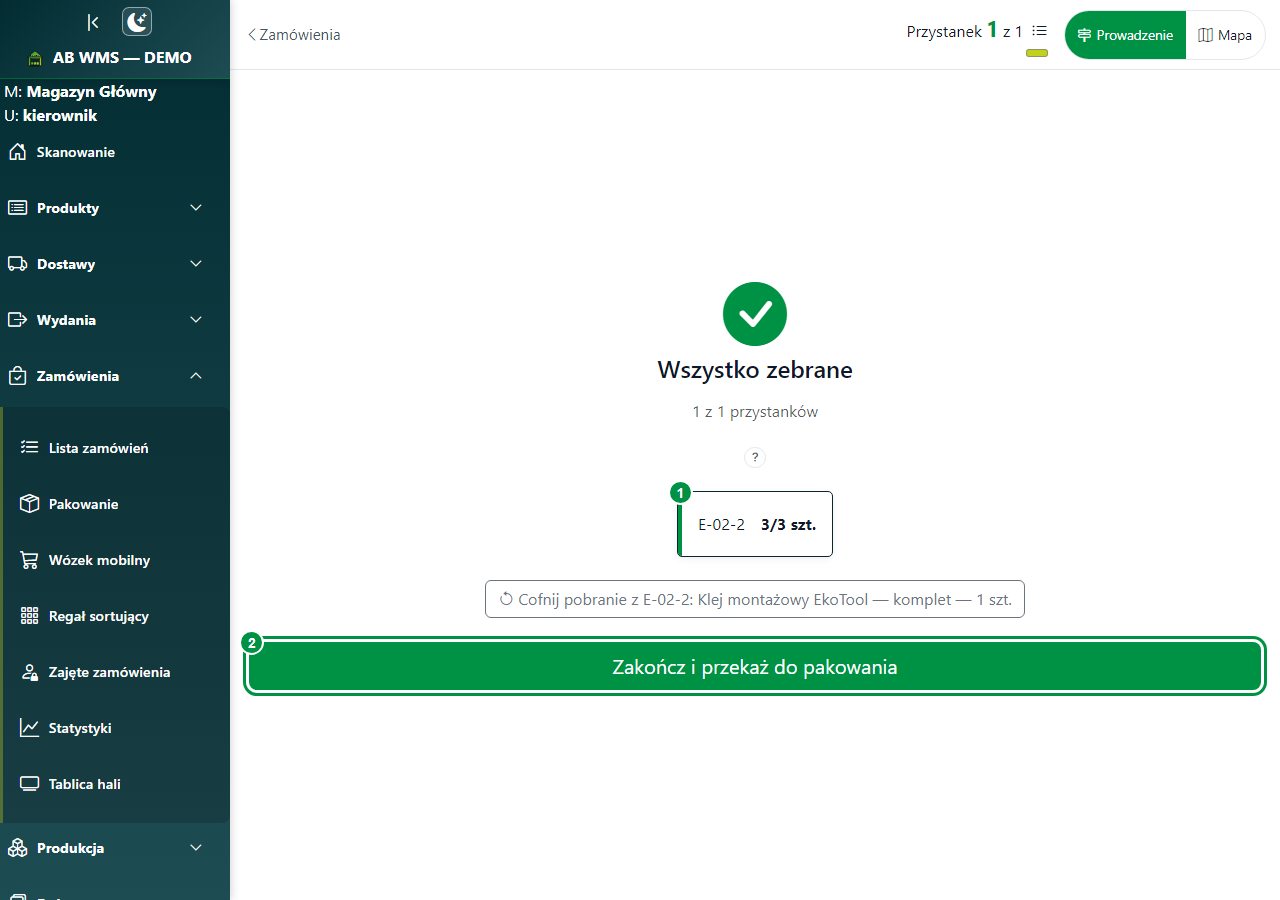 Koniec własnej trasy jednoelementowej z przyciskiem przekazania do pakowania.
Sprawdź również
- Licznik i podział sztuk — wyjaśnia zapisany postęp oraz ilość czekającą na potwierdzenie.
- Rozpoczynanie partii — opisuje dobór i wznowienie własnej pracy.
- Pakowanie z wózka — prowadzi od wspólnie zebranego towaru do osobnych paczek.
- Ćwiczenie w demo — pozwala przećwiczyć wspólny wózek na danych pokazowych.