
Ikona przy zegarku — sprawdzanie i sterowanie magazynem
Przy zegarku (prawy dolny róg ekranu) siedzi mała ikona programu magazynowego. To ona pilnuje, żeby magazyn działał, i z niej sterujesz nim na tym komputerze: sprawdzisz stan, zatrzymasz, zmienisz ustawienia połączenia i wymusisz aktualizację.
Do czego to służy
Program magazynowy pracuje w tle, a ikona przy zegarku jest jego pilnowaczem. Kliknij ją dwukrotnie, żeby otworzyć okno.
- Pilnuje, żeby magazyn działał — gdy program niespodziewanie się zamknie, podnosi go z powrotem.
- Instaluje aktualizacje — w nocy, bez Twojego udziału.
- Trzyma ustawienia połączenia — serwer, bazę programu i port.
Nie musisz mieć tego okna otwartego. Wystarczy, że ikona jest przy zegarku.
Sprawdź, czy magazyn działa
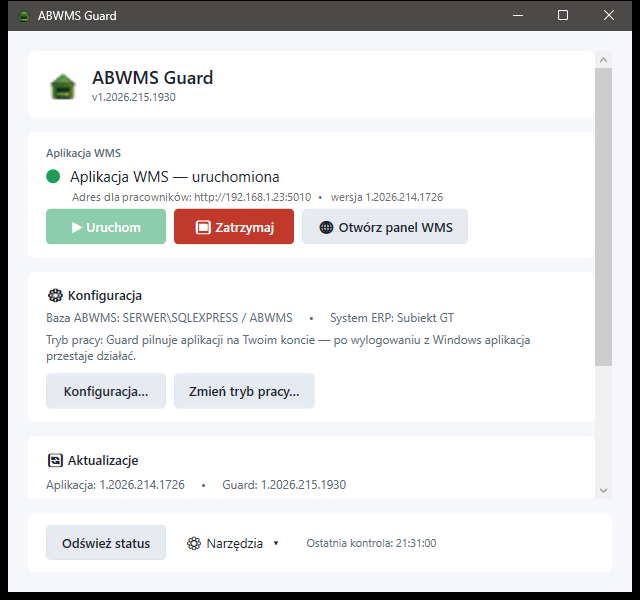
Zielona kropka i napis „Aplikacja WMS — uruchomiona" oznaczają, że wszystko gra. Pod spodem Guard pokazuje adres dla pracowników — ten, który wpisują na skanerach i telefonach. Jest to adres IP tego komputera, bo nazwa komputera z innych urządzeń często się nie otwiera.
Otwórz panel WMS otwiera magazyn w przeglądarce na tym komputerze — najszybszy sposób, żeby sprawdzić, czy odpowiada.
Czerwony status i „zatrzymana"? Kliknij Uruchom. Jeśli po chwili znowu gaśnie, zajrzyj na dół okna do Narzędzia → Pokaż log i wyślij nam ten plik.
Zatrzymaj magazyn na chwilę
Zatrzymaj wyłącza magazyn na tym komputerze — pracownicy stracą do niego dostęp, dopóki nie klikniesz Uruchom.
Przydaje się przy pracach na serwerze albo gdy prosimy o to przy zgłoszeniu. Na co dzień nie ruszaj — program pilnuje się sam.
Zmiana serwera, bazy programu albo portu
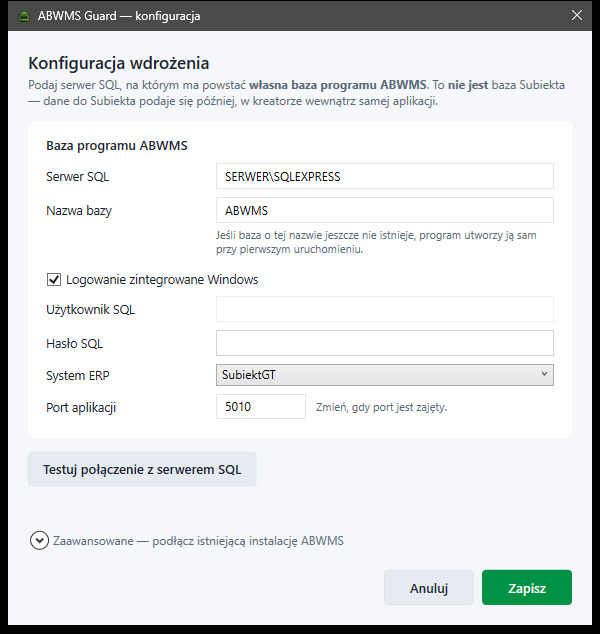
Konfiguracja… otwiera okno z ustawieniami połączenia. Uwaga na jedną rzecz: to jest własna baza programu magazynowego, a nie baza Subiekta. Bazę Subiekta wskazujesz później, w kreatorze wewnątrz samej aplikacji.
- Testuj połączenie z serwerem SQL — sprawdź przed zapisaniem; program odmówi zapisu, gdyby wskazana baza okazała się bazą Subiekta.
- Port aplikacji — zmieniaj tylko wtedy, gdy port jest zajęty przez inny program.
- Jeśli baza o podanej nazwie jeszcze nie istnieje, program utworzy ją sam przy pierwszym uruchomieniu.
Kiedy magazyn ma być dostępny
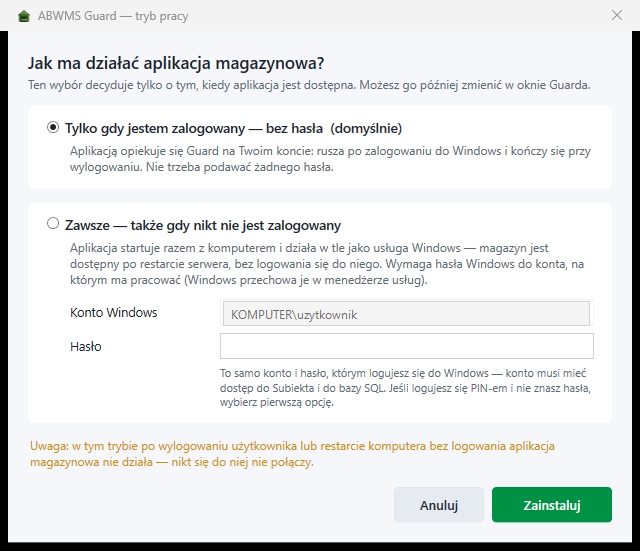
Zmień tryb pracy… decyduje o tym, kiedy magazyn jest dostępny dla pracowników.
- Tylko gdy jestem zalogowany (domyślnie) — magazyn rusza po Twoim zalogowaniu do Windows i kończy pracę przy wylogowaniu. Nie wymaga hasła.
- Zawsze — magazyn startuje razem z komputerem i działa też wtedy, gdy nikt nie jest zalogowany. Wymaga hasła do konta Windows, na którym ma pracować.
Przy drugim trybie PIN do Windows to nie jest hasło konta — jeśli logujesz się PIN-em i nie znasz hasła, wybierz pierwszą opcję. Konto musi też mieć dostęp do Subiekta i do serwera SQL.
Aktualizacje
Nowe wersje pobierają się i instalują same, w nocy — o godzinie widocznej w sekcji Aktualizacje (możesz ją zmienić i zapisać).
Gdy czekasz na konkretną poprawkę, kliknij Sprawdź i zainstaluj teraz. Magazyn będzie wtedy przez chwilę niedostępny — rób to poza godzinami pracy magazynierów.
Sprawdź również
- Instalacja krok po kroku — pierwsze uruchomienie: wybór trybu, baza programu i kreator z danymi Subiekta.
- Połączenie z Subiektem i magazyn — co program bierze z Subiekta i jak wskazać właściwe pola.