
Usuwanie dostawy i historia usuniętych dostaw
Usuń dostawę założoną przez pomyłkę — prosto z jej karty. Program pyta, czy na pewno, zapisuje, kto i kiedy ją usunął, a dostawa z importu po usunięciu nie wraca sama.
Otwórz kartę dostawy
Wejdź w Dostawy → Raporty dostaw i kliknij ikonę oka przy dostawie. Tę samą kartę otworzysz też z Kalendarza dostaw — wystarczy kliknąć dostawę w dniu.
Na dole karty, obok pozostałych przycisków, jest Usuń dostawę.
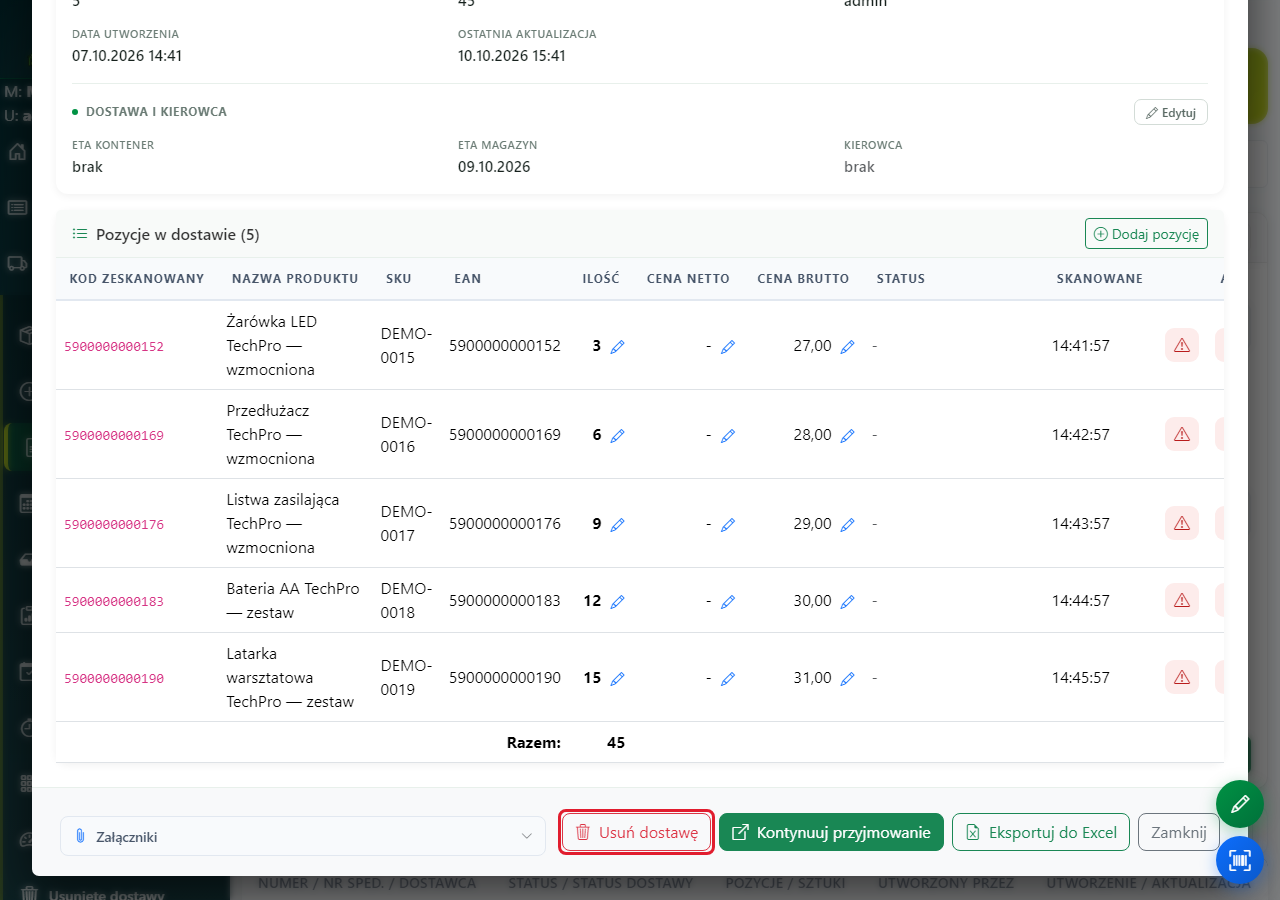 Karta dostawy — przycisk „Usuń dostawę” na dole, obok eksportu i zamknięcia.
Kliknij „Usuń dostawę” i potwierdź
Program nie usuwa od razu. Najpierw pokazuje, którą dostawę chcesz usunąć: numer, dostawcę, datę przyjęcia, liczbę pozycji i łączną ilość — żeby nie skasować sąsiedniej przez pomyłkę.
- Nie, zostaw — nic się nie dzieje, wracasz do karty.
- Tak, usuń dostawę — dostawa znika z programu razem ze wszystkimi pozycjami.
Tego nie da się cofnąć. Jeśli dostawa była w trakcie przyjmowania, zeskanowane pozycje przepadają.
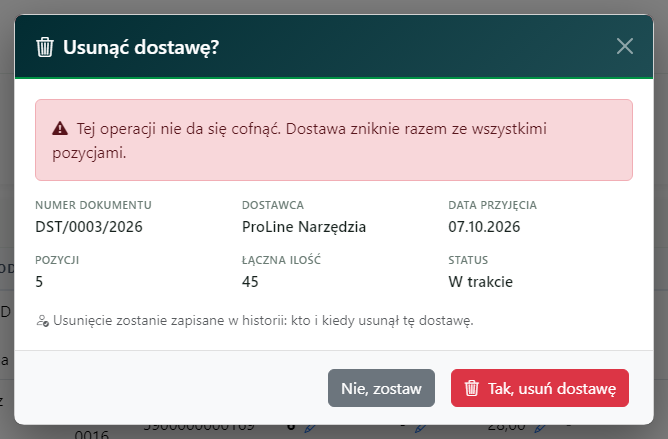 Pytanie przed usunięciem — z numerem dostawy, dostawcą i liczbą pozycji.
Gdy dostawa ma już dokument w Subiekcie
Jeżeli z dostawy powstał już dokument w Subiekcie (PZ albo ZD), okno pokaże jego numer i uprzedzi: dokument w Subiekcie zostaje. Usuwasz tylko dostawę w ABWMS.
Stan magazynowy w Subiekcie się nie zmienia. Gdyby dokument też miał zniknąć, usuń go osobno w Subiekcie.
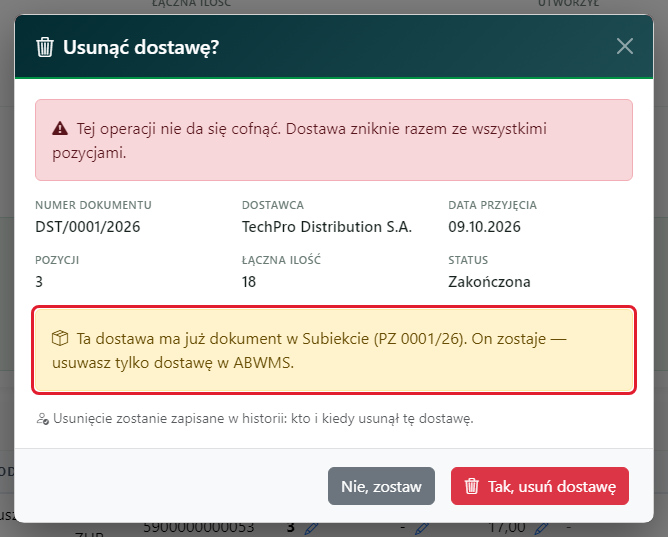 Dostawa z wystawioną PZ — program przypomina, że dokument w Subiekcie zostaje.
Gdy dostawa przyszła z importu
Dostawy, które wpadają do programu same z innego systemu (patrz Klucze do importu dostaw z zewnątrz), są przysyłane cyklicznie. Dlatego po usunięciu program nie zakłada takiej dostawy ponownie — inaczej wróciłaby przy najbliższym pobraniu.
Okno mówi o tym wprost. Jeśli usunięto ją przez pomyłkę, administrator może pozwolić przyjąć ją jeszcze raz — opisują to ostatnie kroki tego poradnika.
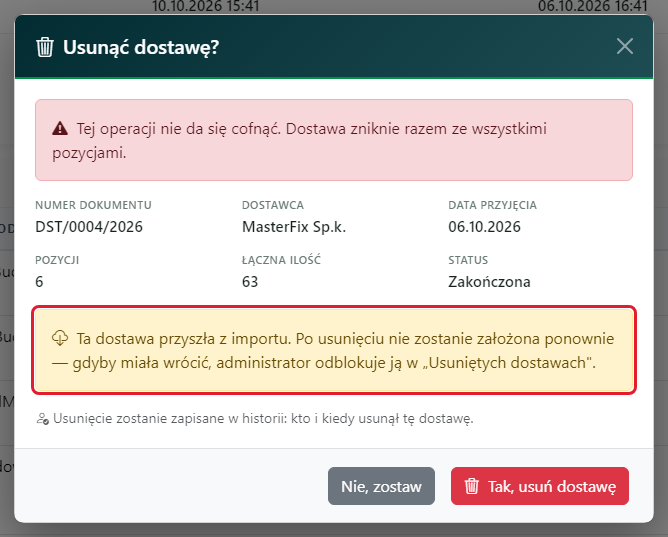 Dostawa z importu — po usunięciu nie zostanie założona ponownie.
Sprawdź, kto usunął dostawę
Każde usunięcie zapisuje się samo. Wejdź w Dostawy → Usunięte dostawy (pozycja widoczna dla administratora), żeby zobaczyć:
- kiedy i kto usunął dostawę,
- jaką — numer, dostawca, liczba pozycji i łączna ilość,
- w jakim była stanie (w trakcie czy zakończona) i czy miała dokument w Subiekcie,
- kiedy i przez kogo została założona.
Listę zawęzisz datą, osobą albo fragmentem numeru dostawy lub nazwy dostawcy. Wpis zostaje, choć samej dostawy już nie ma.
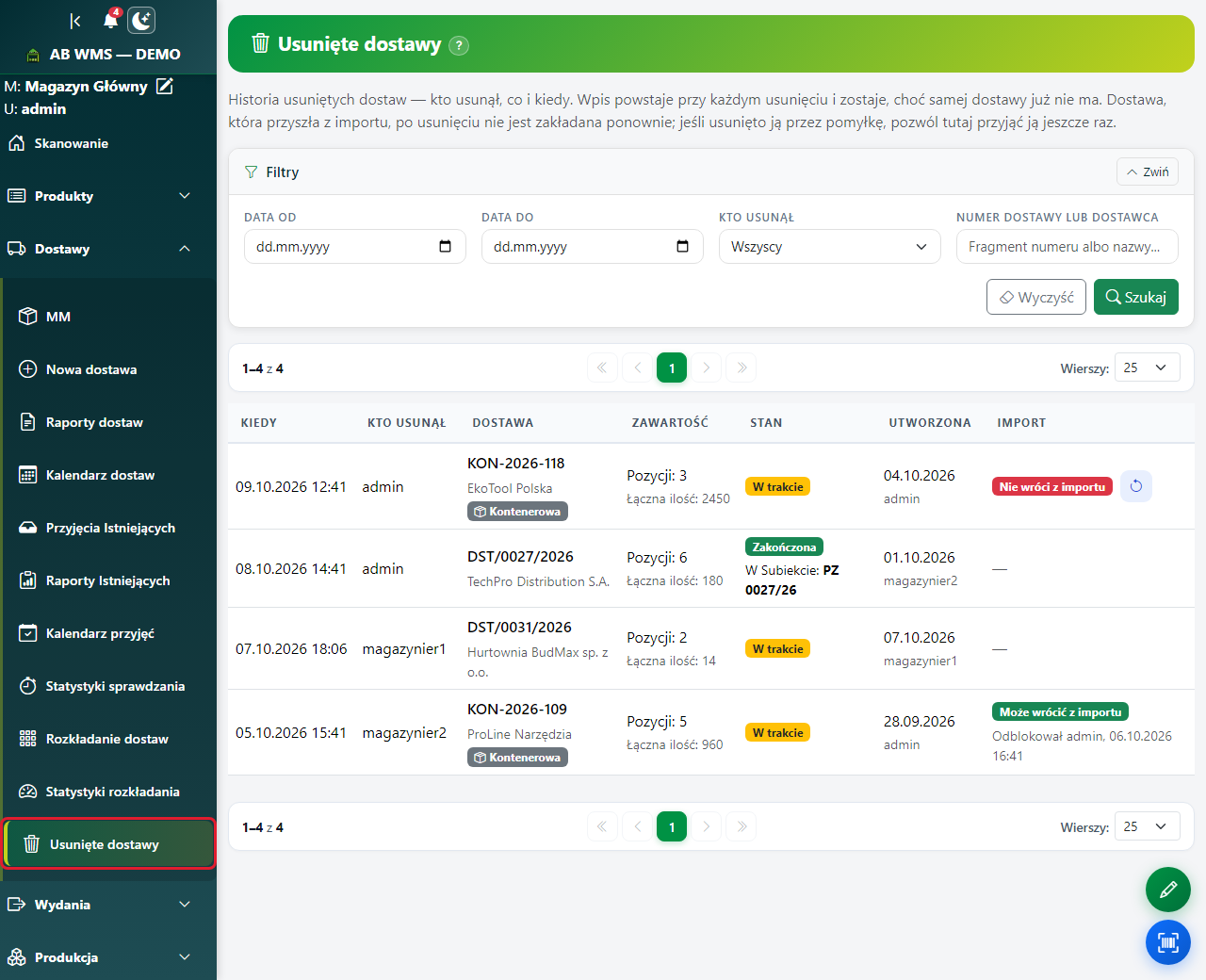 Usunięte dostawy — kiedy, kto i co usunął; w ostatniej kolumnie stan importu.
Przywróć dostawę z importu usuniętą przez pomyłkę
Przy dostawie z importu ostatnia kolumna pokazuje Nie wróci z importu. Obok jest przycisk ze strzałką — Pozwól przyjąć ponownie z importu.
Przy dostawach założonych ręcznie w tej kolumnie jest kreska: nie ma czego odblokowywać, taką dostawę zakładasz po prostu od nowa.
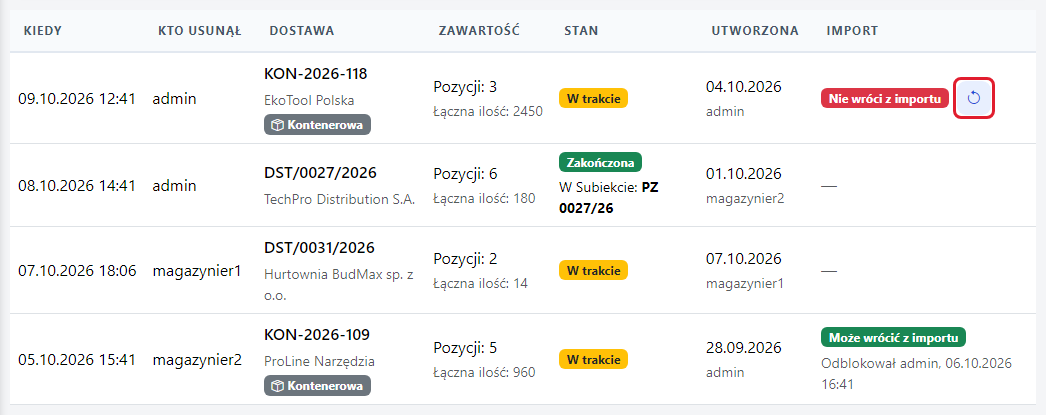 Dostawa z importu — znacznik „Nie wróci z importu” i przycisk odblokowania.
Potwierdź odblokowanie
Po kliknięciu Tak, pozwól przyjąć ponownie znacznik zmieni się na Może wrócić z importu, a pod nim zostanie zapisane, kto i kiedy odblokował dostawę.
- Dostawa pojawi się znowu, gdy źródło przyśle ją następnym razem — nie od razu po kliknięciu.
- Wróci jako nowa dostawa: bez tego, co było w niej zeskanowane albo poprawione przed usunięciem.
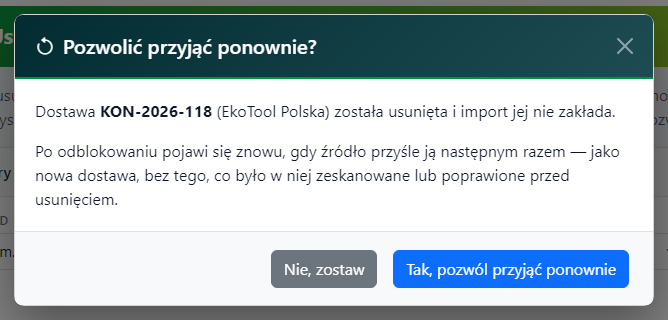 Pytanie przed odblokowaniem — dostawa wróci przy następnym pobraniu ze źródła.
Inne miejsca, z których usuniesz dostawę
Poza kartą dostawy usuniesz ją też:
- ikoną kosza przy dostawie na liście w Raportach dostaw,
- ikoną kosza u góry ekranu podczas przyjmowania — gdy rezygnujesz z dostawy w trakcie skanowania.
Wszędzie działa to tak samo: program pyta, czy na pewno, a usunięcie trafia do Usuniętych dostaw razem z tym, kto je zrobił.
Sprawdź również
- Przyjęcie dostawy krok po kroku — jak założyć dostawę od nowa i przyjąć towar.
- Kalendarz dostaw i przyjęć — karta dostawy otwierana prosto z kalendarza.
- Klucze do importu dostaw z zewnątrz — skąd biorą się dostawy z importu.
- Dopisz pozycję do zamkniętej dostawy — gdy zamiast usuwać wystarczy poprawić dostawę.