
Odkładanie na półkę od razu przy przyjęciu dostawy
Przyjmujesz towar z PZ, ZD lub FZ i od razu odkładasz go na lokalizację: wpisujesz ilość, skanujesz półkę i potwierdzasz. Możesz odkładać partiami, a reszta trafi na DOSTAWY.
Zanim zaczniesz: włącz opcję
Opcję włącza administrator: Ustawienia → Przyjęcia Istniejących z Subiekta → Odkładanie na lokalizację przy przyjęciu. Domyślnie jest wyłączona.
Działa przy przyjmowaniu PZ, ZD i FZ. Przy przesunięciach MM tego przycisku nie ma.
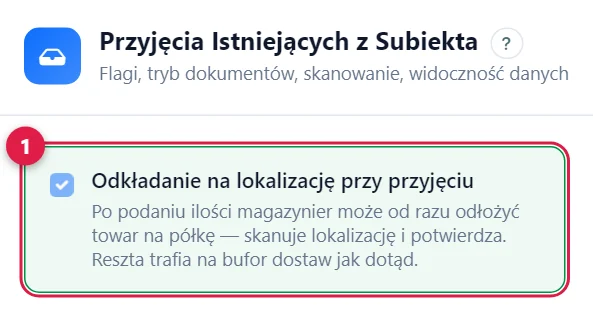 Ustawienia → Przyjęcia Istniejących z Subiekta: ① opcja odkładania przy przyjęciu (dane demo).
Zeskanuj towar i wpisz ilość
- Otwórz dokument w Dostawy → Przyjęcia Istniejących i zeskanuj towar.
- W oknie Podaj ilość wpisz, ile sztuk masz teraz przy sobie, np. 20 z dokumentu na 100.
- Kliknij Odłóż na lokalizację. Ilość zapisze się w przyjęciu i od razu przejdziesz do wyboru półki.
Przycisk Potwierdź działa jak dotąd: zapisuje ilość bez odkładania.
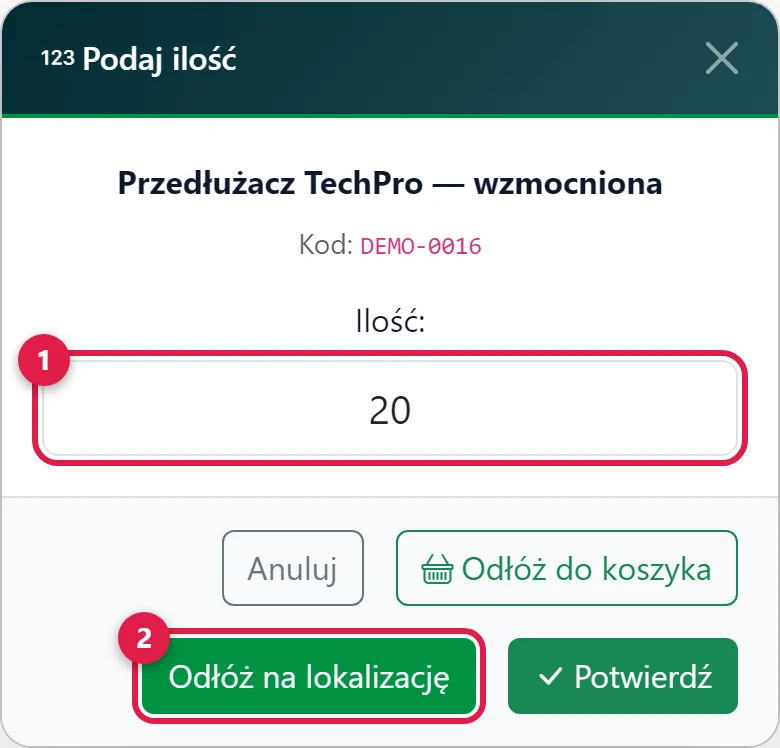 Okno „Podaj ilość”: ① przyjmowana ilość, ② Odłóż na lokalizację (dane demo).
Zeskanuj półkę
Zeskanuj kod lokalizacji albo kliknij Wpisz kod ręcznie. U góry okna widzisz, ile masz do odłożenia i gdzie ten towar już leży.
- Miejsce tego towaru (podstawowe lub dodatkowe) — przechodzisz od razu do potwierdzenia.
- Nowe miejsce — program zapyta, jaką ma mieć rolę.
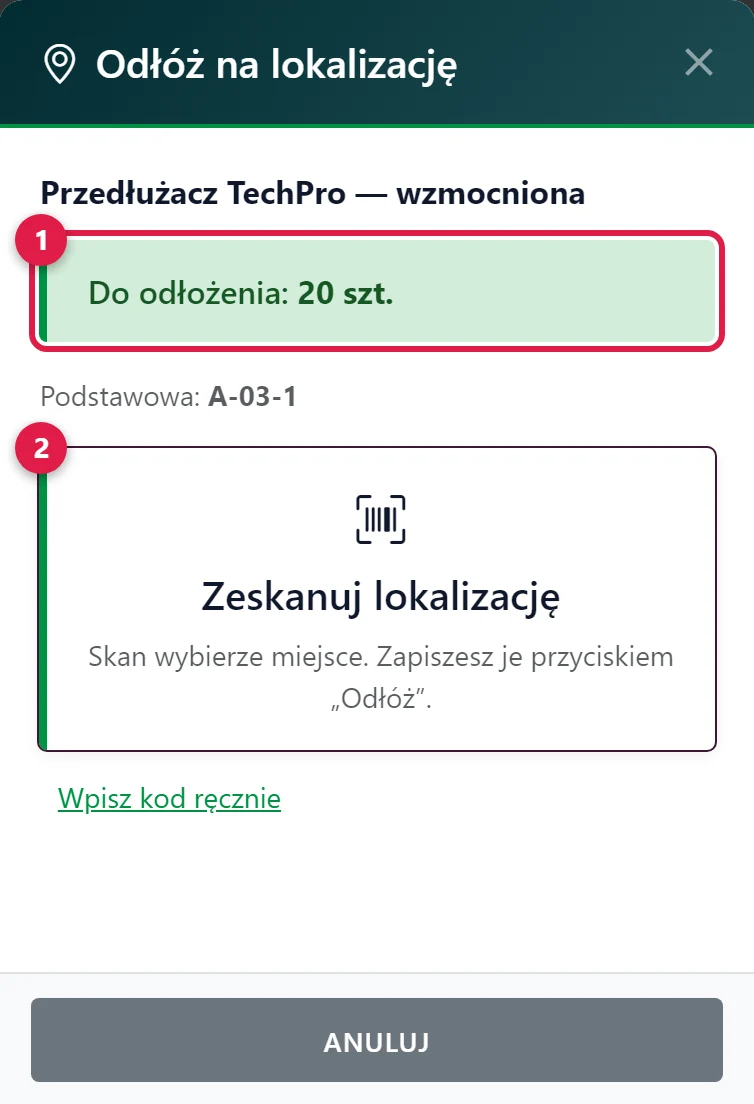 Wybór półki: ① ile odkładasz, ② zeskanuj lokalizację (dane demo).
Sprawdź ilość i kliknij Odłóż
Program podstawia ilość wpisaną przed chwilą, a nie całą ilość z dokumentu. Jeśli na tę półkę wkładasz mniej, zmniejsz liczbę. Kliknij Odłóż.
Kolejne partie, np. 20 + 20, sumują się na karcie pozycji.
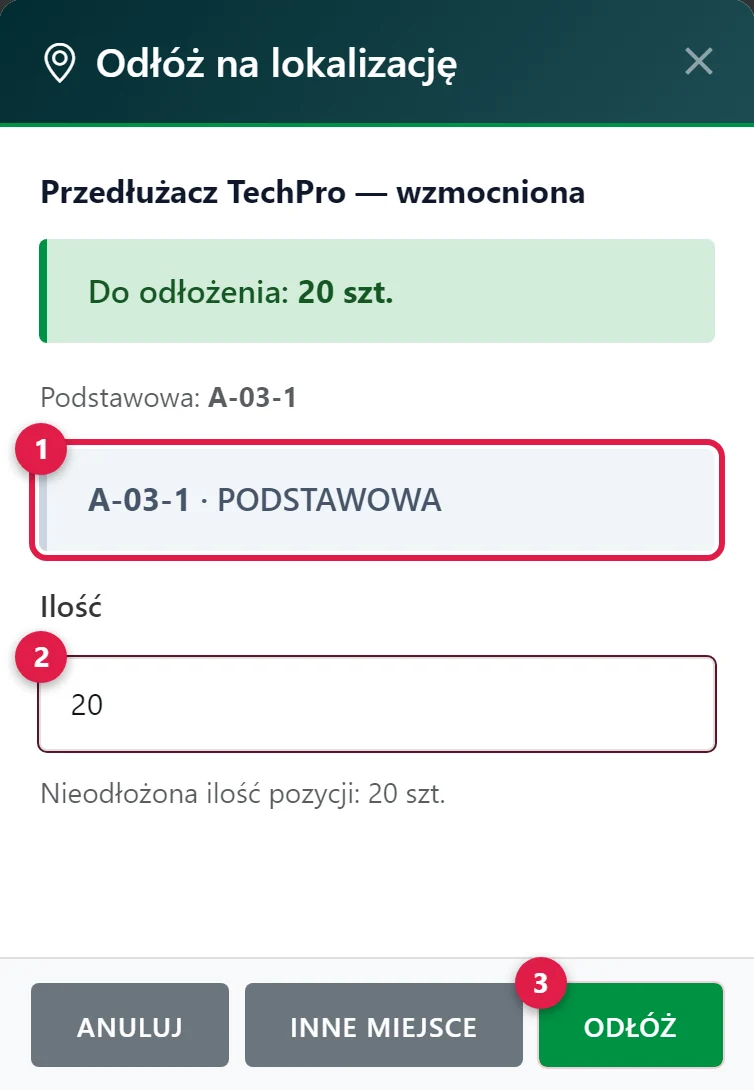 Potwierdzenie: ① półka i jej rola, ② ilość, ③ Odłóż (dane demo).
Nowe miejsce: podstawowe czy dodatkowe
- Nadpisz podstawową — to miejsce staje się główną lokalizacją towaru.
- Dodaj jako dodatkową — główna lokalizacja zostaje, a towar ma kolejne miejsce.
Jeśli nie korzystasz z lokalizacji dodatkowych, program nie pyta: nowe miejsce od razu staje się podstawowym.
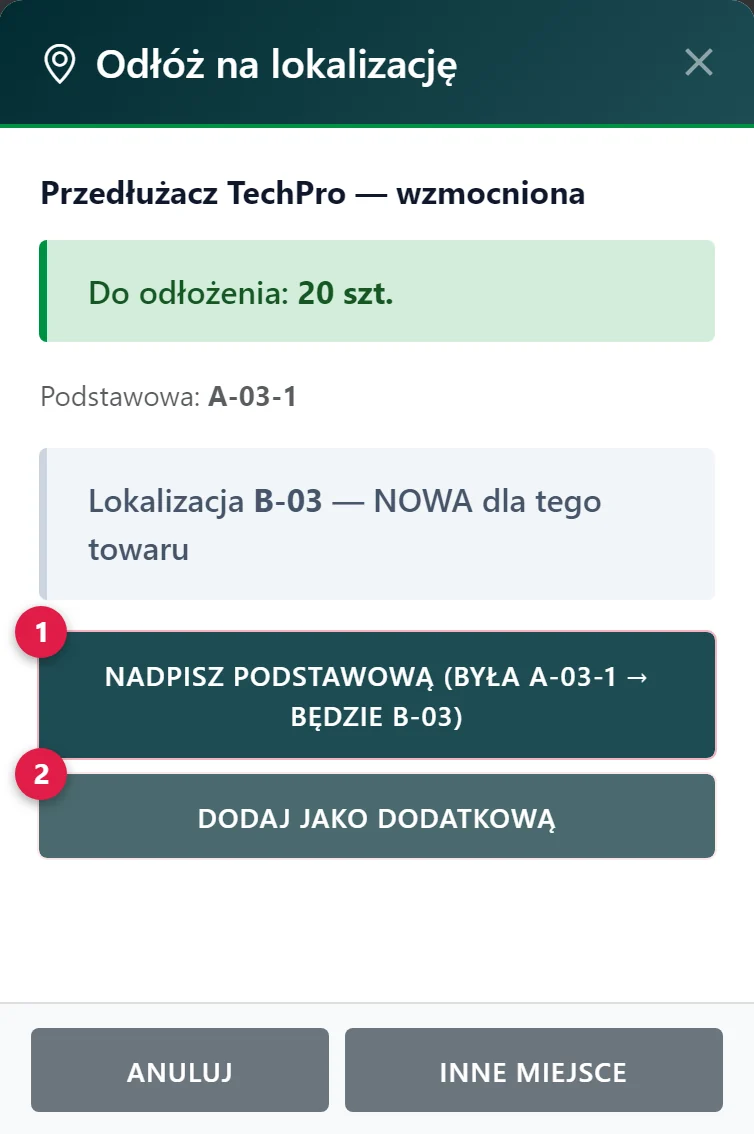 Nowe miejsce towaru: ① nadpisz podstawową albo ② dodaj jako dodatkową (dane demo).
Gdy półka jest zajęta albo jej nie ma
Gdy kodu nie ma na liście lokalizacji, program nic nie zapisze i poprosi o inne miejsce.
Gdy nowe miejsce dodatkowe zajmuje inny towar, zobaczysz jaki i w jakiej ilości. Masz dwa wyjścia:
- Wybierz inne miejsce — nic się nie zmienia, skanujesz kolejną półkę.
- Zabierz to miejsce tamtym towarom — tamte towary stracą wpis na tym miejscu razem z zapisaną ilością. Stanie się to dopiero po kliknięciu Odłóż.
Kiedy miejsce liczy się jako zajęte, opisuje poradnik Jeden towar na jednym miejscu.
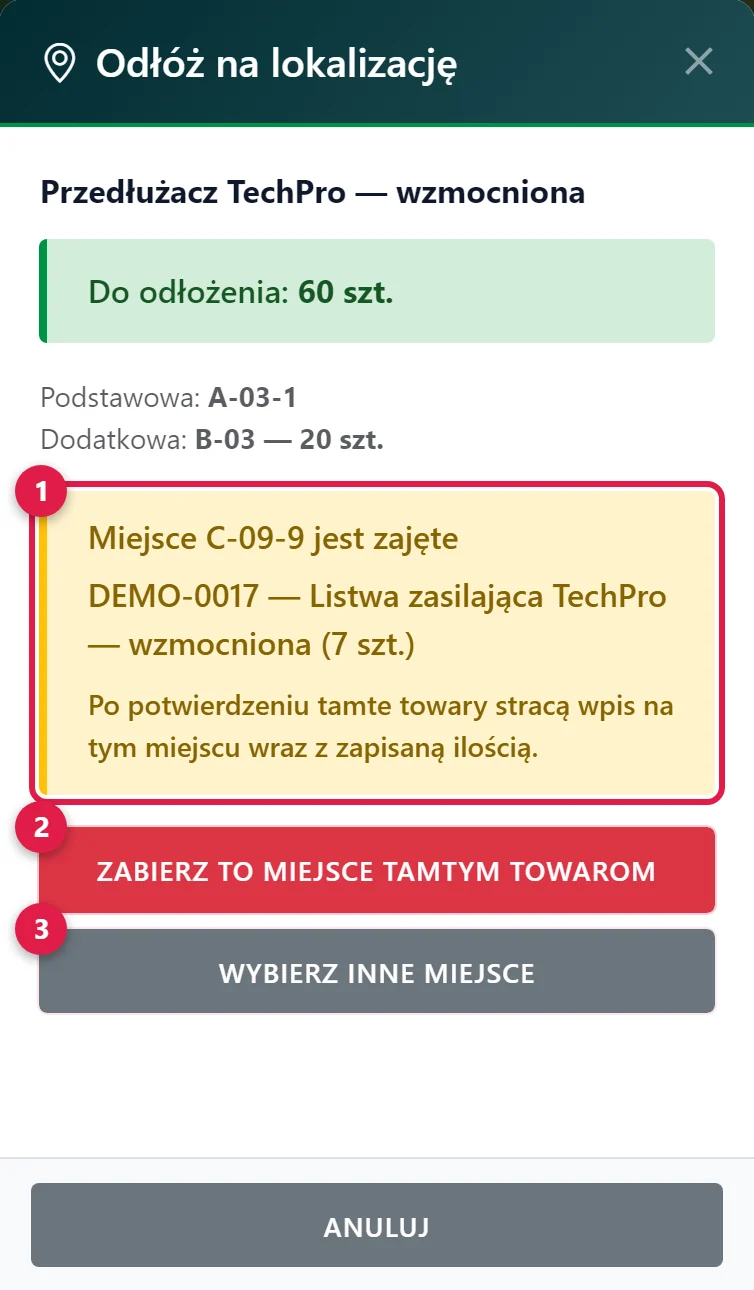 Zajęte miejsce: ① co tam leży, ② zabierz miejsce albo ③ wybierz inne (dane demo).
Odłóż resztę albo zakończ
Gdy odłożysz tylko część, okno pokaże, ile zostało. Zeskanuj następną półkę albo kliknij Zakończ.
Nieodłożona część nie przepada: po zakończeniu przyjęcia trafi na DOSTAWY, zgodnie z ustawieniami przyjęć. To, co już odłożone, nie pojawi się drugi raz w Rozkładaniu dostaw.
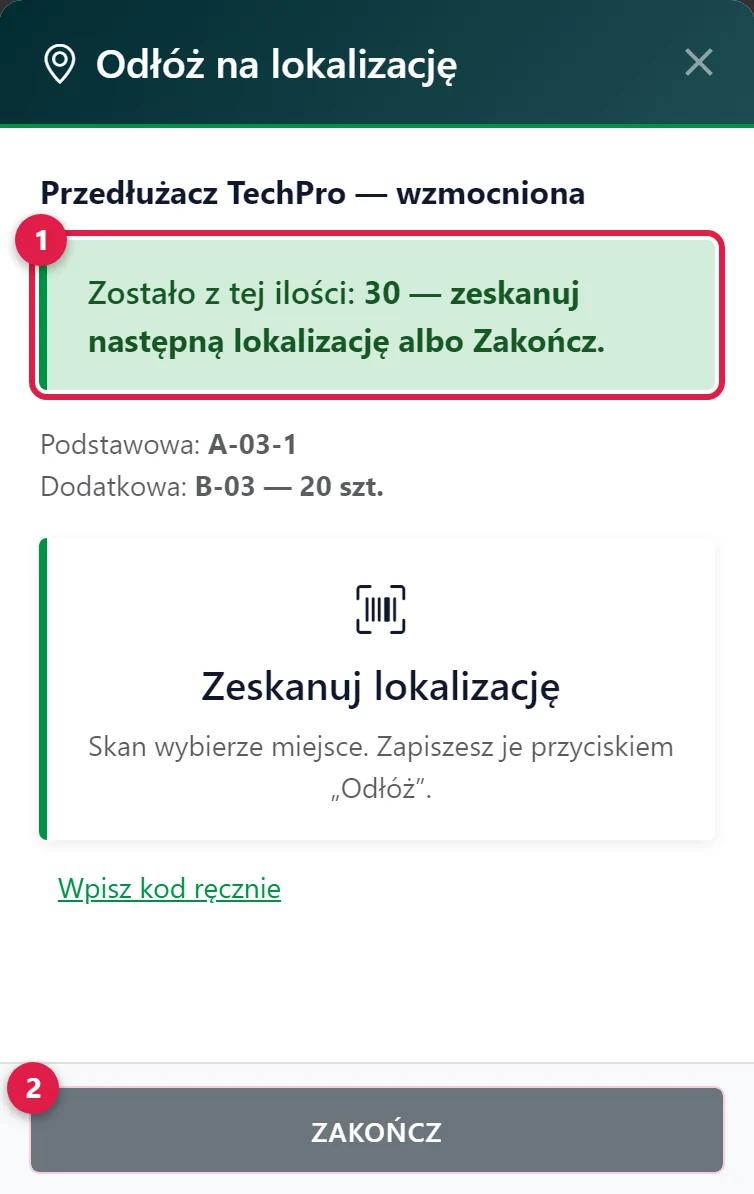 Po częściowym odłożeniu: ① ile zostało, ② Zakończ (dane demo).
Historia odłożeń i cofanie
Na karcie pozycji widać, ile i gdzie już odłożono. W Historii odłożeń cofniesz pojedynczą partię przyciskiem Cofnij, dopóki przyjęcie nie jest zakończone.
- Cofnięcie z dodatkowej zdejmuje jej ilość, o ile towar nadal tam jest.
- Cofnięcie z podstawowej nie przywraca poprzedniej lokalizacji na karcie towaru.
- Żeby zmniejszyć przyjętą ilość poniżej już odłożonej, najpierw cofnij odłożenie.
Przycisk Odłóż na karcie przydaje się w Trybie ciągłym, gdzie nie ma okna z ilością, i wtedy, gdy chcesz odłożyć towar chwilę później. Podpowie ilość, która jeszcze została.
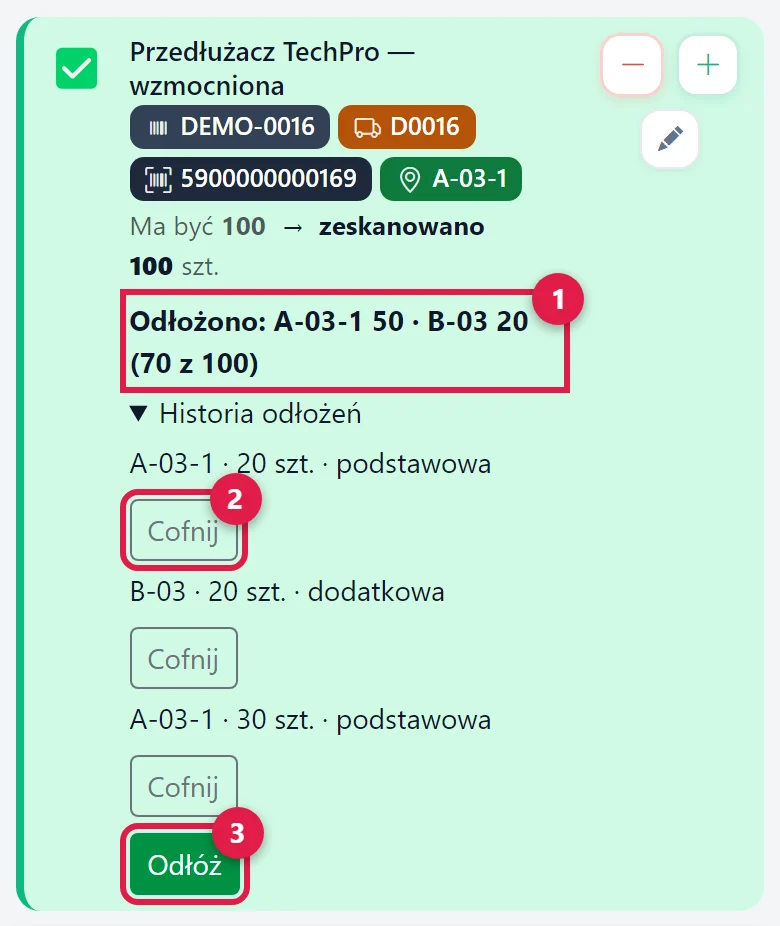 Karta pozycji: ① co i gdzie odłożono, ② Cofnij partię, ③ Odłóż kolejną (dane demo).
Przykład: 100 sztuk partiami
Dokument ma 100 sztuk jednego towaru:
- Wpisujesz 20 → skanujesz A-03-1 (podstawowa) → Odłóż.
- Wpisujesz 20 → skanujesz B-03 (nowe miejsce) → Dodaj jako dodatkową → Odłóż.
- Wpisujesz 60 → skanujesz A-03-1 → zmieniasz ilość na 30 → Odłóż → Zakończ.
- Klikasz Zakończ przyjęcie.
Wynik: przyjęte 100 sztuk, na półkach 70 (A-03-1: 50, B-03: 20), a pozostałe 30 czeka w Rozkładaniu dostaw → Wolne.
Sprawdź również
- Przyjęcia istniejących dokumentów — całe przyjęcie PZ, ZD i FZ skanerem.
- Rozkładanie dostaw — co dalej z towarem, którego nie odłożono przy przyjęciu.
- Koszyki przy dostawach — gdy zamiast na półkę odkładasz do koszyka.
- Jeden towar na jednym miejscu — dlaczego półka może być zajęta.
O tej stronie
Ta instrukcja należy do pomocy aplikacji AB WMS, w dziale „Dostawy i przyjęcia”.
Na tej stronie:
- Zanim zaczniesz: włącz opcję
- Zeskanuj towar i wpisz ilość
- Zeskanuj półkę
- Sprawdź ilość i kliknij Odłóż
- Nowe miejsce: podstawowe czy dodatkowe
- Gdy półka jest zajęta albo jej nie ma
- Odłóż resztę albo zakończ
- Historia odłożeń i cofanie
i 1 więcej
Gdzie działa: Serwer: Windows (komputer z Subiektem) · praca: przeglądarka na komputerze, tablecie, telefonie i kolektorze · aplikacja Android 7.0 lub nowszy (Google Play)
W tym samym dziale: