
Listy przewozowe CMR — z dokumentu z Subiekta albo z załadunku
List przewozowy CMR bez przepisywania do generatora w internecie: program bierze z Subiekta dane Twojej firmy, odbiorcę z adresem zapisanym na fakturze, ZK albo WZ i towary z wagą — albo ilości policzone przy załadunku. W programie zostaje historia listów i powiązanie z dokumentem, a PDF (3 lub 4 kolorowe egzemplarze) pobierzesz i wydrukujesz w każdej chwili.
Zanim zaczniesz: włącz listy CMR
- Administrator wchodzi w Ustawienia → Listy CMR i włącza moduł.
- Tam też wybiera, ile egzemplarzy drukować: 4 (nadawca, odbiorca, przewoźnik i kontrola) albo 3.
- W Użytkownikach zaznacza osobom z biura uprawnienie Listy CMR. Administrator ma dostęp zawsze.
Po włączeniu w menu Dokumenty pojawiają się Listy CMR, a w zakończonym załadunku przycisk Wystaw list CMR.
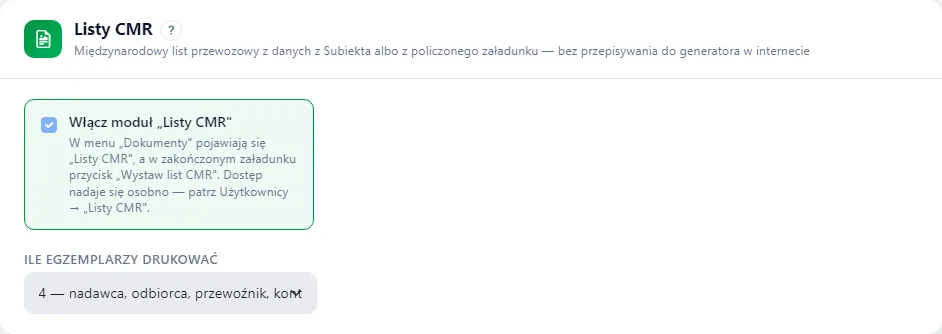 Ustawienia → Listy CMR: włączony moduł i liczba egzemplarzy (dane demo).
Lista listów CMR
Wejdź w Dokumenty → Listy CMR. Widzisz wszystkie wystawione listy: numer, kiedy i kto wystawił, odbiorcę, pojazd, przewoźnika i skąd list powstał (dokument z Subiekta albo załadunek).
- Szukaj — po numerze listu, odbiorcy, numerze dokumentu, pojeździe albo przewoźniku; do tego zakres dat.
- Także anulowane — pokazuje też listy anulowane.
- Przy każdym liście: otwórz, drukuj i pobierz PDF.
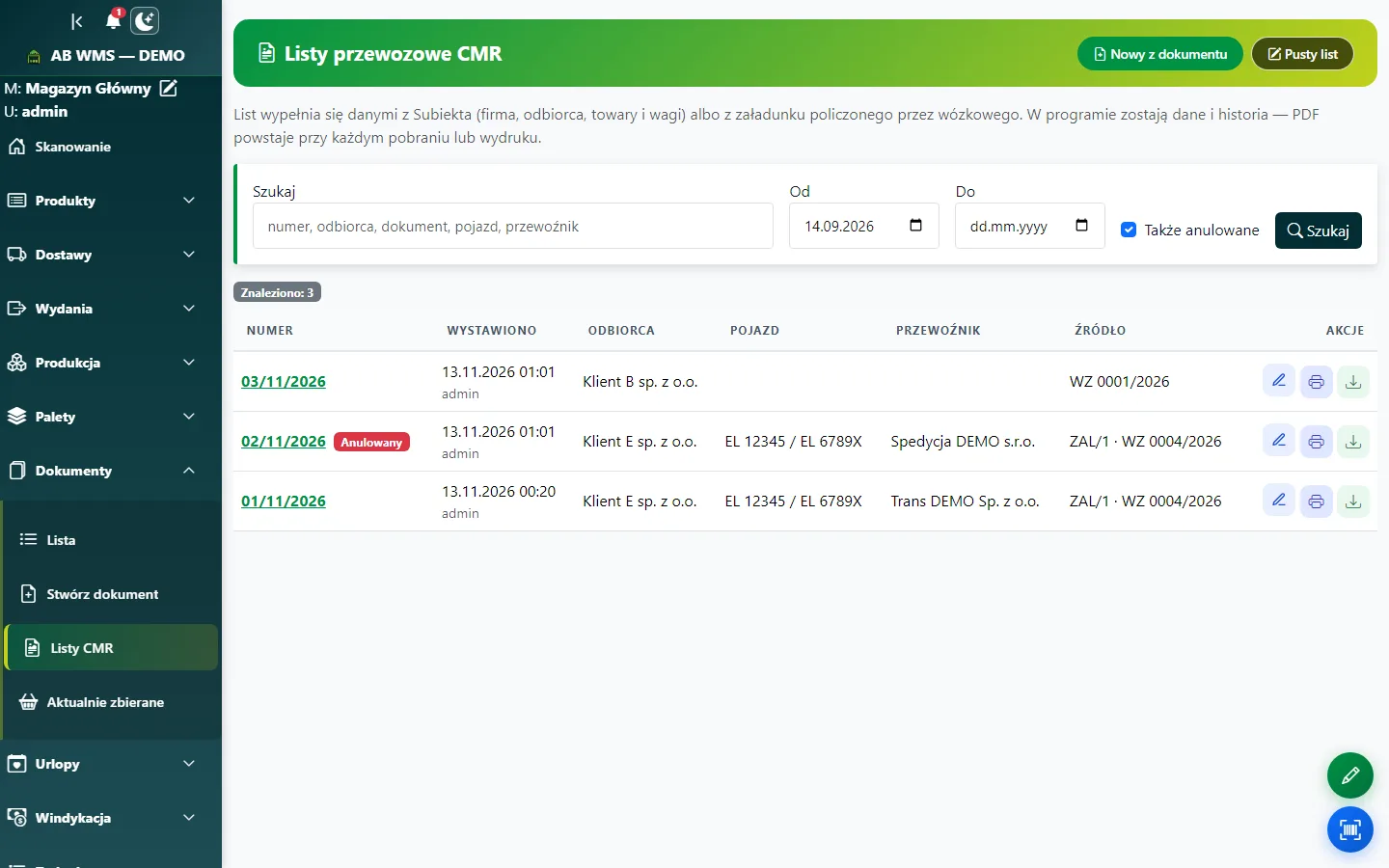 Lista listów CMR z wyszukiwaniem i przyciskami druku oraz pobrania (dane demo).
Nowy list z dokumentu z Subiekta
List możesz zacząć od dowolnego dokumentu sprzedaży lub wydania — faktury, ZK, WZ albo paragonu:
- Na liście listów kliknij Nowy z dokumentu, wpisz albo zeskanuj numer, np.
FS 123/2026, i kliknij Dalej. - Albo w Dokumenty → Lista kliknij zieloną ikonę CMR przy wybranym dokumencie.
Pusty list (bez dokumentu) otworzysz przyciskiem Pusty list — wtedy wypełnione są tylko dane Twojej firmy.
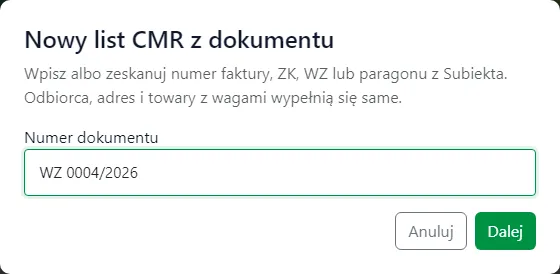 Okno „Nowy list CMR z dokumentu” — numer dokumentu wpisany albo zeskanowany (dane demo).
- Na liście listów kliknij Nowy z dokumentu, wpisz albo zeskanuj numer, np.
Co program wypełnia sam
Wszystko, co jest w Subiekcie, trafia na list bez przepisywania:
- 1 Nadawca — nazwa, NIP i adres Twojej firmy z Subiekta.
- 2 Odbiorca — z adresu zapisanego na dokumencie (taki, jaki był w dniu wystawienia). Odbiorca z zagranicy dostaje numer VAT UE, z Polski — NIP.
- 3 Miejsce przeznaczenia — miasto i kraj z adresu dostawy, a gdy go nie ma — z adresu odbiorcy. Gdy adres dostawy jest inny niż siedziba odbiorcy, pełny adres trafia też do instrukcji nadawcy, żeby kierowca wiedział, dokąd jechać.
- 4 Miejsce i data załadowania — Twój magazyn (albo siedziba firmy) i data wydania z dokumentu.
- 5 Załączone dokumenty — numer dokumentu i dokumenty z nim powiązane, np. faktura i jej WZ.
- 6–12 Towary — symbol, ilość, jednostka, nazwa, kod CN, waga brutto (ilość × masa z kartoteki) i objętość. Usługi, np. transport, są pomijane — nie jadą samochodem.
- 21 — miejsce i data wystawienia.
Jeśli do tego odbiorcy wystawiano już list, program podpowie przewoźnika, pojazd, „franco” i postanowienia z poprzedniego listu.
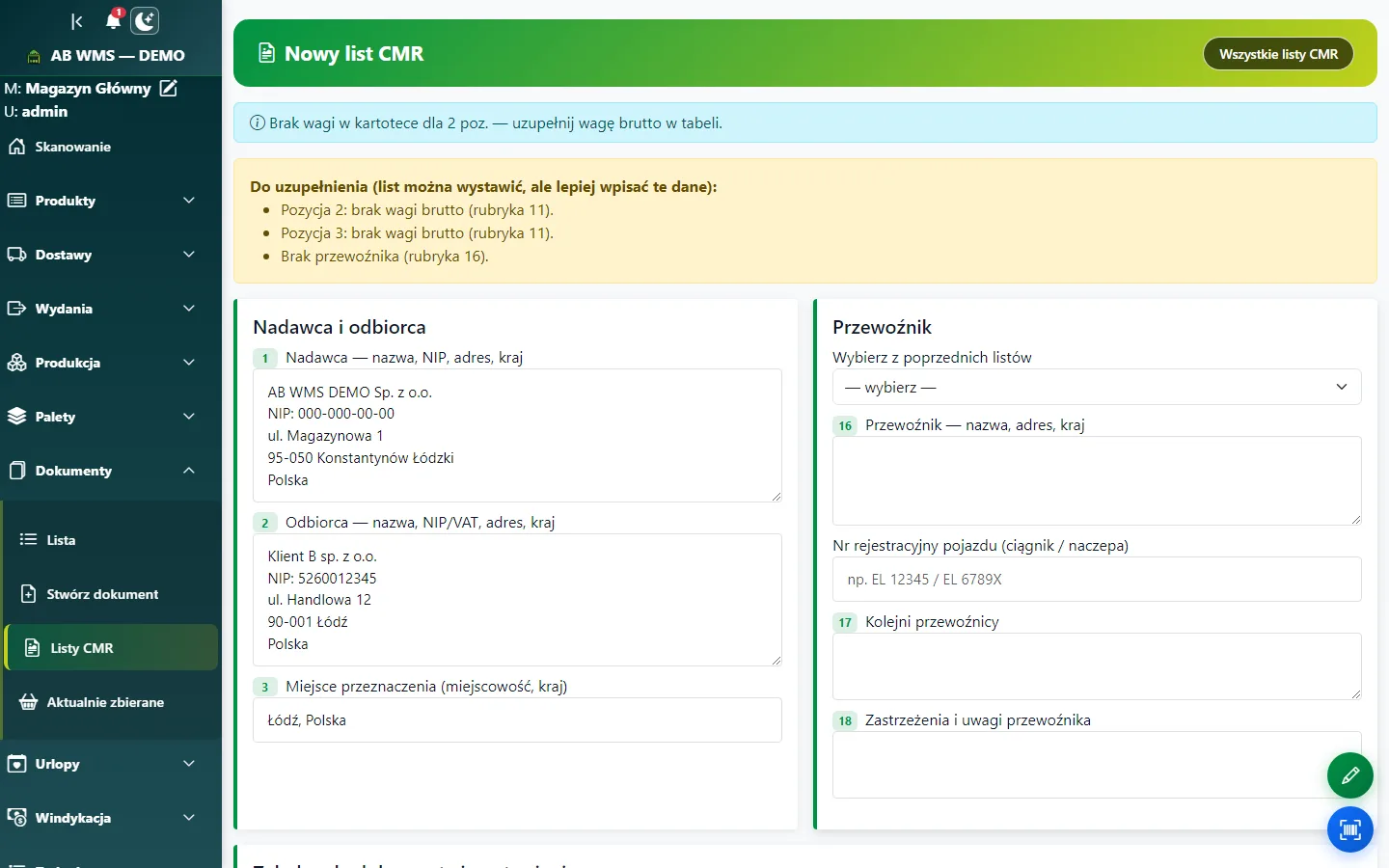 Nowy list CMR wypełniony z dokumentu WZ (dane demo).
Nowy list z załadunku
Gdy wózkowy zakończy załadunek, biuro klika w nim Wystaw list CMR. Wtedy na liście są ilości policzone przy załadunku, a nie te z dokumentu, palety idą osobnym wierszem (po 15 kg każda), a numer rejestracyjny bierze się z planu transportu.
Jeśli załadunek ma powiązany dokument z Subiekta, odbiorca, adres dostawy i kody CN pochodzą z tego dokumentu. Jak liczyć palety i porównać je z dokumentem, opisują Załadunki.
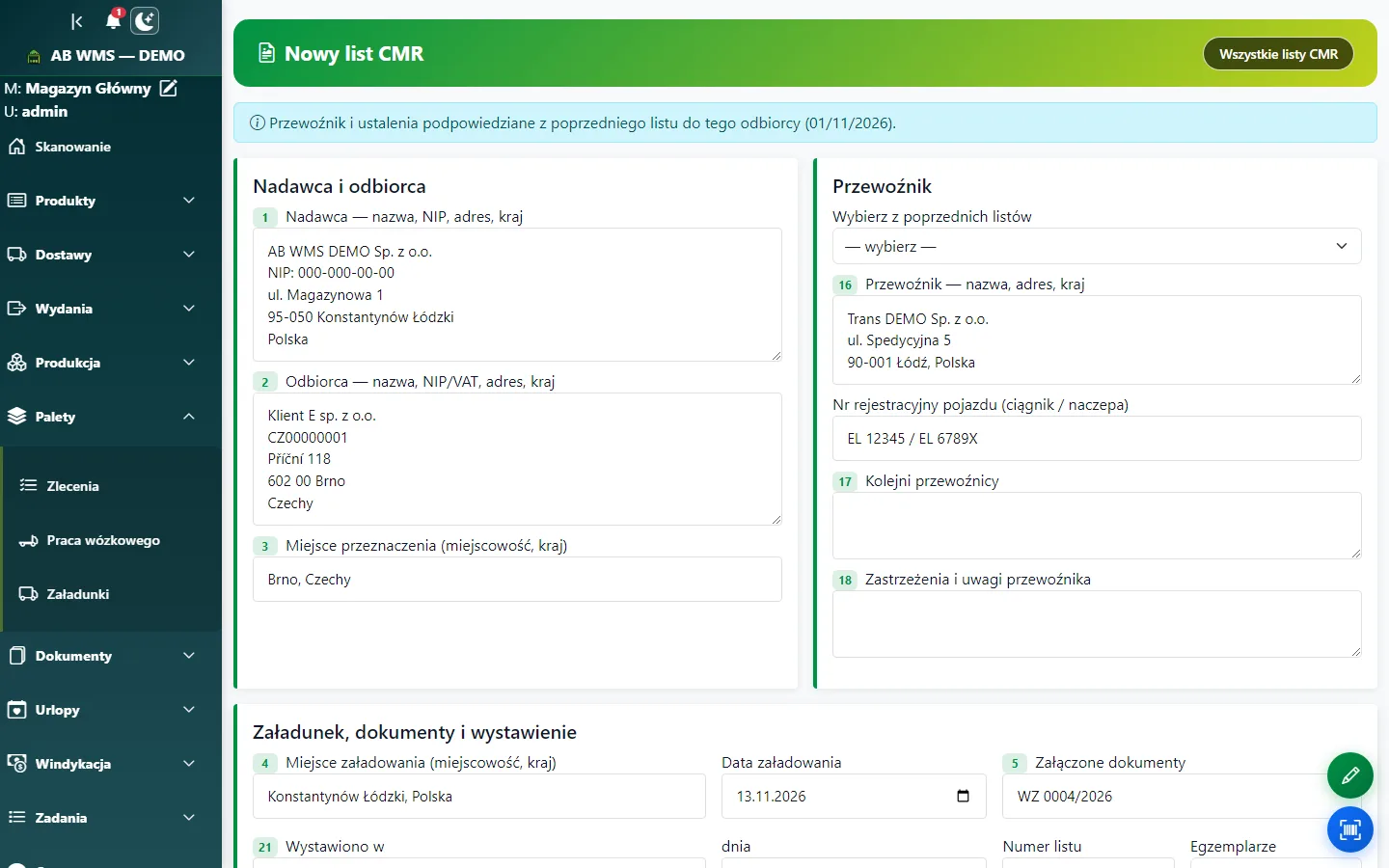 List CMR z zakończonego załadunku: odbiorca z WZ, pojazd z planu i przewoźnik z poprzedniego listu (dane demo).
Sprawdź i uzupełnij
Każde pole możesz poprawić przed wystawieniem. W tabeli towarów dopiszesz wiersz przyciskiem Dodaj wiersz albo usuniesz zbędny. Pod tabelą jest suma wagi i objętości; sumę sztuk widać, gdy wszystkie pozycje mają ten sam rodzaj opakowania.
- Przewoźnik — wybierz z poprzednich listów albo wpisz nazwę i adres; obok numery rejestracyjne ciągnika i naczepy.
- Przewoźne (14) — franco (płaci nadawca) albo nie franco (płaci odbiorca).
- Pobranie (15), instrukcje nadawcy (13), postanowienia specjalne (19) i towar niebezpieczny (ADR) — gdy dotyczą.
Żółta ramka u góry wylicza, czego brakuje na liście, np. wagi brutto przy pozycji. List da się wystawić i tak — ramka tylko przypomina.
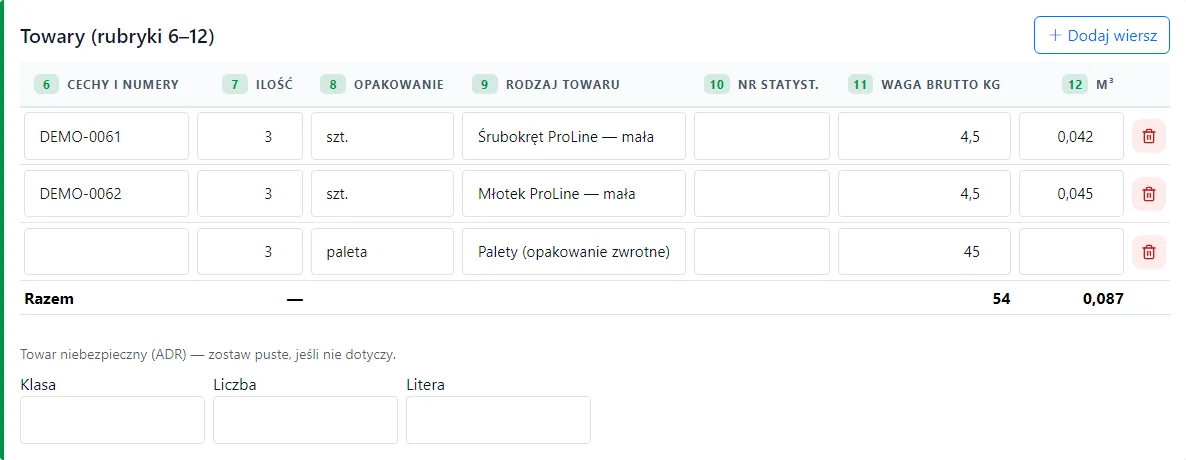 Tabela towarów listu CMR z sumą wagi (dane demo).
Podgląd, wystawienie i numer
- Kliknij Podgląd PDF — zobaczysz list przed zapisem (z napisem „PODGLĄD”).
- Kliknij Wystaw list CMR.
Program nadaje kolejny numer w miesiącu, np.
03/11/2026. Chcesz kontynuować dotychczasową numerację? Wpisz własny numer w polu Numer listu — kolejne listy będą liczone od niego. Numer anulowanego listu nie wraca do puli.Druk i PDF
Na wystawionym liście kliknij Drukuj — od razu otworzy się okno drukowania (na telefonie PDF otwiera się w nowej karcie). Pobierz PDF zapisuje plik, np. do wysłania mailem.
- Egzemplarze mają kolory: 1 dla nadawcy — czerwony, 2 dla odbiorcy — niebieski, 3 dla przewoźnika — zielony, 4 dla kontroli — czarny.
- Długa lista towarów nie mieści się w tabeli — wtedy dalsze pozycje trafiają na załącznik drukowany przy każdym egzemplarzu.
- Podpisy i pieczątki (22, 23, 24) przybijacie na wydruku.
W programie zostają same dane listu, więc PDF wygląda tak samo za każdym pobraniem.
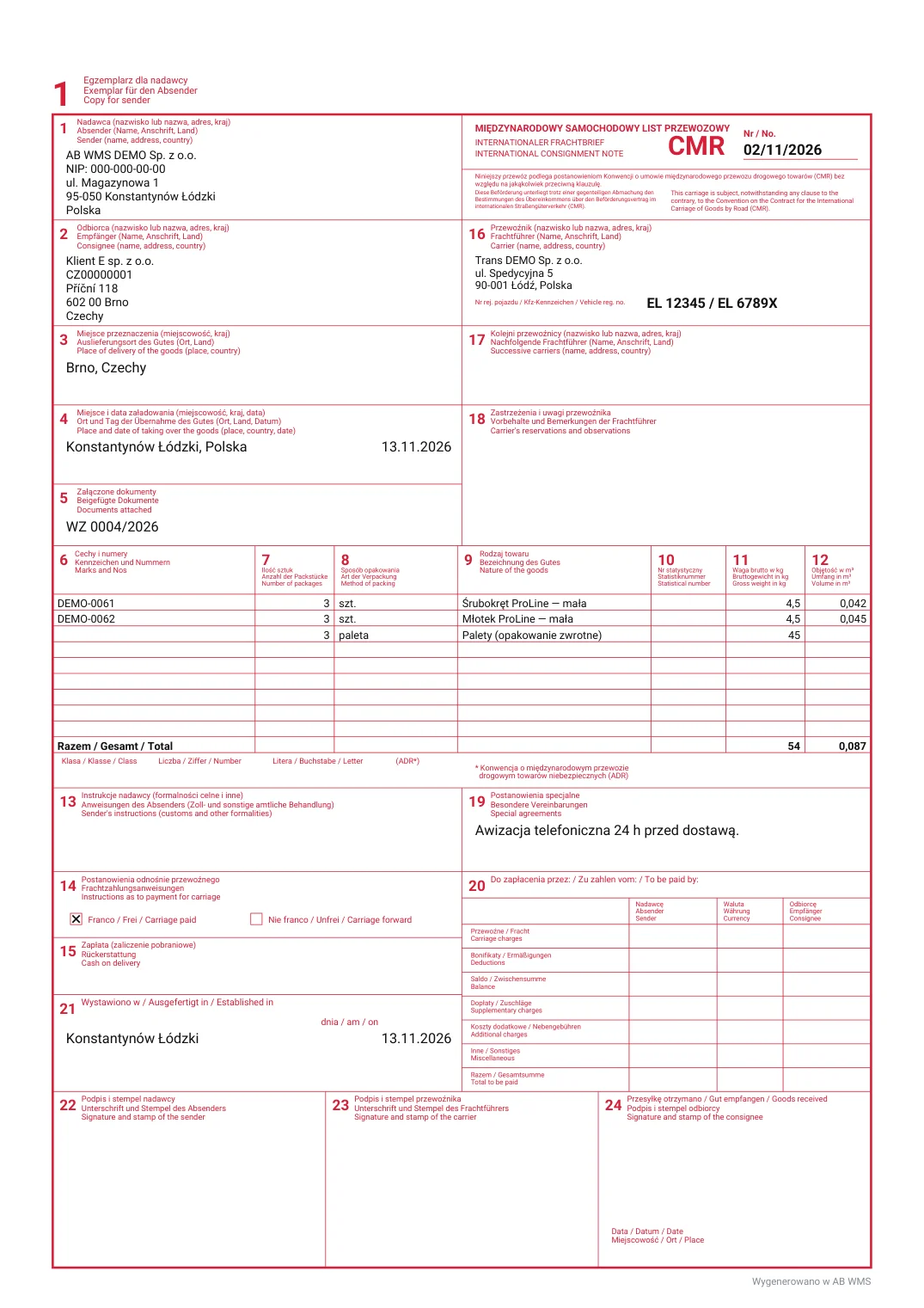 Pierwszy egzemplarz listu CMR — dla nadawcy (dane demo).
Poprawki, kopia i anulowanie
- Zapisz poprawki — gdy po wystawieniu zmieni się np. przewoźnik albo auto. Numer zostaje, a zmiana trafia do historii.
- Kopiuj jako nowy — kolejny kurs do tego samego odbiorcy: nowy list z tymi samymi danymi i dzisiejszą datą.
- Anuluj list — list zostaje w historii jako anulowany (z powodem), a jego numer nie wraca do puli.
Na dole listu widać Historię: kto i kiedy wystawił, poprawił albo anulował list, a u góry — z jakiego dokumentu lub załadunku powstał.
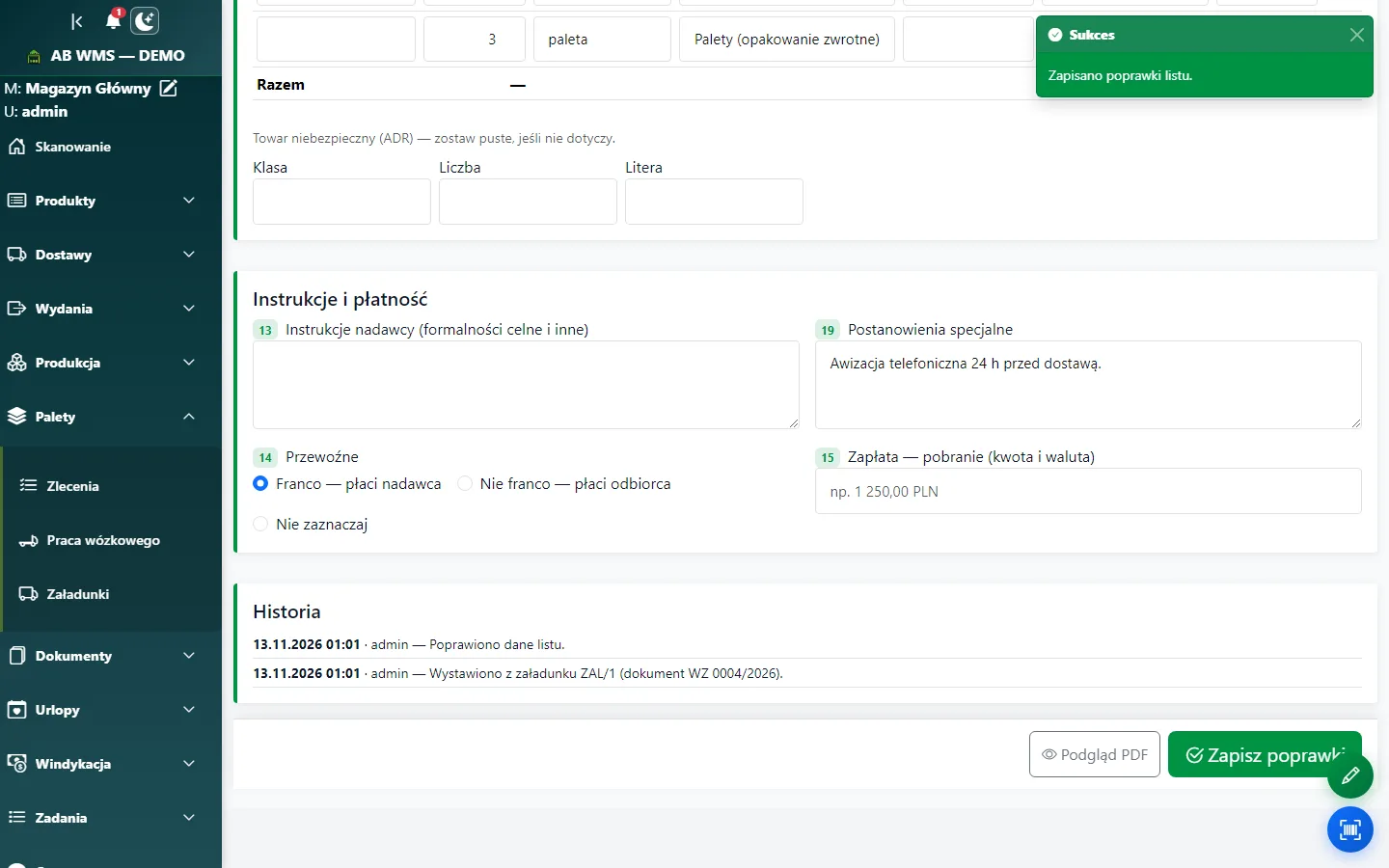 Wystawiony list CMR z przyciskami druku, pobrania, kopii i anulowania (dane demo).
Sprawdź również
- Załadunki — plan transportu, palety i list CMR — jak wózkowy liczy palety, a biuro porównuje je z dokumentem.
- Dokumenty — wyszukiwanie i zbieranie — jak znaleźć dokument, z którego wystawisz list.
- Użytkownicy i uprawnienia — jak nadać dostęp do listów CMR.