
Przesunięcie MM na magazyn pola po przyjęciu dostawy
Faktura zakupu przyjmuje towar na jeden magazyn, a dostawa zostaje na innym? Włącz przy polu dostawczym tworzenie MM: po przyjęciu dostawy WMS sam przesunie towar na magazyn pola przesunięciem MM, od razu przyjętym. Rezerwacje nie blokują MM, a nieudane MM widać jako alarm z przyciskiem Ponów MM.
Kiedy to się przydaje
Handlowiec wystawia fakturę zakupu (FZ) na jeden magazyn, np. Magazyn Główny, a towar fizycznie zostaje gdzie indziej, np. w sklepie albo w oddziale. Do tej pory po przyjęciu dostawy ktoś musiał jeszcze ręcznie zrobić w Subiekcie przesunięcie MM.
Teraz ustawiasz to raz, przy polu dostawczym. Po zatwierdzeniu dostawy na takim polu WMS najpierw przyjmuje FZ na stan, a potem sam tworzy w Subiekcie przesunięcie MM z magazynu faktury na magazyn pola — od razu przyjęte, bez dodatkowego klikania.
Potrzebujesz AB WMS w wersji 1.2026.306.1425 lub nowszej i Subiekta GT.
Włącz MM przy polu
- Otwórz Panel kierownika dostaw, zakładka Pola dostawcze, i kliknij ołówek przy polu.
- W Magazyn Subiekta wybierz magazyn, na którym towar ma się znaleźć, np. Sklep firmowy.
- Kliknij przełącznik Twórz MM z wywołanym skutkiem na magazyn pola, aby go włączyć.
- Kliknij Zapisz.
Przełącznik działa tylko przy polu z magazynem. Bez magazynu jest wyszarzony, a pod nim widać podpowiedź Najpierw wybierz magazyn pola.
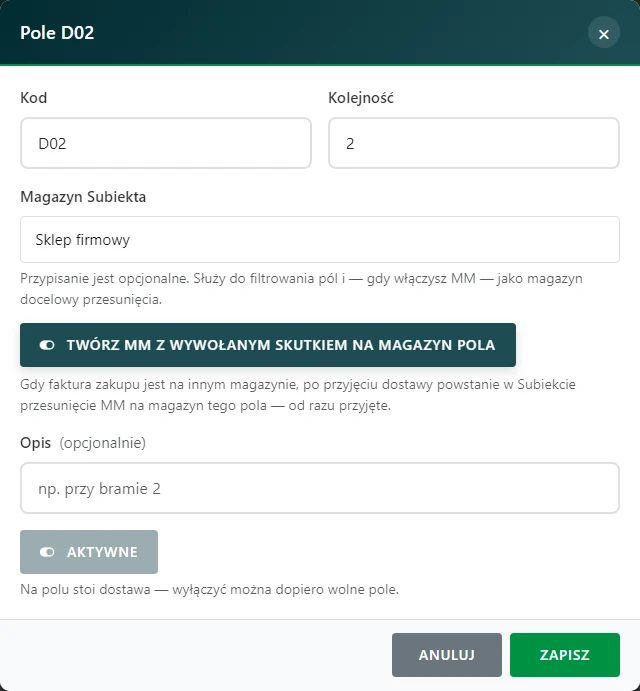 Pole D02 z magazynem Sklep firmowy i włączonym tworzeniem MM. Dane DEMO.
Rozpoznaj pola z MM
Na liście pól w panelu kierownika przy magazynie takiego pola stoi znaczek MM. Najedź na niego, aby zobaczyć podpowiedź „Po przyjęciu: przesunięcie MM na ten magazyn”.
Masowe przypisanie Bez przypisanego magazynu wyłącza MM na zaznaczonych polach — okno ostrzega o tym przed zapisem. Zmiana magazynu na inny zostawia MM włączone, z nowym magazynem docelowym.
 Pola S01 i S02 przesuwają przyjęty towar na magazyn Sklep firmowy. Dane DEMO.
Sprawdź dostawę jak zwykle
Magazynier pracuje bez zmian: zakłada dostawę na polu, liczy towar i przypina FZ — tak jak w Sprawdzaniu dostaw do faktur zakupu (FZ). Na tablicy pól przy magazynie pola z MM widać ikonę dwóch strzałek.
FZ może być na dowolnym magazynie. Jeśli faktura jest już na magazynie pola, MM nie powstaje — nie ma czego przesuwać.
 Tablica pól dostawczych: S01 i S02 z ikoną przesunięcia przy magazynie. Dane DEMO.
Podsumowanie pokazuje, jakie MM powstaną
Po kliknięciu Zakończ przyjęcie podsumowanie mówi wprost, co się stanie, np. Po przyjęciu powstanie przesunięcie MM z Magazyn Główny na magazyn pola Sklep firmowy (FZ 104/2026). Na tym etapie nic jeszcze nie trafia do Subiekta.
Wszystko się zgadza? Kliknij Zakończ i przyjmij dostawę.
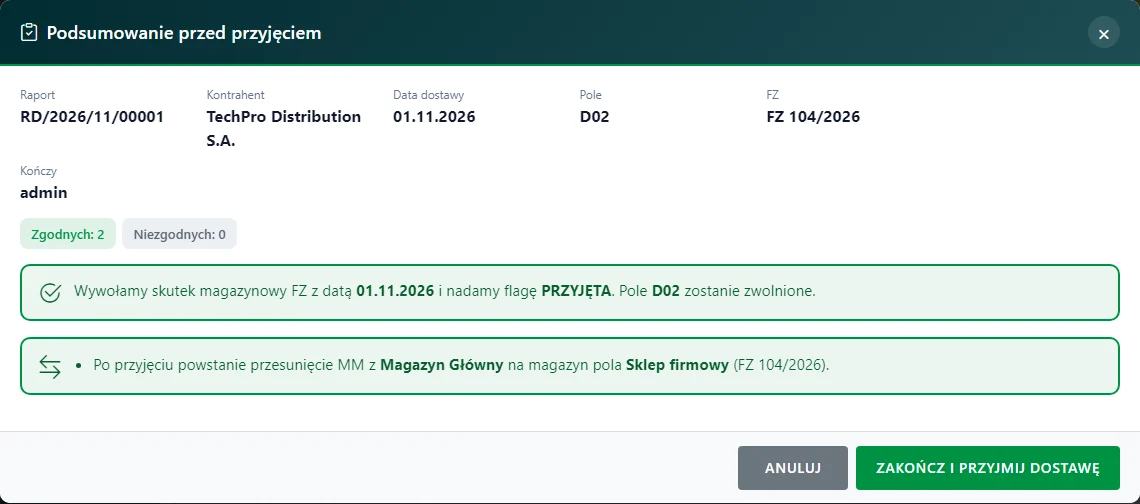 Podsumowanie przed przyjęciem z zapowiedzią przesunięcia MM. Dane DEMO.
Co powstaje w Subiekcie
- WMS przyjmuje FZ na stan (powstaje PZ) i nadaje jej flagę PRZYJĘTA — jak przy każdej zgodnej dostawie.
- Dla każdej FZ powstaje jedno przesunięcie MM z magazynu faktury na magazyn pola, z tymi samymi towarami i ilościami co na fakturze (bez usług).
- MM jest od razu przyjęte na magazynie pola: towar schodzi ze stanu magazynu faktury i pojawia się na magazynie pola.
W uwagach MM zapisujemy, skąd się wzięło, np. Przesunięcie po przyjęciu dostawy RD/2026/11/00001 z pola D02: FZ 104/2026, PZ DEMO/8. Numer dostawy trafia też do podtytułu MM. W wyniku zakończenia przy fakturze zobaczysz numer MM.
Jeśli korzystacie z rozkładania dostaw, towar pojawi się do rozłożenia na magazynie pola.
 Wynik zakończenia: skutek, flaga i numer MM przy fakturze. Dane DEMO.
Numer MM na karcie dostawy
Na karcie dostawy przy fakturze, obok numeru PZ i flagi, pojawia się zielony znaczek z numerem MM, np. MM 0026/2026. Wpis o utworzonym przesunięciu znajdziesz też w Historii dostawy, a przy włączonym e-mailu po zakończeniu — w wiadomości z raportem.
 FZ przyjęta, z dokumentem PZ, flagą i numerem MM. Dane DEMO.
Rezerwacje nie blokują MM
MM przesuwa towar według stanu magazynu w Subiekcie, a nie stanu po rezerwacjach. Jeśli część towaru z dostawy jest już zarezerwowana, np. pod zamówienie klienta, MM i tak powstanie.
MM nie powstanie tylko wtedy, gdy towaru fizycznie brakuje na magazynie faktury — np. ktoś zdążył go wydać, zanim WMS zrobił przesunięcie.
MM nieutworzone — alarm i Ponów MM
Gdy Subiekt odmówi utworzenia MM, dostawa i tak jest PRZYJĘTA, a pole zwolnione — towar jest na stanie magazynu faktury. Na karcie dostawy pojawia się czerwony alarm MM nieutworzone, a przy fakturze powód, np. brak towaru.
- Usuń przyczynę w Subiekcie, np. uzupełnij stan albo popraw dokument, który zabrał towar.
- Otwórz dostawę i kliknij Ponów MM. Przy kilku fakturach możesz też ponowić jedną — ikoną ponowienia przy tej fakturze.
- Po udanym ponowieniu alarm znika, a przy fakturze pojawia się numer MM.
Ponowienie nie zrobi drugiego MM: WMS najpierw sprawdza, czy przesunięcie tej faktury już jest w Subiekcie. Do rozłożenia towar trafi dopiero po utworzeniu MM.
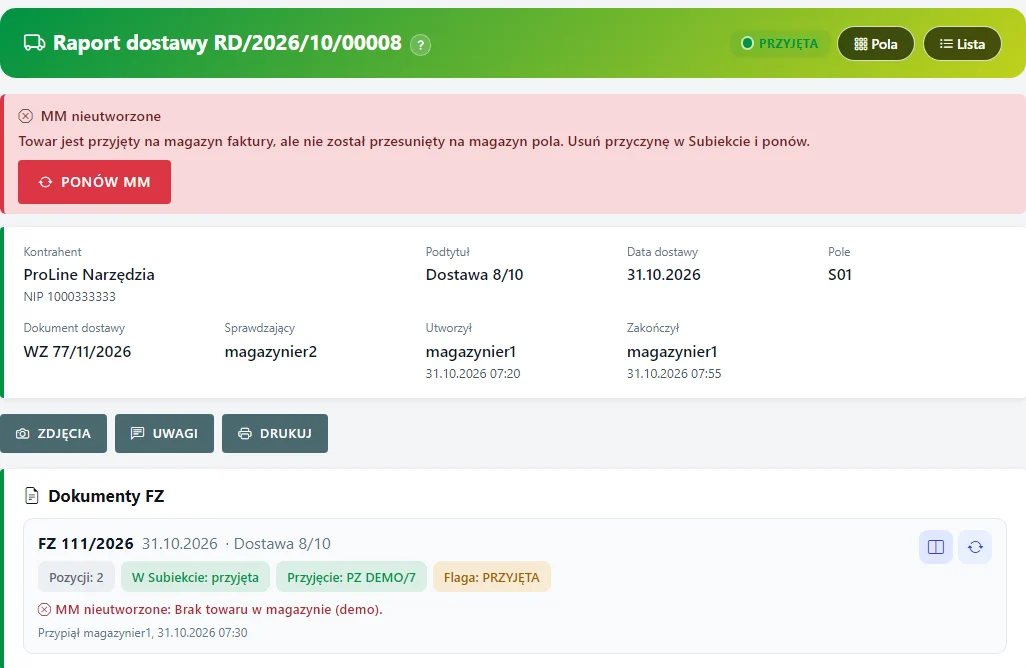 Przyjęta dostawa z alarmem MM nieutworzone i przyciskiem Ponów MM. Dane DEMO.
Kierownik od razu wie o problemie
Nieudane MM wysyła powiadomienie MM nieutworzone — wymaga uwagi do osoby, która kończyła dostawę, sprawdzającego, twórcy raportu oraz odbiorców wybranych w Ustawienia → Sprawdzanie dostaw (FZ) → Powiadomienia o problemach z dostawą. Przy włączonej poczcie wysyłamy też e-mail na adresy z tej sekcji.
Na liście Sprawdzanie dostaw taka dostawa ma czerwony znaczek MM nieutworzone i jest widoczna w zakładce Wymaga uwagi. W filtrach zaznacz Tylko z nieutworzonym MM i kliknij Szukaj, aby zobaczyć tylko takie dostawy.
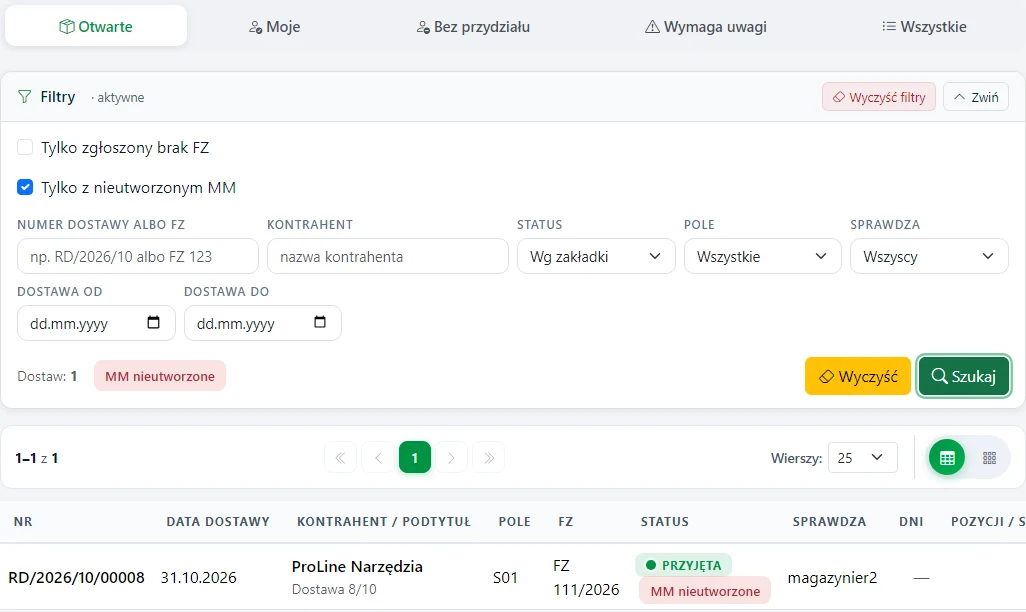 Filtr Tylko z nieutworzonym MM i dostawa z alarmem na liście. Dane DEMO.
Najczęstsze pytania
- Czy MM powstanie, gdy FZ przyjęto wprost w Subiekcie? Tak. WMS rozpozna przyjętą fakturę, dokończy dostawę bez ponownego przyjmowania i utworzy MM na magazyn pola.
- Jedna dostawa ma kilka FZ? Powstanie jedno MM na każdą fakturę, która jest na innym magazynie niż pole.
- Jaka data będzie na MM? Dzień utworzenia przesunięcia. Data dostawy z raportu trafia na PZ.
- Jak wyłączyć MM? Tym samym przełącznikiem przy polu. Zmiana dotyczy dostaw kończonych po zapisie.
- Czy działa z Subiektem Nexo? Nie, tylko z Subiektem GT.
Sprawdź również
- Sprawdzanie dostaw do faktur zakupu (FZ) — cały przebieg od przyjazdu do przyjęcia na stan.
- Pola dostawcze — tworzenie, magazyny i filtrowanie — przypisanie magazynu do pola.
- Zgłoszenie braku FZ i powiadomienia — wybór odbiorców powiadomień o problemach z dostawą.