
Pola dostawcze — tworzenie, magazyny i filtrowanie
Miejsca dostaw na hali: tworzenie pól D01–D30 lub własnych nazw, etykiety, opcjonalny magazyn Subiekta, masowe przypisanie oraz zapamiętywane wyszukiwanie po nazwie i kodzie TR*.
Otwórz pola dostawcze
Wybierz Dostawy → Pola dostawcze. Każde pole to fizyczne miejsce na hali, gdzie stoi dostawa podczas sprawdzania z FZ. Wolne pole otwiera nową dostawę, a zajęte — jej kartę.
Pola nie są magazynami Subiekta. Przypisanie magazynu do pola jest opcjonalne i służy do organizacji oraz filtrowania. Dostawa na jednym polu może mieć faktury z kilku magazynów.
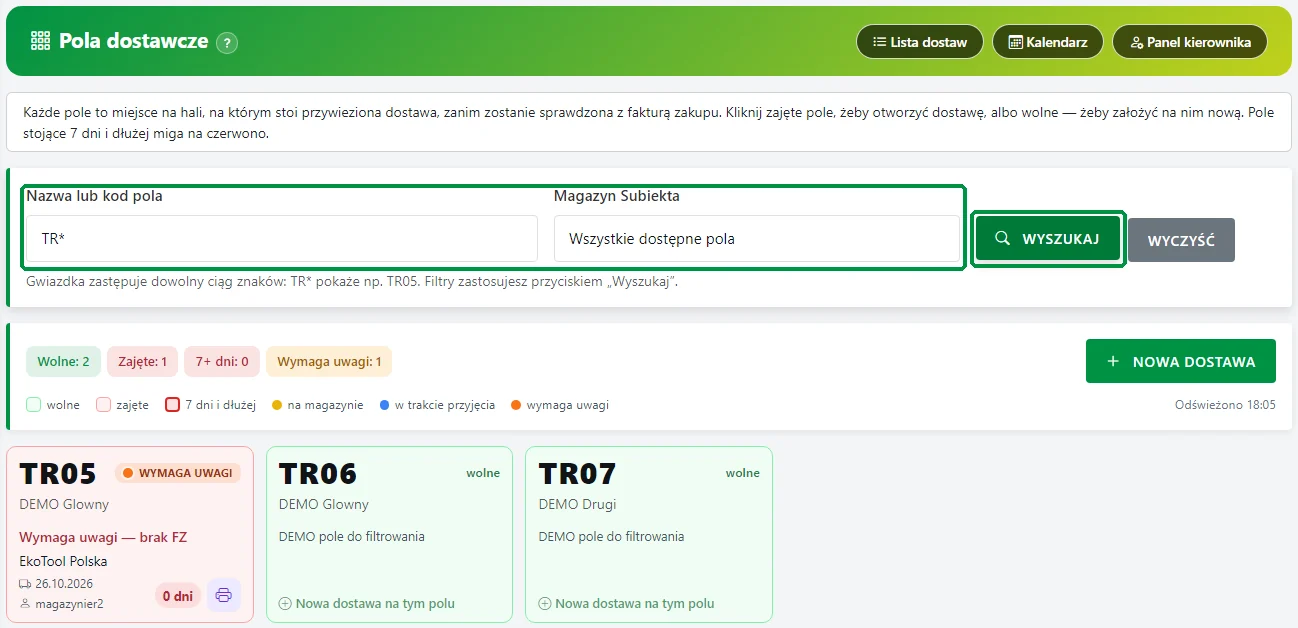 Przykład DEMO: trzy fizyczne pola TR05–TR07, z opisami i stanem dostawy.
Utwórz pola i wydrukuj etykiety
- Otwórz Dostawy → Panel kierownika dostaw → Pola dostawcze.
- Kliknij Utwórz pola D01–D30, aby przygotować standardowy zestaw, albo Dodaj pole, aby wpisać własny kod, np. TR05.
- Przygotowane miejsca oznacz wydrukami z przycisku Drukuj etykiety pól.
Etykietę pola można zeskanować przy zakładaniu dostawy. Zajętego pola nie można wyłączyć ani usunąć — najpierw zakończ dostawę lub przenieś ją w inne miejsce.
 Panel kierownika: przyciski tworzenia pól, dodania pojedynczego pola i drukowania etykiet.
Wyszukaj nazwę lub kod pola
- Wpisz nazwę albo kod w polu Nazwa lub kod pola.
- Możesz użyć gwiazdki: TR* pokaże np. TR05, TR06 i TR07.
- Opcjonalnie wybierz Magazyn Subiekta.
- Kliknij Wyszukaj.
Lista zmieni się dopiero po kliknięciu Wyszukaj. Ostatnio zastosowane filtry zostają zapamiętane w tej przeglądarce. Działają zarówno na tablicy magazyniera, jak i w panelu kierownika. Przycisk Wyczyść usuwa wybrane filtry.
Zielone ramki wskazują nazwę/kod, magazyn oraz przycisk Wyszukaj.Przypisz magazyn pojedynczo lub masowo
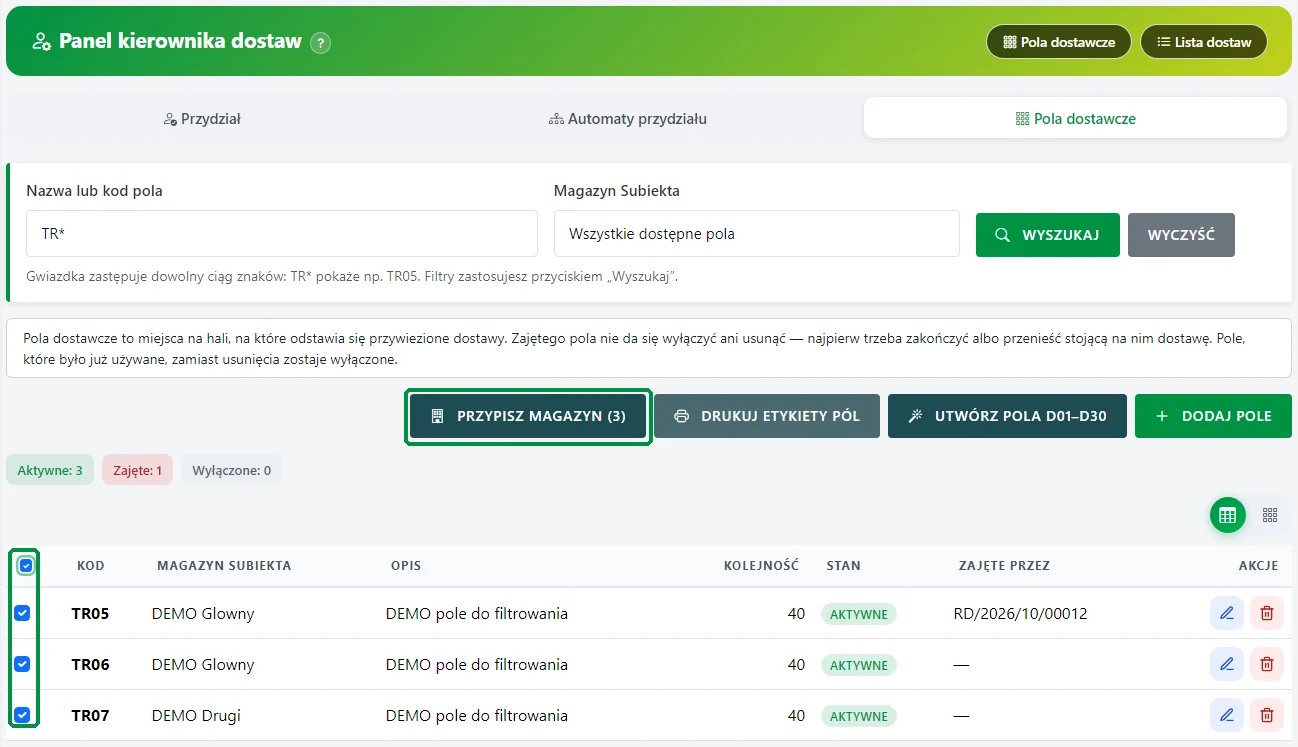
- W panelu kierownika zaznacz pola po lewej stronie listy.
- Kliknij Przypisz magazyn. Liczba w przycisku pokazuje, ile pól wybrano.
- Wybierz magazyn albo Bez przypisanego magazynu i zatwierdź.
Pojedyncze pole zmienisz także ołówkiem przy jego wierszu. Przypisanie możesz zmienić również przy zajętym polu: dostawa, faktury, historia i zajętość pozostają zachowane.
Zaznaczone trzy pola i przycisk Przypisz magazyn (3).Pozostaw wspólne pole bez magazynu
Magazyn przy polu nie jest wymagany. Wybierz Bez przypisanego magazynu, aby pole było wspólne. Przypisanie nie przenosi towaru i nie zmienia magazynów faktur.
Na filtrze Magazyn Subiekta możesz wybrać konkretny magazyn, tylko pola bez przypisania albo Wszystkie dostępne pola.
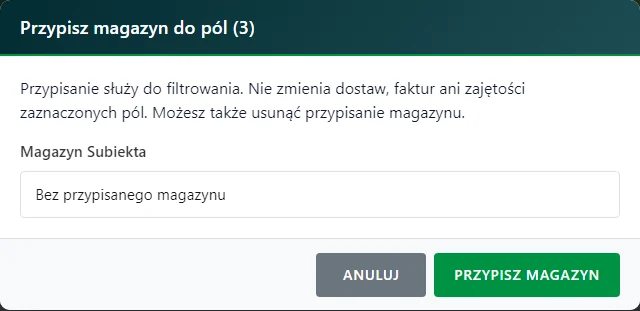 Pole może pozostać bez przypisanego magazynu; zatwierdzasz wybór przyciskiem Przypisz magazyn.
Ustaw widoczność według magazynu użytkownika
- Jako administrator otwórz Ustawienia → Sprawdzanie dostaw (FZ).
- Znajdź Filtruj pola według magazynu użytkownika.
- Zostaw opcję wyłączoną, aby pola były niezależne od magazynu wybranego przez pracownika. To ustawienie domyślne.
- Jeśli chcesz zawężać widok, włącz opcję i zapisz ustawienia.
Po włączeniu pracownik zobaczy pola swojego wybranego magazynu oraz wspólne pola bez przypisanego magazynu. Ręczne wyszukiwanie zawęża tę dostępną listę.
Sprawdź również
- Sprawdzanie dostaw do faktur zakupu (FZ) — film i pełny przebieg od przyjazdu do przyjęcia.
- Zgłoszenie braku FZ i powiadomienia — co zrobić, gdy towar czeka na polu, ale brakuje faktury.