
Dokumenty — wyszukiwanie i zbieranie
Znajdź dowolne dokumenty (faktury, paragony, WZ, zamówienia i inne) po filtrach i od razu wyślij je do zbierania — bez ustawiania flag i bez trasy. Samo zbieranie działa tak samo jak przy trasach.
Ostatnia aktualizacja: 6 lipca 2026
Brak wyników na tej stronie.
Otwórz Dokumenty
W menu po lewej kliknij Dokumenty → Lista. Na start ustaw filtry i kliknij „Szukaj” — lista celowo nie ładuje wszystkiego z góry, żeby działała szybko.Zawęź listę filtrami
Wybierz rodzaj dokumentu — skróty „Sprzedażowe” / „Magazynowe” albo pojedyncze typy (FS, PA, WZ, ZK, PZ, ZD…). Ustaw szybki zakres dat (Dziś / 7 dni / 30 dni / Wszystkie), wpisz kontrahenta, NIP lub numer dokumentu. Kliknij „Szukaj”. Ostatnio użyte filtry zapamiętają się na kolejny raz.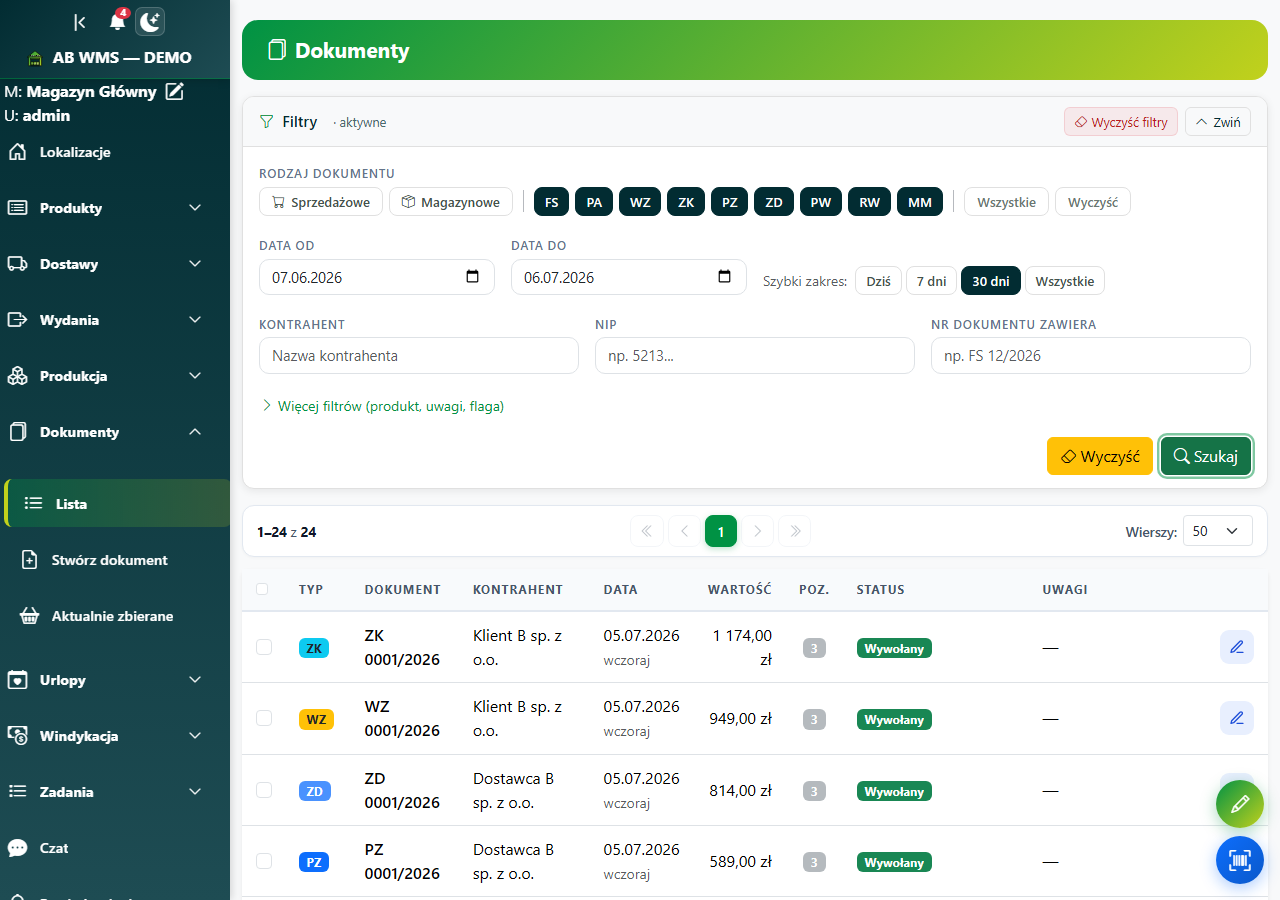 Rodzaj dokumentu, szybki zakres dat i pola do wpisania — po zmianie kliknij „Szukaj”.
Przejrzyj wyniki
Lista pokazuje typ i numer dokumentu, kontrahenta, datę, wartość, liczbę pozycji oraz status. Zaznaczać do zebrania możesz od razu na liście (pole wyboru z lewej).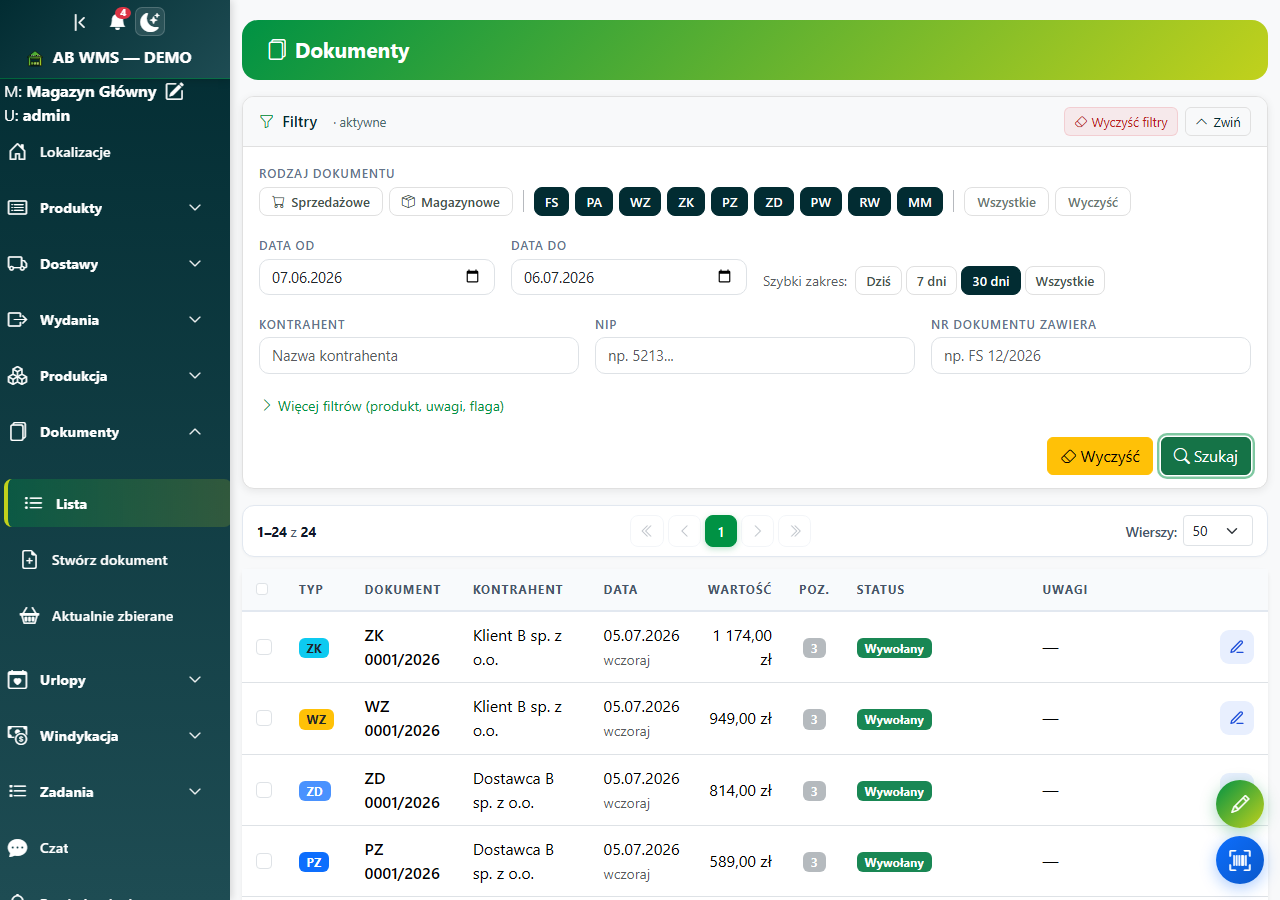 Każdy wiersz to jeden dokument — kliknij go, aby zobaczyć szczegóły.
Zobacz szczegóły dokumentu
Kliknij wiersz — z prawej strony wysunie się szerokie okno ze szczegółami dokumentu i listą pozycji (produkt, kod, lokalizacja, ilość, wartość). Na dole masz „Zbieraj ten dokument” (od razu zaczniesz zbieranie) albo „Dodaj do zaznaczenia” (dołożysz go do partii). Pozycje pobierają się dopiero po otwarciu, dzięki czemu lista działa szybko.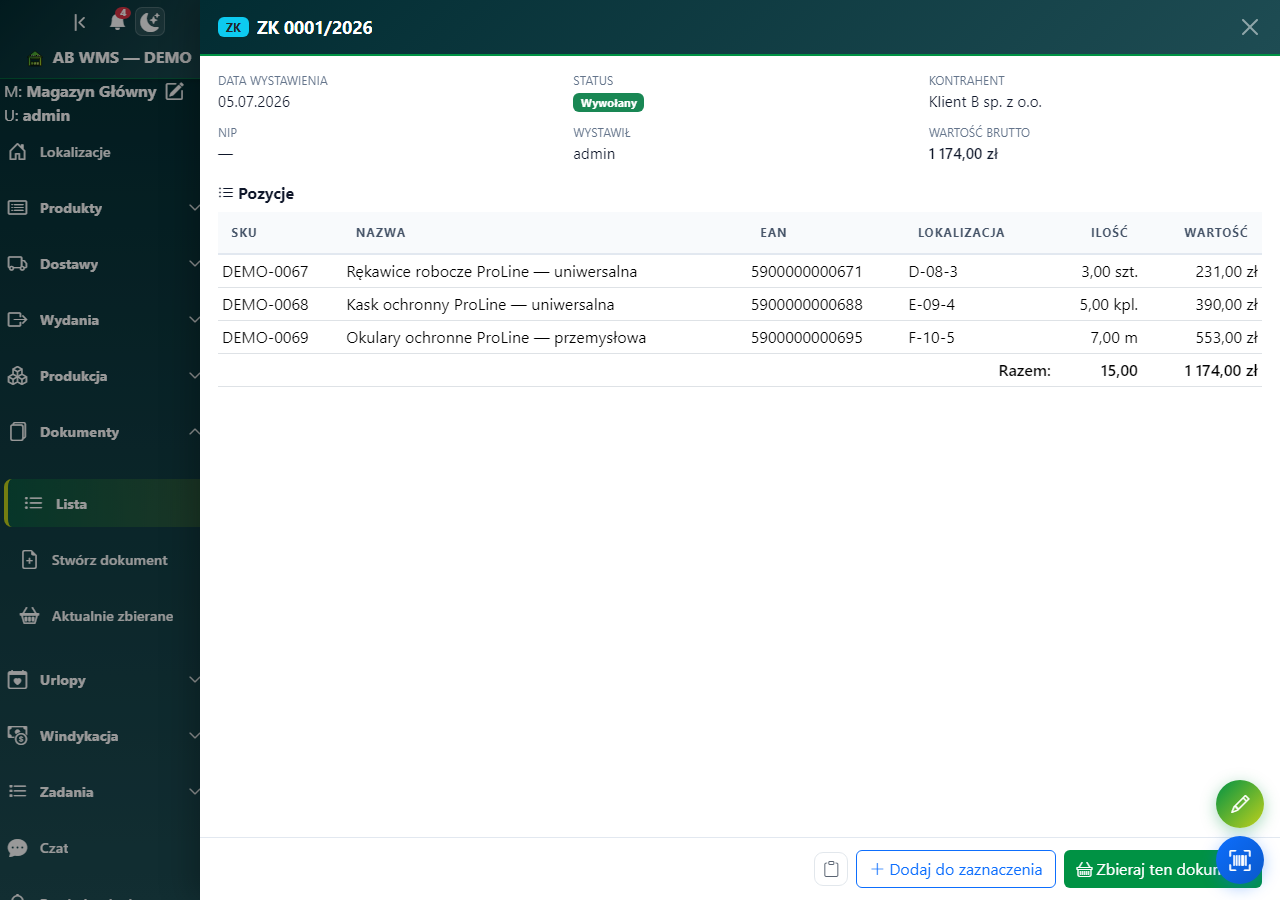 Szczegóły dokumentu i jego pozycje w wysuwanym oknie.
Zaznacz dokumenty do zebrania
Zaznacz pola wyboru przy dokumentach, które chcesz zebrać (możesz zaznaczać na kilku stronach wyników). Na dole pojawi się przycisk „Zbieraj zaznaczone” z licznikiem.Wybierz sposób zbierania
Kliknij „Zbieraj zaznaczone” i wybierz sposób — tak samo jak przy trasach:- Bez nośnika — zbierasz na listę, liczy się tylko ilość.
- Do koszyków — towar odkładasz do koszyka albo wózka, potwierdzając skanem przy każdej sztuce.
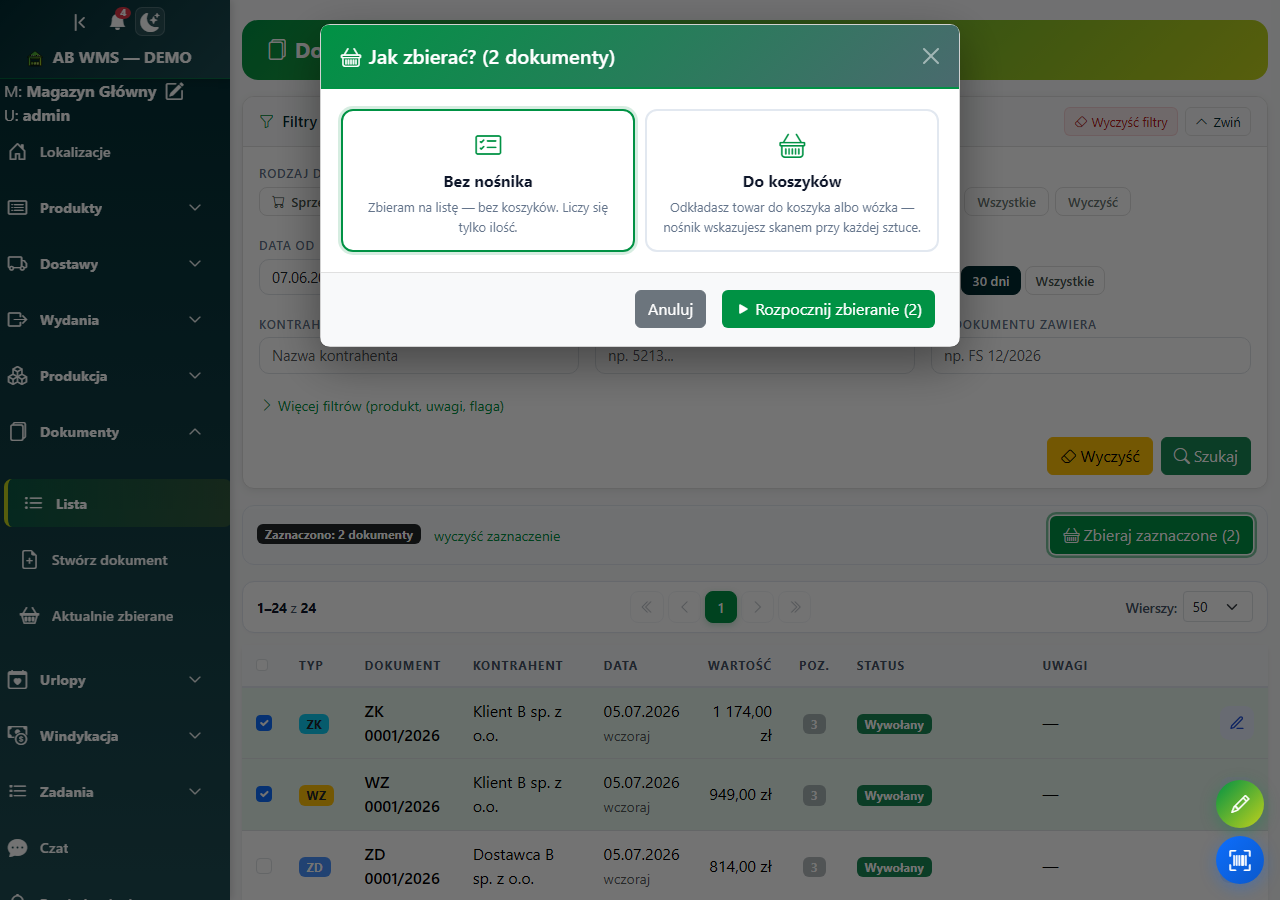 Wybór sposobu zbierania po kliknięciu „Zbieraj zaznaczone”.
Masz już otwartą sesję? Jedna naraz
Jeden pracownik może mieć tylko jedną otwartą sesję zbierania. Jeśli zaczynasz nową, gdy poprzednia trwa, pojawi się okno z informacją o tamtej sesji (skąd jest i jakie dokumenty) i wyborem:- Kontynuuj tamtą — wracasz do rozpoczętego zbierania.
- Zacznij od nowa — porzucasz tamtą i zaczynasz tę (porzucenie nie zamyka dokumentów w Subiekcie).
- Anuluj — nic nie robisz.
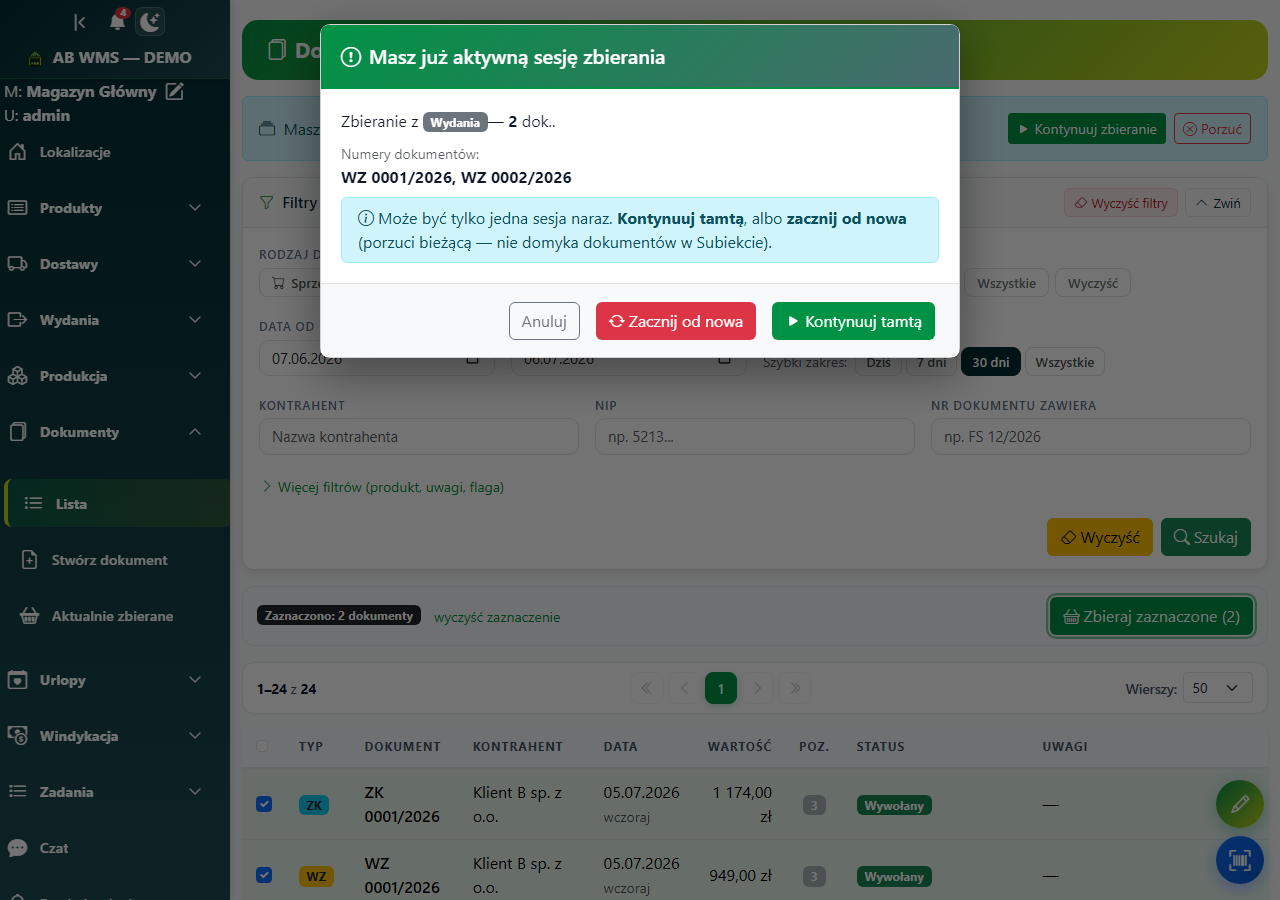 Jedna sesja naraz: kontynuuj tamtą albo zacznij od nowa.
Sprawdź również
- Zbieranie do koszyków i wózka — jak potwierdzać odkładanie towaru skanem koszyka albo wózka.
- Zbieranie tras od A do Z — jak zbierać dokumenty ułożone w trasy dostaw.
- Edycja dokumentu Subiekta — zmiana ilości, usuwanie i dodawanie pozycji — jak poprawić pozycje znalezionego dokumentu.
- Wystaw dokument do Subiekta (Stwórz dokument) — jak samodzielnie wystawić zupełnie nowy dokument.
Czy ten artykuł był pomocny?
Dziękujemy za opinię!