
Zadania ogólne — tworzenie i przydzielanie
Twórz zadania dla siebie i zespołu, przydzielaj je jednej osobie, kilku osobom lub całej grupie, rozmawiaj w środku zadania i pilnuj, kto co już skończył.
Otwórz listę zadań i dodaj nowe
W menu po lewej wejdź w Zadania, a następnie Ogólne. W prawym górnym rogu kliknij Nowe zadanie — otworzy się okno tworzenia zadania.
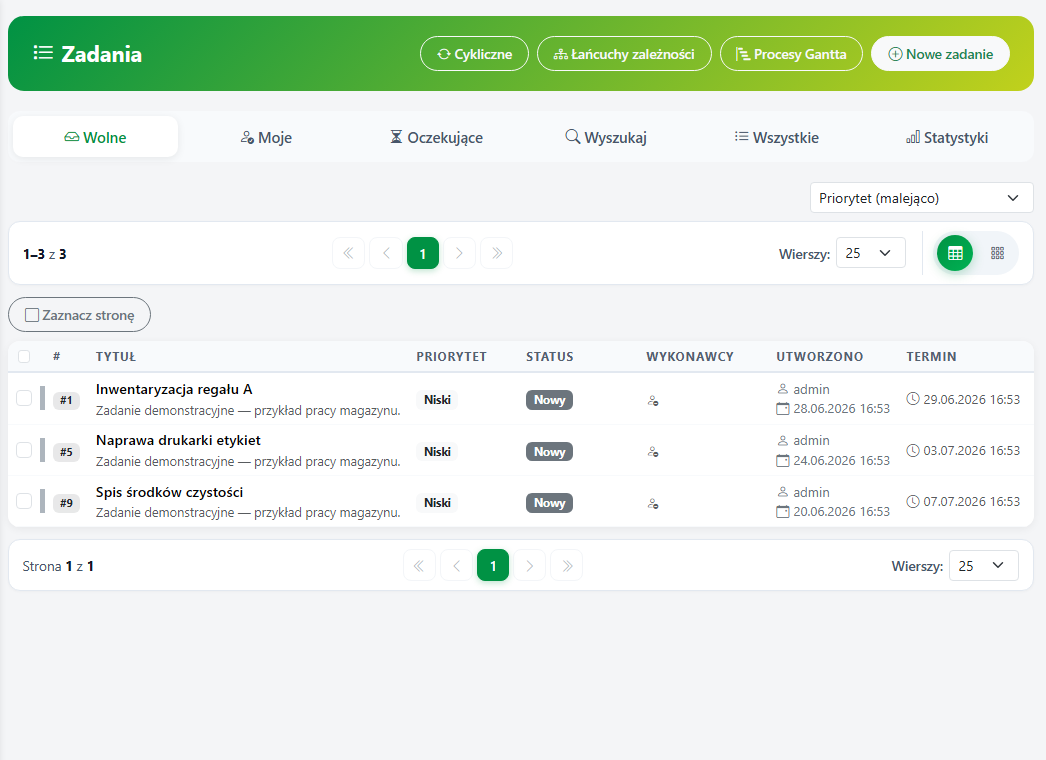 Zadania → Ogólne — lista zadań; „Nowe zadanie" w prawym górnym rogu.
Wpisz tytuł, opis i priorytet
Uzupełnij Tytuł (krótka nazwa zadania) oraz Opis ze szczegółami. Wybierz Priorytet: Niski, Normalny, Wysoki albo Krytyczny. Opcjonalnie ustaw Termin wykonania oraz Pokaż od — datę, od której zadanie pojawi się na liście (przydatne, gdy planujesz coś z wyprzedzeniem).
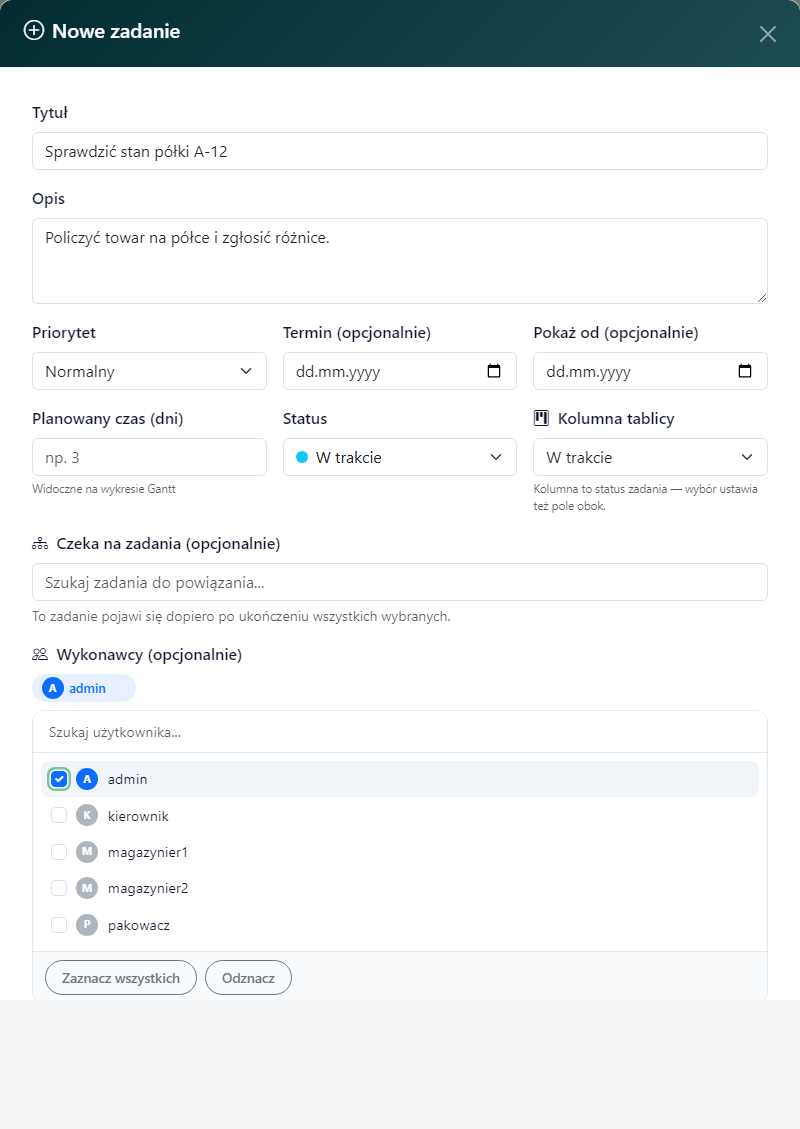 Formularz nowego zadania: tytul, opis, priorytet, a nizej status i kolumna tablicy.
Ustaw status i kolumnę tablicy
Zadanie nie musi zaczynać się od stanu Nowy. Jeszcze przed utworzeniem wybierz:
- Status — etap, na którym zadanie startuje (np. W trakcie, gdy zakładasz je na coś, co już robisz).
- Kolumna tablicy — w której kolumnie ma stanąć na tablicy zadań.
To jedno i to samo ustawienie pokazane na dwa sposoby: wybór kolumny ustawia status i odwrotnie, więc te pola nigdy nie pokażą czegoś innego. Zostaw je bez zmian, jeśli zadanie ma po prostu trafić na początek.
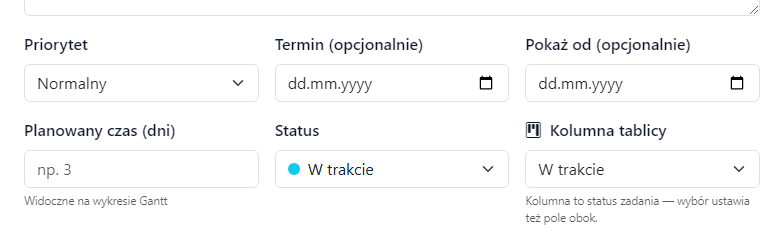 Status i kolumna tablicy w formularzu nowego zadania — wybor jednego ustawia drugie.
Przydziel zadanie osobom lub grupie
W sekcji Wykonawcy wpisz nazwę osoby w polu Szukaj użytkownika… i zaznacz ją — możesz dodać kilka osób naraz. Jeśli masz przygotowane grupy, kliknij grupę w polu Wybierz grupę, aby przydzielić zadanie wszystkim jej członkom. Na koniec kliknij Utwórz. Zadanie utworzone bez wybranych wykonawców trafi do zakładki Wolne, skąd każdy może je sam przejąć.
Weź zadanie, rozpocznij je i zakończ
W zakładce Wolne kliknij Weź, aby przypisać zadanie do siebie — swoje zadania znajdziesz potem w zakładce Moje. Gdy zaczynasz pracę, kliknij Start, a po jej wykonaniu Gotowe: pojawi się okno, w którym możesz dopisać Notatki i potwierdzić przyciskiem Ukończ. Jeśli zadanie ma kilku wykonawców, każdy oznacza swoją część osobno — zwykle całość jest zakończona dopiero, gdy zrobią to wszyscy, ale może być też ustawione tak, że wystarczy jedna osoba.
Rozmawiaj w zadaniu i oznaczaj osoby
Kliknij zadanie, aby je otworzyć. Na dole, w sekcji Komentarze, wpisz wiadomość — możesz dodać emoji, a gdy funkcja jest włączona, także załącznik. Aby kogoś przywołać, napisz
@@imięi wybierz osobę z podpowiedzi. Jeśli oznaczysz kogoś, kto nie jest wykonawcą zadania, aplikacja zapyta, czy Dodać i wysłać (dopisać go jako wykonawcę) czy Wysłać bez dodawania.Ustaw status i zmień wykonawców
W otwartym zadaniu, obok znaczników, wybierz status z listy i kliknij Zapisz. Oprócz wbudowanych etapów (np. W trakcie, Zakończony) możesz korzystać z własnych, kolorowych statusów — pomagają rozpoznać etap pracy na pierwszy rzut oka. Listę wykonawców zmienisz w każdej chwili ikoną ołówka, a przyciskiem Oddaj zadanie zwolnisz je z powrotem dla innych.
Filtruj i wyszukuj zadania
Zakładki u góry pozwalają szybko zawęzić listę: Wolne (do wzięcia), Moje (przypisane Tobie) oraz Oczekujące (czekające na termin lub na inne zadanie). W zakładce Wyszukaj znajdziesz zadania po fragmencie tytułu (także już zakończone) i zawęzisz je po statusie, priorytecie czy grupie, a w polu Sortowanie ustawisz kolejność. Po wybraniu filtrów kliknij Szukaj.
Sprawdź również
- Zakładka „Moje” — filtrowanie po statusach i odkładanie na przypomnienie — jak filtrować własne zadania i odkładać je na przypomnienie.
- Usuwanie zadań i łańcuchów zależności — jak usuwać zadania i całe łańcuchy zależności.
- Projekty — dodawanie zadań i zakres dat — jak układać zadania w projekty na wykresie.
- Czat firmowy — rozmowy zespołu — jak rozmawiać z zespołem poza konkretnym zadaniem.
- Tablica zadań — przeciąganie i własne kolumny — jak pracować na kolumnach zamiast na liście.