
Uzupełnianie półek — Do doniesienia
Zgłoś produkt do uzupełnienia, weź zadanie i dostaw towar z zapasu. Domyślnie podpowiada się cała ilość; administrator może włączyć puste pole do ręcznego wpisywania.
Co to robi
Do doniesienia to lista produktów, które trzeba uzupełnić na półce. Gdy zauważysz, że czegoś zaraz zabraknie na lokalizacji podstawowej, zgłaszasz to jednym skanem — powstaje zadanie. Ktoś z magazynu bierze je do siebie, dostawia towar z lokalizacji zapasowej i odhacza jako zrobione.
W menu są dwa wejścia: Do doniesienia (Skan) — do zgłaszania, oraz Do doniesienia — lista zadań do wykonania.
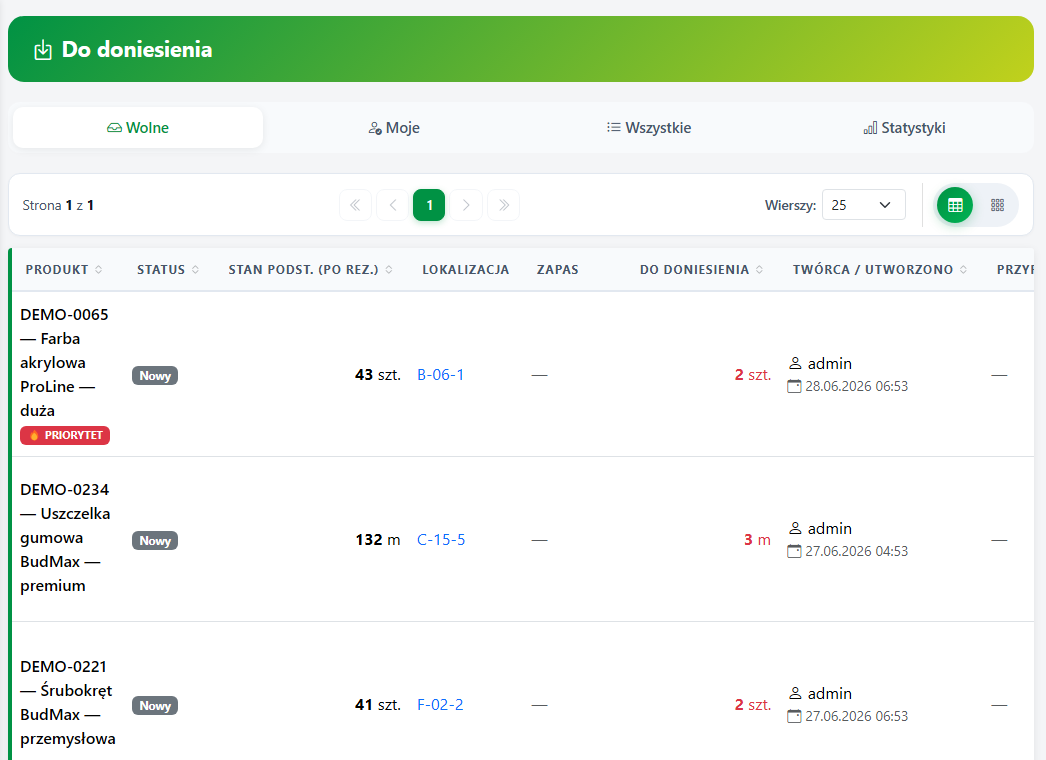 Lista „Do doniesienia" — zadania uzupełnień półek (Wolne / Moje).
Zgłoszenie produktu — skan
- Wejdź w Do doniesienia (Skan).
- Zeskanuj kod z pudełka lub produktu. Zadanie tworzy się automatycznie — na ekranie zobaczysz potwierdzenie Utworzono zadanie z nazwą, stanem i lokalizacją towaru.
- Zanim zeskanujesz, możesz oznaczyć zgłoszenie:
- 🔥 Priorytet — pilne doniesienie (np. zero w pudełku).
- 📦 Brak w zamówieniu — brakuje towaru do skompletowania zamówienia.
- Jeśli włączono pole Ilość do doniesienia, możesz dodatkowo wpisać, ile sztuk ma zostać dostawione (opcjonalnie).
Ten sam produkt zgłoszony drugi raz nie tworzy kolejnego zadania — istniejące zgłoszenie zostaje tylko odświeżone.
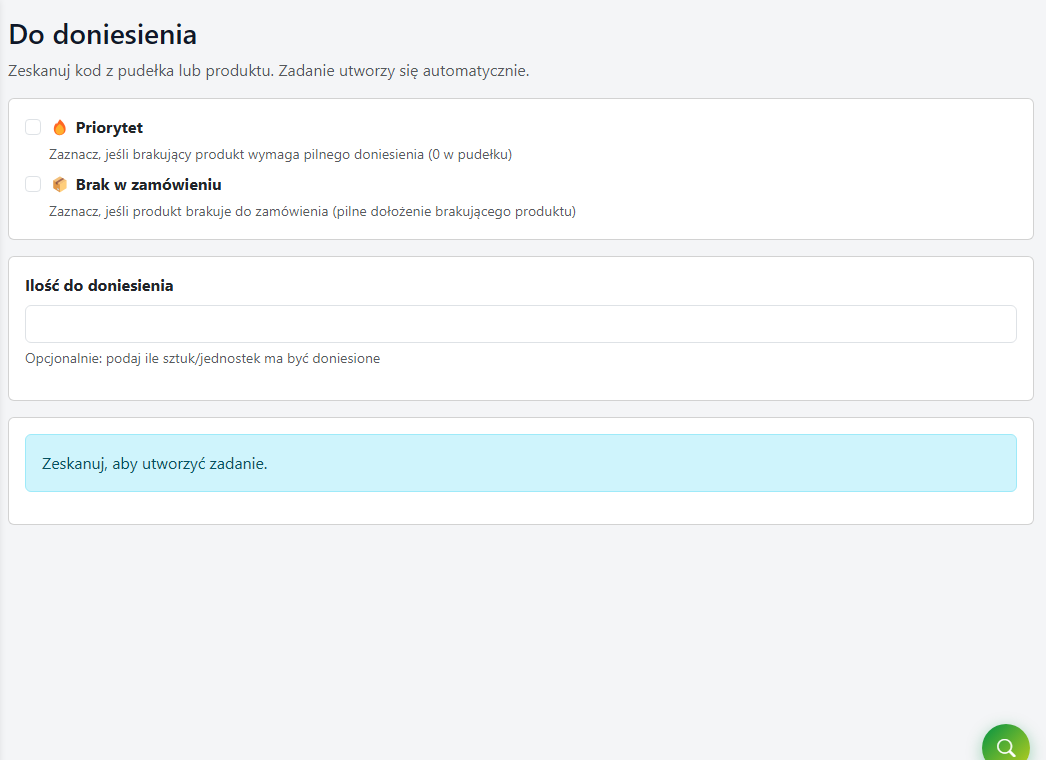 Ekran „Do doniesienia (Skan)" — zaznacz Priorytet / Brak w zamówieniu i zeskanuj produkt.
Lista zadań: Wolne i Moje
Listę otwierasz przez menu Do doniesienia. Zadania są w zakładkach:
- Wolne — zgłoszenia, których nikt jeszcze nie wziął. Stąd bierzesz pracę.
- Moje — zadania, które wziąłeś do siebie.
Administrator ma dodatkowo zakładkę Wszystkie (z filtrem statusu: Nowe, Przypisane, W trakcie, Ukończone, Anulowane). Statystyki mają teraz własną stronę: w nagłówku listy jest przycisk Statystyki doniesień (widzą go administrator i osoby z uprawnieniem) — zobacz Statystyki doniesień. Pilne zgłoszenia (🔥 PRIORYTET, 📦 BRAK W ZAMÓWIENIU) są na górze listy i wyróżnione kolorem. Przy każdym zadaniu widać aktualny stan na lokalizacji podstawowej, jej kod oraz Zapas — ile i gdzie leży towaru na lokalizacjach zapasowych.
Weź zadanie i je wykonaj
- W zakładce Wolne przy wybranym zadaniu kliknij Weź — zadanie przechodzi do Moje i od teraz jest Twoje.
- Kliknij Start, gdy zaczynasz dostawiać towar (zadanie dostaje status „W trakcie”).
- Po dostawieniu kliknij Gotowe — zadanie znika z listy do zrobienia.
- Pomyłka albo nie zdążysz? Kliknij Oddaj — zadanie wraca na Wolne i ktoś inny może je dokończyć.
Szczegóły towaru sprawdzisz, klikając ikonę karty produktu przy zadaniu.
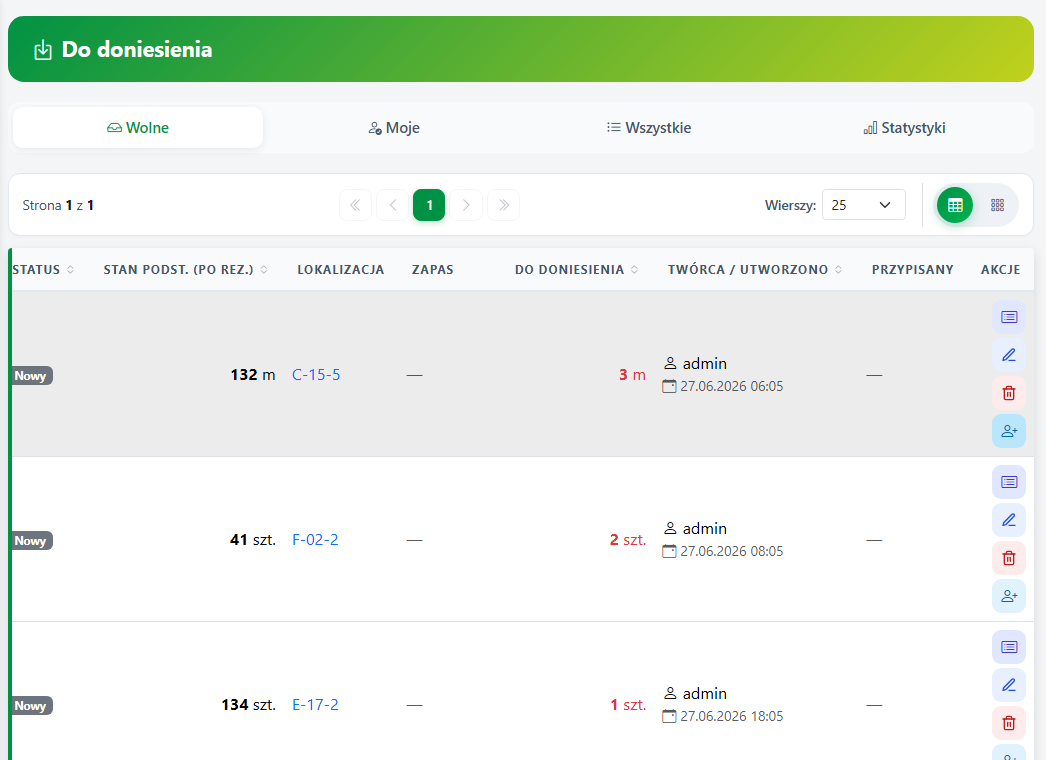 Lista zadań — „Weź" przejmuje zadanie do zakładki „Moje".
Zdjęcie towaru z lokalizacji zapasowej
Jeśli zdejmowanie z zapasu jest włączone, okno Zdjąć z lokalizacji? pojawia się po Start albo przy kończeniu zadania — zależnie od ustawień firmy.
- Wybierz lokalizację zapasową, z której zabrałeś towar. Przy każdej widzisz dostępną ilość.
- W oknie Zdejmij ilość sprawdź pole Ile zdjąć. Domyślnie jest w nim cała ilość z wybranej lokalizacji. Jeśli zabrałeś tylko część, wpisz właściwą liczbę.
- Kliknij Zdejmij. Wpisana ilość zostanie odjęta z zapasu.
Jeśli nie chcesz nic odejmować, wybierz Pomiń. Możesz też wrócić do wyboru lokalizacji przyciskiem Wróć.
W nowszym wydaniu administrator może ustawić puste pole zamiast pełnej ilości. Zobacz Ilości z zapasu i klawiatura numeryczna: ustawienie globalne, przecinek w ilości i obsługa Androida.
Zadania, które powstają same
Nie wszystko trzeba zgłaszać ręcznie. Gdy stan produktu na lokalizacji podstawowej spadnie poniżej ustalonego progu, system sam tworzy zadanie do doniesienia — o ile jest co dostawić z zapasu. Trafia ono na tę samą listę Wolne. Progi i zachowanie ustawia się osobno; opisuje to instrukcja Minimalne stany.
Ręczne wpisanie kodu — zielony ołówek
Na ekranie skanowania, w prawym dolnym rogu, jest zielony ołówek. Kliknij go, gdy nie masz skanera pod ręką albo kod się nie skanuje — wpiszesz EAN lub SKU z klawiatury, a zgłoszenie zadziała tak samo jak skan.
Sprawdź również
- Stan maksymalny na półce — skąd system wie, ile dołożyć, by zapełnić półkę.
- Minimalne stany i alarmy — jak działają alarmy o niskim stanie na półce.
- Przenoszenie produktów — jak przenieść towar z zapasu na uzupełnianą półkę.
- Znajdź produkt i jego lokalizację — jak sprawdzić produkt i jego lokalizację skanem.
- Statystyki doniesień — ile czasu mija od zgłoszenia do uzupełnienia półki: na osobę, dzień, zadanie i towar.
- Ilości z zapasu i klawiatura numeryczna — jak wybrać pełną podpowiedź lub puste pole i wpisywać ilości na Androidzie.