
Koszyki przy dostawach
Skrót przy przyjmowaniu PZ/ZD: odliczoną część towaru wkładasz od razu do koszyka, a przy rozkładaniu tylko potwierdzasz półkę — bez liczenia drugi raz.
Kiedy to się opłaca
Czasem już przy przyjmowaniu wiesz, że część towaru pójdzie prosto na półkę. Zamiast liczyć go drugi raz przy rozkładaniu, od razu wkładasz odliczoną ilość do koszyka. Później ktoś skanuje ten koszyk, towar trafia do jego listy Moje z gotową ilością i odkłada go bez wpisywania liczby.
Funkcja jest w pełni opcjonalna i dotyczy tylko ekranu przyjmowania istniejących PZ/ZD. Z jednej dostawy przypisujesz do koszyków wybrane produkty — reszta rozkłada się normalnie.
Ten poradnik opisuje ekran przyjęcia. Co dzieje się z koszykiem dalej — w Rozkładaniu dostaw (skan koszyka, odkładanie bez pytania o ilość, film z całego przebiegu).
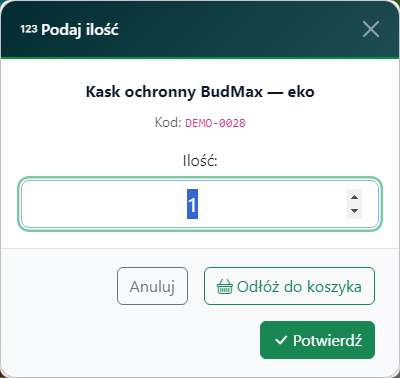 Po zeskanowaniu towaru: obok „Potwierdź” pojawia się „Odłóż do koszyka”.
Przypisanie towaru do koszyka
- Na ekranie Przyjęcia Istniejących zeskanuj produkt, wpisz przyjętą ilość i kliknij Odłóż do koszyka (obok Potwierdź).
- Zeskanuj koszyk. Okno przejmuje skaner, więc kod trafia tutaj, a nie do skanowania produktu w tle. Nie masz skanera? Kliknij Wybierz koszyk i wskaż go z listy.
- Ustal ile sztuk ma trafić do koszyka: Wszystkie, Z max stanu (tyle, ile jeszcze wejdzie na półkę) albo dowolna liczba. To jedyne pole do wpisania.
- Jeśli do koszyka idzie mniej, niż przyjąłeś, przełącznikiem wybierz, gdzie trafi reszta: DOSTAWY (rozłożysz ją normalnie) albo NADMIAR.
- Kliknij Zapisz — dopiero teraz koszyk zostaje przypisany.
Przykład: przyjmujesz 90 szt. lakieru, na półce mieści się jeszcze 10 (tyle podpowiada Z max stanu). Wkładasz do koszyka 10, a resztę kierujesz na NADMIAR. Koszyk podjeżdża na regał, a 80 szt. czeka na nadmiarze — nic nie zostaje „w rękach”.
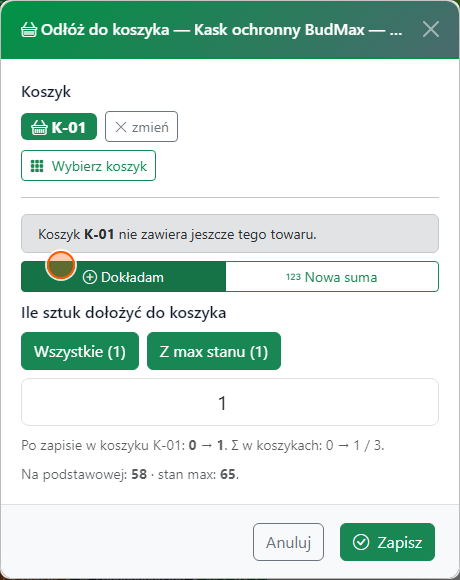 Okno „Odłóż do koszyka”: wybrany koszyk, ilość i podgląd, ile będzie w koszyku po zapisie.
Widać, co już jest w koszyku
Nie musisz pamiętać, ile danego towaru już odłożyłeś. Przy skanowaniu produktu i na karcie pozycji widać:
- Plakietki koszyków — np. „koszyk K-01: 5 szt.”. Każda mówi, do którego koszyka i ile sztuk trafiło.
- Podsumowanie — „Σ w koszykach: 13 / 90”: ile łącznie leży już we wszystkich koszykach i jaki jest limit (tyle, ile było na dokumencie).
Dzięki temu, zanim dołożysz kolejną porcję, wiesz dokładnie, ile jeszcze zostało — i nie dublujesz odłożonego towaru.
 Plakietki koszyków i suma „Σ w koszykach” przy pozycji przyjęcia.
Poprawianie ilości w koszyku
Pomyliłeś się albo chcesz dołożyć więcej? Nie trzeba zerować koszyka i wpisywać sumy od nowa.
- Przy pozycji kliknij mały ołówek obok plakietki koszyka.
- Wybierz sposób wpisywania:
- Dokładam — podajesz, ile jeszcze dodać (wpisujesz 3, a system dolicza je do dotychczasowych 5).
- Nowa suma — podajesz docelową łączną ilość w koszyku (wpisujesz 8 i tyle ma być razem).
- Zatwierdź — ilość od razu się aktualizuje.
Aby usunąć produkt z koszyka: wybierz Nowa suma i wpisz 0.
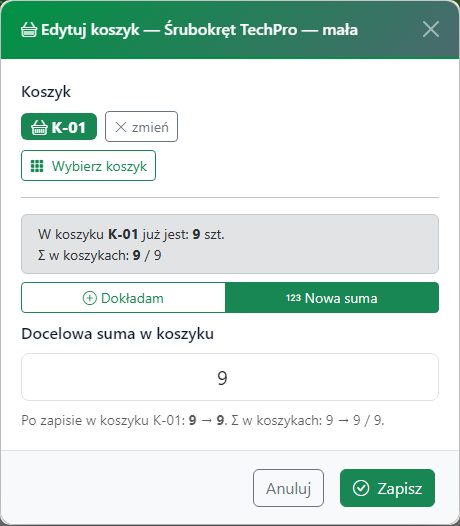 Okno edycji koszyka: tryb „Dokładam” i „Nowa suma”.
Nie przypiszesz więcej, niż przyjęto
System pilnuje, żebyś nie rozłożył do koszyków więcej sztuk, niż faktycznie było na dostawie.
- Suma tego samego towaru we wszystkich koszykach razem nie może przekroczyć ilości z dokumentu PZ/ZD.
- Gdy spróbujesz dodać za dużo, zobaczysz ile jeszcze zostało do rozłożenia — np. „Zostało do rozłożenia: 3 szt.” — a nadwyżka nie zostanie zapisana.
Zabezpieczenie działa przy pierwszym przypisaniu i przy poprawianiu ilości (oba tryby).
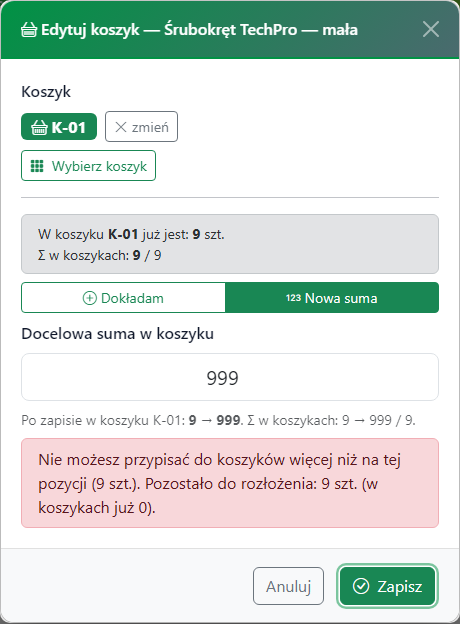 Próba przypisania ponad ilość z dokumentu — komunikat z pozostałym limitem.
Jak to włączyć (administrator)
- Ustawienia → Dostawy: włącz Włącz nośniki towaru oraz Przypisywanie do koszyka — przy przyjęciach PZ/ZD.
- Wskaż domyślny kierunek nadwyżki: DOSTAWY albo NADMIAR (magazynier może go zmienić przy każdym przypisaniu).
- Wymagane: włącz Rozkładanie dostaw oraz automatyczne przekazywanie zakończonych PZ/ZD na dostawy — koszyk zapisuje się fizycznie dopiero przy zakończeniu przyjęcia. Bez tego przypisanie przepadnie.
- Koszyki zakładasz w panelu Nośniki (menu Lokalizacje → Nośniki) — każdy ma swój skanowany kod.
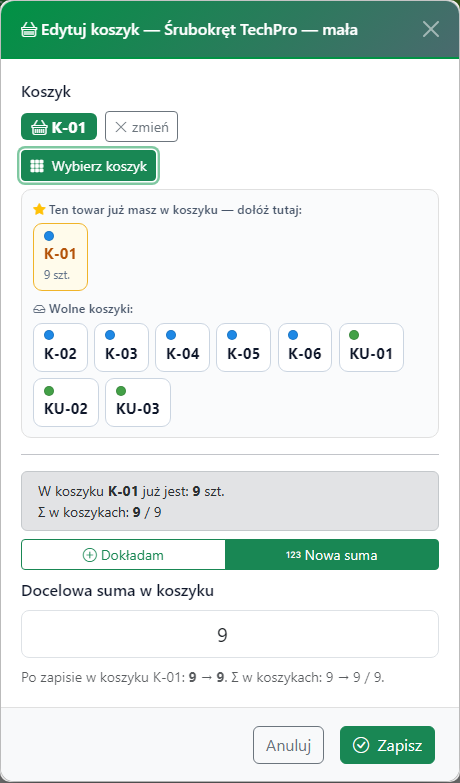
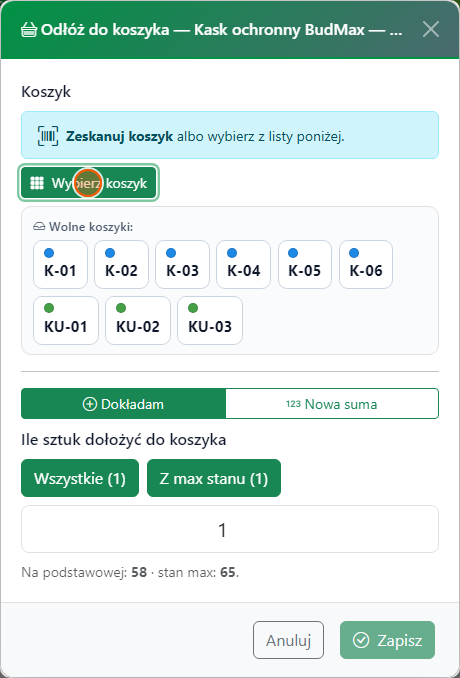 Lista koszyków do wyboru: u góry te z tym towarem, niżej wolne.
Sprawdź również
- Rozkładanie dostaw — pełny przewodnik: co dzieje się z koszykiem dalej i wszystkie inne drogi rozkładania.
- Odłożenie z koszyka — film pokazujący, jak wygląda odkładanie bez pytania o ilość.
- Stan maksymalny na półce — skąd bierze się podpowiedź „Z max stanu”.
- Dostawy i przyjęcia — jak przyjąć dostawę, przy której używasz koszyków.