
Partie i terminy ważności
Numery partii surowców z terminami przydatności: skąd je brać (własny rejestr czy kody dostaw z Subiekta), jak je wprowadzać ręcznie, z pliku i wklejeniem z Excela, oraz jak wskazać przy montażu, ile czego zeszło z której partii. Sprawdzisz tu też, z jakich dostaw składa się aktualny stan towaru.
Po co prowadzić partie
Klient dzwoni z reklamacją i podaje numer z etykiety. Bez partii wiesz tylko, że paczka powstała u Ciebie. Z partiami wiesz, z jakiego worka surowca ją zrobiono, kiedy i kto — a także do jakich innych paczek trafił ten sam worek.
Partie przydają się też na co dzień: program podpowiada, żeby brać najpierw to, co kończy się najszybciej, i pokazuje, ile z danej partii jeszcze zostało.
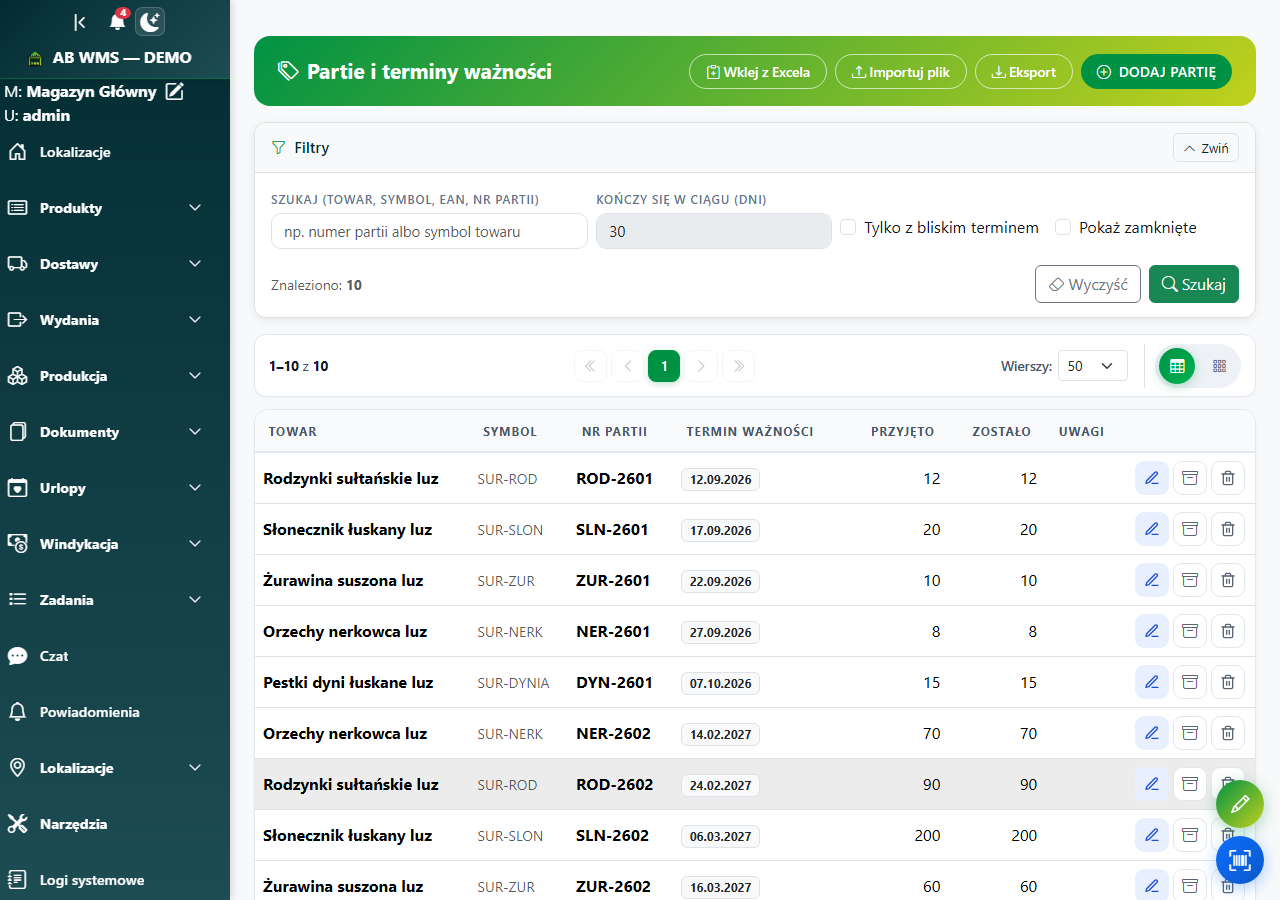 Rejestr partii — najkrócej ważne na górze.
Włącz partie (administrator)
Wejdź w Ustawienia → Produkcja / konfekcja i włącz Partie i terminy ważności. W menu pojawi się Produkcja → Partie, a przy montażu dojdzie pytanie o partie.
Trzy dodatkowe przełączniki (każdy niezależny):
- Prowadź ilości w partiach — przy partii podajesz, ile przyjęto; program podpowiada, ile wziąć, i pokazuje, ile zostało. To podpowiedź, nie blokada — magazynier zawsze może wpisać więcej albo mniej.
- Nadawaj numer partii wyrobowi — każdy montaż tworzy partię gotowego wyrobu z własnym numerem i terminem.
- Zapisuj numer partii w dokumentach — numer i termin trafiają też na dokument przyjęcia wyrobu w Subiekcie.
Uwaga dla Subiekta GT: ostatnia opcja wymaga rozszerzenia „niebieski PLUS dla InsERT GT”. Bez niego Subiekt GT nie prowadzi kodów dostaw ani terminów ważności. W Subiekcie nexo działa bez dodatków.
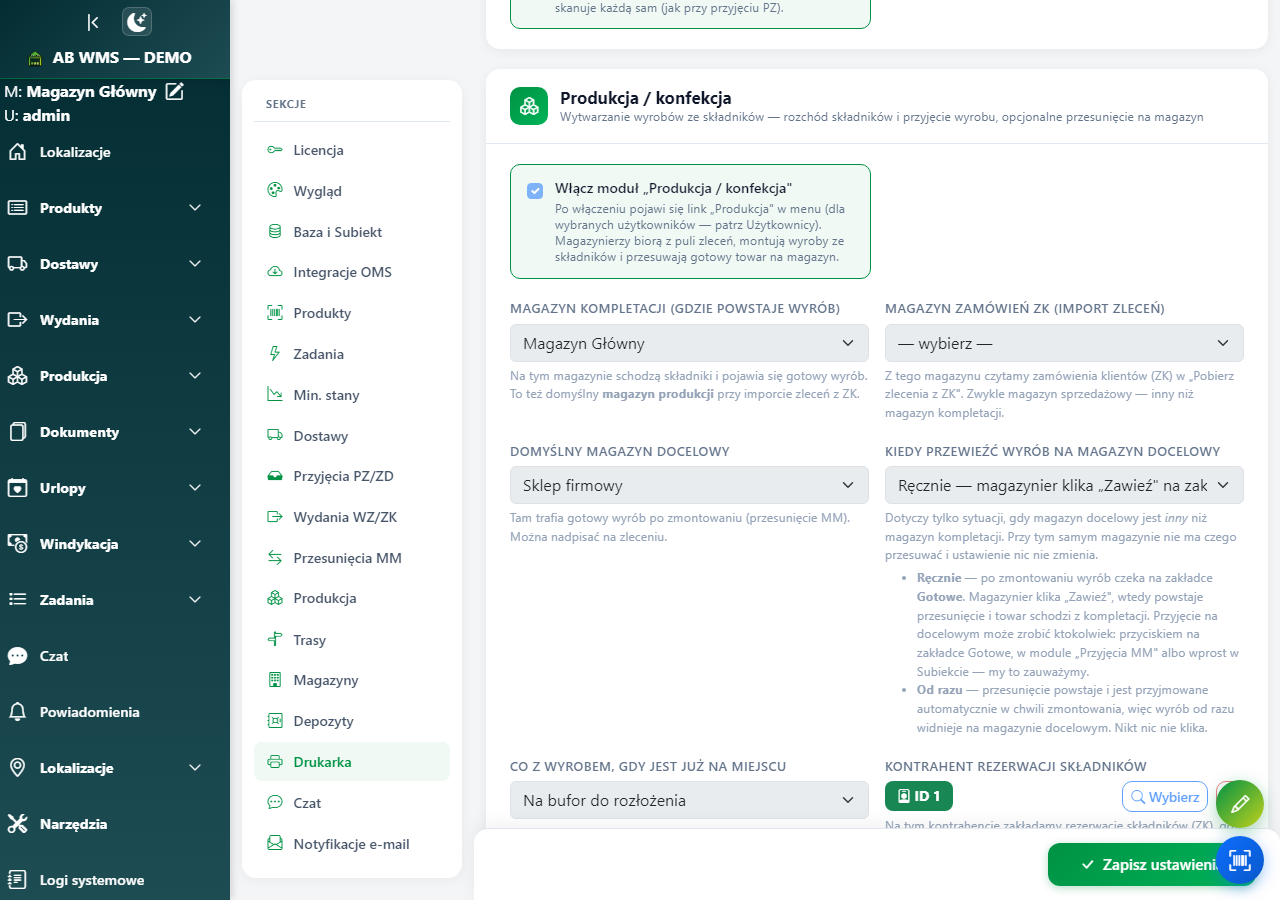 Ustawienia → Produkcja / konfekcja. Każdą opcję włączasz osobno.
Skąd brać numery partii — dwa źródła
Partie można prowadzić na dwa sposoby i to Ty decydujesz który, w tych samych ustawieniach. Wybór dotyczy całego programu, więc warto go przemyśleć raz, na początku:
- Rejestr w tym programie — numery wpisujesz u siebie, nic nie zmieniasz w Subiekcie.
- Kody dostaw z Subiekta — czytamy to, co magazynier i tak wpisuje przy przyjęciu.
Prosta podpowiedź: jeśli w Twoim Subiekcie nikt nie prowadzi kodów dostaw — zostaw rejestr w programie. Jeśli magazynier i tak wpisuje kod przy każdym przyjęciu — czytaj z Subiekta i nie prowadź tego samego dwa razy.
Źródło 1: rejestr w tym programie
Partie wpisujesz w Produkcja → Partie — ręcznie, wklejeniem z Excela albo importem pliku od dostawcy. Program pilnuje, ile z której zostało.
Plusy: działa u każdego, nie wymaga żadnych rozszerzeń Subiekta i możesz prowadzić partie tylko dla tych towarów, które tego wymagają.
Minusy: to druga ewidencja obok magazynu. Jeśli surowiec zejdzie inną drogą niż produkcja (sprzedaż, korekta), nasze „zostało” o tym nie wie i trzeba je poprawić ręcznie.
Źródło 2: kody dostaw z Subiekta
Magazynier wpisuje kod dostawy przy przyjęciu w Subiekcie (np. numer z worka 100 kg), a my go tylko czytamy — razem z terminem i tym, ile z tej dostawy zostało.
Plusy: jedna ewidencja zamiast dwóch. Stany liczy magazyn, więc zawsze zgadzają się z Subiektem — niezależnie od tego, którędy towar wyszedł.
Minusy: ktoś musi te kody wpisywać przy każdym przyjęciu, inaczej nie ma czego czytać. Strona Partie staje się wtedy podglądem — nie dodasz tam nic ręcznie.
Przełączenie źródła i to, co się wtedy zmienia na stronie Partie.Co jest potrzebne po stronie Subiekta
Subiekt nexo — nic. Partie działają bez dodatków, w obie strony.
Subiekt GT — samo czytanie kodów dostaw działa bez rozszerzeń. Natomiast wskazanie, z której dostawy zdjąć składnik przy montażu wymaga rozszerzenia „niebieski PLUS dla InsERT GT”. Bez niego montaż ze wskazaną partią nie przejdzie i zobaczysz o tym komunikat.
Jeśli PLUSA nie ma, a chcesz prowadzić partie — wybierz rejestr w tym programie. Tam żadne rozszerzenie nie jest potrzebne.
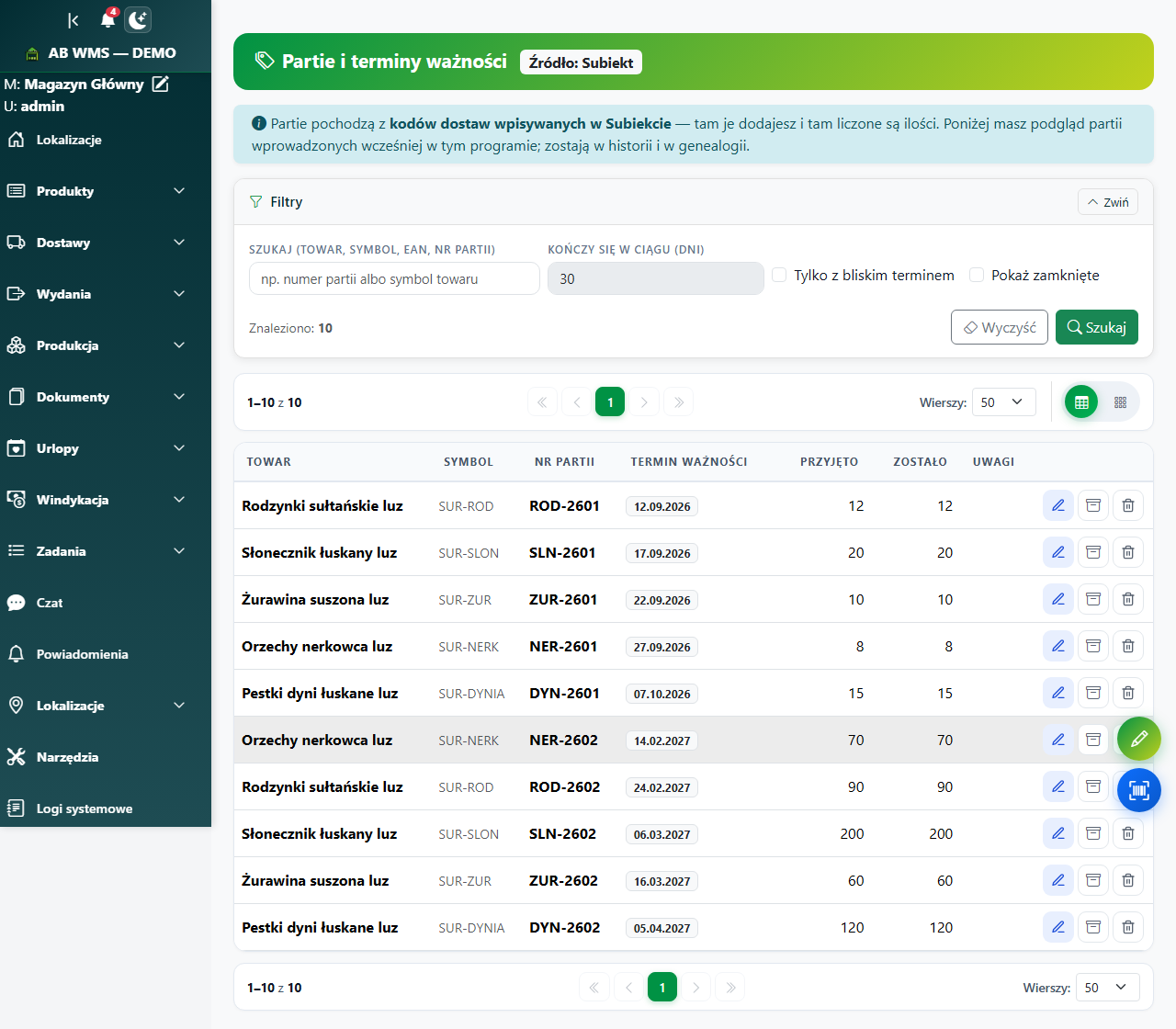 Rejestr staje się podglądem — dane pochodzą wtedy z Subiekta.
Czy można się przełączyć później
Tak, w każdej chwili. Zmiana źródła nie kasuje niczego: partie wpisane wcześniej w programie zostają w rejestrze i w genealogii, a historia produkcji się nie zmienia.
Po przełączeniu na kody dostaw stary rejestr widzisz jako podgląd — przydaje się, gdy ktoś zapyta o paczkę zrobioną przed zmianą.
Wpisz partię ręcznie
Wejdź w Produkcja → Partie i kliknij Dodaj partię. Wiersz otwiera się od razu w tabeli:
- Symbol lub EAN towaru — po tym rozpoznajemy, czego dotyczy partia.
- Nr partii — dokładnie tak, jak jest na etykiecie dostawcy.
- Termin ważności.
- Ilość (jeśli prowadzisz ilości) — ile przyjechało.
- Kliknij Zapisz.
Ten sam towar może mieć wiele partii naraz — to normalne i o to chodzi.
Ten krok i dwa następne dotyczą własnego rejestru. Przy kodach dostaw z Subiekta partie pojawiają się same, wraz z przyjęciami.
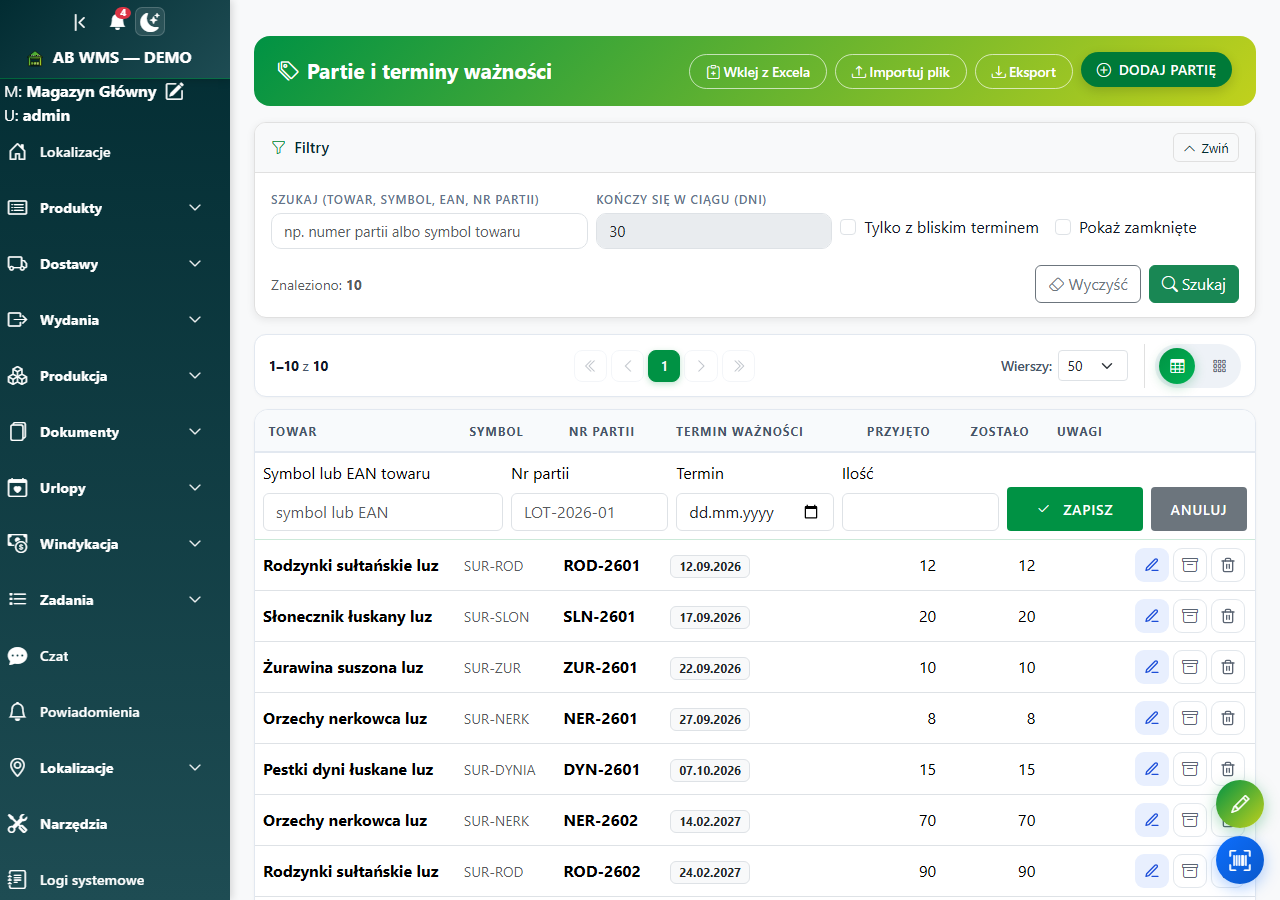 Nowy wiersz wpisujesz wprost w tabeli.
Wczytaj listę z pliku
Najczęstszy przypadek: dostawca przysyła listę partii w arkuszu. Kliknij Importuj plik i wskaż plik XLSX (Excel) albo CSV.
Kolumny: Symbol | EAN | Nr partii | Termin ważności | Ilość | Uwagi. Nazwy w pierwszym wierszu rozpoznajemy same, więc kolumny nie muszą stać w tej kolejności — wystarczy, że nagłówki nazywają się sensownie. Towar dopasowujemy po symbolu, a gdy go nie ma — po kodzie kreskowym.
Nie musisz nic przerabiać w arkuszu: nadmiarowe kolumny pomijamy, a puste wiersze ignorujemy.
Sprawdź podgląd i zapisz
Po wczytaniu pliku zobaczysz podgląd — każdą linię z etykietą:
- Nowa — takiej partii jeszcze nie ma.
- Aktualizacja — partia o tym numerze już istnieje, poprawimy termin i ilość.
- Błąd — nie rozpoznaliśmy towaru albo daty; ta linia zostanie pominięta, reszta zapisze się normalnie.
Sprawdź kolumnę Dopasowany towar — to po niej poznasz, że plik trafił w te kartoteki, o które chodziło. Dopiero Zapisz wprowadza zmiany; nic nie ląduje w rejestrze „w ciemno”.
Przycisk Eksport działa w drugą stronę: pobiera to, co masz w rejestrze, do arkusza — wygodne, gdy chcesz zrobić przegląd terminów w Excelu.
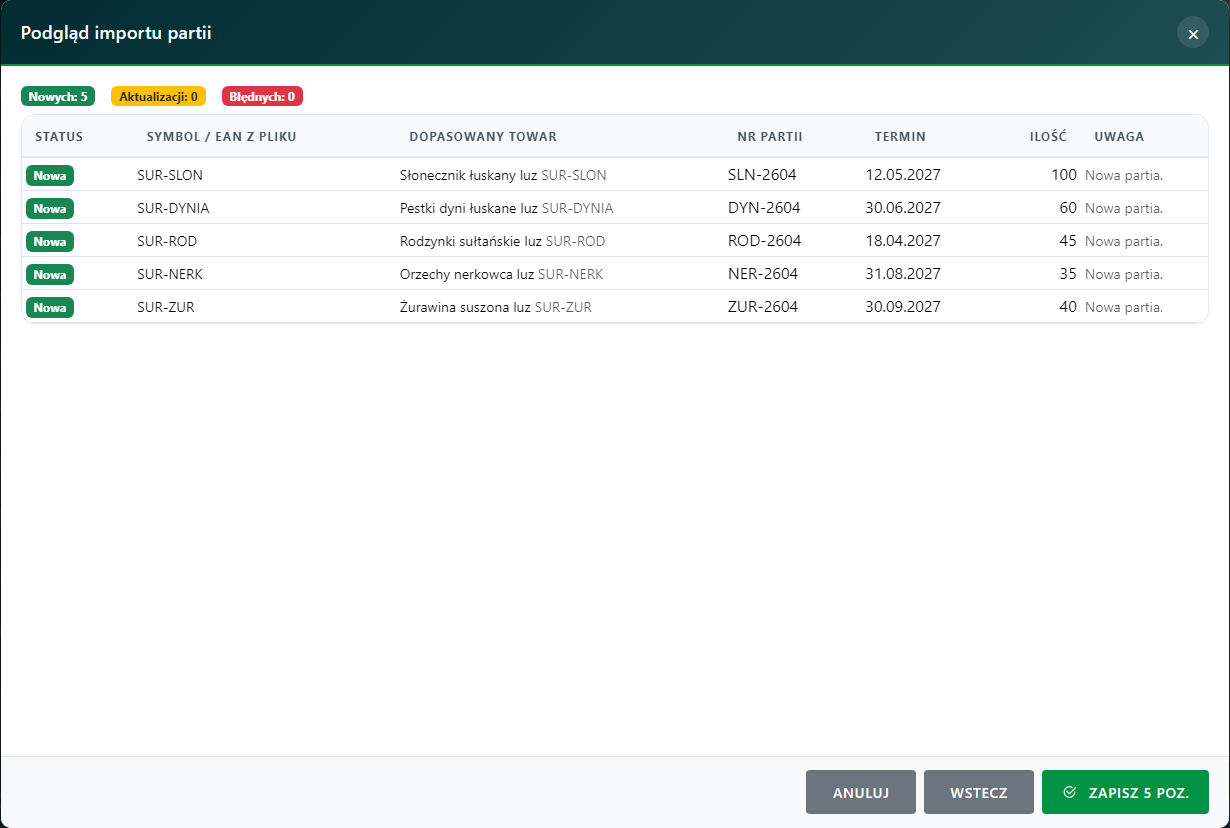 Zanim cokolwiek zapiszemy, pokazujemy co dodamy, co poprawimy i czego nie rozpoznaliśmy.
Albo wklej blok wprost z Excela
Gdy nie chcesz zapisywać pliku, kliknij Wklej z Excela, zaznacz blok w arkuszu i wciśnij Ctrl+V, a potem Sprawdź. Kolumny czytamy tak samo i trafiasz w ten sam podgląd co przy imporcie z pliku.
Ta droga przydaje się przy kilku wierszach — przy całej dostawie wygodniejszy jest plik.
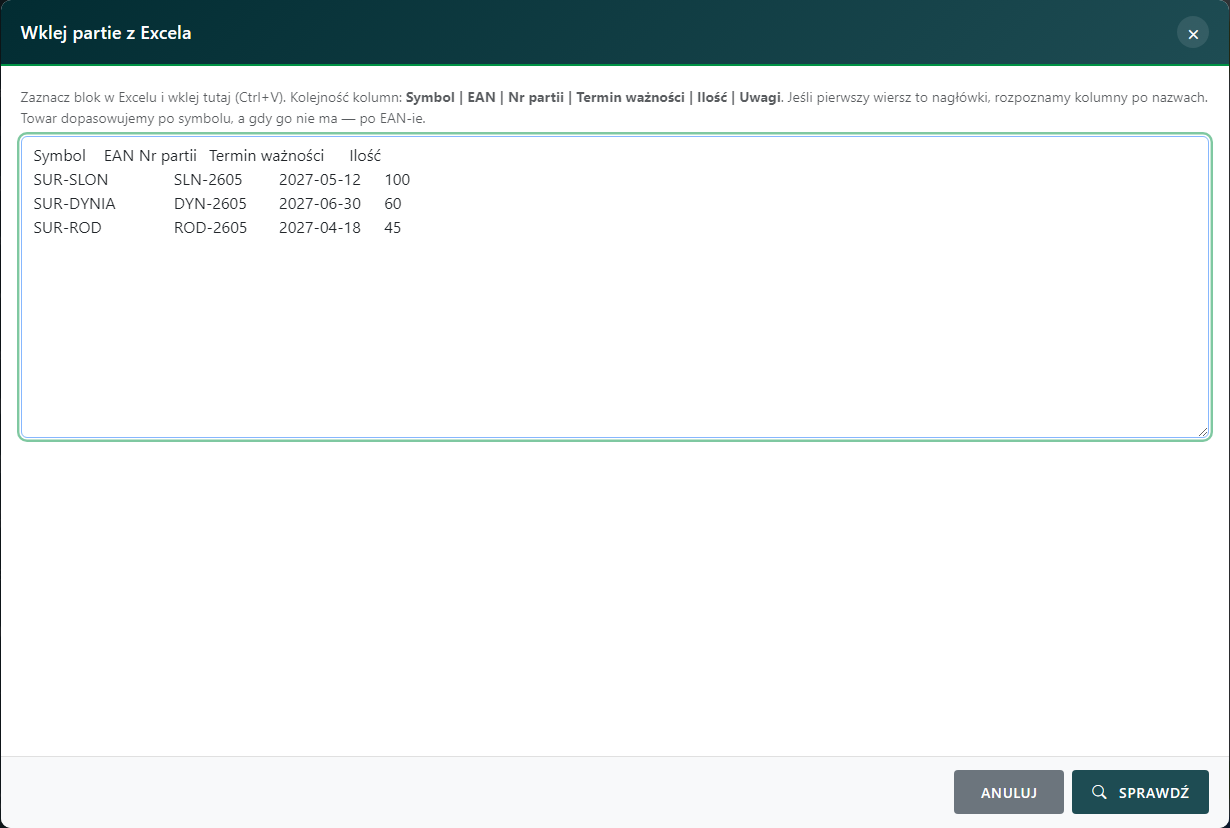 Szybka droga bez zapisywania pliku: zaznacz w Excelu i wklej.
Przy montażu wybierz partię
Gdy klikniesz Zmontuj, pod ilością pojawi się lista składników. Przy każdym widzisz, ile trzeba według receptury i ile wpisano.
Rozwiń listę partii składnika — przy każdej pokazujemy numer, termin ważności i ile zostało, a kolejność ustawiamy tak, że najkrócej ważne są na górze. Zwykle więc wystarczy wziąć pierwszą z brzegu.
Ilość podpowiadamy sami; popraw ją, jeśli zeszło więcej albo mniej. Nie ma tu blokady — możesz wpisać więcej, niż pokazuje stan partii, a gdy partii nie ma jeszcze w rejestrze, wybierz Inna (wpiszę numer).
Okno wygląda tak samo przy obu źródłach. Różnica jest pod spodem: przy własnym rejestrze odejmujemy stan u siebie, a przy kodach dostaw dokument rozchodu dostaje wskazanie, z których dostaw zdjąć towar — więc dokumenty w Subiekcie mówią to samo, co genealogia u nas.
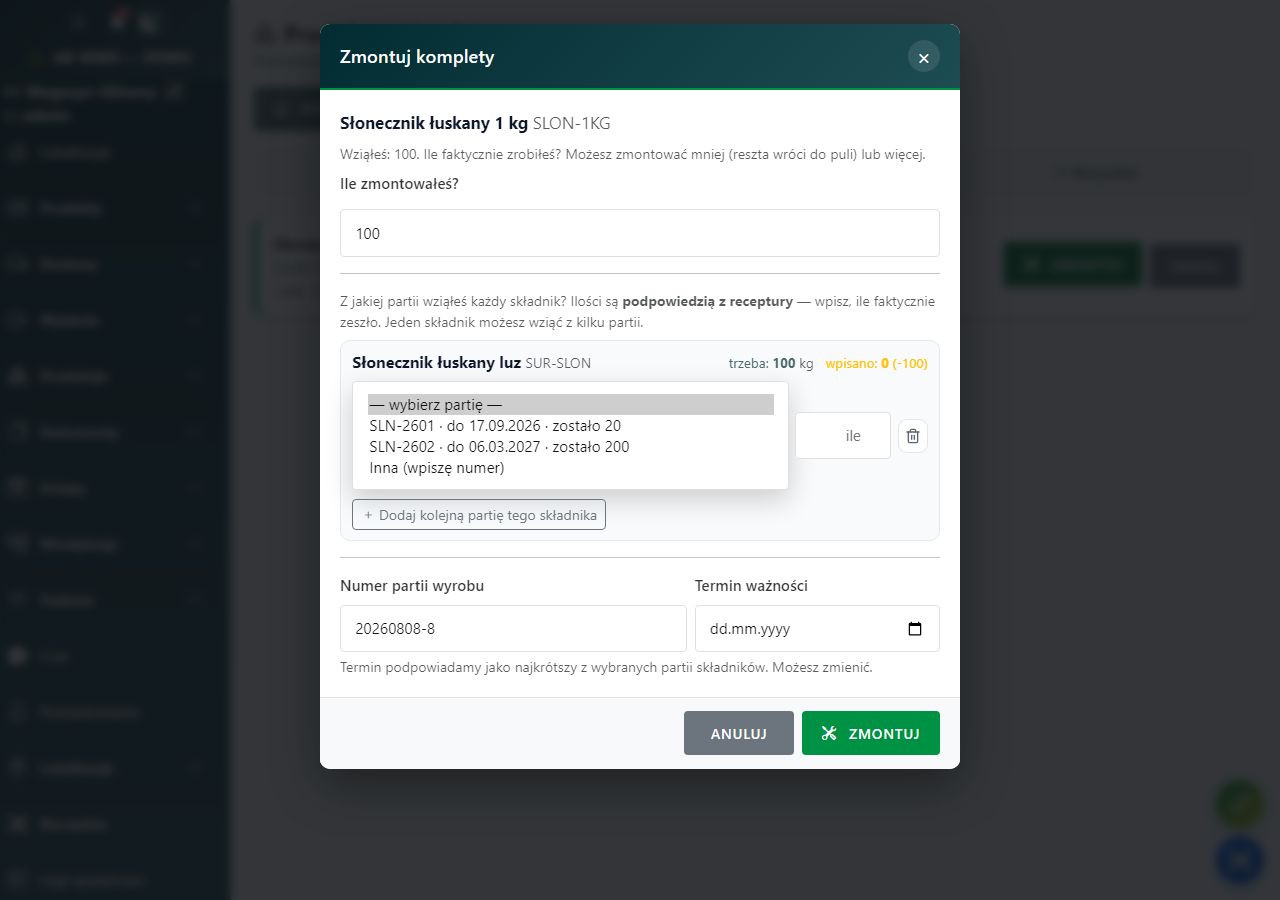 Lista partii składnika: numer, termin i ile zostało — najkrócej ważne na górze.
Jeden składnik z kilku partii
Partia skończyła się w trakcie? Wpisz, ile z niej faktycznie zeszło, kliknij Dodaj kolejną partię tego składnika i wybierz następną — resztę doliczymy za Ciebie, żebyś nie musiał liczyć w głowie.
Napis obok składnika pokazuje na bieżąco, ile wpisano wobec tego, ile trzeba — gdy się zgadza, robi się zielony. Tak samo rozdzielisz składnik na trzy i więcej partii.
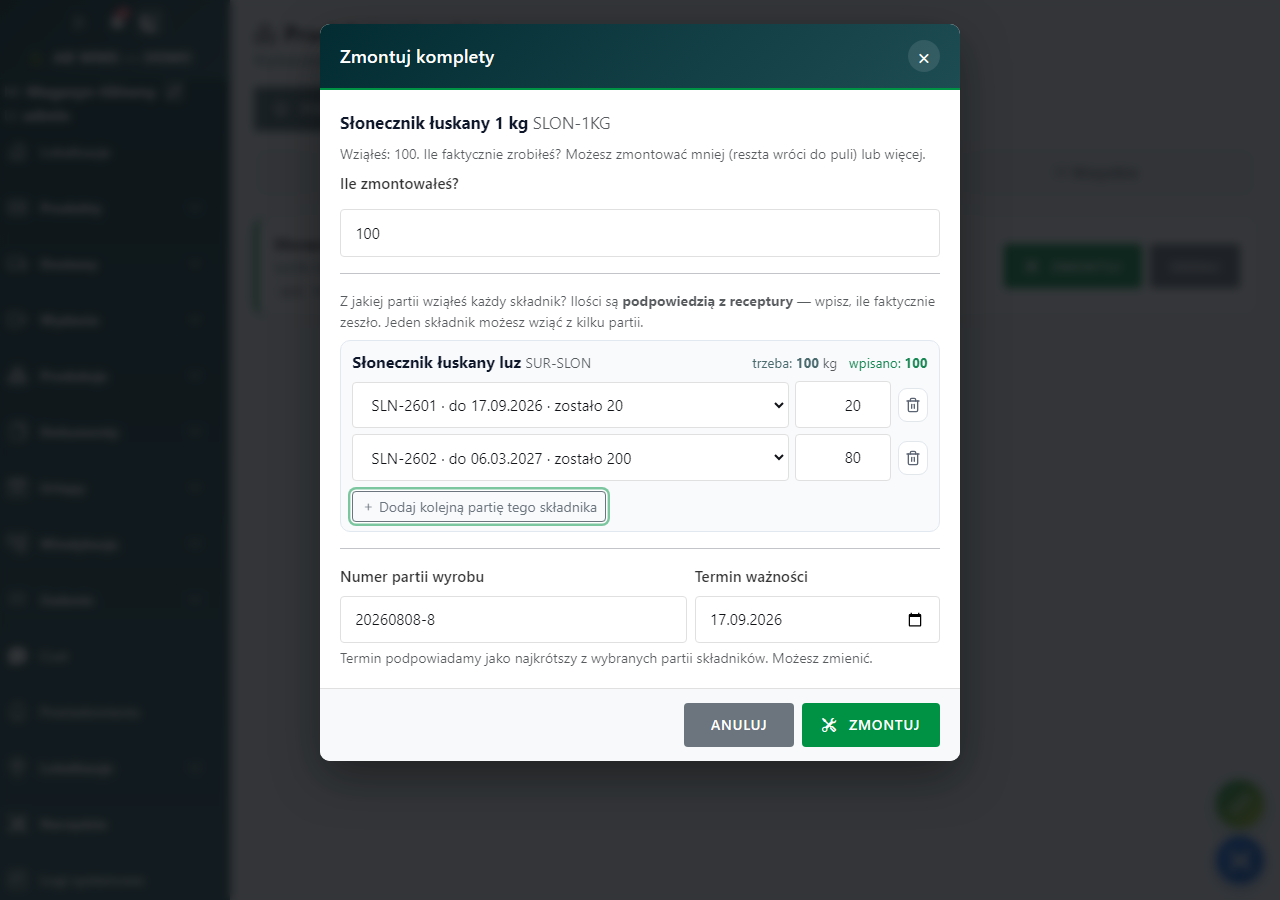 Skończył się stary worek — 20 kg stąd, 80 kg z nowego.
Numer partii wyrobu i termin
Jeśli włączone jest Nadawanie numeru partii wyrobowi, na dole okna zobaczysz gotowy Numer partii wyrobu i Termin ważności. Termin podpowiadamy jako najkrótszy z wybranych partii surowców — bo gotowa paczka nie może być ważna dłużej niż to, z czego powstała. Oba pola możesz zmienić przed zatwierdzeniem.
Wzorzec numeru ustawia administrator (np. data i numer partii produkcyjnej). Gdy numer by się powtórzył, dokleimy kolejną cyfrę.
Numer partii wyrobu widać potem przy zadaniu na zakładce Gotowe — łatwo go przepisać na etykietę.
Kiedy partia się kończy
Po montażu odejmujemy zużycie od stanu partii — w rejestrze kolumna Zostało maleje. Partię, której już nie ma, możesz zamknąć (ikona archiwum): znika z podpowiedzi przy montażu, ale zostaje w historii, więc genealogia nadal działa.
Filtr Tylko z bliskim terminem pokazuje partie kończące się w zadanej liczbie dni — dobre na poranny przegląd.
Pomyłka przy montażu i zły stan partii? Popraw kolumnę Zostało wprost, ikoną ołówka. Historia zużycia zostaje nienaruszona.
Sprawdź, z jakich dostaw składa się stan towaru
Nie musisz zaczynać montażu, żeby zobaczyć, jakie dostawy leżą na magazynie. Na stronie Produkcja → Partie i terminy ważności masz u góry sekcję Z jakich dostaw składa się stan towaru.
- Wpisz nazwę albo symbol towaru i kliknij Szukaj.
- Kliknij towar z listy wyników.
- Wybierz magazyn — dostawy przeliczają się od razu.
Tabela pokazuje każdą dostawę osobno: numer, termin ważności (czerwony, gdy kończy się w ciągu 30 dni), ile zostało i ile przyjęto. To ten sam podgląd, który widzisz przy montażu — tylko dostępny zawsze.
Sekcja pojawia się wtedy, gdy numery partii pochodzą z kodów dostaw z Subiekta. Przy własnym rejestrze wystarczy lista poniżej.
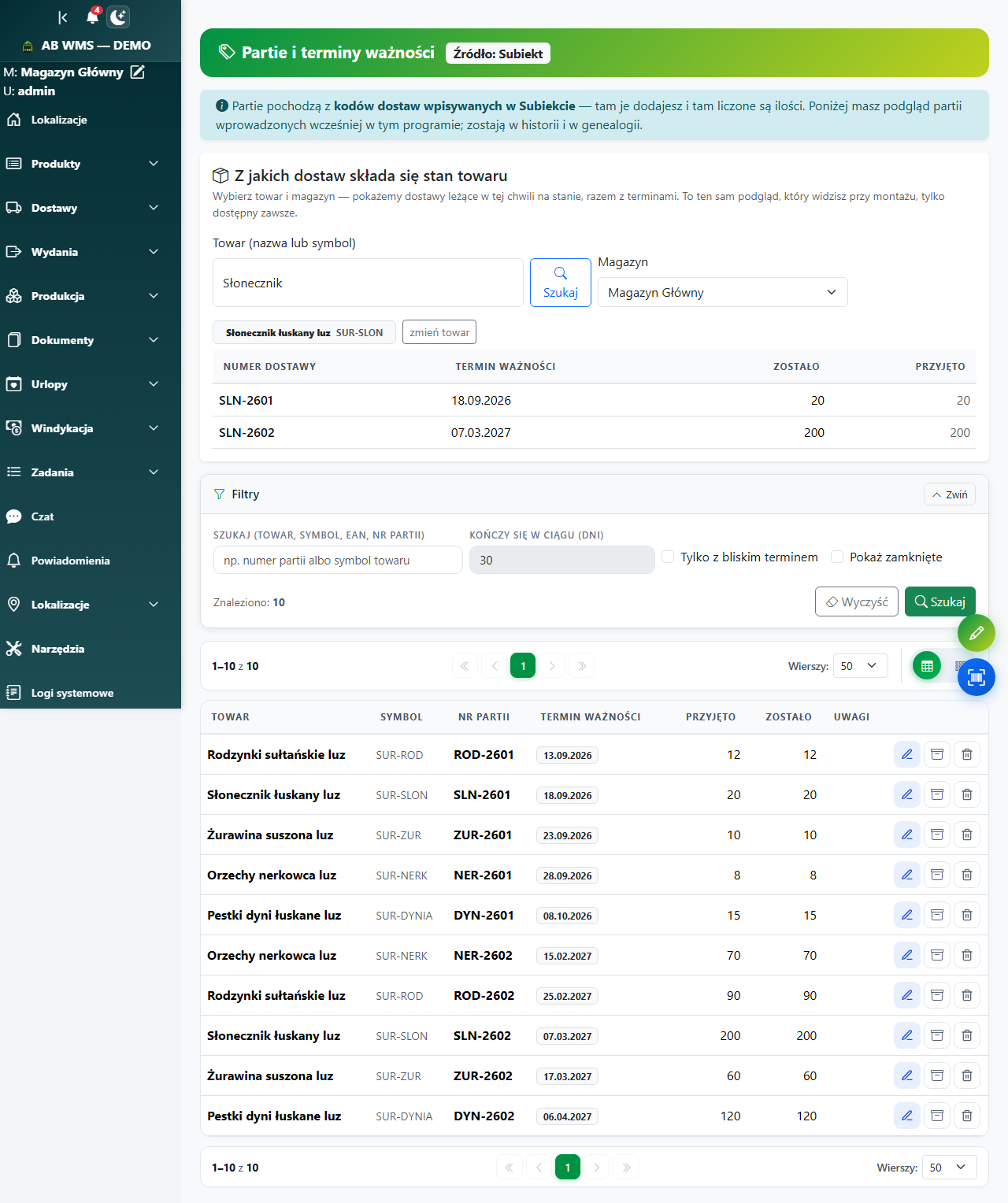 Sekcja podglądu dostaw — wybrany towar i dostawy leżące na wskazanym magazynie.
Sprawdź również
- Z jakiej partii powstał wyrób — sprawdzenie w obie strony: z czego zrobiono i gdzie poszło.
- Produkcja od A do Z — cała droga zlecenia: weź, zmontuj, zawieź, odłóż.
- Raporty produkcji — ile czego wyprodukowano i ile surowca zeszło.
- Produkcja i konfekcja — co znaczy każde ustawienie modułu.