
Mapowanie magazynu — szybkie przypisywanie regałów do towarów
Zeskanuj towar, zeskanuj regał — gotowe. Tryb do błyskawicznego przypisywania regałów całym partiom towaru, wygodny na telefonie ze skanerem.
Ostatnia aktualizacja: 6 lipca 2026
Brak wyników na tej stronie.
Włącz dostęp dla pracownika
Administrator ma tę funkcję od razu. Aby udostępnić ją zwykłemu pracownikowi, wejdź w Ustawienia danego użytkownika i włącz przełącznik „Mapowanie magazynu (dostęp)”. Od tej chwili pracownik zobaczy nową pozycję w menu.
Wskazówka: tuż obok jest przełącznik „Mapowanie: pytaj przy zmianie regału” (domyślnie włączony) — zostaw go włączony, jeśli chcesz, by system ostrzegał przed zmianą już przypisanego regału.Wejdź w tryb „Mapowanie magazynu”
W menu po lewej kliknij „Mapowanie magazynu” (obok pozycji „Lokalizacje”). Otworzy się prosty ekran gotowy do skanowania — najwygodniej korzystać z niego na telefonie ze skanerem.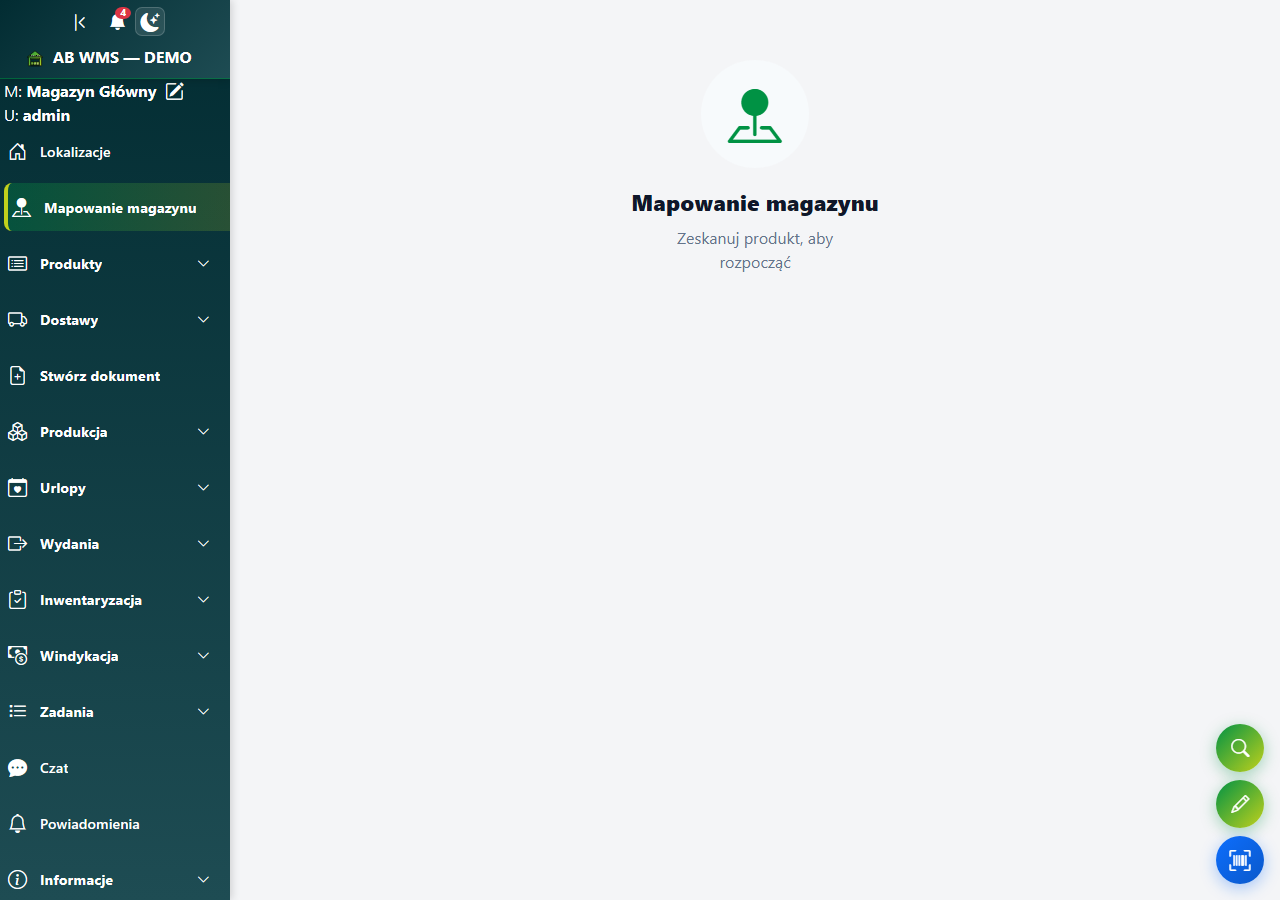 Nowa pozycja „Mapowanie magazynu” w menu oraz ekran startowy trybu.
Zeskanuj towar
Zeskanuj kod towaru. Na ekranie pojawi się jego skrócona karta: miniatura zdjęcia, nazwa, symbol (SKU), kod kreskowy, stan, a przede wszystkim wyraźnie pokazany aktualny regał. Dzięki temu od razu widzisz, czy towar ma już przypisane miejsce.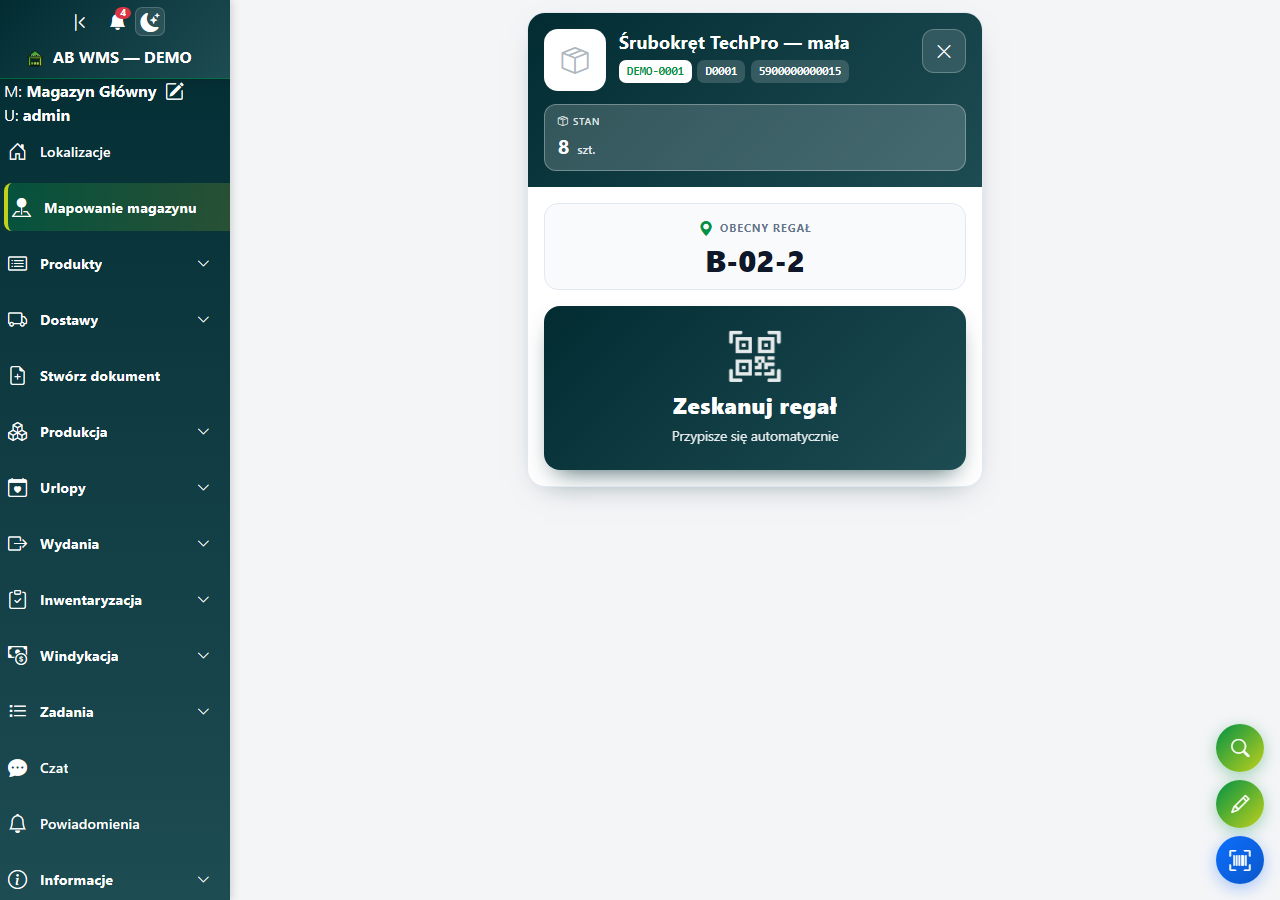
Zeskanuj regał — zapisze się od razu
Teraz zeskanuj kod regału. Przypisanie zapisuje się automatycznie i ekran od razu wraca do skanowania kolejnego towaru. Nie ma przycisku „Zapisz” — zeskanowanie regału jest jednocześnie zapisem. Dzięki temu możesz błyskawicznie mapować towar po towarze bez dotykania ekranu.Zmieniasz już przypisany regał? System zapyta
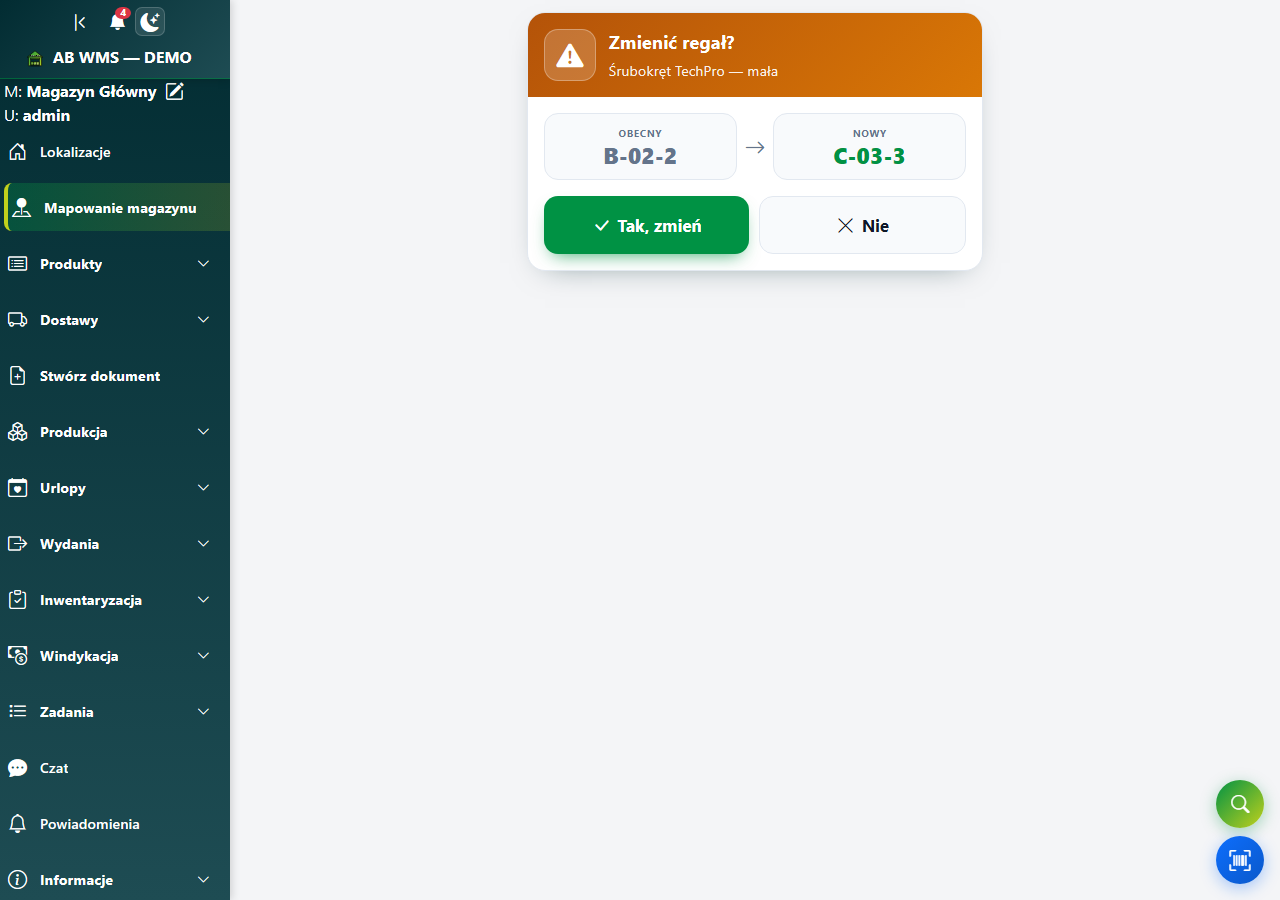
Jeśli towar ma już przypisany regał, a Ty zeskanujesz inny, pojawi się pytanie „Zmienić regał z X na Y?” z przyciskami „Tak, zmień” oraz „Nie”. To zabezpieczenie przed przypadkową zmianą, gdy towar trafił na zły regał.- Tak, zmień — regał zostaje nadpisany nowym.
- Nie — nic się nie zmienia, wracasz do skanowania.
Wyłącz pytanie, gdy przenosisz dużo towaru
Jeśli świadomie przenosisz wiele towarów na nowe regały i pytanie zaczyna spowalniać pracę, możesz je wyłączyć dla wybranego pracownika. W Ustawieniach tego użytkownika wyłącz przełącznik „Mapowanie: pytaj przy zmianie regału”. Wtedy każdy zeskanowany regał zapisze się od razu, bez dodatkowego potwierdzania.Sprawdź również
- Lokalizacje — włączenie i konfiguracja — co włączyć, zanim zaczniesz przypisywać regały.
- Generator lokalizacji — jak wcześniej utworzyć słownik regałów.
- Znajdź produkt i jego lokalizację — jak potem sprawdzić, gdzie leży przypisany towar.
Czy ten artykuł był pomocny?
Dziękujemy za opinię!