
Produkcja od A do Z — cała droga krok po kroku
Cała produkcja w jednym miejscu: receptura, ustawienia, zlecenie, wzięcie z puli, montaż i zakładka Gotowe — przewiezienie wyrobu na magazyn docelowy, a potem dwie drogi na półkę: przez bufor i Rozkładanie dostaw (przełącznik „Z produkcji”) albo wprost na jego lokalizację podstawową.
Dla kogo jest ta instrukcja
To jedna instrukcja o całej produkcji: przeczytaj ją raz, żeby zobaczyć, jak elementy łączą się w całość, a potem wracaj do konkretnego kroku.
Mowa o wytwarzaniu wyrobów z innych towarów — przepakowaniu (worek 100 kg na paczki po 1 kg), mieszankach, zestawach. Program zdejmuje składniki z magazynu, przyjmuje gotowy wyrób i — jeśli tak ustawisz — przewozi go na inny magazyn oraz ustawia w kolejce do rozłożenia po lokalizacjach.
Kolejność ma znaczenie. Kroki „Zanim zaczniesz” robi raz administrator. Wszystko od „Nowe zlecenie” w dół to codzienna praca magazynu.
Tematy poboczne mają własne instrukcje i są linkowane w miejscu, w którym stają się potrzebne — partie, genealogia, raporty i rozkładanie po lokalizacjach.
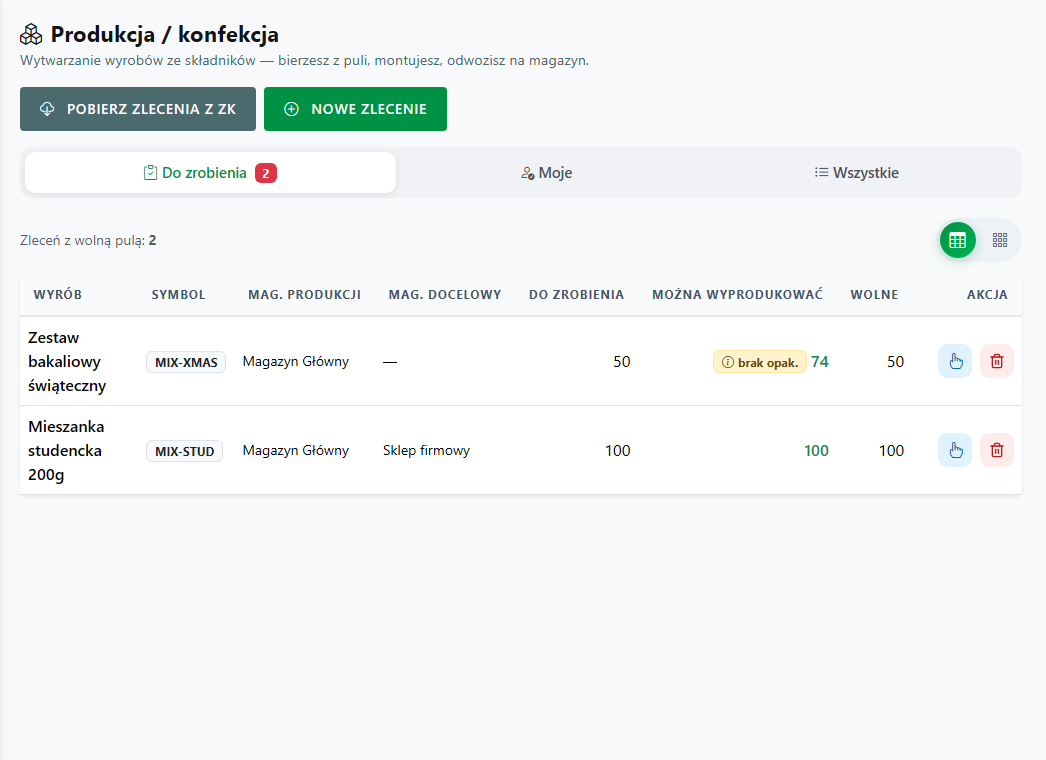 Lista zleceń — punkt wyjścia całej pracy.
Zanim zaczniesz: receptura w Subiekcie
Program nie wymyśla, z czego składa się wyrób — bierze to z kompletu w Subiekcie. Zanim cokolwiek zrobisz w magazynie, wyrób musi istnieć w Subiekcie jako komplet z listą składników i ilościami.
To jedyna rzecz, której nie ustawia się w tym programie. Gdy receptura się zmieni, poprawiasz ją w Subiekcie, a my przy najbliższym montażu użyjemy nowej.
Włącz moduł i wskaż magazyny
Ustawienia → Produkcja / konfekcja. Włącz moduł i wskaż magazyny:
- Magazyn kompletacji — tam fizycznie powstaje wyrób. Na nim schodzą składniki i pojawia się gotowy towar.
- Magazyn zamówień ZK — z niego czytamy zamówienia klientów przy automatycznym zakładaniu zleceń. Zwykle magazyn sprzedażowy, inny niż kompletacja.
- Domyślny magazyn docelowy — dokąd ma trafić gotowy wyrób. Zostaw pusty albo wskaż ten sam co kompletacji, a wyrób po prostu zostanie tam, gdzie powstał.
Ustaw też Kontrahenta rezerwacji składników — na nim zakładamy rezerwację, gdy ktoś weźmie zlecenie, żeby surowiec nie sprzedał się spod produkcji. Brak kontrahenta = pracujemy bez rezerwacji.
Dwie decyzje, które ustawiasz raz
Na tym samym ekranie są dwa pytania, od których zależy cała reszta. Odpowiadasz na nie raz, a przy pojedynczym zleceniu możesz je nadpisać.
- Kiedy przewieźć wyrób na magazyn docelowy
- Ręcznie — po zmontowaniu wyrób czeka na zakładce Gotowe, a magazynier sam decyduje, kiedy go wiezie.
- Od razu po zmontowaniu — przesunięcie powstaje i jest przyjmowane automatycznie w chwili montażu. Nikt nic nie klika.
- Co z wyrobem, gdy jest już na miejscu
- Na bufor do rozłożenia — wyrób staje w kolejce w Rozkładaniu dostaw, razem z towarem z przyjęć.
- Zostaje na swojej lokalizacji — bufora nie ruszamy, a zakładka Gotowe pokazuje, gdzie wyrób odnieść.
Nie ma już osobnej opcji „bez przesunięcia” — wynika ona po prostu z tego, że magazyn docelowy jest ten sam co kompletacji.
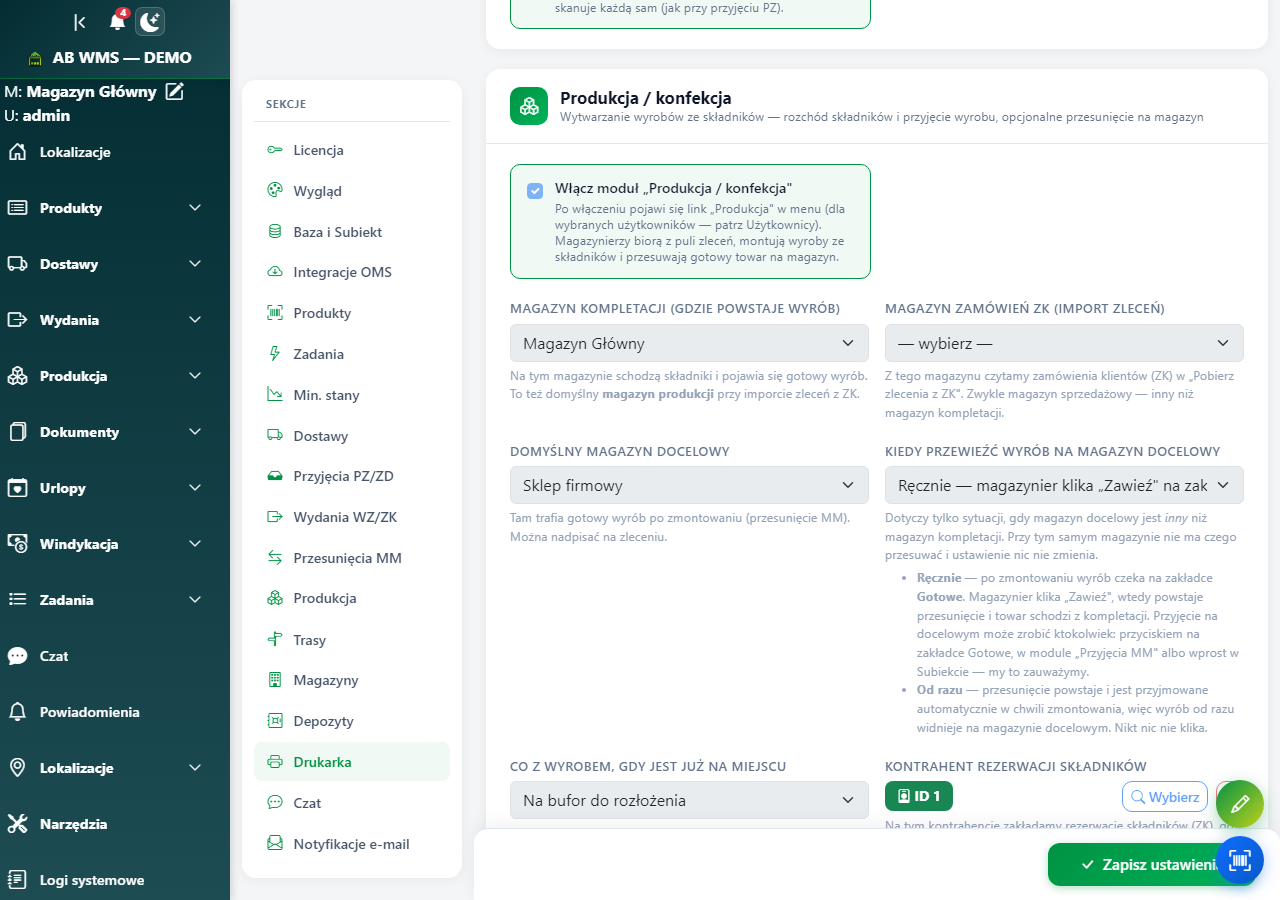 Obie decyzje w jednym miejscu — z opisem, co dokładnie zrobi każdy wybór.
- Kiedy przewieźć wyrób na magazyn docelowy
Kto to widzi — uprawnienia
Ustawienia → Użytkownicy, ikona ustawień przy pracowniku, sekcja Produkcja. Są tam trzy niezależne przełączniki:
- Produkcja / konfekcja — dostęp do modułu: pula zleceń, branie i montowanie.
- Produkcja — zakładka „Gotowe” — zmontowane wyroby z lokalizacjami i akcjami magazynowymi. Osobno, bo wyroby często rozwozi ktoś inny niż ten, kto montuje.
- Raporty produkcji — zestawienia całej załogi. Włącz świadomie, bo pokazują też wydajność poszczególnych osób.
Każdy z nich wymaga jeszcze globalnego włączenia modułu. Administrator widzi wszystko bez zaznaczania.
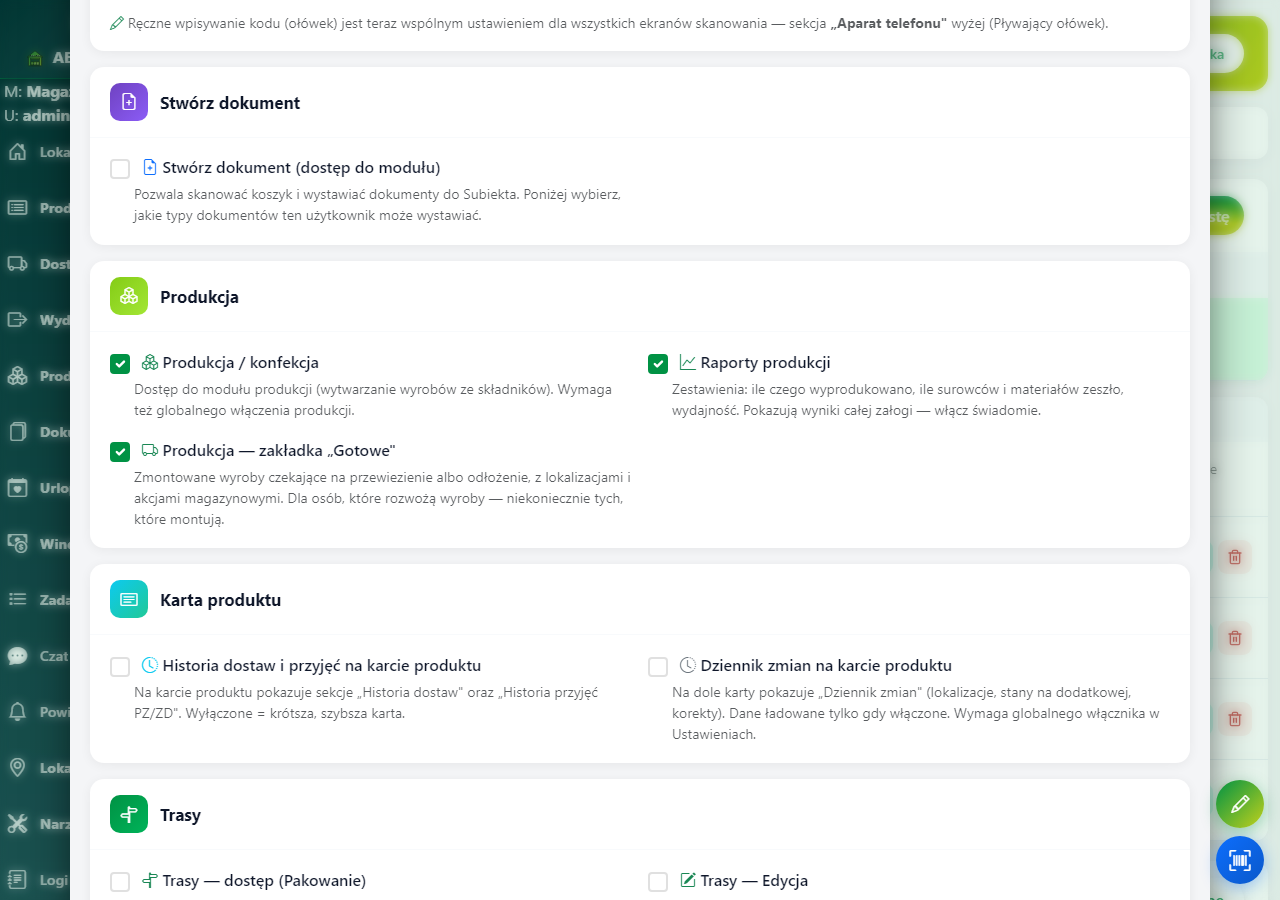 Trzy osobne prawa — dostęp do produkcji, do zakładki Gotowe i do raportów.
Opakowania i etykiety (jeśli je liczysz)
Woreczki, etykiety i kartony prowadzimy w tym programie, niezależnie od Subiekta — zwykle nie ma ich w kartotece jako towaru.
- Produkcja → Materiały → Magazyn opakowań — dodaj materiał (Nowy materiał) i przyjmij go na stan (Przyjmij na stan). Ruchy widać w Historii.
- Zakładka Receptury — przy wyrobie kliknij Receptura i podaj, ile sztuk materiału schodzi na 1 szt. wyrobu.
Od tej chwili opakowania schodzą przy montażu automatycznie, a ich brak obniża plakietkę Można wyprodukować. Bez tego dowiedziałbyś się o braku dopiero przy pakowaniu.
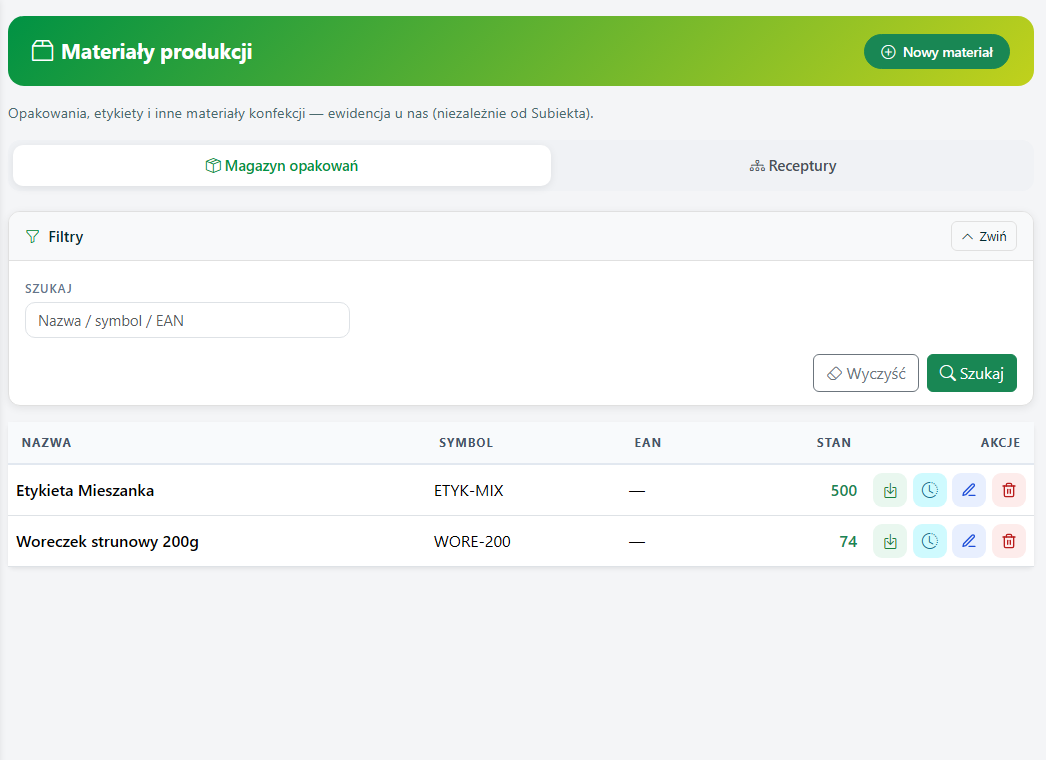 Zakładka Receptury — od razu widać, które wyroby mają już przypisane opakowanie.
Partie i terminy ważności (opcjonalnie)
Jeśli musisz odpowiadać na pytanie „z jakiej partii jest ta paczka”, włącz Partie i terminy ważności w tych samych ustawieniach. Przy montażu dojdzie wtedy pytanie, z której partii wzięto każdy składnik, a wyrób dostanie własny numer partii.
Masz do wyboru dwa źródła numerów: rejestr w tym programie albo kody dostaw wpisywane w Subiekcie. Czym się różnią, co wymaga rozszerzenia Subiekta i jak wprowadzać partie — opisuje Partie i terminy ważności.
Bez tej opcji produkcja działa normalnie, tylko bez dodatkowego kroku przy montażu.
Nowe zlecenie — co i ile wyprodukować
Zlecenie mówi, co i ile zrobić. Zakłada je administrator przyciskiem Nowe zlecenie.
- Znajdź wyrób wyszukiwarką (nazwa, symbol albo kod kreskowy) i wybierz go. Zobaczysz skład 1 szt. — to ta receptura z Subiekta.
- Podaj Ile wyprodukować i Magazyn kompletacji.
- Wskaż Magazyn docelowy. Zostaw ten sam, wyrób zostaje na kompletacji, jeśli nie trzeba go nigdzie wozić.
- Gdy magazyn docelowy jest inny, dojdą dwa pola: Kiedy przewieźć i Gdy wyrób jest na miejscu. Domyślnie oba mówią „jak w ustawieniach” — zmieniasz je tylko wtedy, gdy to zlecenie ma zachować się inaczej niż reszta.
- Utwórz zlecenie.
Pod każdym wyborem jest zdanie mówiące wprost, co się stanie — warto je przeczytać, zamiast zgadywać.
Jeśli takie samo zlecenie już jest w puli (ten sam wyrób, magazyny i te same dwie decyzje), doliczymy ilość do niego zamiast zakładać drugie.
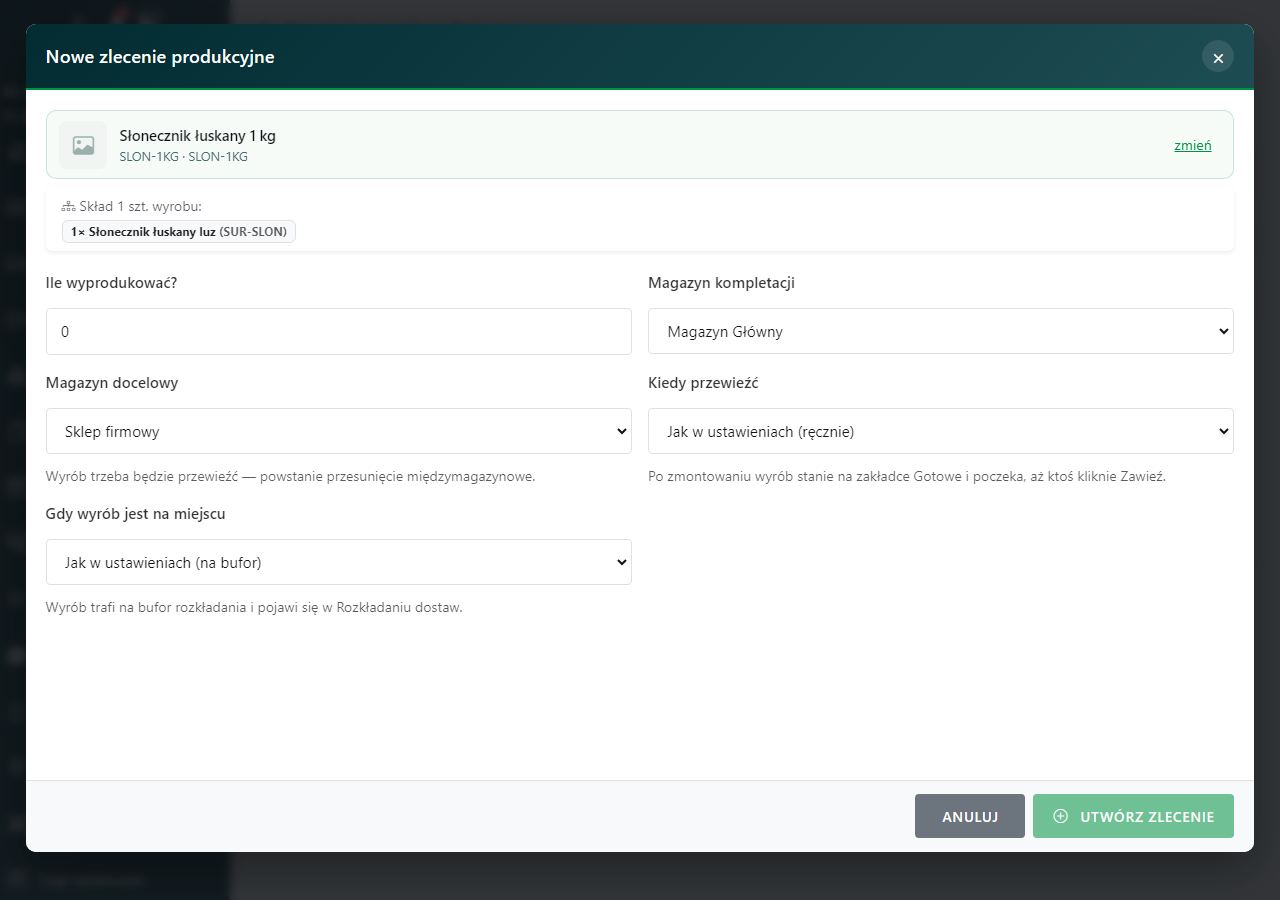 Magazyn docelowy inny niż kompletacji — dopiero wtedy pytamy, kiedy przewieźć.
Zlecenia z zamówień klientów (ZK)
Zamiast wpisywać zlecenia ręcznie, program policzy, czego brakuje pod niezrealizowane zamówienia klientów.
- Kliknij Pobierz zlecenia z ZK.
- Wskaż Magazyn zamówień (ZK) i Magazyn produkcji — podpowiadają się z ustawień.
- Ustaw zakres dat i kliknij Pobierz.
- W tabeli zobaczysz: Na zamówieniach, Zrobione (ile już leży na magazynie produkcji), Już zlecone (ile jest w toku) i Do zlecenia — czyli ile realnie brakuje. Obok są numery zamówień, z których to wynika.
- Utwórz zlecenia — powstaną tylko na brakującą ilość.
Przykład: klienci zamówili 100 szt., 20 już leży na magazynie produkcji, 30 jest w toku → do zlecenia zostaje 50.
Podgląd niczego nie zmienia. Bierzemy tylko pozycje będące wyrobami — zwykłe towary z zamówień pomijamy.
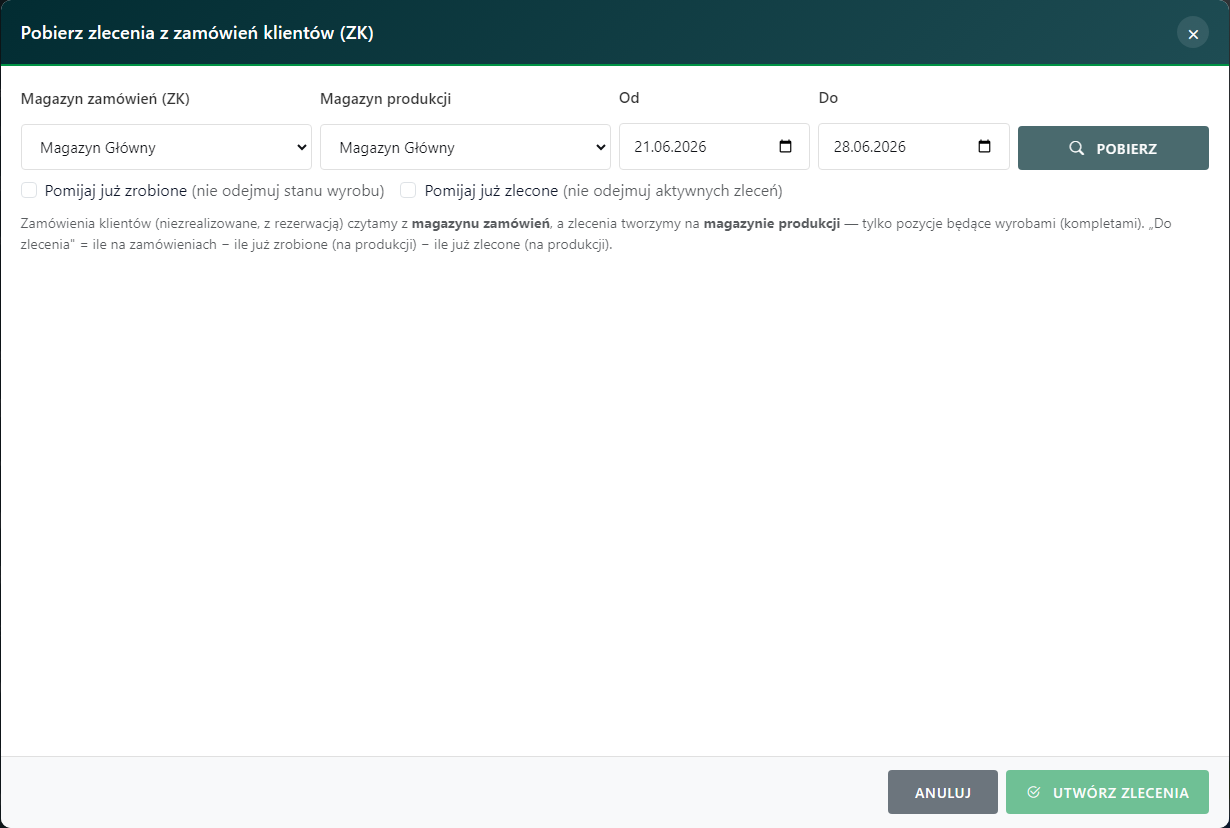 Okno importu — „Do zlecenia” to zamówienia minus to, co już zrobione i w toku.
Ile można wyprodukować
Przy każdym zleceniu jest zielona plakietka Można wyprodukować: N — tyle sztuk realnie złożysz z tego, co masz (składniki i opakowania). Obok Wolne: N — ile z tego zlecenia nikt jeszcze nie wziął.
Przykład: na paczkę idzie 0,08 kg słonecznika, w magazynie jest 8 kg → wychodzi 100 paczek. Jeśli etykiet starcza tylko na 74, plakietka pokaże 74 i dopisze, który materiał ogranicza.
Weź zlecenie z puli
- Zakładka Do zrobienia, przy wyrobie kliknij Weź.
- Wpisz, ile bierzesz — domyślnie tyle, ile da się zrobić. Weź mniej, jeśli resztę zostawiasz koledze.
- Zatwierdź. Zlecenie przechodzi do zakładki Moje i znika z wolnej puli, więc dwie osoby nie zrobią tego samego dwa razy.
W tym momencie zakładamy rezerwację składników i opakowań — towar przestaje być wolny dla sprzedaży. Gdy opakowań brakuje, program nie pozwoli wziąć więcej, niż ich starcza; zaznacz Pomiń brak opakowań, jeśli wiesz, że zaraz dojadą.
Rozmyśliłeś się? W zakładce Moje kliknij Oddaj — zlecenie wraca do puli, a rezerwacja znika.
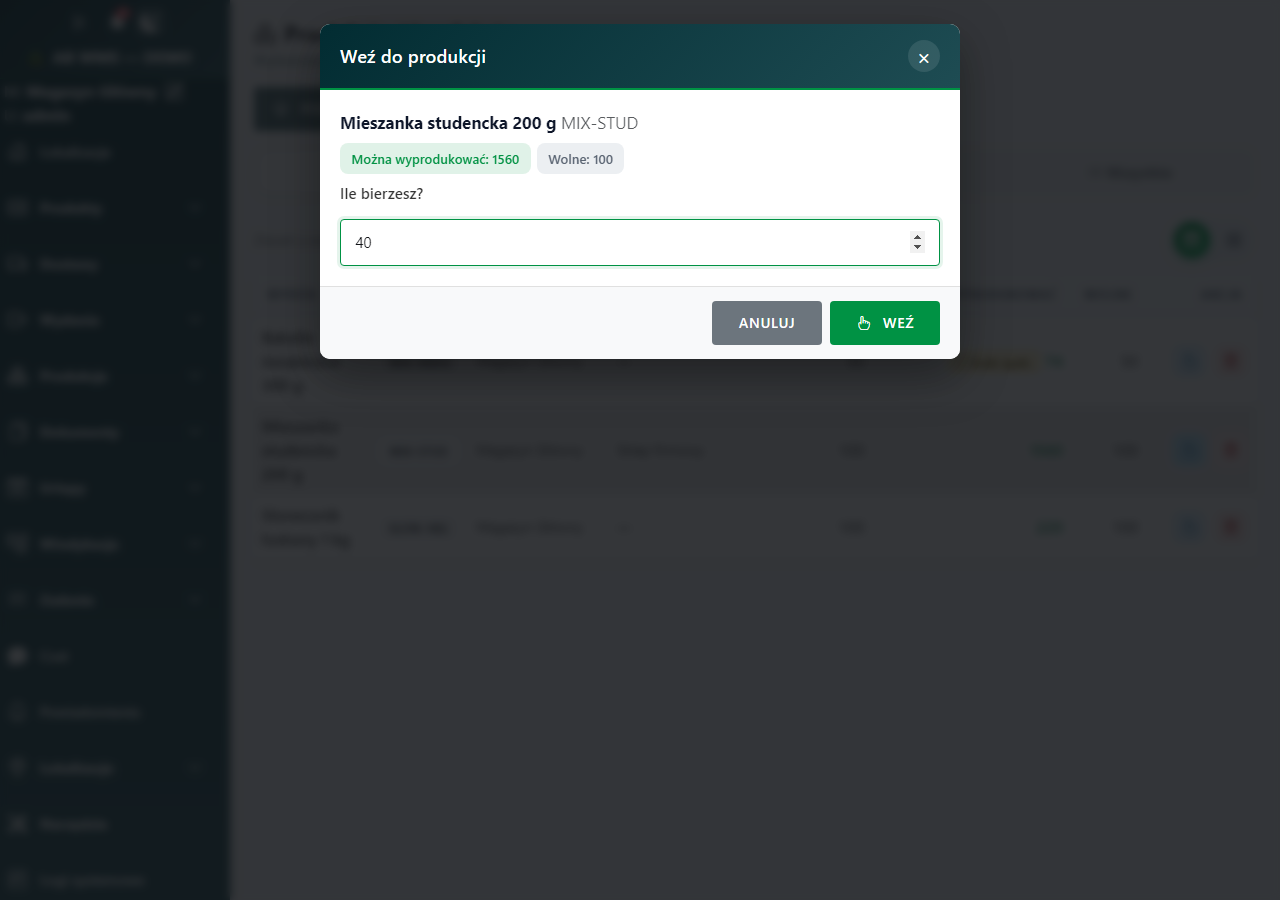 Bierzesz tyle, ile realnie zrobisz — reszta zostaje dla innych.
Zmontuj — i powiedz, z czego
Gdy wyroby są fizycznie złożone, w zakładce Moje kliknij Zmontuj i podaj, ile faktycznie wyszło. Może być mniej niż wziąłeś (reszta wraca do puli) albo więcej.
Przy włączonych partiach zobaczysz listę składników z podpowiedzianym rozdziałem od najstarszej partii. Możesz go zmienić — gdy worek z najstarszej partii jest uszkodzony, bierzesz z innej i wpisujesz swoje ilości.
Po zatwierdzeniu powstają dokumenty: rozchód składników i przyjęcie gotowego wyrobu na magazynie kompletacji. Opakowania schodzą z magazynu materiałów, a rezerwacja się zwalnia.
To już się stało w Subiekcie i nie da się tego cofnąć jednym kliknięciem — dlatego ilość warto sprawdzić przed zatwierdzeniem.
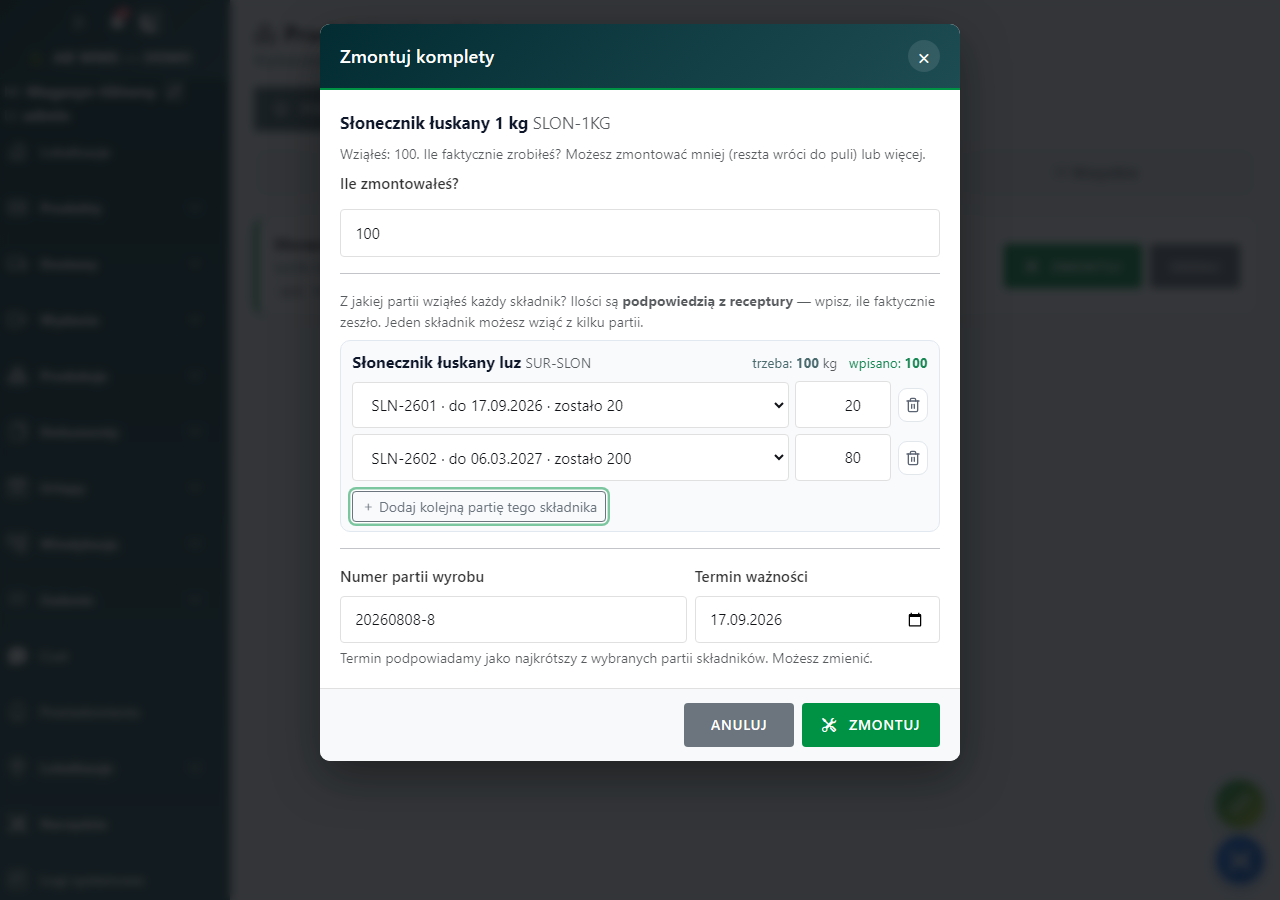 Skończył się stary worek? 20 kg stąd, 80 kg z nowego — resztę doliczymy.
Zakładka „Gotowe” — co tam widać
Po zmontowaniu zadanie trafia na zakładkę Gotowe i widzi je cała zmiana, nie tylko osoba, która brała zlecenie. To jedyne miejsce, w którym widać całą produkcję po montażu.
Nad listą jest skrót: ile zmontowano dziś, ile przez ostatnie 7 dni i ile zadań czeka. Obok — przejście do pełnych raportów.
W wierszu znajdziesz:
- Stan — Do przewiezienia, W drodze albo Na miejscu, ze strzałką „z którego magazynu na który”.
- Gdzie odłożyć — zielona plakietka to lokalizacja podstawowa wyrobu, obok lokalizacje dodatkowe (koszyki) z ilościami. Czytamy je na żywo z karty towaru, więc jeśli ktoś przed chwilą przełożył towar, zobaczysz nowe miejsce, a nie stare.
- Kto montował i o której.
- Numer partii wyrobu, jeśli partie są włączone.
Listę filtrujesz po wyrobie, magazynie, stanie i osobie — filtry działają na całej produkcji, nie tylko na widocznej stronie.
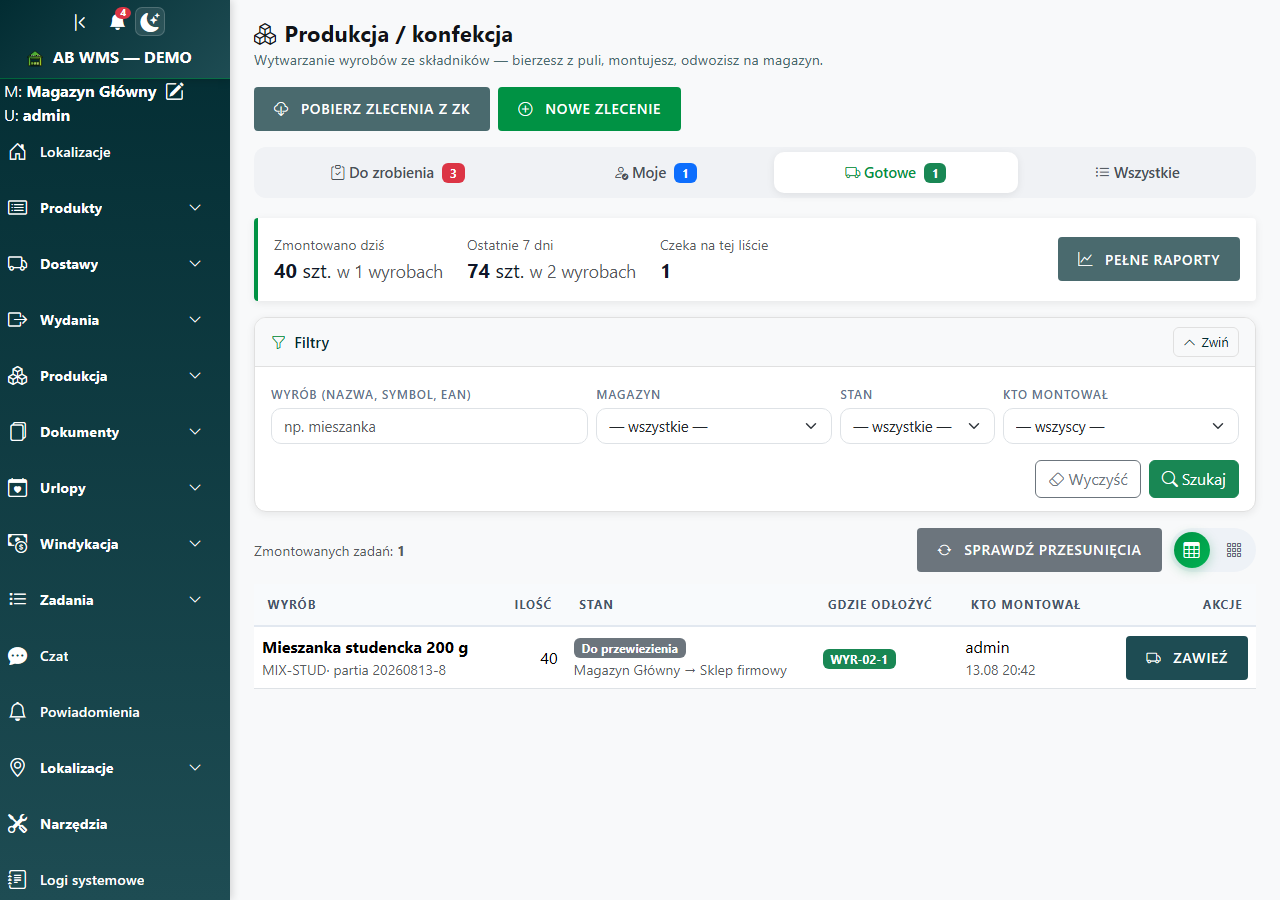 Zmontowany wyrób czeka na przewiezienie — z lokalizacją, na którą ma trafić.
Skrót w zakładce „Moje”
Zmontowane zadanie widzisz w dwóch miejscach: na wspólnej zakładce Gotowe i u siebie w Moje. W „Moje” jest przy nim jeden przycisk — Zawieź i zakończ — który robi tyle, ile w danej chwili się da:
- wyrób zostaje na magazynie produkcji → zamyka zadanie od razu;
- trzeba go przewieźć, a przesunięcia jeszcze nie ma → wystawia je (to samo co Zawieź) i zostawia zadanie otwarte, bo towar jest w drodze;
- przesunięcie zostało już przyjęte → zamyka zadanie.
To wygoda dla osoby, która brała zlecenie i chce mieć je z głowy jednym kliknięciem. Wszystko inne — przyjęcie, lokalizacje, stan całej produkcji — jest na zakładce Gotowe.
Co się dzieje z wyrobem po zmontowaniu
Od tego momentu w grę wchodzą dwie rzeczy, ustawione wcześniej — i nic więcej:
- Czy trzeba go przewieźć. Jeśli magazyn docelowy jest inny niż kompletacji — tak. Wtedy decyduje ustawienie Kiedy przewieźć: program robi to sam w chwili montażu, albo czeka, aż magazynier kliknie Zawieź.
- Gdzie wyrób wyląduje na końcu. Albo na buforze do rozłożenia — i wtedy odkładasz go dokładnie tak jak towar z dostawy, w Rozkładaniu dostaw — albo zostaje na swojej lokalizacji, a zakładka Gotowe tylko pokazuje, gdzie go odnieść.
Kolejne kroki opisują obie sytuacje po kolei. Jeśli magazyn docelowy jest ten sam co kompletacji, punkt 1 Cię nie dotyczy — przeskocz od razu do tego, co dzieje się z gotowym wyrobem.
Przewiezienie automatyczne — „od razu po zmontowaniu”
Ustaw Kiedy przewieźć na Od razu po zmontowaniu — globalnie albo tylko dla tego zlecenia.
W chwili montażu program sam wystawia przesunięcie i sam je domyka. Wyrób od razu widnieje na magazynie docelowym i nikt niczego nie klika.
Zadanie mimo to zostaje na zakładce Gotowe ze stanem Na miejscu — bo ewidencyjnie towar jest już na docelowym, ale fizycznie ktoś musi go tam zanieść i odłożyć.
Gdyby przesunięcie się nie udało (np. Subiekt akurat nie odpowiada), montaż i tak zostaje — dokumenty rozchodu i przyjęcia są już wystawione. Powód zobaczysz czerwonym tekstem przy zadaniu i możesz spróbować ponownie przyciskiem Zawieź.
Przewiezienie ręczne — „Zawieź” i „Potwierdź przyjęcie”
Ustawienie Ręcznie — domyślne. Magazynier robi obie czynności sam, bez wychodzenia z produkcji i bez żadnej dodatkowej konfiguracji.
- Zawieź — klikasz w chwili, gdy zabierasz towar. Powstaje przesunięcie i wyrób schodzi z magazynu kompletacji.
- Potwierdź przyjęcie — klikasz po dowiezieniu. Dopiero wtedy wyrób jest na stanie magazynu docelowego.
- Odłożone — gdy towar leży już na swoim miejscu, zadanie schodzi z listy.
Program nie pozwoli zamknąć zadania, którego wyrób wisi „w drodze” — to ostatni moment, w którym ktoś jeszcze na to patrzy.
Zawieź, potwierdź przyjęcie, odłóż — cała droga bez wychodzenia z produkcji.„W drodze” — co to znaczy
Między Zawieź a przyjęciem wyrób jest w drodze: zszedł z magazynu kompletacji, a na docelowym jeszcze go nie ma. Zadanie pokazuje wtedy żółtą plakietkę i numer przesunięcia.
To normalny, przejściowy stan — i celowo widoczny, żeby nikt nie szukał towaru na półce, na której go jeszcze nie postawiono.
Jeśli przesunięcie zostanie w Subiekcie wycofane, zobaczysz przy zadaniu czerwoną informację — wyrób nie dojechał i trzeba zdecydować, co dalej.
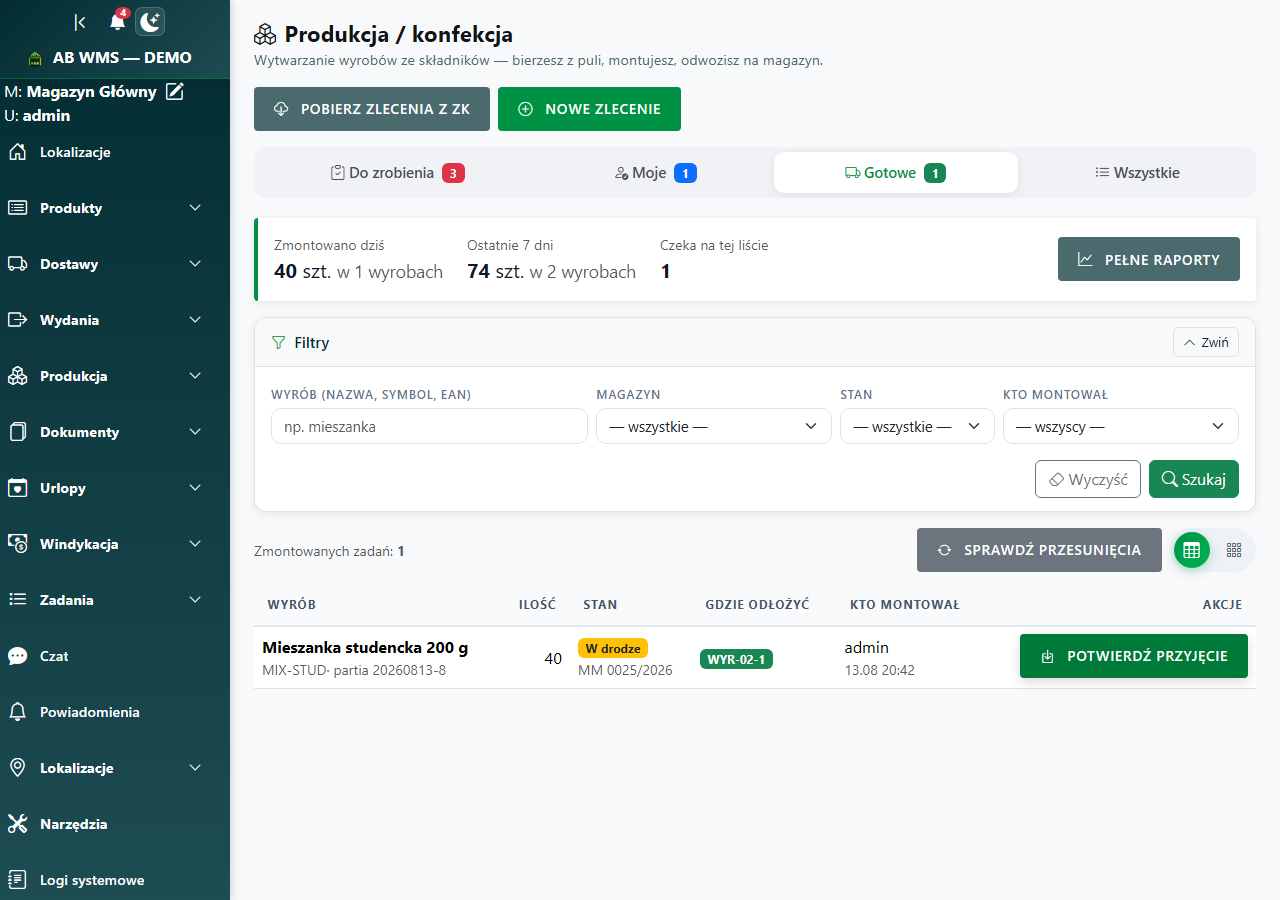 Wyrób w drodze — z numerem przesunięcia i przyciskiem potwierdzenia.
Przyjęcie zrobione wprost w Subiekcie
Bywa, że przesunięcie ktoś domknie w samym Subiekcie — bo tak było szybciej albo tak działa księgowość. To też jest w porządku: program to zauważy i nie każe klikać drugi raz.
Na zakładce Gotowe jest przycisk Sprawdź przesunięcia. Dopytuje Subiekta o wszystkie przesunięcia wiszące „w drodze” i te już przyjęte przestawia na Na miejscu. Dostaniesz komunikat, ilu zadań to dotyczyło.
Dzięki temu praca ręczna nie wymaga żadnych oznaczeń obiegu — stan czytamy wprost z dokumentu.
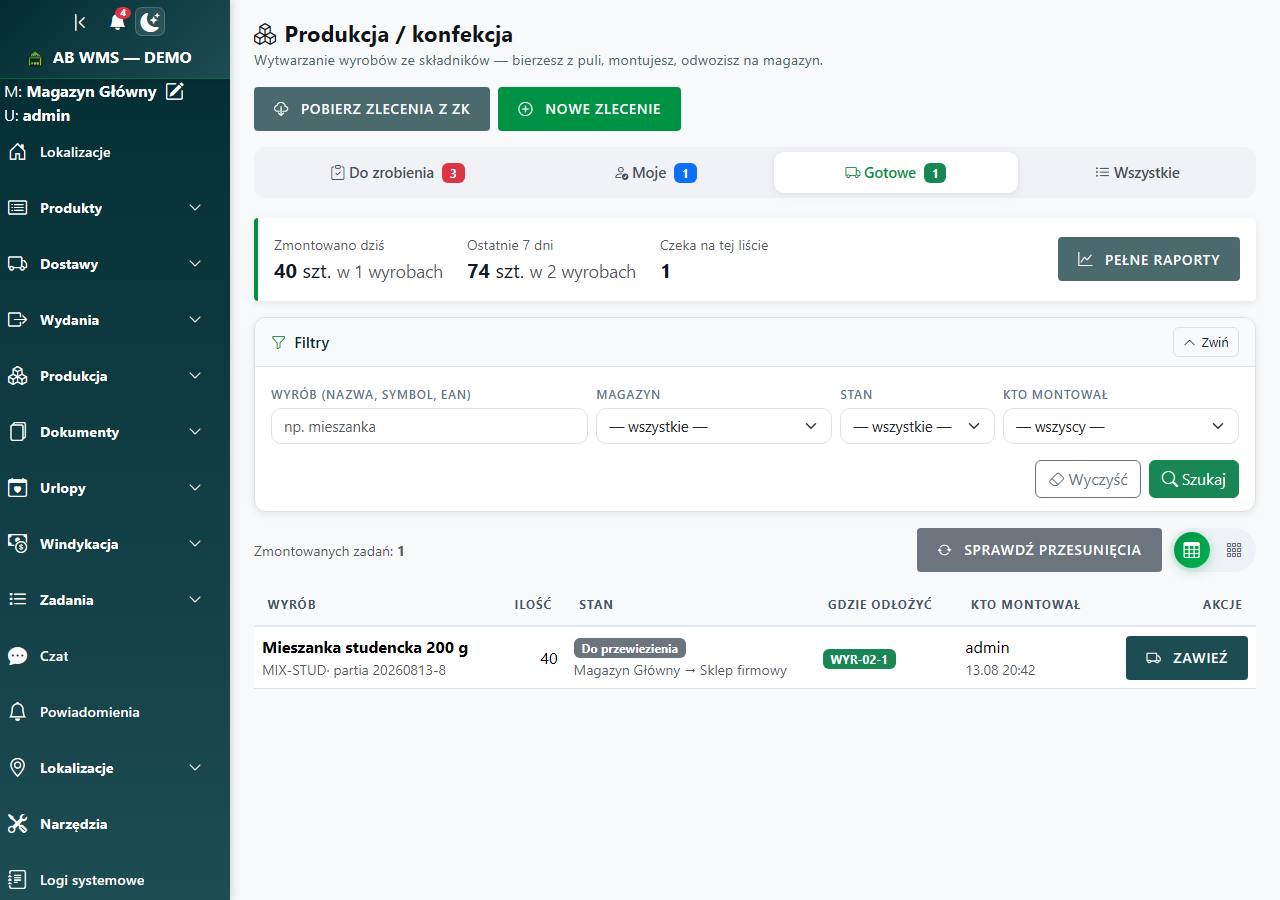 Jedno kliknięcie sprawdza w Subiekcie, czy towar już dojechał.
Gdy magazyn docelowy jest ten sam
Najprostszy przypadek: wyrób powstaje i zostaje tam, gdzie powstał. Nie ma przesunięcia, nie ma przyjęcia i nie ma czego ustawiać.
Zadanie od razu po montażu ma stan Na miejscu, a jedyne, co robisz, to odłożenie towaru i kliknięcie Odłożone.
Tak samo zachowa się zlecenie, w którym magazyn docelowy zostawisz pusty.
Dwie drogi wyrobu na półkę
Zmontowany wyrób trafia na półkę jedną z dwóch dróg — o tym, którą, decyduje ustawienie Co z wyrobem, gdy jest już na miejscu (globalnie albo osobno dla zlecenia):
- Na bufor do rozłożenia — wyrób ustawia się w kolejce w module Rozkładanie dostaw, dokładnie tam, gdzie czeka towar z przyjęć. Odkłada go ten, kto akurat rozkłada magazyn.
- Zostaje na swojej lokalizacji — bufora nie ruszamy. Wyrób zostaje tam, gdzie go zmontowano, a program pokazuje magazynierowi, na którą półkę go odnieść.
Obie drogi opisane są niżej po kolei. Droga przez bufor wymaga włączonego modułu Rozkładanie dostaw — bez niego nie ma ekranu, z którego dałoby się wyrób z bufora zdjąć, więc program zachowa się tak jak przy drugiej opcji i zostawi wyrób na miejscu.
Ustawienia produkcji: wybór, co dzieje się z gotowym wyrobem.Droga 1: na bufor — wyrób idzie do Rozkładania dostaw
To najczęstsze ustawienie. Gotowy wyrób sam ustawia się w kolejce do rozłożenia: nie powstaje żaden dokument i nie trzeba otwierać sesji przyjęcia, więc działa też u firm, które przyjęć od dostawców w programie nie rozkładają.
Na bufor wyrób trafia dopiero wtedy, gdy naprawdę leży na właściwym magazynie: przy równych magazynach — w chwili montażu, przy przewożeniu — po przyjęciu przesunięcia. Dzięki temu magazyn nigdy nie dostaje do rozłożenia towaru, którego jeszcze u siebie nie ma.
W zakładce Moje zadanie ma wtedy plakietkę na buforze do rozłożenia — to znak, że wyrobem zajmie się już Rozkładanie dostaw.
Zmontowany wyrób czeka na buforze i pojawia się w Rozkładaniu dostaw.Jak wygląda zadanie „na buforze"
Karta pokazuje wszystko naraz: plakietkę na buforze do rozłożenia, lokalizację podstawową wyrobu (zielona) i lokalizacje dodatkowe — w tym sam bufor z ilością, która na nim leży.
 Wyrób na buforze: obok plakietki widać też jego docelową półkę i zapasy.
Znajdź wyrób: przełącznik „Z produkcji”
Wejdź w Dostawy → Rozkładanie dostaw i otwórz zakładkę Wolne — to wszystko, co leży na buforze i czeka, aż ktoś to weźmie.
Nad listą jest przełącznik Z produkcji z liczbą. Kliknięcie zawęża listę tylko do wyrobów z montażu, kolejne kliknięcie wraca do pełnej listy. W samej liście każdy taki wiersz ma znacznik z produkcji, więc rozpoznasz go także bez filtrowania.
Przełącznik pokazuje się tylko wtedy, gdy ma co filtrować: moduł produkcji jest włączony, ustawienie mówi na bufor, a na buforze faktycznie coś z produkcji leży. Nie ma przełącznika i nie ma wyrobu na liście? Sprawdź te trzy rzeczy w tej kolejności.
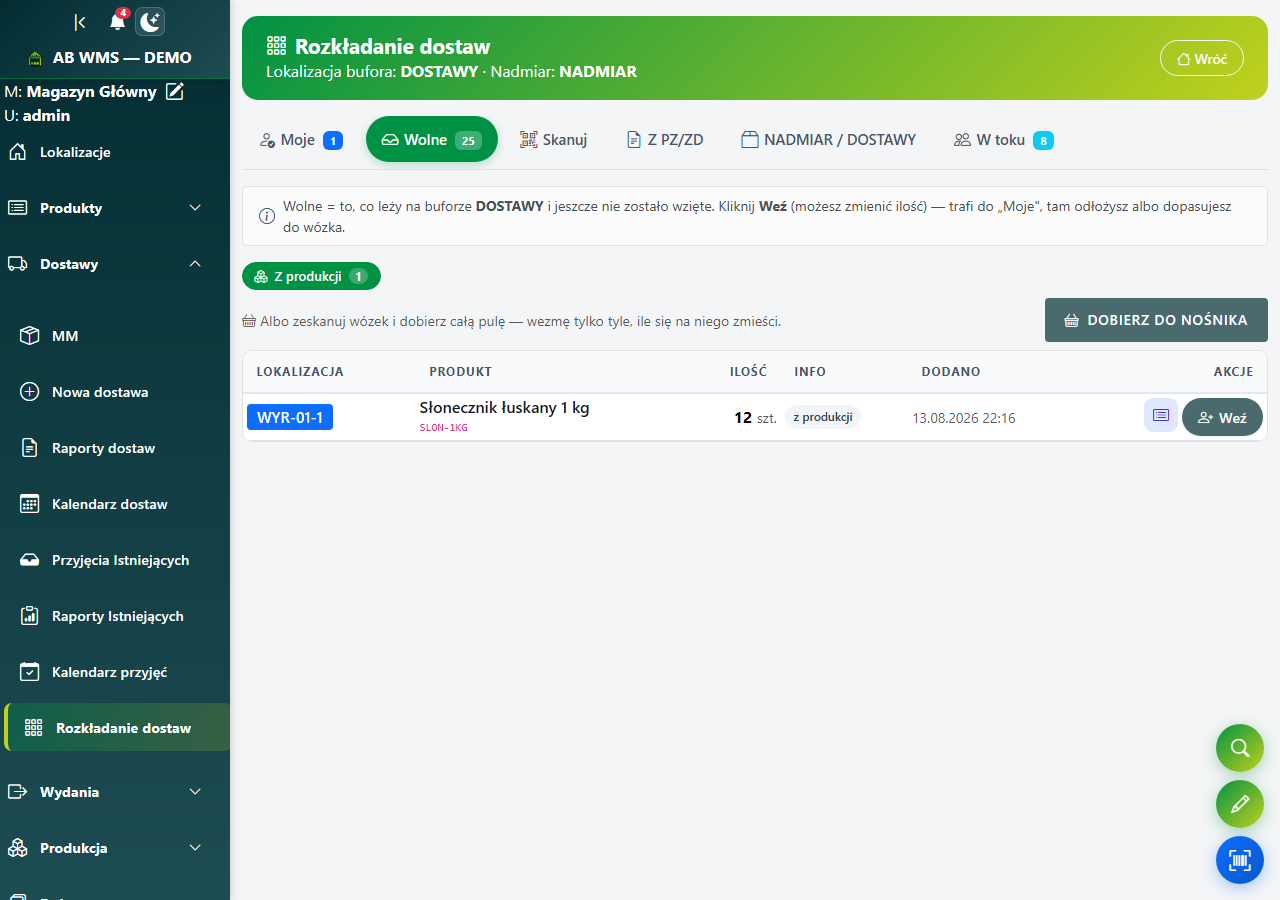 Przełącznik włączony — na liście zostają same wyroby z produkcji.
Przewieziony wyrób czeka na magazynie docelowym
Ważne przy zleceniach z przewiezieniem: wyrób ląduje na buforze magazynu docelowego, a nie tego, na którym go zmontowano. Na buforze produkcji już go nie ma — pojechał dalej.
Żeby go zobaczyć w Rozkładaniu dostaw, trzeba być zalogowanym na magazyn docelowy. Magazyn przełączysz w menu po lewej: kliknij ikonę ołówka przy jego nazwie, wybierz magazyn i zatwierdź Zapisz i przeładuj.
W praktyce nikt tego zwykle nie robi — towar rozkłada osoba, która i tak pracuje na tamtym magazynie.
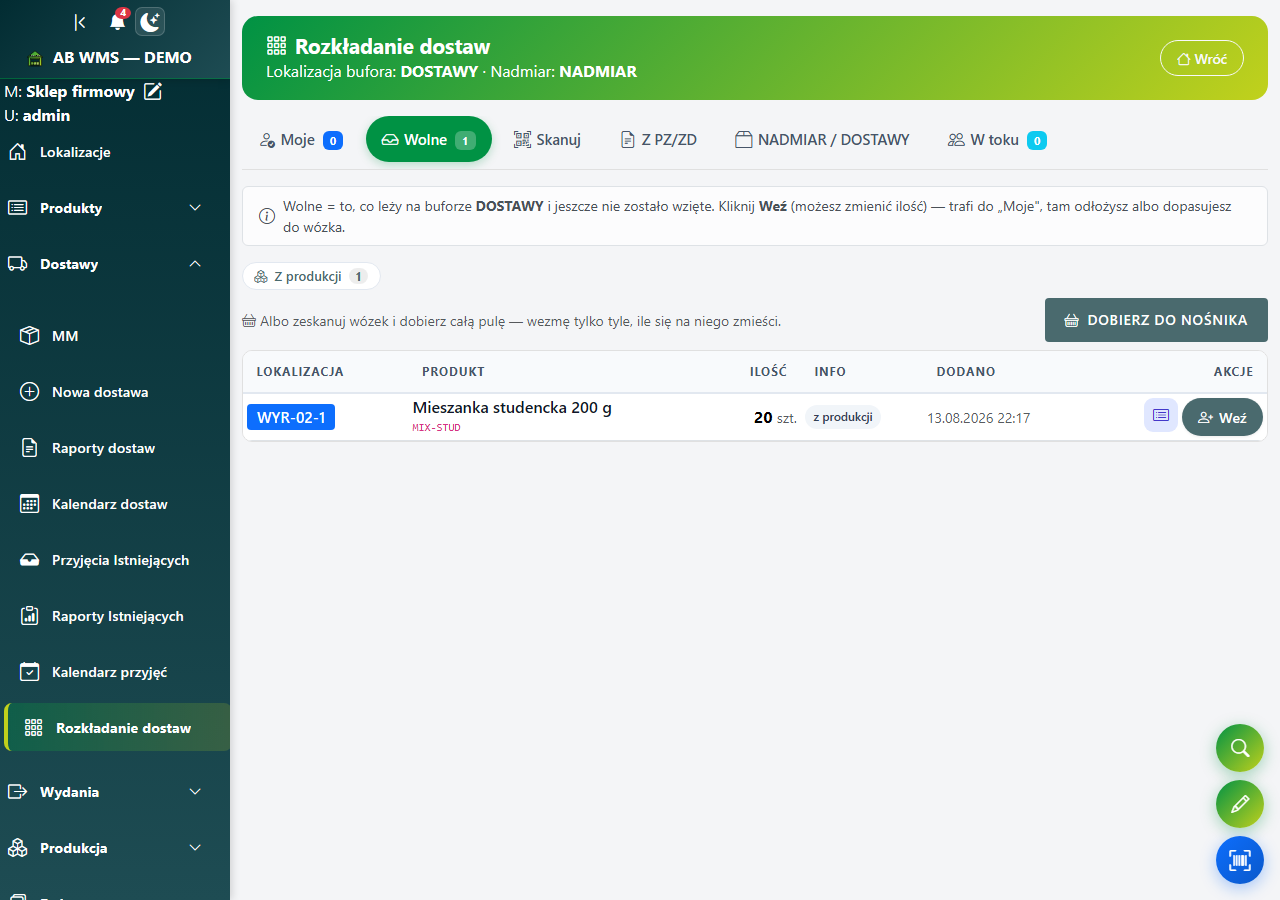 Ten sam wyrób na buforze magazynu docelowego — po przełączeniu magazynu.
Rozłóż tak samo jak dostawę
Dalej wszystko działa bez zmian: kliknij Weź (możesz zmienić ilość) — pozycja trafia do Moje, a tam odkładasz ją na lokalizację albo dobierasz na wózek.
Możesz też zeskanować wózek i przyciskiem Dobierz do nośnika zabrać z wolnej puli tyle, ile się zmieści. Pełna instrukcja: Rozkładanie dostaw.
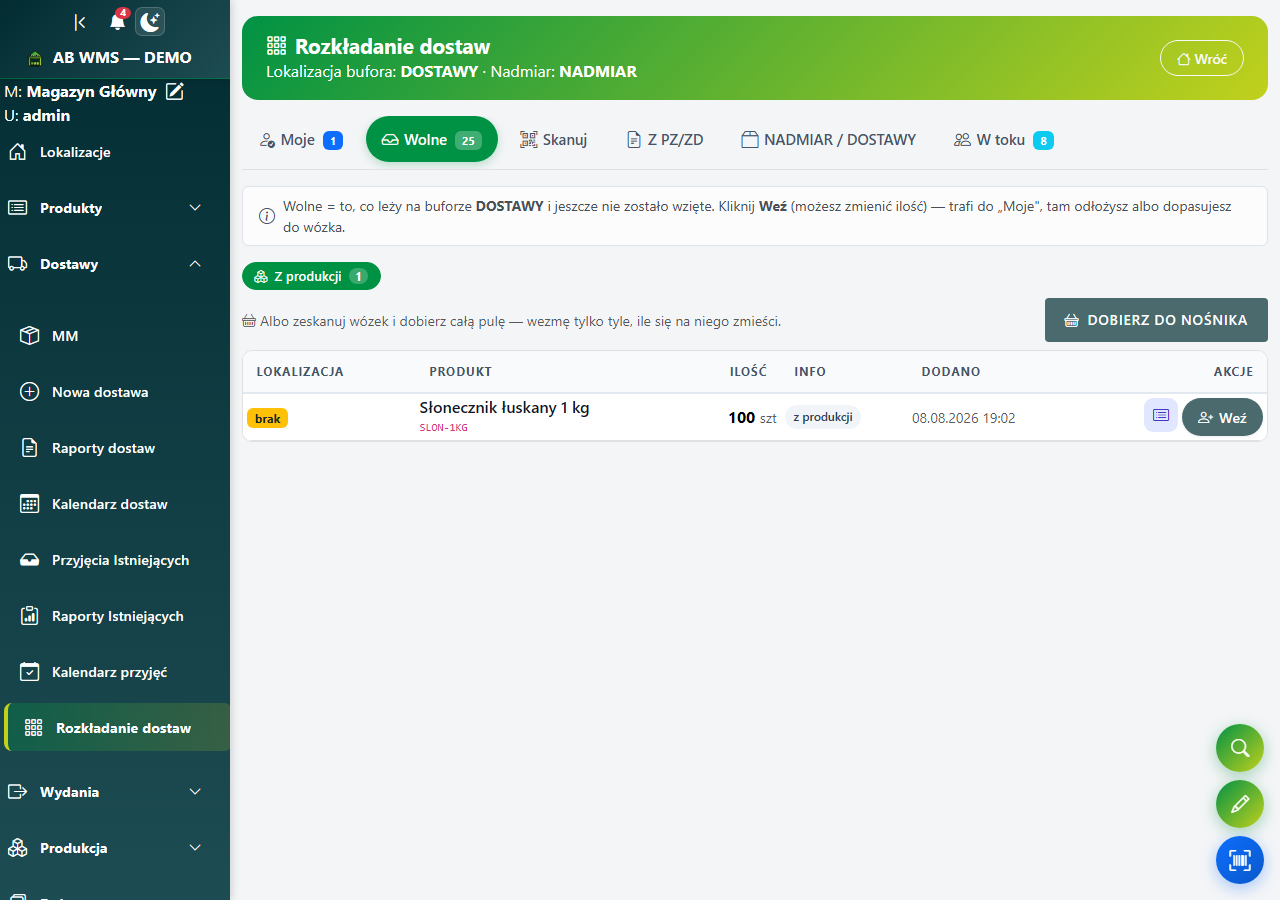 Wyrób z produkcji czeka w kolejce razem z towarem z dostaw.
Droga 2: wyrób zostaje na swojej lokalizacji
Przy ustawieniu Zostaje na swojej lokalizacji bufora nie ruszamy. Wyrób leży tam, gdzie go zmontowano, a zadanie zostaje u osoby, która je wzięła — w zakładce Moje.
Widać przy nim jeden przycisk: Zawieź i zakończ. Robi tyle, ile w danej chwili trzeba — przy równych magazynach po prostu zamyka zadanie, a gdy wyrób ma jechać na inny magazyn, najpierw wystawia przesunięcie.
W tym wariancie w Rozkładaniu dostaw nic się nie pojawia — i tak ma być.
Zadanie w „Moje": lokalizacje pod ręką i zamknięcie jednym przyciskiem.Gdzie odłożyć: lokalizacja podstawowa i zapasy
Żeby magazynier nie musiał szukać, przy zmontowanym zadaniu widać wprost, dokąd wyrób należy:
- zielona plakietka — lokalizacja podstawowa z karty towaru, czyli jego stałe miejsce;
- jasne plakietki — lokalizacje dodatkowe (zapasy) z ilością, która tam leży.
Ta sama informacja jest w kolumnie Gdzie odłożyć na zakładce Gotowe, więc widzi ją także osoba, która rozwozi towar, a nie montowała.
Lokalizacje czytane są na żywo z karty towaru przy każdym odświeżeniu listy — jeśli ktoś przełożył towar minutę temu, zobaczysz nowe miejsce, a nie stare.
 Zmontowane zadanie: półka podstawowa (zielona) i zapasy obok niej.
Odłożone — zamknięcie zadania
Odłożone to potwierdzenie magazyniera: „zająłem się tym wyrobem, można go zdjąć z listy”. Zadanie znika z zakładki Gotowe i zostaje w historii oraz w raportach.
Program pilnuje kolejności — nie zamkniesz zadania, którego wyrób:
- nie został jeszcze zawieziony (najpierw Zawieź),
- albo wisi w drodze i czeka na przyjęcie.
Samo Odłożone nie przesuwa już niczego w magazynie — wszystko, co miało się wydarzyć, wydarzyło się wcześniej. Gdy wyrób ma trafiać na bufor, stoi tam w kolejce do rozłożenia od chwili, w której naprawdę znalazł się na właściwym magazynie, a nie od zamknięcia zadania.
Sprawdź, co się wydarzyło
Skrót masz nad listą Gotowe: ile zmontowano dziś i przez ostatnie 7 dni. Pełne zestawienia są w Produkcja → Raporty: wykonanie w okresie (z grupowaniem po dniu, wyrobie, operatorze albo magazynie), zużycie surowców i opakowań, stan zleceń i wydajność osób. Wszystko z eksportem do arkusza — Raporty produkcji.
Gdy pytanie dotyczy jednej konkretnej paczki („z czego powstała”, „gdzie poszedł ten worek”), użyj genealogii partii.
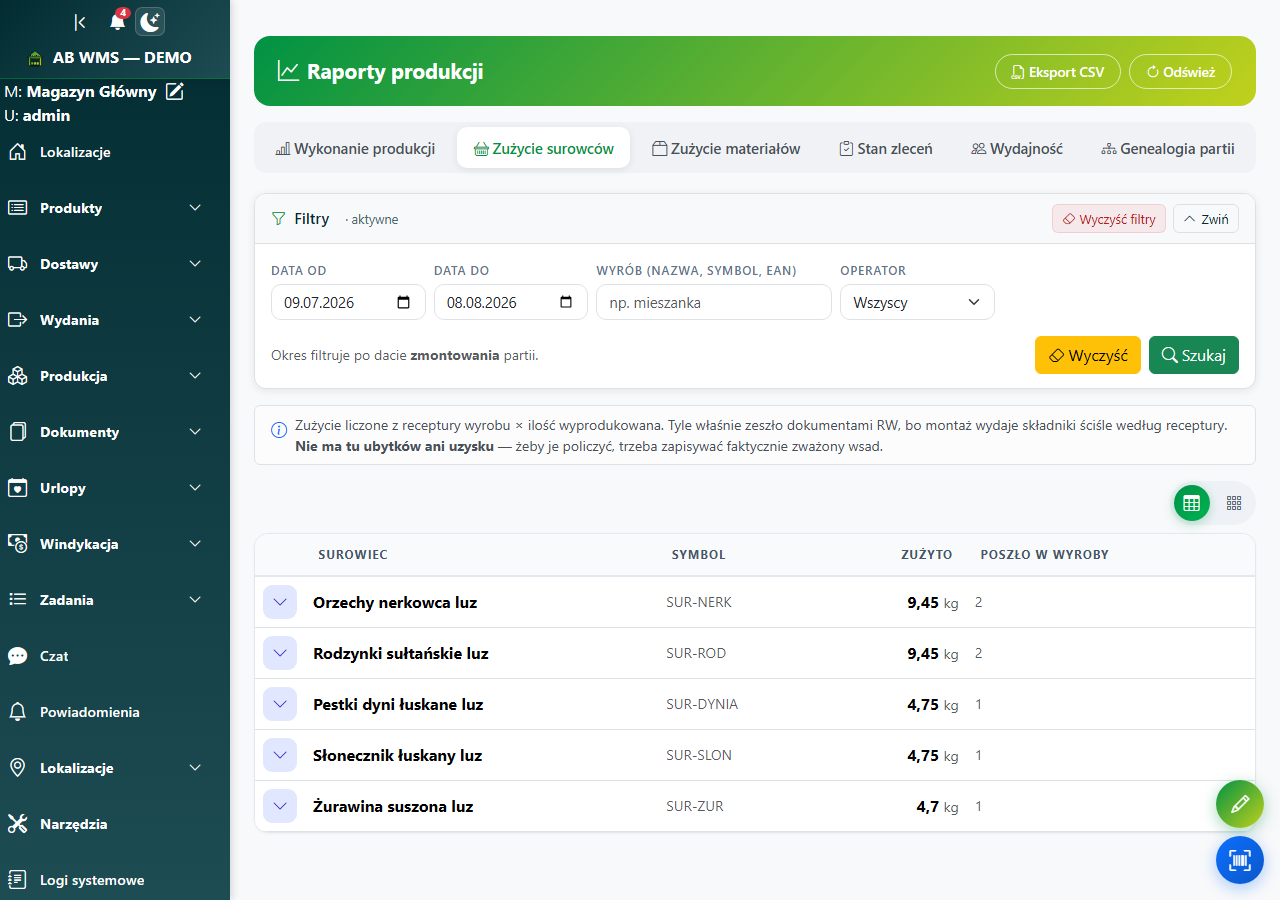 Zużycie surowców w wybranym okresie.
Gdy coś pójdzie nie tak
- Wyrobu nie ma w Rozkładaniu dostaw — najczęstsza sprawa. Sprawdź po kolei: czy ustawienie mówi Na bufor do rozłożenia, czy wyrób jest już na miejscu (przy przewożeniu trafia na bufor dopiero po przyjęciu) i czy patrzysz na właściwy magazyn — przewieziony wyrób czeka na buforze magazynu docelowego.
- Nie widzę przełącznika „Z produkcji” — pokazuje się tylko wtedy, gdy coś z produkcji naprawdę leży na buforze. Znajdź wyrób po nazwie na liście Wolne; jeśli tam jest, znacznik z produkcji będzie przy nim.
- Przy zadaniu jest czerwony tekst — to powód ostatniej nieudanej próby (np. Subiekt nie odpowiedział przy wystawianiu przesunięcia). Spróbuj ponownie tym samym przyciskiem; po udanej próbie tekst znika.
- Wyrób wisi „w drodze”, a wiesz, że dojechał — kliknij Sprawdź przesunięcia. Jeśli ktoś domknął dokument w Subiekcie, zadanie od razu przejdzie na Na miejscu.
- Nie da się kliknąć „Odłożone” — wyrób nie jest jeszcze na miejscu. Najpierw Zawieź, potem przyjęcie.
- „Można wyprodukować” pokazuje mniej, niż się spodziewasz — sprawdź opakowania; plakietka mówi, co ogranicza.
- Zmontowałeś mniej, niż wziąłeś — reszta wraca do wolnej puli sama.
Sprawdź również
- Partie i terminy ważności — skąd brać numery partii, jak je wprowadzać i wskazywać przy montażu.
- Z jakiej partii powstał wyrób — sprawdzenie w obie strony przy reklamacji.
- Raporty produkcji — wykonanie, zużycie surowców i materiałów, wydajność.
- Produkcja i konfekcja — co znaczy każde ustawienie i jak zachowa się program przy danym zestawie opcji.
- Przesunięcie towaru na inny magazyn (MM) — obsługa przesunięć od strony magazynu, także tych spoza produkcji.
- Rozkładanie dostaw — odkładanie towaru po lokalizacjach i koszykach.