
Zbieranie dokumentów oznaczonych flagą na wózek — bez drukowania
Oznaczasz w Subiekcie zamówienia (ZK) i faktury flagą, np. DO WYDANIA, a magazynier widzi na kolektorze tylko te dokumenty i zbiera je skanerem na wózek — każdy dokument do swojego koszyka, zamiast z wydrukowanej kartki. Krok po kroku: od założenia wózka do zebranych zamówień.
Jak to działa — w skrócie
Wózek to kilka koszyków z naklejonymi kodami. Każdy zbierany dokument dostaje swój koszyk.
- Magazynier zaznacza na liście kilka dokumentów i zaczyna zbieranie.
- Skanuje pierwszy towar, a potem raz wózek — program przydziela dokumentom koszyki, np. ZK 12 → K-01, ZK 15 → K-02.
- Dalej skanuje już tylko towary. Program pokazuje dużym napisem, do którego koszyka włożyć sztukę.
- Na koniec każdy koszyk to jedno kompletne zamówienie, gotowe do pakowania.
Przykład: trzy zamówienia, w każdym po kilkadziesiąt różnych saszetek. Bez potwierdzania koszyka magazynier skanuje tylko towary i raz wózek — tyle samo co bez wózka, a zamówienia są od razu rozdzielone. Z potwierdzaniem dochodzi skan koszyka po każdym towarze: wolniej, ale z pewnością, że towar trafił, gdzie trzeba.
Zanim zaczniesz: wózki i koszyki
Wózek i koszyki przygotowujesz raz, jako administrator:
- włącz nośniki w Ustawieniach — jak włączyć nośniki;
- w Lokalizacje → Nośniki załóż koszyki — jak dodać koszyk;
- złóż z nich wózek — jak złożyć wózek z koszyków. Wiele koszyków i wózków naraz zrobisz generatorem nośników;
- wydrukuj etykiety z kodami — przycisk Etykiety na ekranie Nośniki — i naklej je na wózek i koszyki.
Pojemność koszyka możesz zostawić pustą — wtedy koszyk mieści wszystko. Wpisana pojemność sprawi, że gdy towar się nie zmieści, program da dokumentowi kolejny pusty koszyk.
Bez wózka też się da: przy starcie wybierasz wtedy „Bez nośnika” i zbierasz na samą listę ilości.
Ustaw pracownikowi: potwierdzać koszyk skanem czy nie
W Użytkownicy kliknij ikonę ustawień przy pracowniku i znajdź „Zbieranie do koszyków: potwierdzaj koszyk skanem po odłożeniu”:
- Włączone (tak jest domyślnie) — po każdym towarze pracownik skanuje koszyk, do którego go włożył. Zły koszyk program odrzuci.
- Wyłączone — pracownik skanuje tylko towar, a program sam zapisuje go w koszyku dokumentu i pokazuje, gdzie włożyć. Wózek albo koszyk wskazuje raz, na początku.
Kiedy co? Wyłącz przy wielu drobnych pozycjach (saszetki, kosmetyki, drobne części) i doświadczonych magazynierach — skanów jest o połowę mniej. Zostaw włączone, gdy pomyłka dużo kosztuje albo ktoś dopiero się uczy.
 Ustawienie pracownika „potwierdzaj koszyk skanem po odłożeniu”.
W Subiekcie załóż flagę i oznacz dokumenty
W Subiekcie każdy rodzaj dokumentu ma własną listę flag. Flagę dla zamówień (ZK) zakładasz osobno, a dla faktur (FS) osobno. Najprościej nadać obu tę samą nazwę, np. DO WYDANIA.
Potem oznaczasz tą flagą dokumenty, które magazyn ma wydać. Numeru flagi nie musisz znać — program pokaże ją po nazwie.
Na kolektorze ustaw filtr — raz
Wejdź w Dokumenty → Lista i:
- zaznacz rodzaje dokumentów, np. ZK i FS;
- w Flagach z Subiekta zaznacz swoje flagi. W nawiasie widać, do jakiego dokumentu należy flaga, np. „DO WYDANIA (ZK)” i „DO WYDANIA (FS)”. Możesz zaznaczyć kilka — lista pokaże dokument z dowolną z nich;
- wybierz magazyn — domyślnie ten, w którym pracujesz;
- w szybkim zakresie dat kliknij Wszystkie, żeby nie zgubić dokumentów z wcześniejszych dni;
- kliknij Szukaj.
Filtr zapamiętuje się na tym urządzeniu. Następnym razem lista od razu pokazuje tylko oznaczone dokumenty.
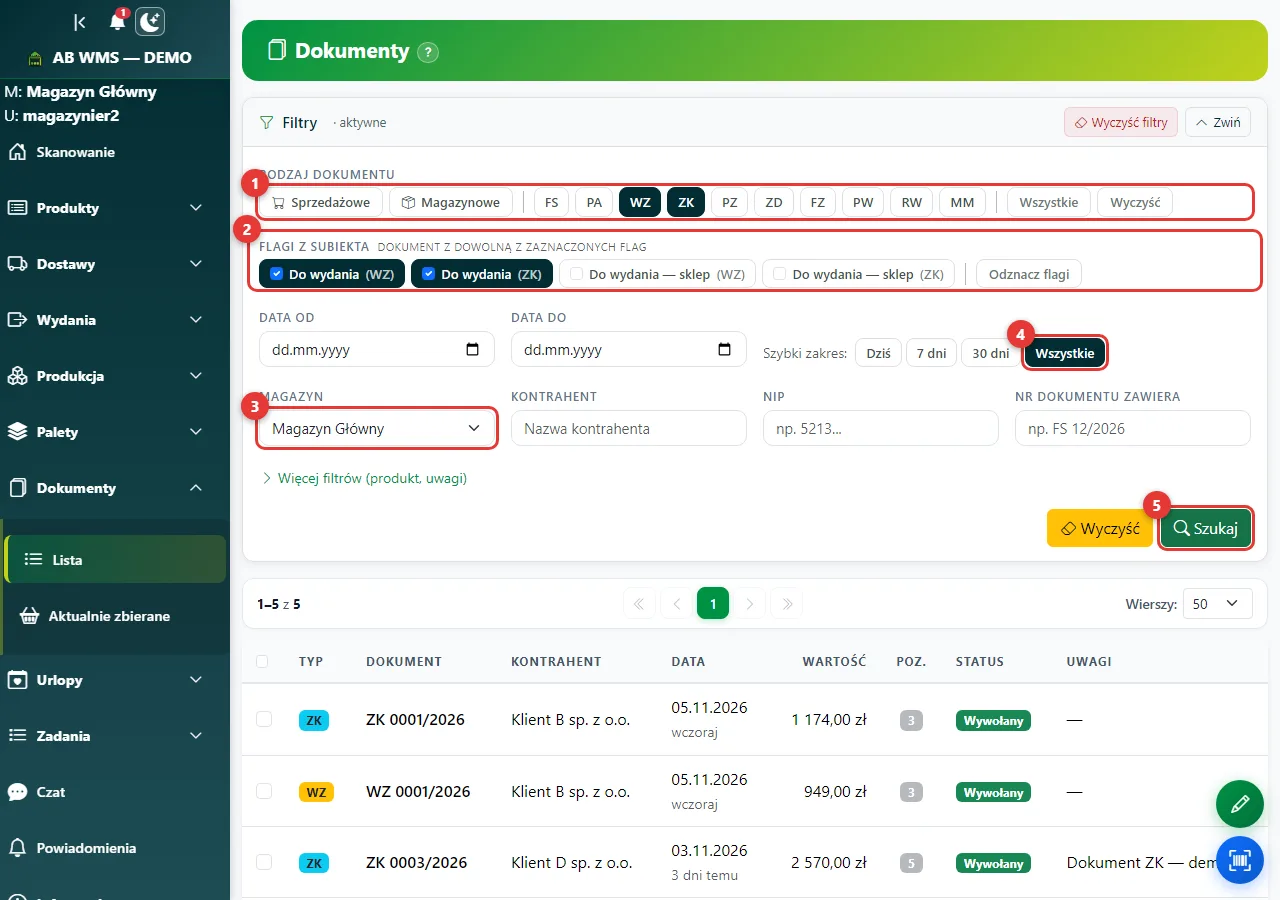 Rodzaje dokumentów, dwie flagi „Do wydania”, magazyn i zakres dat (na zrzucie dane demo: ZK i WZ).
Zaznacz dokumenty i kliknij „Zbieraj zaznaczone”
- Zaznacz pola przy dokumentach, które bierzesz teraz — kilka naraz, także z różnych stron wyników.
- Kliknij Zbieraj zaznaczone.
Pozycje dokumentu zobaczysz po kliknięciu wiersza — opisuje to instrukcja listy dokumentów.
Ile dokumentów naraz? Najwyżej tyle, ile koszyków ma wózek — każdy dokument dostanie swój koszyk. Wózek z 6 koszykami = do 6 dokumentów w jednym kursie.
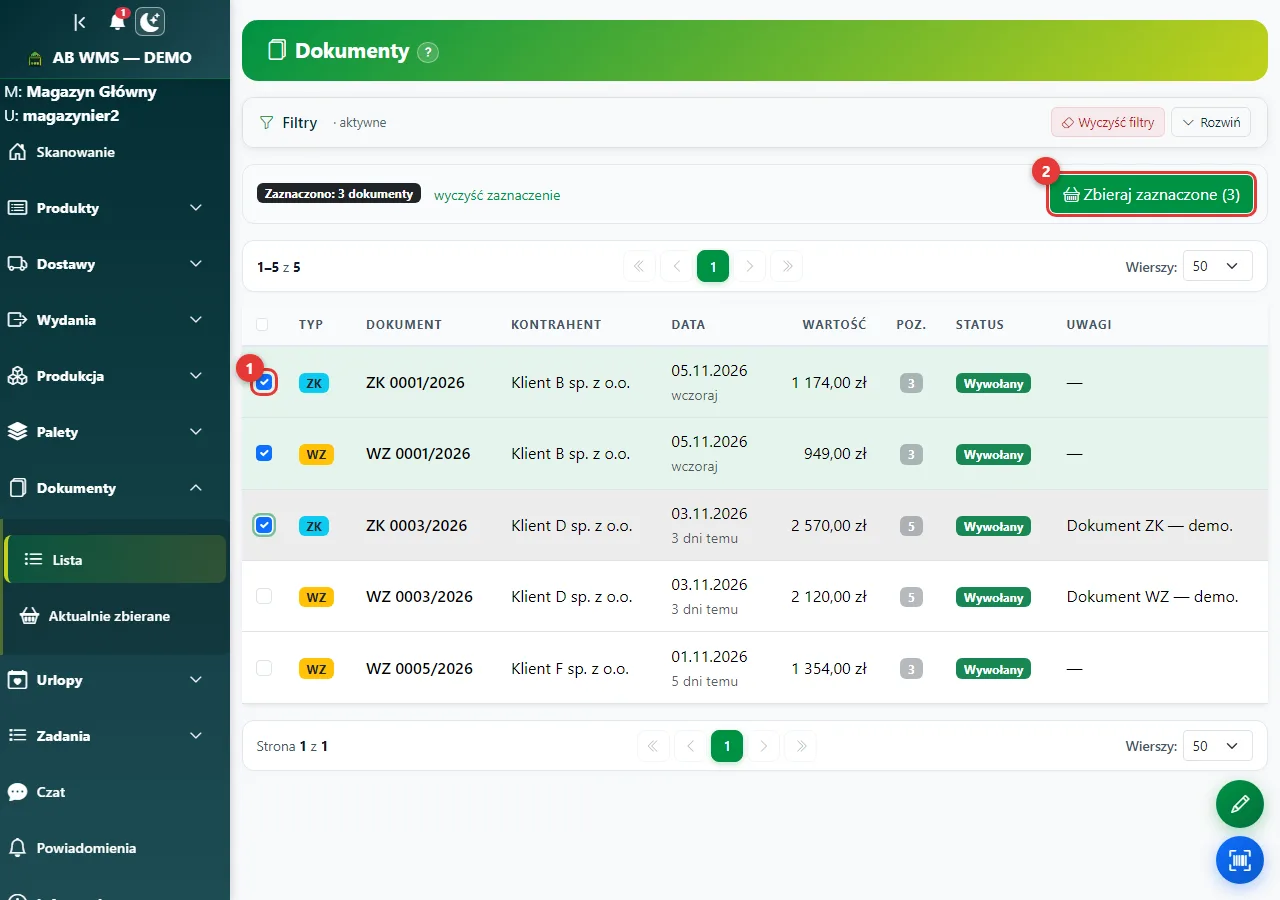 Zaznaczone trzy dokumenty i przycisk „Zbieraj zaznaczone (3)”.
Wybierz „Do koszyków” i rozpocznij
- Wybierz Do koszyków — każdy dokument będzie miał swój koszyk.
- Kliknij Rozpocznij zbieranie.
Jeśli masz już otwarte inne zbieranie, program zapyta, czy do niego wrócić, czy zacząć od nowa — co oznacza każdy wybór.
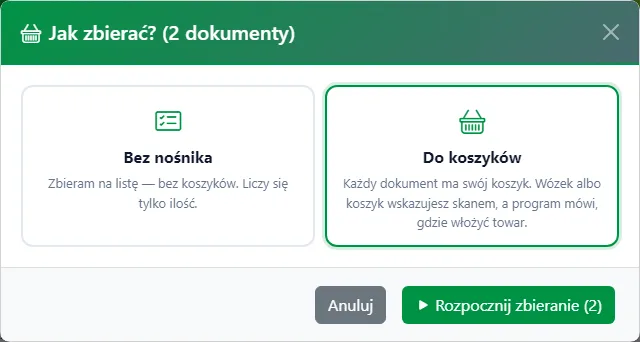 Okno „Jak zbierać?” z wybranym „Do koszyków”.
Pierwszy towar: zeskanuj wózek — tylko raz
- Zeskanuj pierwszy towar. Program poprosi: „Zeskanuj koszyk lub wózek”.
- Zeskanuj kod wózka (np. W-01).
Od tej chwili każdy z zaznaczonych dokumentów ma na wózku swój koszyk — po prawej, w „Które zamówienie do którego koszyka”, widać, który dokument jest w którym koszyku. Wózka nie skanujesz już więcej (chyba że go wymieniasz).
Nie masz wózka? Zeskanuj pojedynczy koszyk — zostanie koszykiem tego jednego dokumentu.
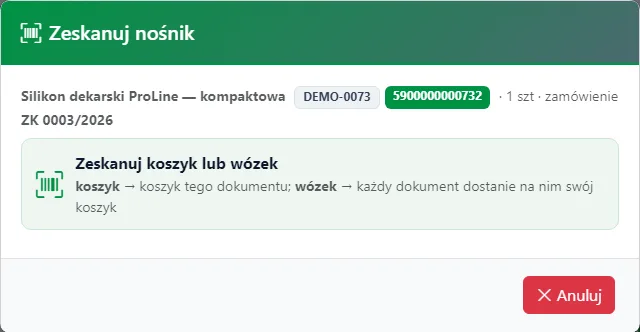 Pierwszy towar: program prosi o wózek albo koszyk — tylko ten jeden raz.
Zbieraj: skanujesz towar, program mówi, do którego koszyka
U góry „Następna pozycja” mówi, jaki towar wziąć, z której lokalizacji, a na kolorowym polu — do którego koszyka.
- Zeskanuj towar. Program pokaże duży napis, np. „→ K-02”, i komunikat „+1 × … do ZK … → wózek W-01 → koszyk K-02”.
- Wszystkie towary jednego dokumentu idą do tego samego koszyka — także zupełnie różne produkty.
- Ten sam towar w dwóch dokumentach? Najpierw wypełnia się starszy dokument, potem program przełącza na koszyk następnego — patrz na duży napis po każdym skanie.
Ten sam koszyk ma ten sam kolor na kafelku, na liście i w panelu dokumentów. Poprawianie ilości i braki: kompletacja do koszyków i wózka.
Usługi z dokumentu (np. DOSTAWA, opłaty) są na końcu listy, na szaro, z dopiskiem „usługa — nie zbierasz”. Nie trzeba ich skanować ani odhaczać, nie blokują „Zakończ” i nie są brakiem — w Subiekcie zostają na dokumencie bez zmian.
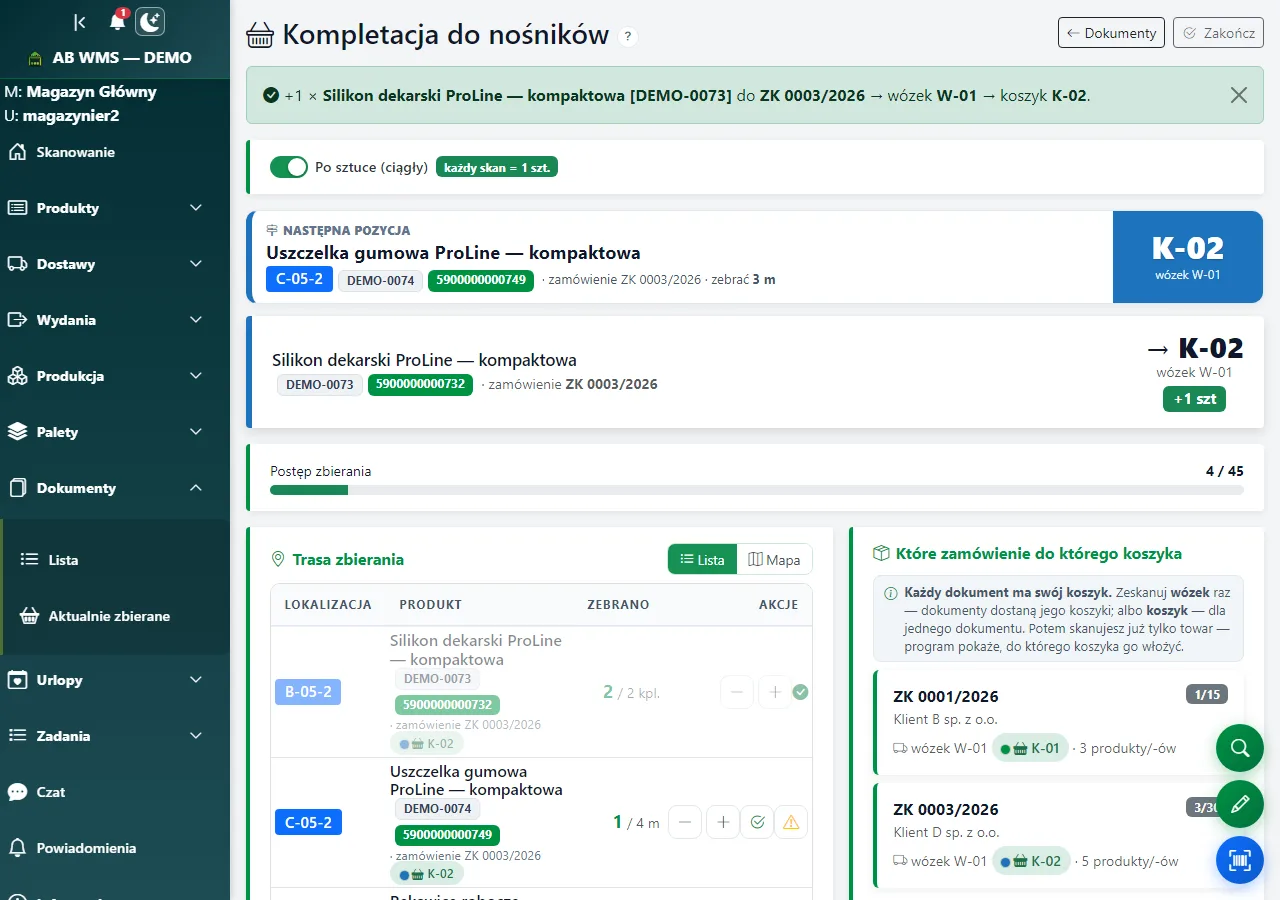 Następna pozycja z koszykiem K-02, ostatni skan „→ K-02” i dokumenty z przydzielonymi koszykami.
Na kolektorze z małym ekranem
Na telefonie lub kolektorze karta z ostatnim skanem („→ K-02”, wózek i ilość) jest na górze, zaraz pod komunikatem — wystarczy na nią zerknąć po każdym skanie. Przyciski Dokumenty i Zakończ są przypięte na dole ekranu, pod kciukiem.
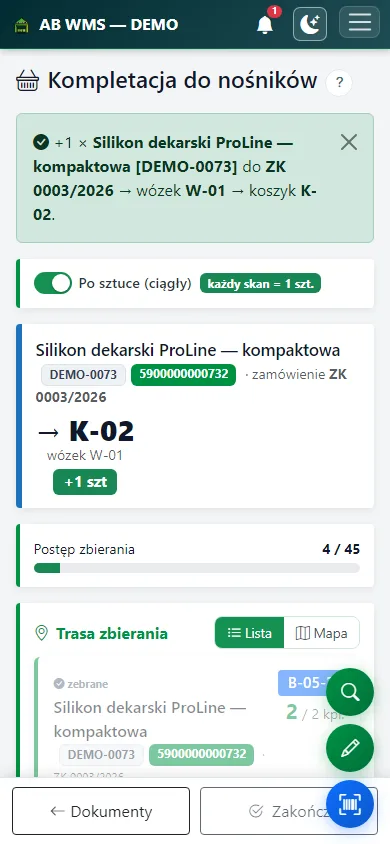 Kolektor: po skanie widać, do którego koszyka włożyć towar.
Z potwierdzaniem: zeskanuj koszyk, do którego włożyłeś
Gdy pracownik ma włączone potwierdzanie, po skanie towaru program otwiera okno „Odłóż do koszyka K-02 i zeskanuj go” — z dopiskiem, czyj to koszyk.
- Zeskanuj wskazany koszyk — towar zapisze się i okno zniknie.
- Zeskanujesz koszyk innego dokumentu — program go nie przyjmie i napisze, do którego koszyka odłożyć.
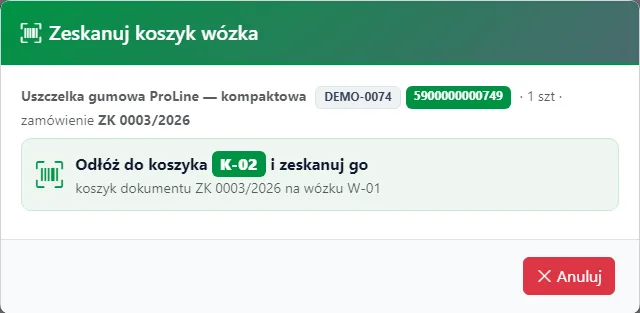 Okno potwierdzenia: koszyk tego dokumentu na wózku W-01.
Więcej dokumentów niż koszyków albo pełny koszyk
- Więcej dokumentów niż koszyków: dokumenty bez koszyka czekają. Gdy dojdziesz do ich towaru, program poprosi o nowy wózek albo o opróżnienie obecnego. Odwieź wózek do pakowania i zeskanuj go ponownie — koszyki skończonych dokumentów się zwolnią, a niedokończone zostaną przy swoich. Możesz też zeskanować drugi wózek.
- Koszyk się zapełnił: jeśli koszyki mają wpisaną pojemność, a towar już się nie mieści, dokument dostaje kolejny pusty koszyk — program pokaże go na kafelku i po skanie.
Zakończ i zmień flagę w Subiekcie
Gdy wszystko zebrane, kliknij Zakończ.
Zbieranie z listy dokumentów niczego nie zmienia w Subiekcie. Dokument nadal ma flagę DO WYDANIA, więc zostaje na liście. Po wydaniu zmień mu w Subiekcie flagę (np. na WYDANE) albo ją zdejmij — wtedy zniknie z listy na kolektorze.
Sprawdź również
- Dokumenty — wyszukiwanie i zbieranie — wszystkie filtry listy i szczegóły dokumentu.
- Kompletacja dokumentów i tras do koszyków lub wózka — skanowanie do koszyka i wózka, braki, zakończenie.
- Nośniki — koszyki, wózki i ich pojemność — zakładanie koszyków i składanie wózków.