
Inwentaryzacja według lokalizacji — liczenie skanem i rundy
Inwentaryzacja lokalizacji: każde miejsce liczysz osobno — skanujesz lokalizację, potem towar i wpisujesz ilość albo skanujesz sztuka po sztuce w trybie ciągłym. Zgodne miejsca nie wracają do liczenia, do kolejnej rundy idą tylko rozbieżności, a na koniec administrator zatwierdza wynik, zapisuje ilości na półkach i przekazuje spis do Subiekta. Stan do porównania pobierasz na start inwentaryzacji albo przy liczeniu — w każdej rundzie od nowa.
Kiedy liczyć według lokalizacji
Ten sposób wybierz, gdy ten sam towar leży w kilku miejscach — na półce podstawowej i w zapasie. Każde miejsce dostaje własny wynik, więc widać nie tylko że jest różnica, ale gdzie.
- miejsca, które się zgadzają, nie wracają do liczenia — w kolejnej rundzie liczysz tylko rozbieżności;
- brak towaru potwierdzasz zerem, a miejsce niepoliczone zostaje wyraźnie oznaczone — nic nie przechodzi po cichu jako zero;
- na koniec program zapisuje policzone ilości na miejscach i przekazuje wynik do Subiekta.
Kto co robi: liczą osoby z uprawnieniem Skanowanie inwentaryzacji. Zatwierdzanie, kolejne rundy, przydziały, zakończenie i przekazanie do Subiekta robi administrator. Uprawnienie Raporty inwentaryzacji pozwala podglądać postęp i wyniki.
Spis bez podziału na miejsca opisuje Inwentaryzacja krok po kroku.
Rozpocznij inwentaryzację
- Wejdź w Produkty → Inwentaryzacja — skan.
- Wpisz numer dokumentu (np.
INW/2026/11/LOK). - Zaznacz Licz osobno każdą lokalizację produktu.
- Wybierz stan do porównania: Pobierz stan na start inwentaryzacji (domyślnie) albo Pobieraj stan podczas skanu.
- Kliknij Rozpocznij inwentaryzację.
Program zapisuje wtedy listę miejsc do policzenia — każdy towar na każdym miejscu w wybranym magazynie — a przy stanie „na start” także jego stan porównawczy. Usługi nie trafiają do spisu. W magazynie może trwać tylko jedna inwentaryzacja naraz.
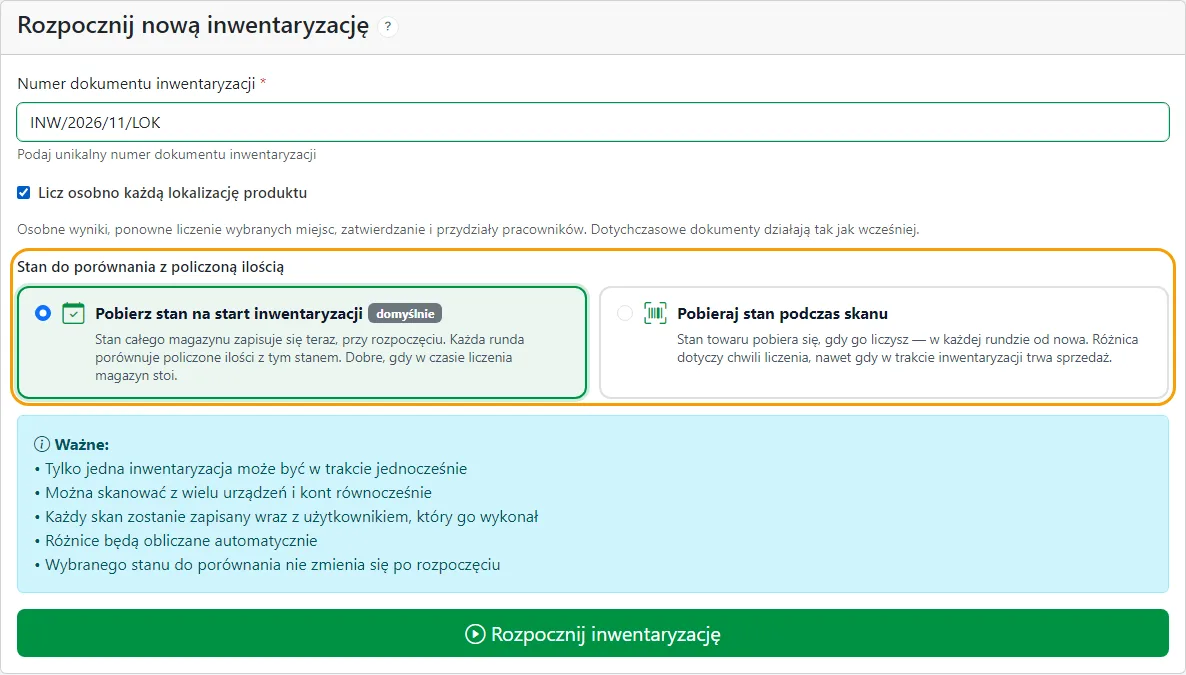 Nowa inwentaryzacja według lokalizacji: każde miejsce osobno i wybór stanu do porównania (dane demo).
Stan pobierany przy liczeniu
Przy wyborze Pobieraj stan podczas skanu lista miejsc powstaje przy rozpoczęciu, ale w kolumnie Stan porównawczy widać przy liczeniu. Stan towaru pobiera się, gdy ktoś pierwszy raz policzy go w tej rundzie, i od razu rozpisuje się na wszystkie jego miejsca liczone w tej rundzie: półki dodatkowe dostają swoje ilości, a podstawowa resztę stanu z Subiekta (przy stanie prowadzonym w WMS — ilość zapisaną na półce).
- pod stanem widać, w której rundzie i o której godzinie go pobrano;
- w kolejnej rundzie skierowane do niej miejsca znowu czekają na stan — liczysz względem stanu z chwili liczenia, nawet gdy w międzyczasie była sprzedaż albo przyjęcie;
- towar, którego nie było na liście przy rozpoczęciu, dostaje dzisiejszy stan (przy stanie „na start” — zero), a jeśli według Subiekta coś leży na jego lokalizacji podstawowej, ona też trafia do policzenia;
- każde pobranie zapisuje się w historii miejsca, np. „Runda 2: stan do porównania 10 → 8 (pobrany przy liczeniu)”.
Kiedy wybrać który stan — przykład ze sprzedażą w trakcie liczenia jest w poradniku Inwentaryzacja krok po kroku.
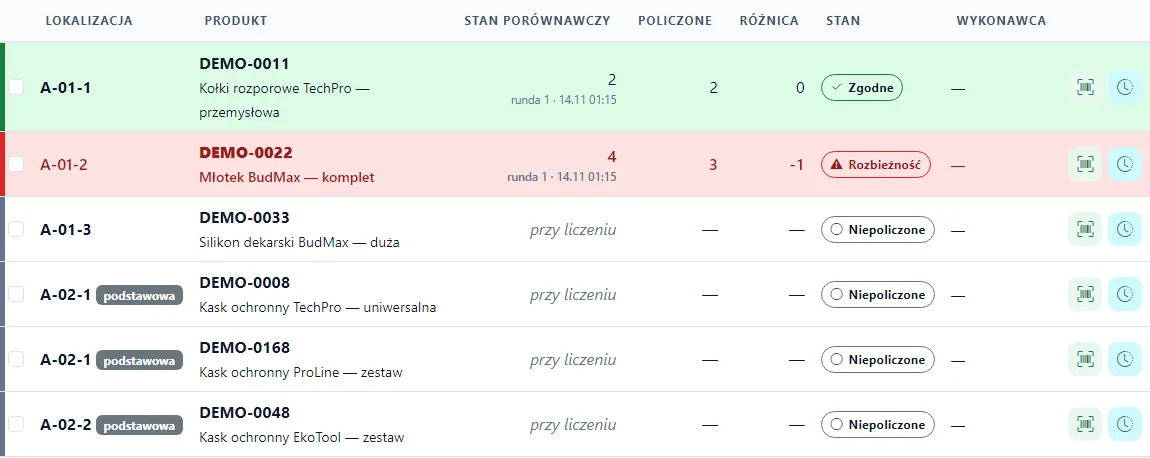 Stan pobierany przy liczeniu: dwa policzone miejsca ze stanem z rundy 1, pozostałe czekają na pobranie (dane demo).
Na telefonie: zakładka Liczenie
Pracownik otwiera tę samą inwentaryzację na telefonie albo kolektorze. Zakładka Liczenie pokazuje Gotowy do skanowania, przełącznik Tryb ciągły i listę Do policzenia.
Najpierw zeskanuj kod lokalizacji — pojawi się pasek „Liczysz w lokalizacji …”. Możesz też zacząć od towaru: program pokaże jego miejsca do wyboru albo poczeka na skan lokalizacji.
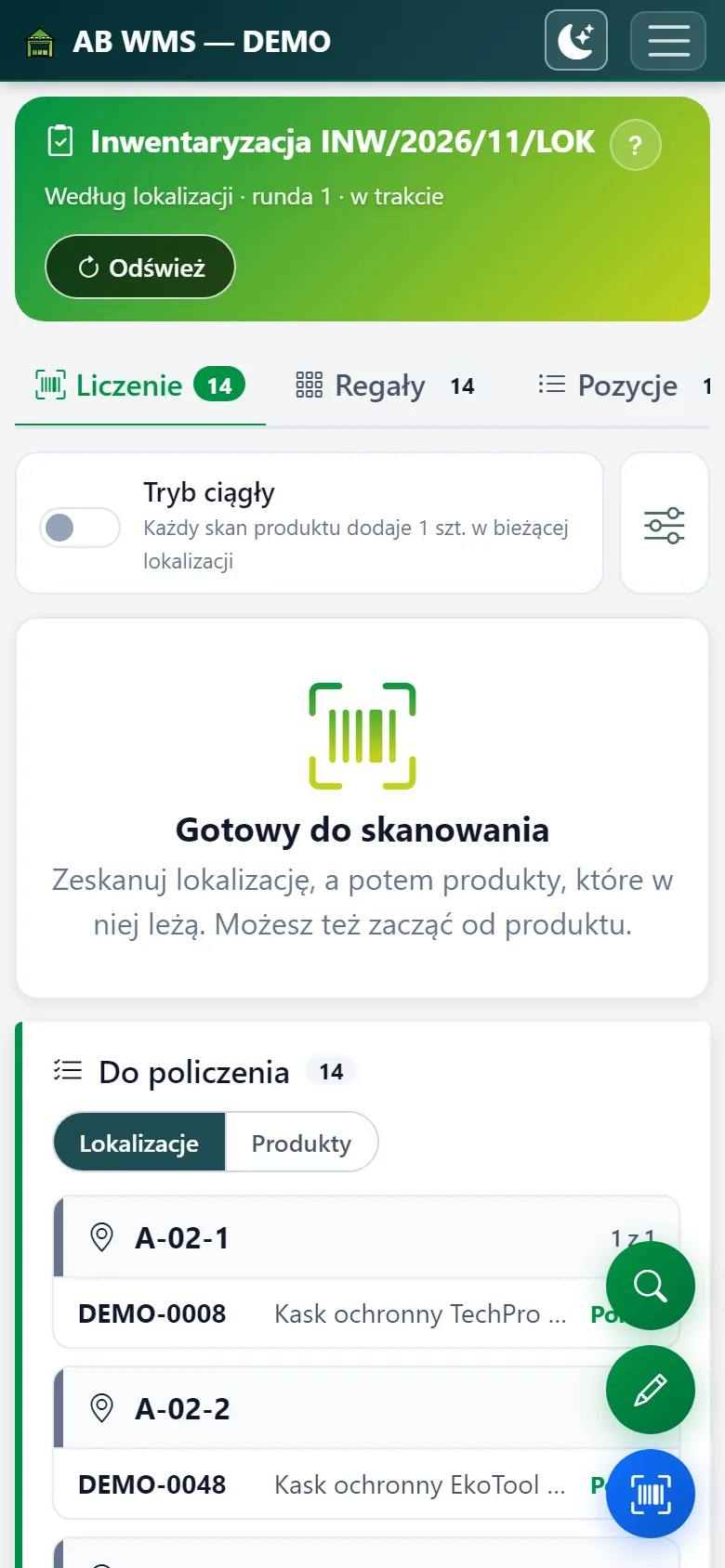 Ekran liczenia na telefonie: gotowy do skanowania, tryb ciągły i lista do policzenia (dane demo).
Zeskanuj towar i wpisz ilość
- Zeskanuj kod towaru — otworzy się jego karta z polem Policzona ilość.
- Wpisz cały wynik dla tego miejsca. Brak towaru potwierdź zerem.
- Kliknij Zapisz albo naciśnij Enter.
Jedyne pole do wpisywania to ilość. Jeśli skaner przez pomyłkę „wpisze” kod w pole ilości, program potraktuje go jak skan, a nie jak liczbę sztuk.
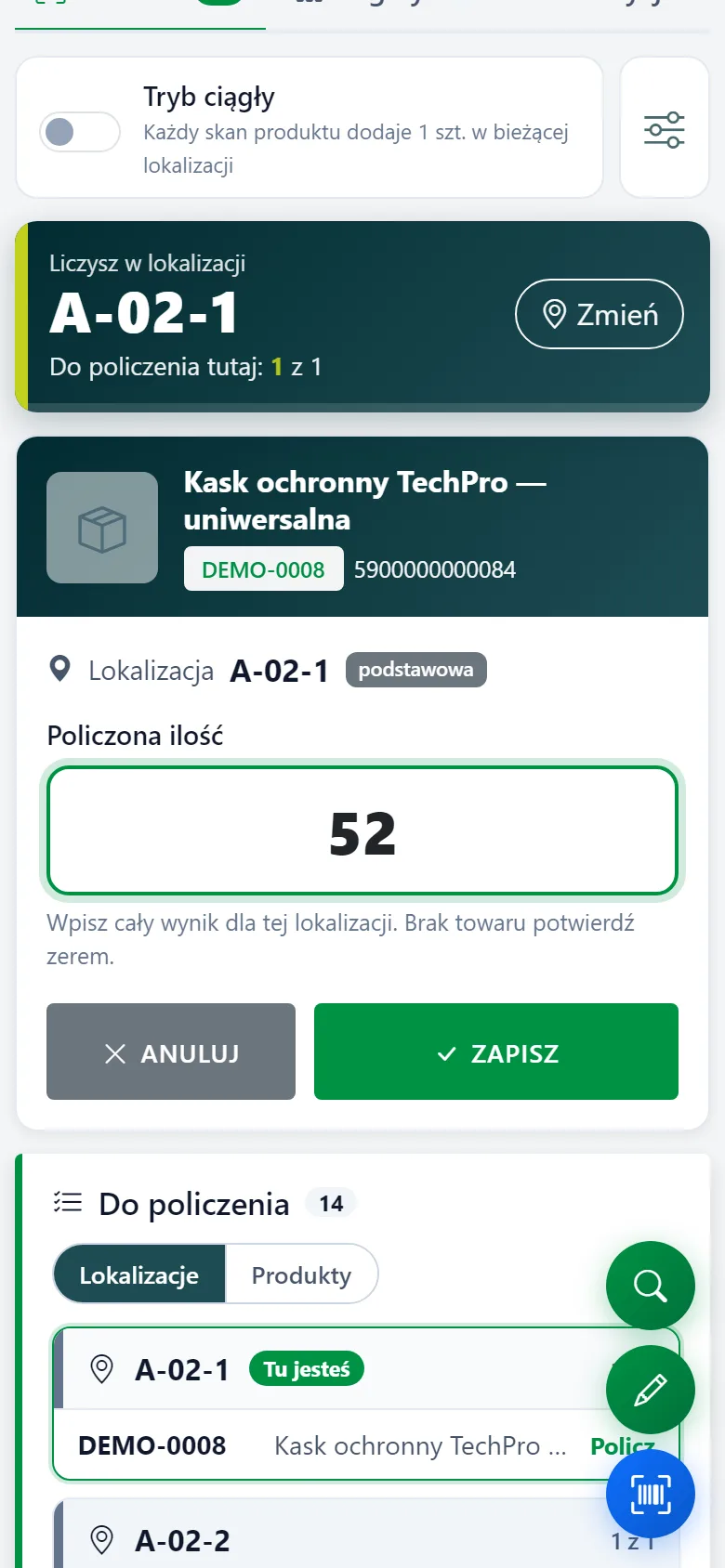 Liczenie w miejscu A-02-1: karta towaru i wpisana ilość (dane demo).
Co dalej po zapisie
Po zapisie pojawia się okno Co dalej?:
- Następna lokalizacja — gdy w tym miejscu wszystko policzone;
- Skanuj dalej w … — kolejny towar w tym samym miejscu;
- Tryb ciągły w … — dalej bez wpisywania, każdy skan to 1 szt.
Zaznacz Zapamiętaj wybór na moim koncie, a okno przestanie pytać. Zmienisz to w każdej chwili przyciskiem z suwakami obok trybu ciągłego („Po zapisie ilości”). Okno nie blokuje skanera: skan towaru liczy dalej w tym miejscu, a skan lokalizacji zmienia miejsce.
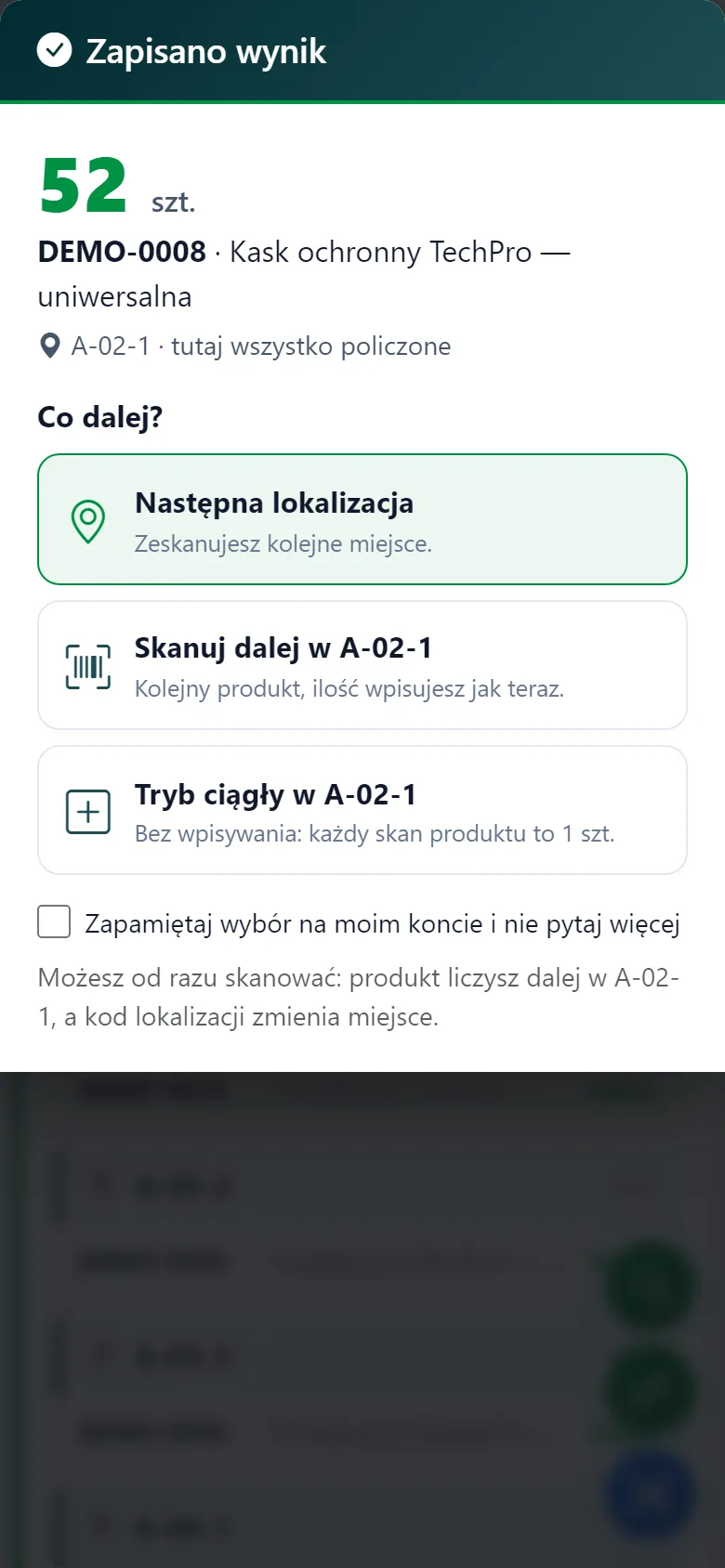 Okno „Co dalej?” po zapisaniu 52 szt. (dane demo).
Tryb ciągły — sztuka po sztuce
Włącz Tryb ciągły, zeskanuj lokalizację, a potem każdą sztukę towaru. Każdy skan dolicza 1 szt. do wyniku tego miejsca w bieżącej rundzie, a pod paskiem widać „+1 szt. — razem …”. Szybkie skany nie giną — program zapisuje je po kolei.
W kolejnej rundzie tryb ciągły liczy od zera — wynik z poprzedniej rundy nie jest punktem wyjścia.
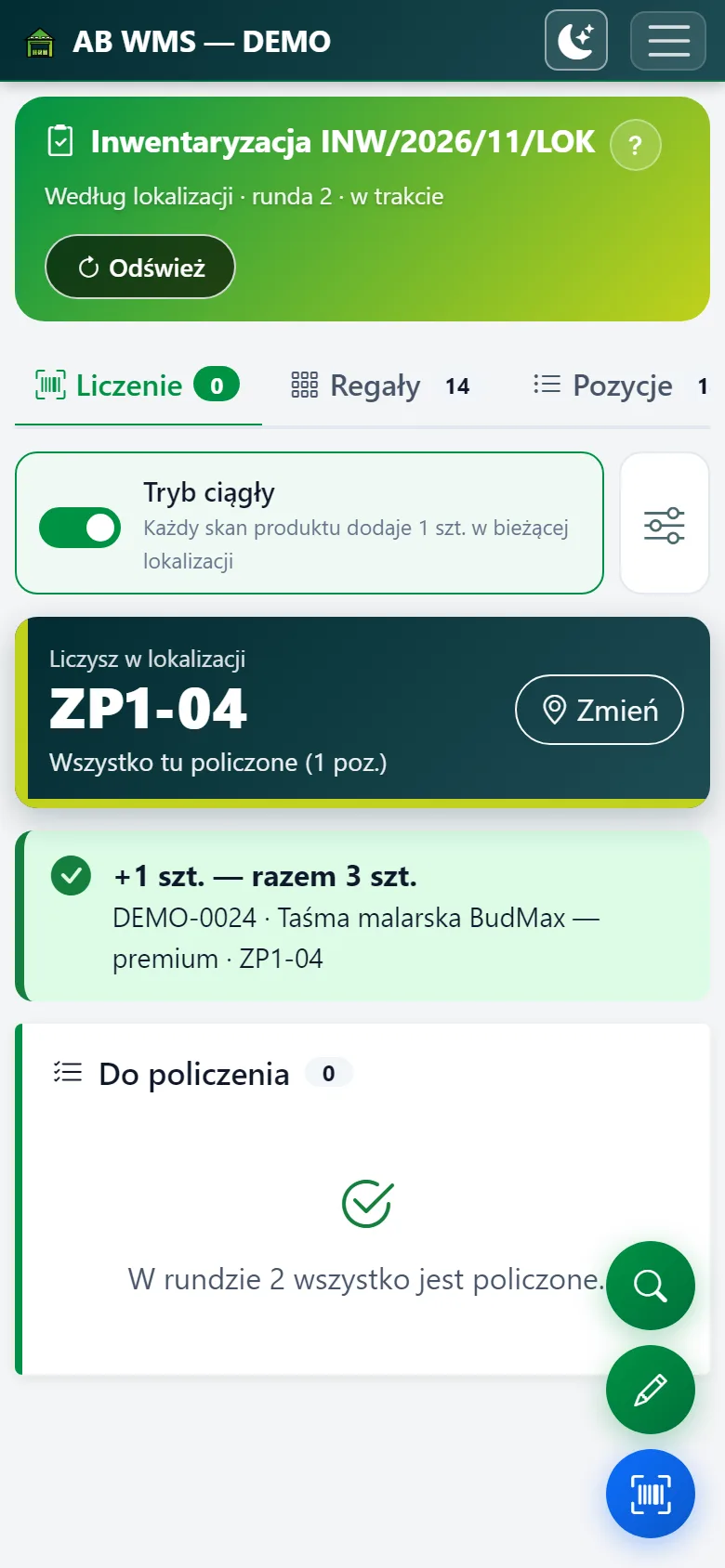 Tryb ciągły: trzy skany w ZP1-04 dały 3 szt. (dane demo).
Miejsce, którego nie ma w spisie
Jeśli zeskanujesz kod, którego program nie zna ani jako lokalizacji, ani jako towaru, zobaczysz komunikat z przyciskiem Licz w lokalizacji „…”. Tak policzysz towar w nowym miejscu, którego nie było w stanie porównawczym — trafi ono do spisu jako dodatkowa pozycja.
Lista „Do policzenia”
Pod skanerem jest lista tego, co zostało do policzenia w bieżącej rundzie — ułożona według lokalizacji (miejsce, w którym jesteś, stoi na górze) albo według produktów. Kliknięcie pozycji od razu otwiera liczenie. Gdy wszystko policzone, lista pokazuje „W rundzie … wszystko jest policzone”.
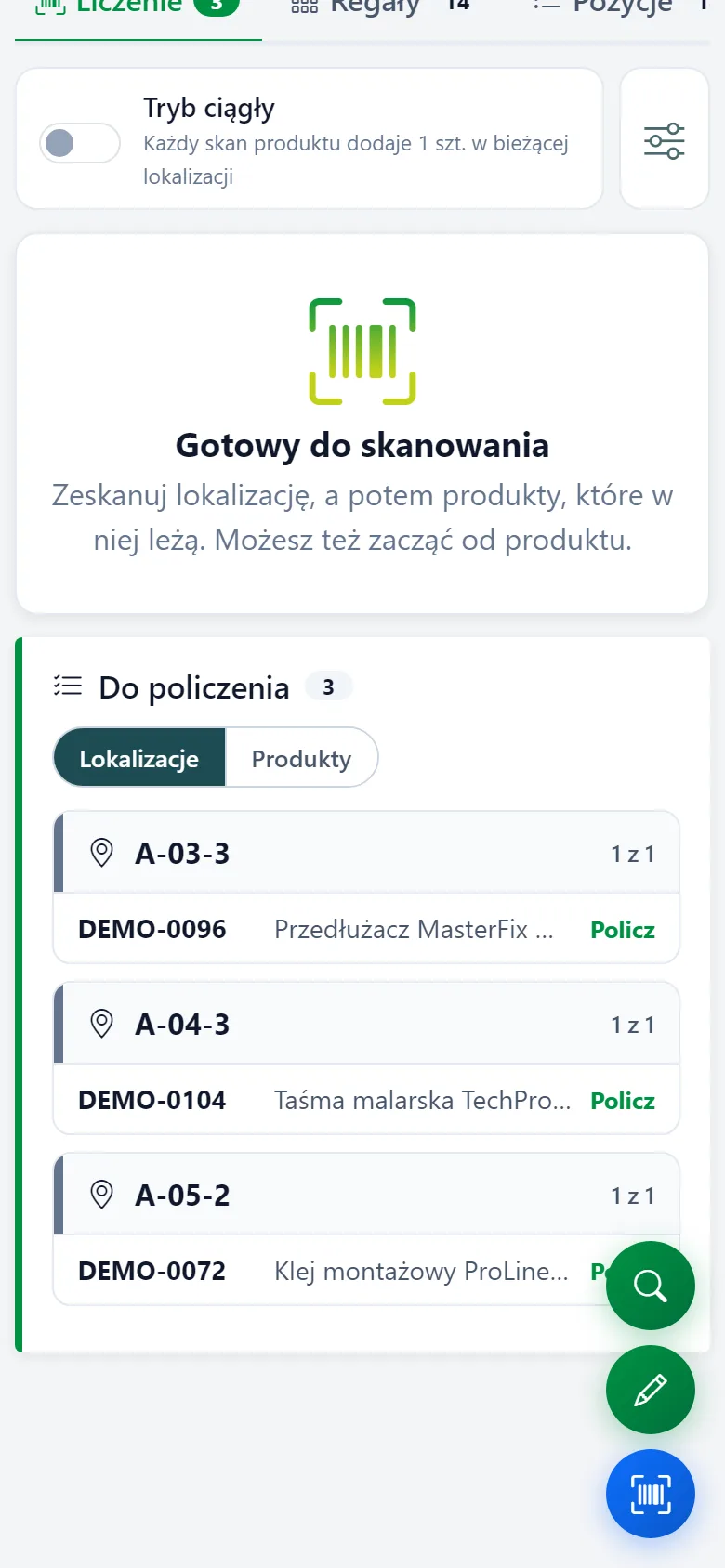 Do policzenia zostały 3 miejsca (dane demo).
Na komputerze: postęp na regałach
U góry są liczby stanów: Niepoliczone, Do ponownego przeliczenia, Rozbieżność, Zgodne i Zatwierdzone. Kliknięcie liczby pokazuje te pozycje.
Zakładka Regały pokazuje miejsca ułożone w regały i półki. Kolor miejsca to stan pozycji, która najpierw wymaga uwagi: szary — niepoliczone, bursztynowy — do ponownego liczenia, czerwony — rozbieżność, jasnozielony — zgodne, zielony — zatwierdzone. Kliknij miejsce, żeby zobaczyć jego pozycje. Przy dużych magazynach regały startują zwinięte — rozwiniesz je przyciskiem Rozwiń wszystkie.
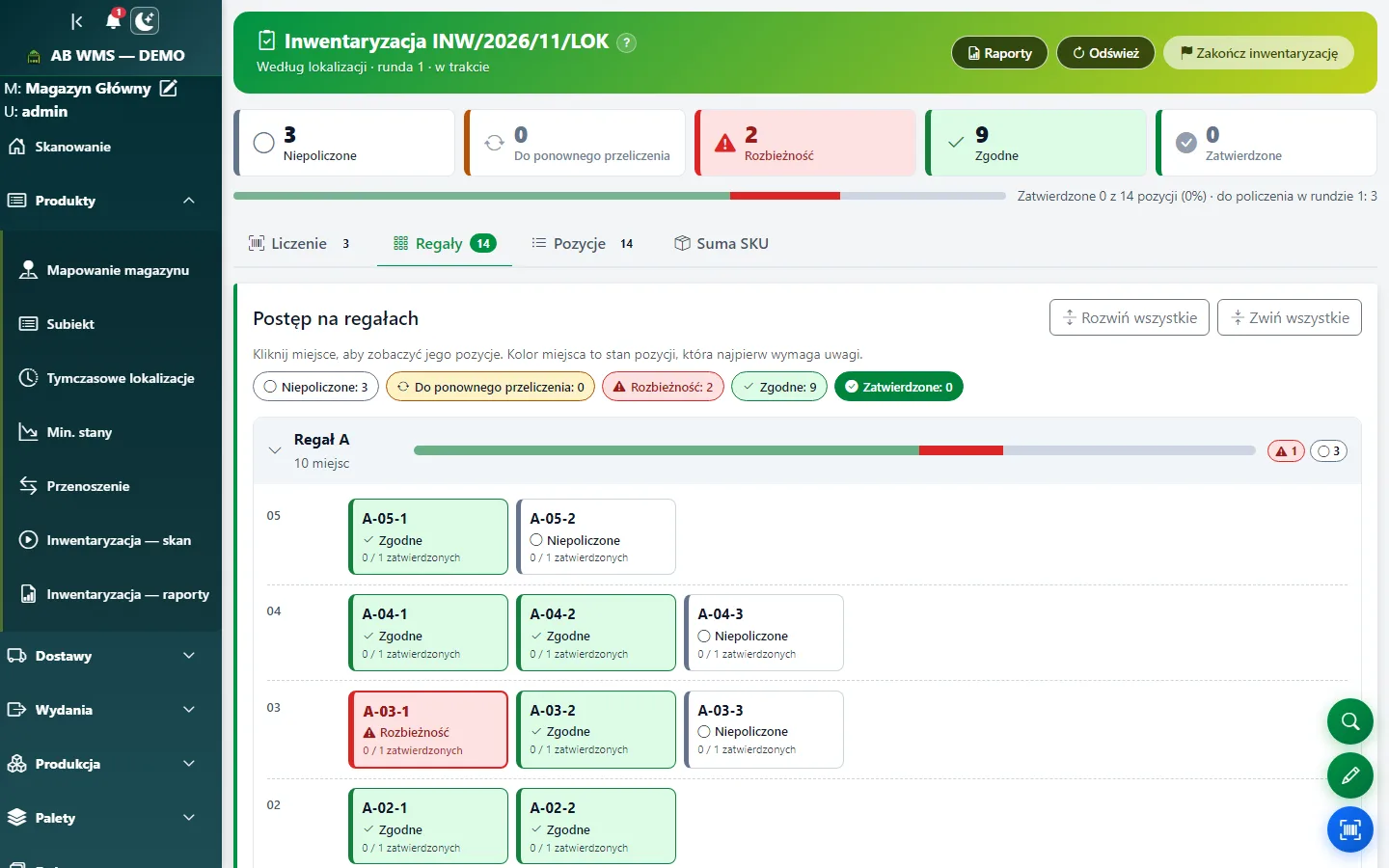 Regał A w trakcie liczenia: 9 zgodnych, 2 rozbieżności, 3 niepoliczone (dane demo).
Pozycje i rozbieżności
Zakładka Pozycje to lista wszystkich par towar + miejsce: stan porównawczy, policzone, różnica i stan. Filtrujesz po regale, stanie albo SKU, nazwie, kodzie czy lokalizacji i klikasz Szukaj.
Administrator zaznacza pozycje i wybiera:
- Zatwierdź wybrane — wynik przyjęty, pozycja się zamyka;
- Wybrane do ponownego liczenia — zaznaczone wracają do liczenia w nowej rundzie;
- Przelicz rozbieżności i niepoliczone — to samo dla wszystkich rozbieżności i niepoliczonych naraz;
- Przydziel wybrane — pozycje dla konkretnej osoby. Po włączeniu liczenia według przydziałów każdy widzi tylko swoje.
Ikona zegara przy pozycji otwiera jej historię.
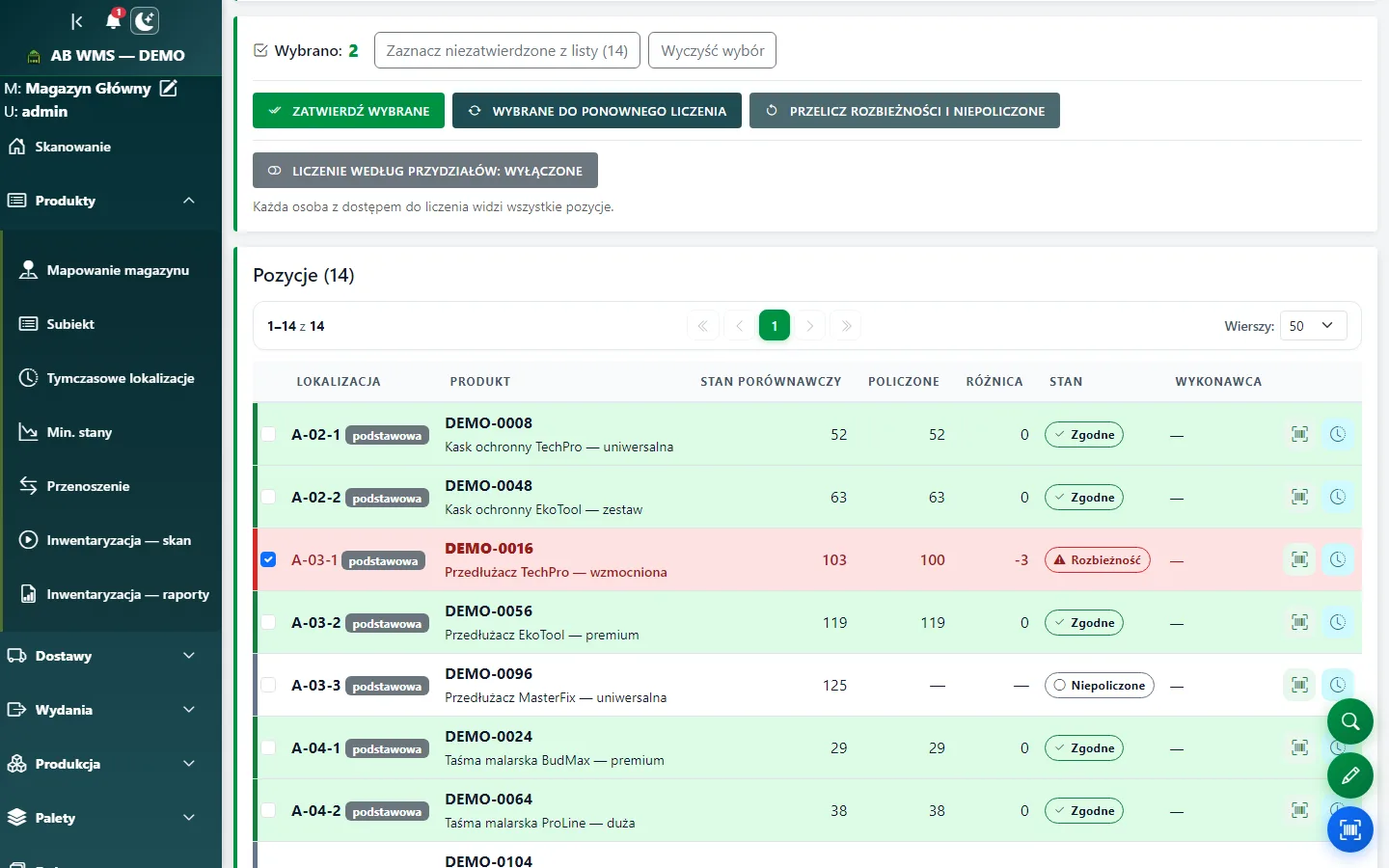 Zaznaczone dwie rozbieżności i przyciski rozliczania (dane demo).
Kolejne rundy i historia miejsca
W nowej rundzie pracownik liczy tylko pozycje skierowane do tej rundy — zgodne i zatwierdzone nie wracają. Nowy wynik zastępuje wynik z poprzedniej rundy tylko dla tego jednego miejsca; nic się nie sumuje.
Historia miejsca pokazuje wyniki kolejnych rund (kto i kiedy liczył) oraz wszystkie zmiany i przydziały. Przy stanie pobieranym przy liczeniu widać w niej też każde pobranie stanu w kolejnych rundach.
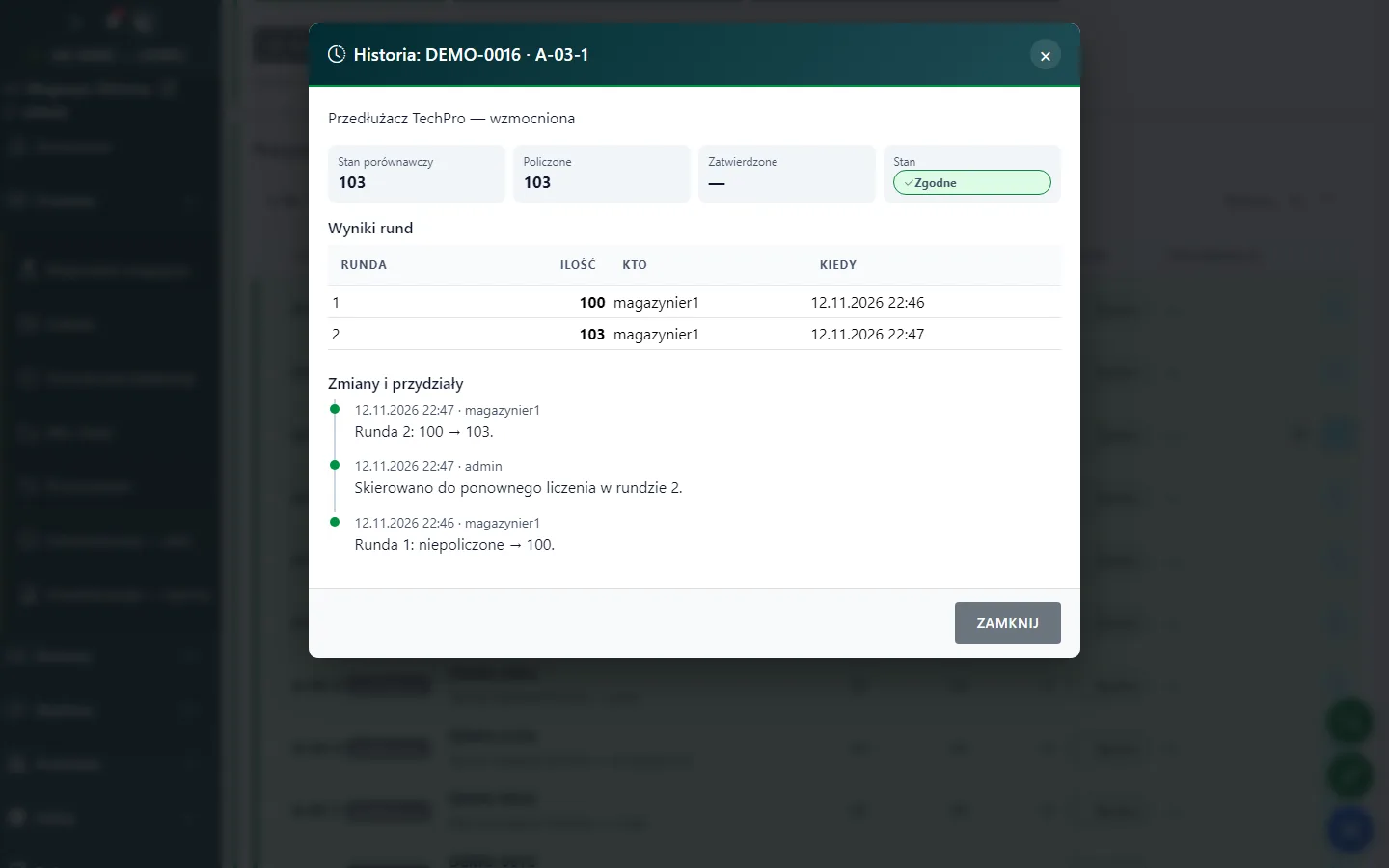 Historia miejsca A-03-1: runda 1 — 100 szt., runda 2 — 103 szt. (dane demo).
Zatwierdź i zakończ
- Na Pozycjach kliknij Zaznacz niezatwierdzone z listy, potem Zatwierdź wybrane.
- Kliknij Zakończ inwentaryzację u góry ekranu.
- Potwierdź Zakończ i zapisz ilości.
Zakończyć można dopiero, gdy każda pozycja jest policzona i zatwierdzona. Program zapisuje wtedy zatwierdzone ilości na miejscach zapasowych. Wynik miejsca podstawowego trafia do Subiekta razem z dokumentem z następnego kroku. Po zakończeniu dokumentu nie da się już liczyć ani zmieniać.
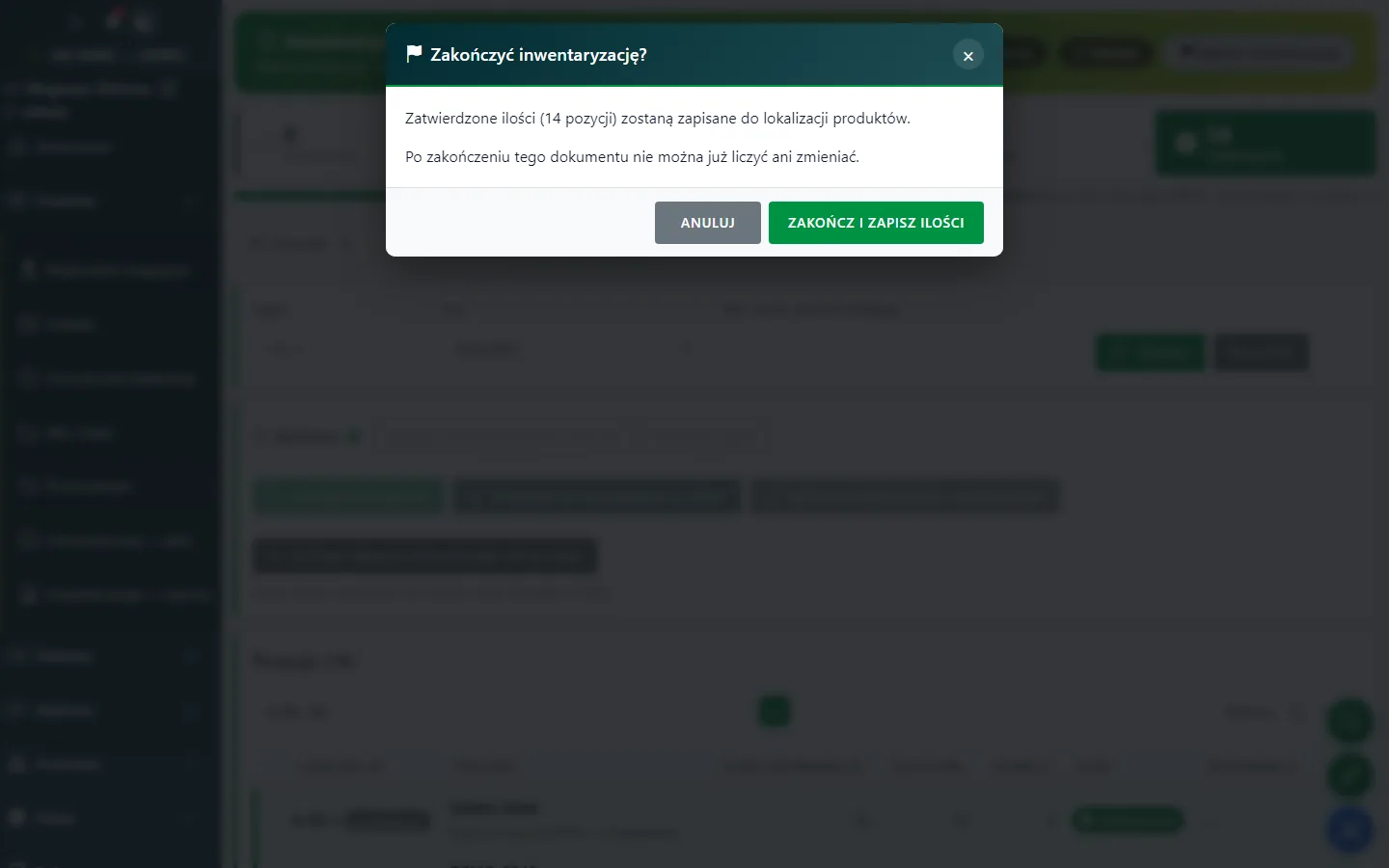 Potwierdzenie zakończenia: 14 zatwierdzonych pozycji (dane demo).
Przekaż wynik do Subiekta
- Wejdź w Produkty → Inwentaryzacja — raporty.
- Przy zakończonym dokumencie kliknij ikonę Przekaż wynik do Subiekta.
- Sprawdź Przekaż zatwierdzony stan lokalizacji — nowy stan towaru to suma zatwierdzonych ilości ze wszystkich miejsc.
- Kliknij Przekaż.
W Subiekcie powstaje dokument inwentaryzacji (w Subiekcie GT — inwentaryzacja, w Subiekcie nexo — spis z natury), a jego numer pojawia się w kolumnie Subiekt na liście raportów.
Ważne: stan w Subiekcie zmieni się dopiero po zatwierdzeniu tego dokumentu w Subiekcie.
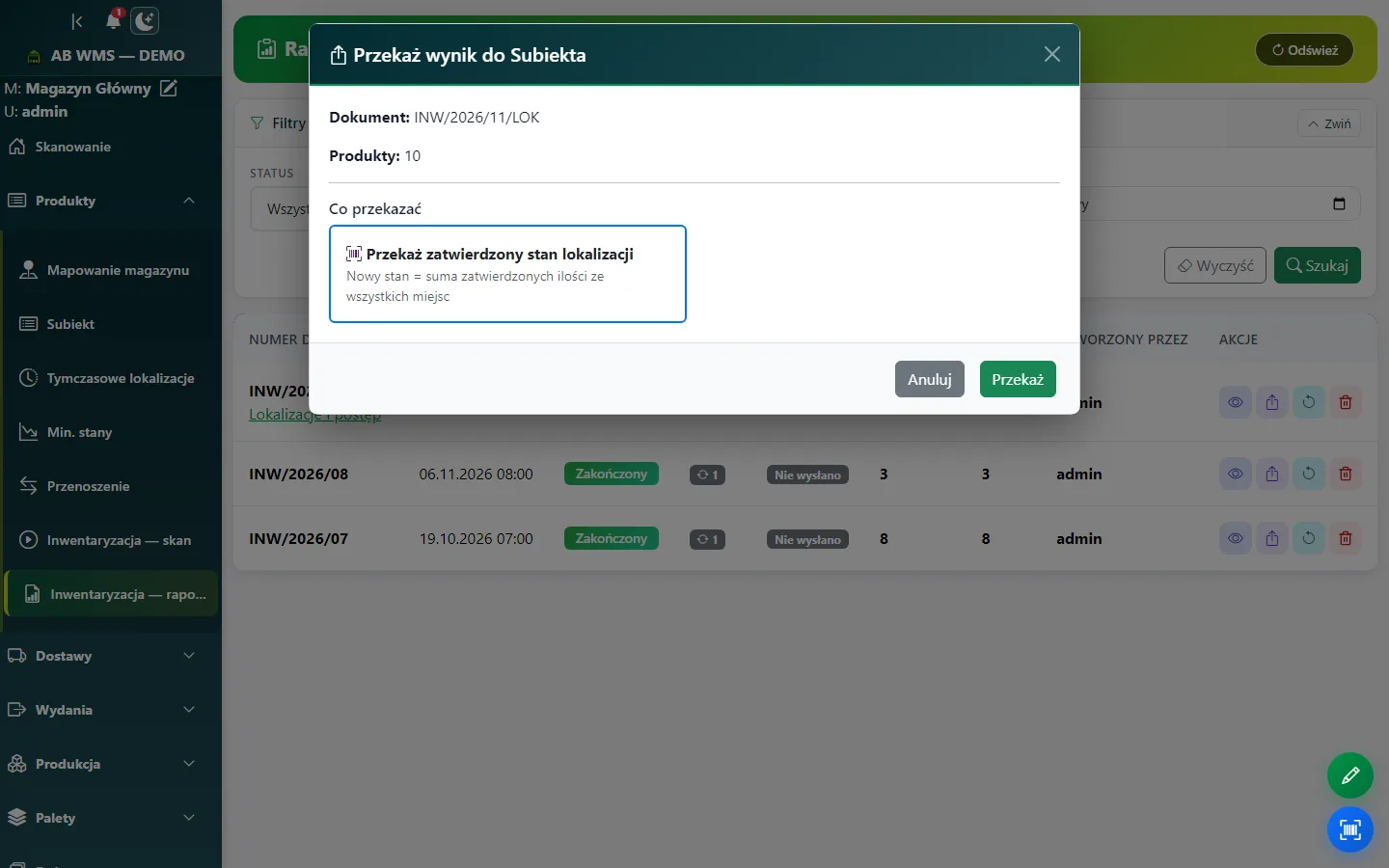 Okno przekazania wyniku do Subiekta (dane demo).
Sprawdź również
- Inwentaryzacja krok po kroku — spis bez podziału na miejsca, przekazanie różnic i eksport do Excela.
- Zajęte lokalizacje — co gdzie leży — sprawdzisz, co leży na każdym miejscu przed liczeniem.
- Generator lokalizacji — jak nazwać regały i półki, żeby liczyło się po kolei.
- Użytkownicy i uprawnienia — kto może liczyć, a kto zatwierdza.