
Automatyczny przydział dostaw do pracowników
Ustaw automaty przydziału sprawdzającego dla nowych dostaw: kontrahent, pole, reguły i priorytety, tryb Stały lub Po kolei. Sprawdź, kiedy działa kolejka, co z nieobecnym pracownikiem i jak zmienić przydział.
Otwórz Automaty przydziału
Jako kierownik wejdź w Dostawy → Panel kierownika dostaw → Automaty przydziału. Potrzebujesz uprawnienia do panelu kierownika dostaw. Ustawienia dotyczą wybranego magazynu.
Automat wskazuje osobę sprawdzającą w chwili utworzenia nowego raportu dostawy. Nie trzeba czekać na fakturę FZ.
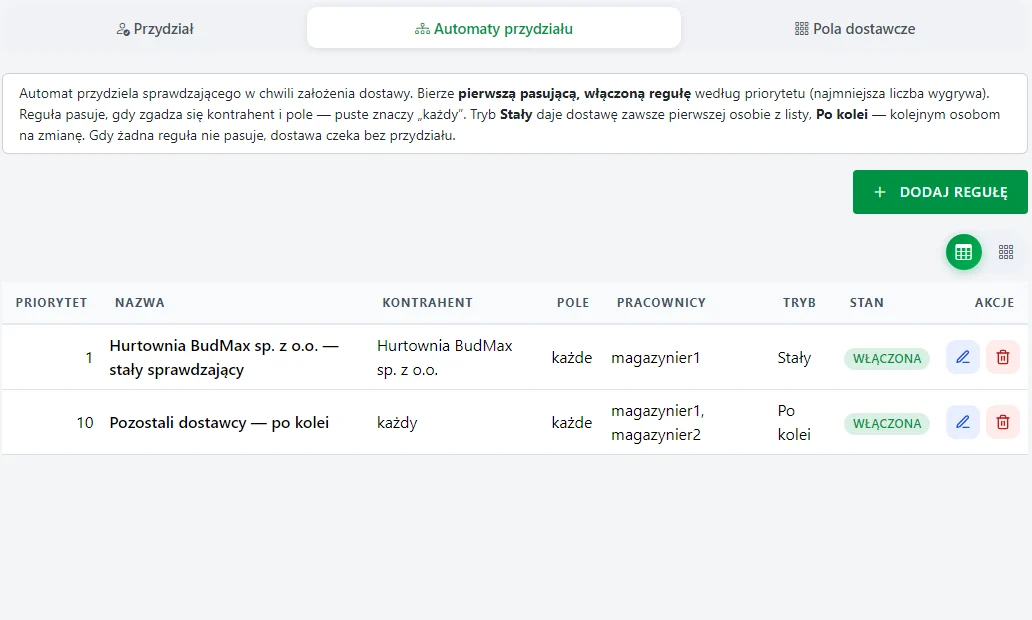 Przykład DEMO: pierwsza reguła wskazuje stałego sprawdzającego, a druga rozdziela pozostałe dostawy po kolei.
Dodaj regułę i wybierz dostawy
- Kliknij Dodaj regułę.
- Podaj rozpoznawalną Nazwę, np. Dostawy od dostawcy DEMO.
- Wybierz Kontrahenta, jeśli reguła ma dotyczyć konkretnego dostawcy. Puste pole oznacza każdego kontrahenta.
- Wybierz Pole, jeśli reguła ma dotyczyć konkretnego miejsca dostawczego. Wybór każde obejmuje wszystkie pola.
Jeśli wskażesz kontrahenta i pole, oba warunki muszą pasować jednocześnie. Pozostawienie obu bez ograniczeń tworzy regułę ogólną dla nowych dostaw w tym magazynie.
Wybierz pracowników i kolejność
W części Pracownicy kliknij osoby, które mają otrzymywać dostawy. Kolejność ustalasz kolejnością zaznaczania — przy osobach pojawiają się numery. Wybierz co najmniej jedną osobę i upewnij się, że ma uprawnienie do sprawdzania dostaw.
Przykład: zaznacz Annę, potem Marka, potem Jana. W trybie Po kolei właśnie w tej kolejności będą dostawać nowe raporty. Zmiana listy pracowników rozpoczyna kolejkę od początku.
Ustaw tryb Stały albo Po kolei
- Stały — każda pasująca dostawa trafia do pierwszej osoby z wybranej listy. Jeśli zawsze ma to być Marek, wskaż go jako pierwszego; najczytelniej wybrać tylko jego.
- Po kolei — następne dostawy trafiają kolejno do wskazanych osób. Dla listy Anna, Marek, Jan: pierwsza dostawa do Anny, druga do Marka, trzecia do Jana, czwarta znów do Anny.
Każda reguła ma własną kolejkę. Dostawa obsłużona inną regułą nie przesuwa tej kolejki.
Ustaw priorytet i zapisz włączoną regułę
- Wpisz Priorytet. Mniejsza liczba oznacza wcześniejsze sprawdzenie.
- Ustaw regułę jako Włączoną.
- Kliknij Zapisz.
Program wybiera pierwszą pasującą, włączoną regułę. Nie łączy list pracowników z kilku reguł. Reguła szczegółowa nie dostaje pierwszeństwa automatycznie — nadaj jej niższą liczbę niż regule ogólnej. Najczytelniej używać różnych priorytetów.
Sprawdź przykład dwóch reguł
Przygotuj następujący układ:
- Priorytet 1: dostawca DEMO, każde pole, tryb Stały, pracownik Marek.
- Priorytet 10: każdy kontrahent, każde pole, tryb Po kolei, pracownicy Anna, Marek, Jan.
Nowa dostawa od dostawcy DEMO trafi do Marka. Dostawy od pozostałych kontrahentów będą trafiały kolejno do Anny, Marka i Jana. Przykład na zrzucie u góry pokazuje ten sam układ reguły szczegółowej i ogólnej na kontach DEMO.
Utwórz nową dostawę i sprawdź przydział
- Utwórz raport dostawy, wybierając kontrahenta i ewentualnie pole.
- Na karcie sprawdź osobę w polu Sprawdzający.
Przydzielony pracownik dostaje powiadomienie w aplikacji z odnośnikiem do raportu i widzi dostawę w zakładce Moje. Jeśli żadna włączona reguła nie pasuje, raport pozostaje bez przydziału.
Uwzględnij nieobecności i obciążenie
Tryb Po kolei rozdziela dostawy według kolejki. Nie sprawdza, czy pracownik jest zalogowany, rozpoczął pracę, jest na przerwie ani ile dostaw już obsługuje. Nie wybiera automatycznie najmniej zajętej osoby.
Przed nieobecnością usuń pracownika z odpowiednich reguł albo wyłącz daną regułę. Sprawdź też już przypisane mu otwarte dostawy i w razie potrzeby przekaż je ręcznie. Zmiana reguły sama ich nie przepisze.
Zmień przydział istniejącej dostawy
Na otwartej karcie dostawy kliknij Przydziel i wskaż nowego sprawdzającego. Możesz też skorzystać z zakładki Przydział w panelu kierownika. Zmiana osoby nie usuwa zapisanych towarów, ilości ani zdjęć; przydział jest odnotowany w historii.
Automat działa przy tworzeniu raportu. Późniejsza zmiana kontrahenta lub pola nie uruchamia go ponownie. Dodanie, zmiana, wyłączenie albo usunięcie reguły dotyczy przyszłych dostaw i nie zmienia dotychczasowych przydziałów.
Sprawdź również
- Sprawdzanie dostaw do faktur zakupu (FZ) — cały proces od przyjazdu towaru do przyjęcia na stan, z filmem.
- Pola dostawcze — tworzenie, magazyny i filtrowanie — przygotowanie miejsc używanych w regułach przydziału.