
Ilości z zapasu i klawiatura numeryczna
Pełna ilość lub puste pole przy zdejmowaniu z zapasu. Ręczne wpisywanie ilości, przecinek i systemowa klawiatura Androida przy uzupełnianiu półek oraz dodawaniu lokalizacji.
Przygotuj aktualną wersję
Instrukcja opisuje wydanie 1.2026.298.1145. Poproś administratora o aktualizację AB WMS. Do automatycznego otwierania klawiatury zaktualizuj również aplikację na Androida.
Starsza aplikacja Android nadal pozwala wpisywać ilości. Gdy klawiatura nie otworzy się sama, dotknij pola ilości.
Wybierz pełną podpowiedź albo puste pole
- Jako administrator otwórz Ustawienia → Produkty i skanowanie.
- Znajdź Wpisuj ręcznie ilość zdejmowaną z zapasu.
- Zostaw opcję wyłączoną, jeśli pracownik zwykle zabiera cały zapas. Włącz ją, jeśli ilość ma być wpisywana od początku ręcznie.
- Kliknij Zapisz ustawienia.
Domyślnie opcja jest wyłączona — zachowanie pozostaje jak wcześniej. Po włączeniu pole zaczyna się puste. To ustawienie dotyczy wszystkich pracowników.
Wskaż miejsce, z którego zabierasz towar
Wykonuj zadanie zgodnie z instrukcją Uzupełnianie półek — Do doniesienia. Gdy pojawi się Zdjąć z lokalizacji?, wybierz miejsce zapasowe. W polu Ile zdjąć zobaczysz całą dostępną ilość albo puste pole — zależnie od ustawienia firmy.
Podpowiedziana liczba jest zaznaczona, więc pierwsza wpisana cyfra może ją zastąpić.
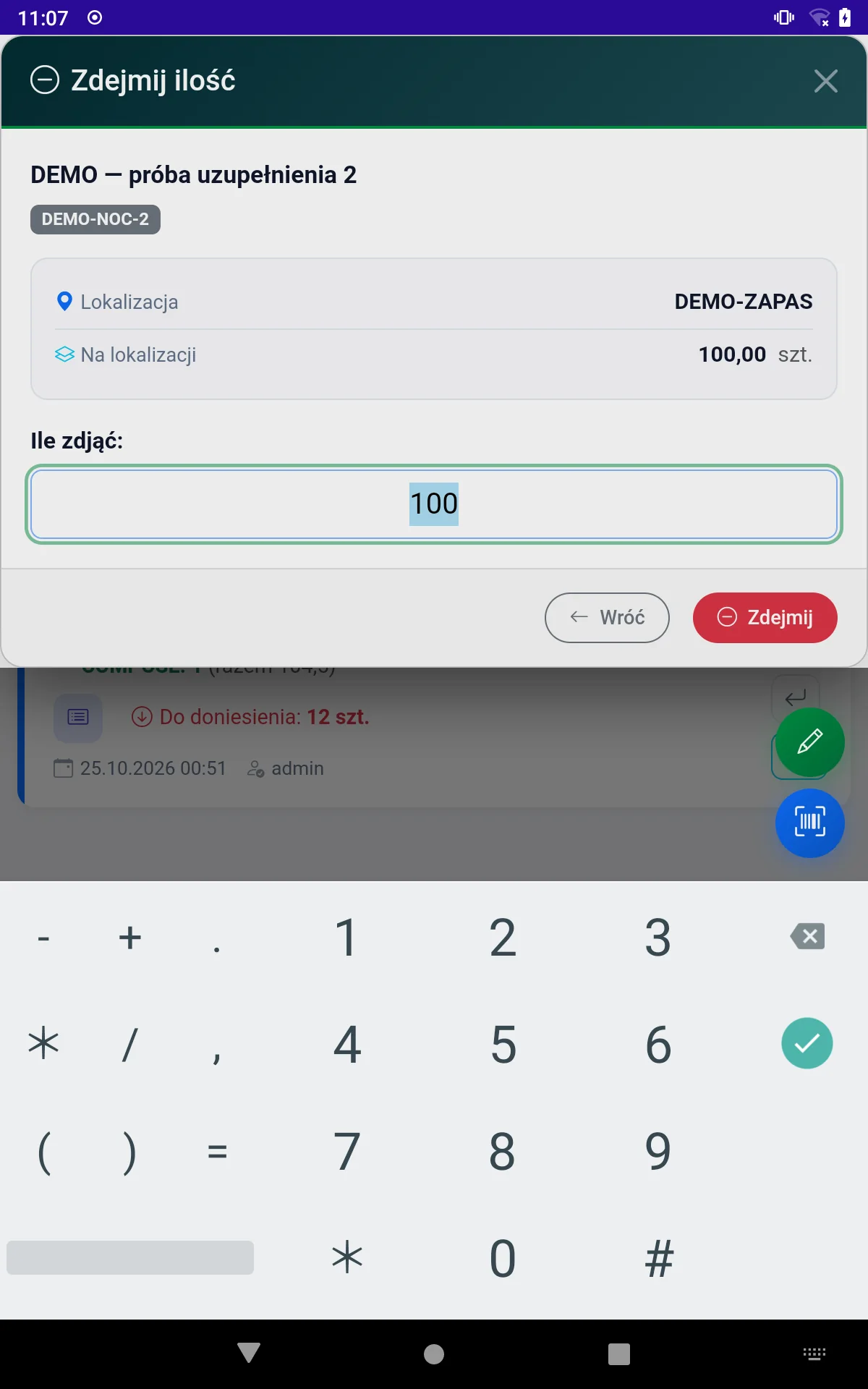 Przykład DEMO: na miejscu zapasowym jest 100 sztuk, a pole podpowiada całą ilość.
Wpisz faktycznie zdjętą ilość i zatwierdź
- Wpisz liczbę w polu Ile zdjąć. Możesz użyć przecinka lub kropki, np. 12,5.
- Sprawdź ilość i kliknij Zdejmij.
Jeżeli z zapasu 100 sztuk zabierzesz 12,5, po zapisie pozostanie 87,5. Puste pole, zero i ilość większa od dostępnego zapasu nie zostaną przyjęte.
Na Androidzie używana jest klawiatura systemowa: numeryczna dla całych sztuk, z obsługą części dziesiętnej przy ułamkach. Jej wygląd zależy od urządzenia i wybranej klawiatury.
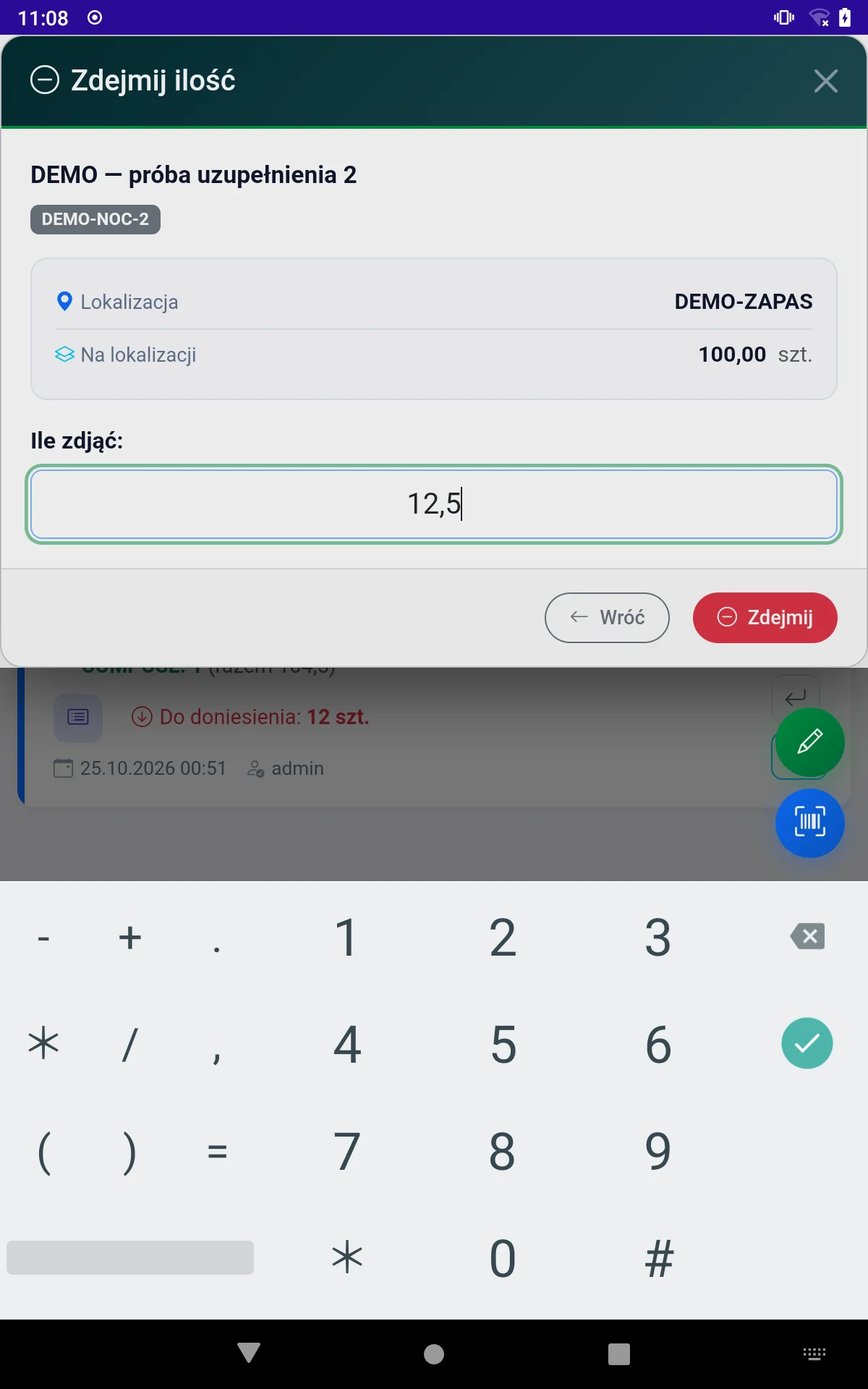 Przykład DEMO: wpisane 12,5 oraz systemowa klawiatura Androida. Zielona ramka wskazuje aktywne pole.
Wpisz ilość przy nowej dodatkowej lokalizacji
- Na karcie produktu wpisz nazwę w polu Dodaj lokalizację.
- Naciśnij Dalej na klawiaturze. Kursor przejdzie do ilości.
- Wpisz ilość i zatwierdź dodanie lokalizacji.
Jeśli Twoja klawiatura nie pokazuje przycisku Dalej albo nie zmieni trybu automatycznie, dotknij bezpośrednio pola ilości.
Sprawdź również
- Uzupełnianie półek — Do doniesienia — zgłoszenie, wzięcie i wykonanie zadania.
- Znajdź produkt i jego lokalizację — otwarcie karty produktu i miejsc, na których leży towar.