
Wystaw dokument do Subiekta (Stwórz dokument)
Moduł Stwórz dokument działa jak kasa: skanujesz kolejne produkty do koszyka, ustawiasz ilości i ceny, a rodzaj dokumentu (zamówienie, faktura, paragon, przesunięcie i inne) wybierasz dopiero na końcu. Gotowy dokument trafia od razu do Subiekta.
Otwórz moduł i sprawdź magazyn
W menu po lewej kliknij Stwórz dokument. U góry ekranu zobaczysz, w którym magazynie pracujesz, na przykład Magazyn: Główny. Dokument powstanie właśnie w tym magazynie, więc upewnij się, że jest właściwy.
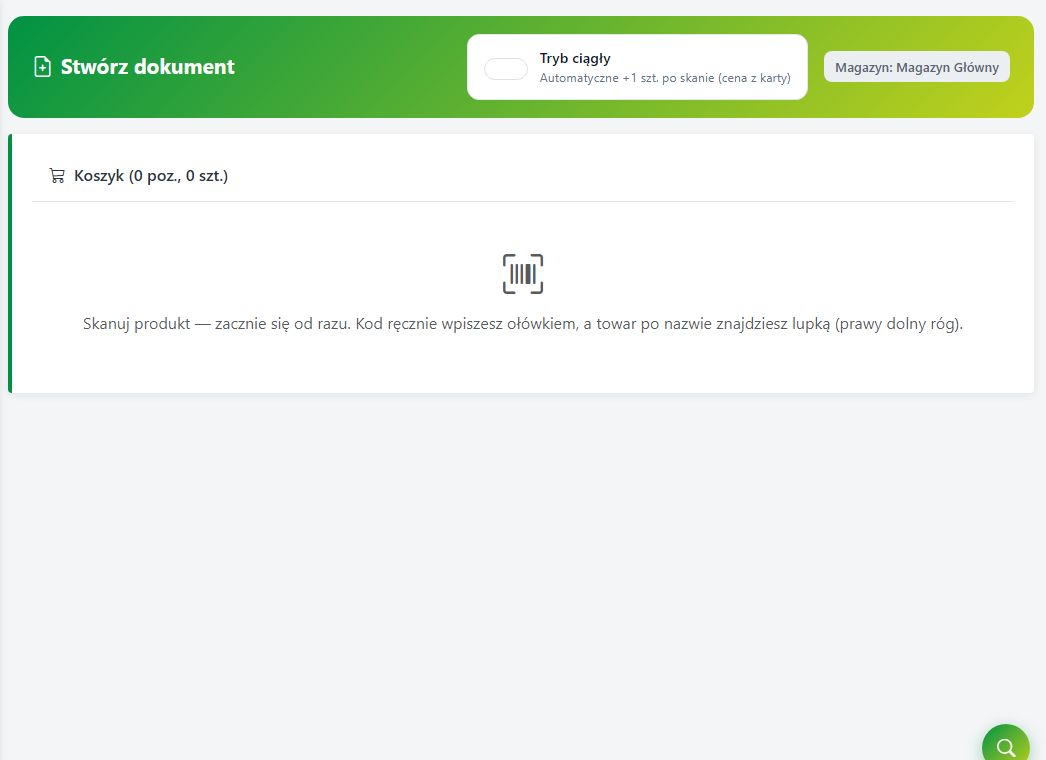 Ekran „Stwórz dokument" — skanujesz produkty do koszyka, rodzaj dokumentu wybierasz na końcu.
Dodawaj produkty do koszyka
Po prostu zacznij skanować, a produkt trafia do koszyka od razu. Możesz też dodać towar na dwa inne sposoby (przyciski w prawym dolnym rogu):
- wpisać kod ręcznie ikoną ołówka, w polu Wpisz kod produktu,
- znaleźć towar po nazwie ikoną lupki, czyli Wyszukaj produkt po nazwie.
Nagłówek Koszyk na bieżąco pokazuje, ile masz pozycji i sztuk.
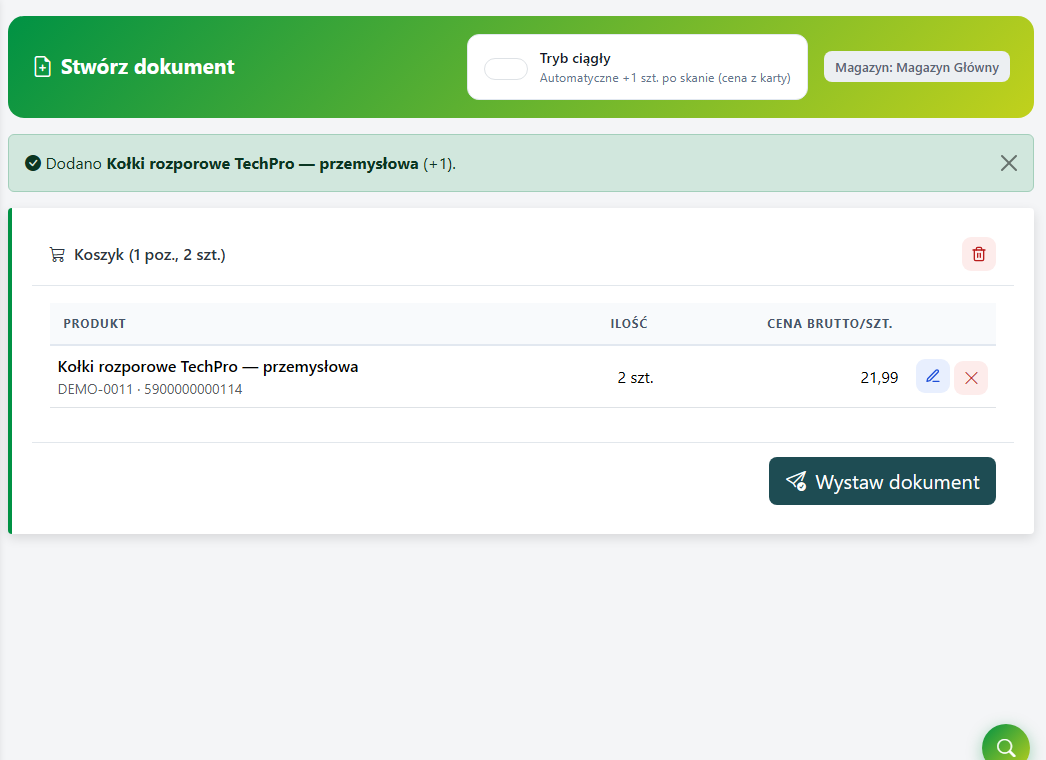 Koszyk z zeskanowanymi pozycjami — rodzaj dokumentu wybierzesz na końcu.
Wybierz sposób dodawania: pojedynczo lub seryjnie
U góry znajduje się przełącznik Tryb ciągły. Gdy go włączysz, każdy skan dodaje od razu plus jedną sztukę z ceną z karty towaru, co jest wygodne przy szybkim wczytywaniu wielu produktów. Gdy jest wyłączony, po każdym produkcie pojawi się okno, w którym sam ustalisz ilość i cenę.
Ustaw ilość i cenę pozycji
W oknie produktu wpisz Ilość oraz Cena brutto za sztukę (podpowiadamy ją z karty towaru, ale możesz zmienić). Cena ma znaczenie tylko dla dokumentów sprzedaży i zamówień, a dla RW, PW i MM jest pomijana. Na koniec kliknij Dodaj do koszyka.
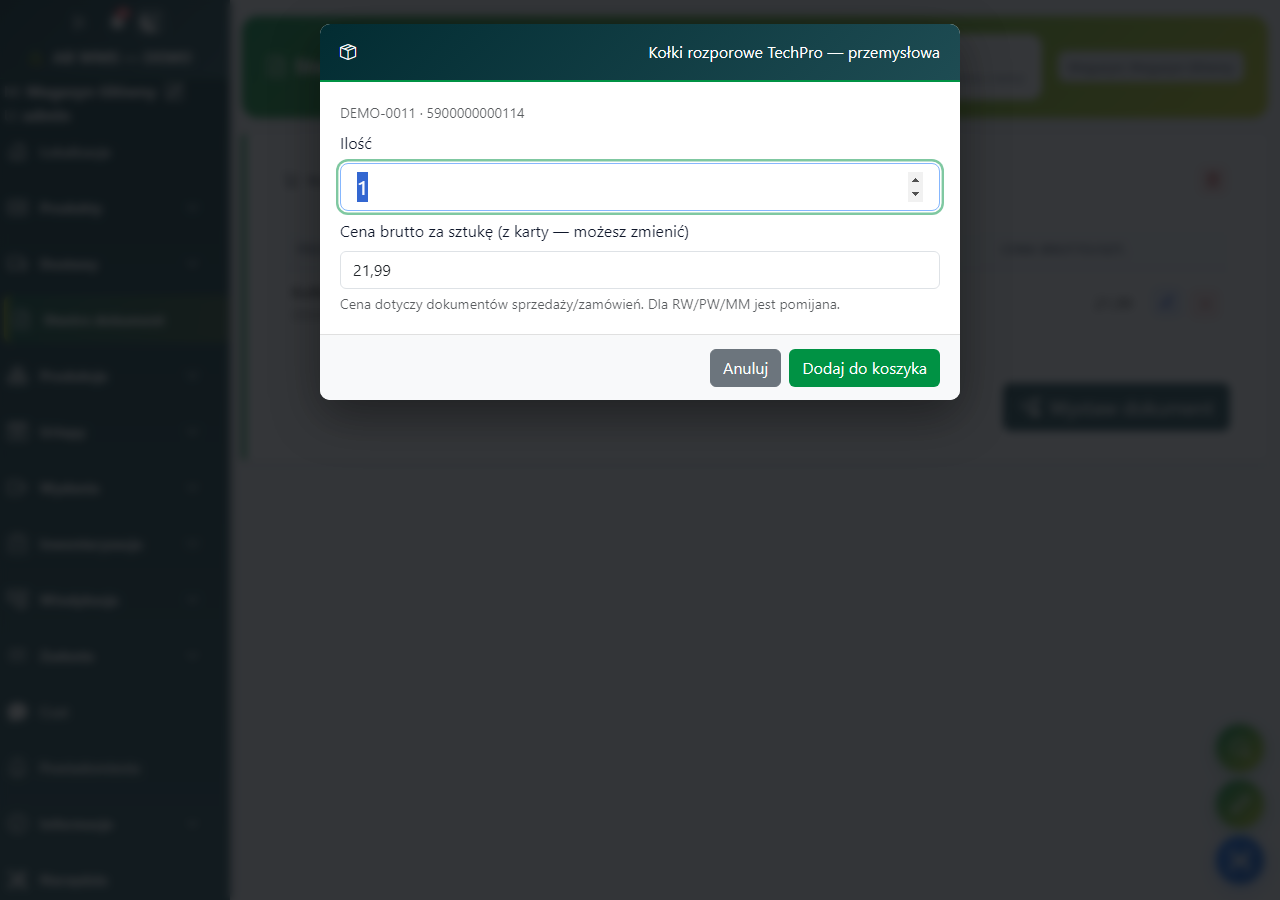 Okno dodawania pozycji — ustaw ilość i cenę, potem „Dodaj do koszyka".
Sprawdź i popraw koszyk
Na liście pozycji każdą z nich poprawisz ikoną ołówka (zmiana ilości lub ceny) albo usuniesz. Żeby zacząć od nowa, użyj kosza Wyczyść koszyk w nagłówku. Gdy lista się zgadza, kliknij Wystaw dokument.
Wybierz rodzaj dokumentu
Pojawi się pytanie Jaki dokument wystawić? oraz kafelki z dostępnymi rodzajami (widzisz tylko te, do których masz uprawnienia):
- Zamówienie od klienta (ZK) oraz Wydanie zewnętrzne (WZ) wymagają wskazania kontrahenta,
- Faktura sprzedaży (FS) wymaga kontrahenta i formy płatności,
- Paragon (PA) nie ma nabywcy, więc program nie pyta o kontrahenta. Jeśli klient poda numer NIP, wpisujesz sam numer w polu NIP nabywcy — jest nieobowiązkowe,
- Paragon imienny (PAi) wymaga wskazania kontrahenta z kartoteki — to on jest nabywcą na wydruku,
- Przesunięcie międzymagazynowe (MM) wymaga wskazania magazynu docelowego,
- Rozchód wewnętrzny (RW) oraz Przychód wewnętrzny (PW) nie pytają o nic więcej.
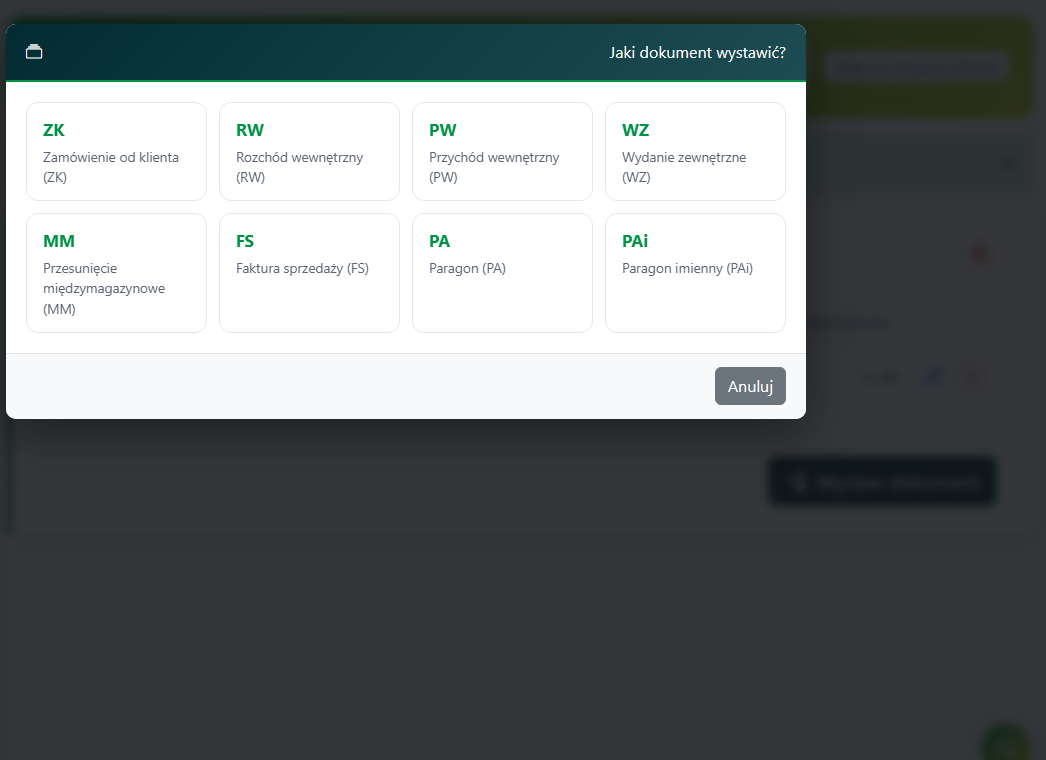 Wybór rodzaju dokumentu — ZK, RW, PW, WZ, MM, FS, PA lub PAi.
Uzupełnij szczegóły i wyślij do Subiekta
Zależnie od wybranego rodzaju uzupełnij Kontrahenta, NIP nabywcy (tylko zwykły paragon, pole nieobowiązkowe), Magazyn docelowy albo Formę płatności. Jeśli administrator ustawił domyślnego kontrahenta, podpowie się on sam, a Ty możesz go zmienić. Możesz też dopisać Uwagi. Na koniec kliknij Wyślij do Subiekta. Zobaczysz potwierdzenie z numerem nadanym przez Subiekt, a koszyk wyczyści się pod kolejny dokument. Paragon wydrukuje się na drukarce fiskalnej, jeśli jest skonfigurowana, albo zfiskalizujesz go później w Subiekcie. Pomyłkę w rodzaju poprawisz przyciskiem Zmień typ, zanim wyślesz — dane nabywcy z poprzedniego wyboru nie przechodzą wtedy na nowy dokument.
Sprawdź również
- Dokumenty — wyszukiwanie i zbieranie — jak potem odszukać i zebrać wystawiony dokument.
- Edycja dokumentu Subiekta — zmiana ilości, usuwanie i dodawanie pozycji — jak zmienić pozycje już wystawionego dokumentu.
- Połączenie z Subiektem i synchronizacja — jak działa połączenie z Subiektem, do którego trafia dokument.
- Znajdź produkt i jego lokalizację — jak sprawdzić produkt skanem, zanim dodasz go do koszyka.