
Raport po przyjęciu i zgłoszenie braku dokumentu
Dwie wiadomości, które program wysyła sam z siebie: podsumowanie po sprawdzonym przyjęciu i zgłoszenie, gdy zeskanowany kod nie pasuje do żadnego dokumentu. Tu jest, gdzie się je włącza i kto je dostaje.
Dwie wysyłki, jedna poczta
Program wysyła kilka rodzajów wiadomości, ale pocztę ustawiasz tylko raz — w Ustawieniach → Notyfikacje e-mail, w części Konfiguracja poczty.Poniżej, w części Co program wysyła e-mailem, każdą wysyłkę włącza się osobno:
- Raport po przyjęciu dostawy — podsumowanie po sprawdzonym przyjęciu,
- Zgłoszenie braku dokumentu — gdy magazynier zeskanuje kod, którego nie ma w żadnym oczekującym dokumencie.
Dopóki pole Serwer SMTP jest puste, nie wyjdzie żadna z nich.
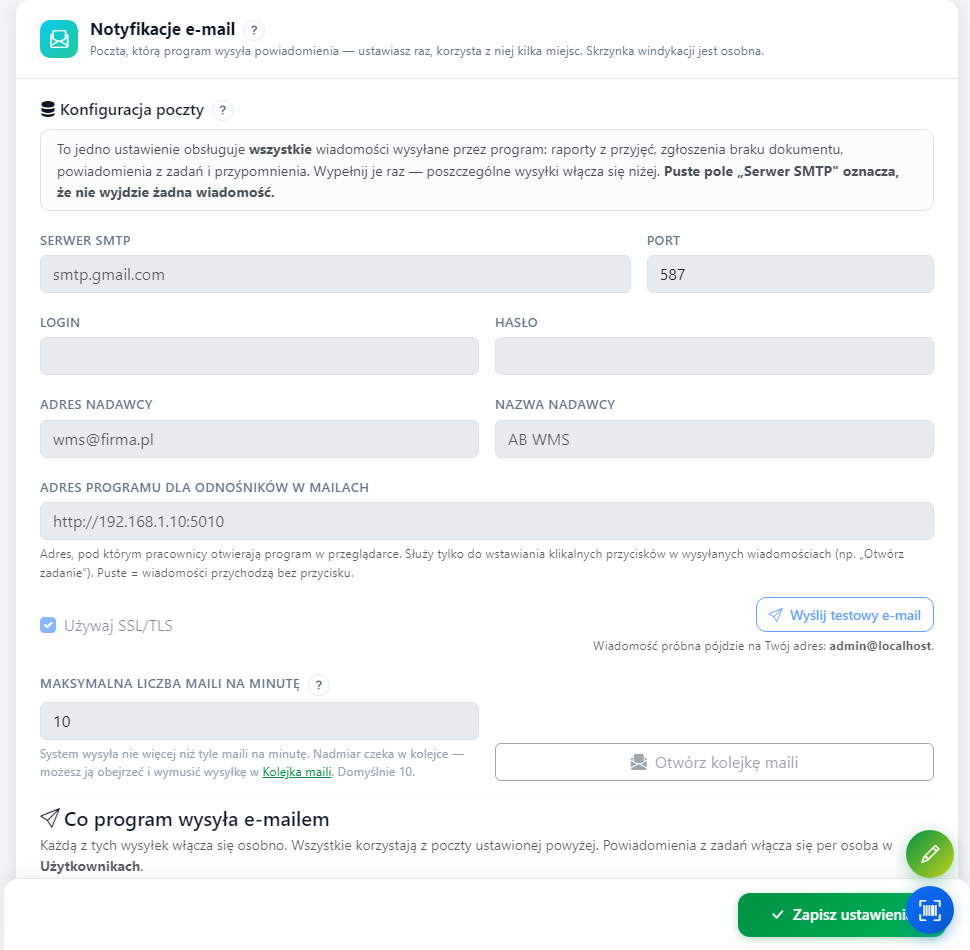 Cała sekcja „Notyfikacje e-mail”: najpierw konfiguracja poczty, pod nią lista tego, co program wysyła.
Włącz raport po przyjęciu dostawy
W części Raport po przyjęciu dostawy (PZ) zaznacz Wysyłaj raporty PZ.Od tej chwili, gdy ktoś skończy sprawdzać przyjęcie, program wysyła podsumowanie: co się zgadzało, czego zabrakło i co przyszło w nadmiarze.
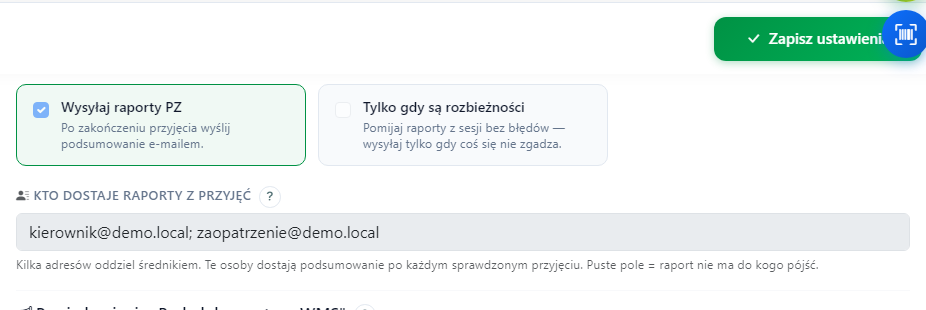 Po zaznaczeniu „Wysyłaj raporty PZ” pojawia się pole z adresami — to tam wpisujesz, kto ma dostawać podsumowania.
Wskaż, kto dostaje raporty z przyjęć
Pod przełącznikiem pojawia się pole Kto dostaje raporty z przyjęć.Wpisz adresy osób, które mają dostawać podsumowania — kilka adresów oddziel średnikiem. Puste pole oznacza, że raport nie ma do kogo pójść.
To pole dotyczy tylko raportów z przyjęć. Powiadomienia z zadań idą do osoby, której zadanie dotyczy, a zgłoszenie braku dokumentu ma swoją osobną listę.
Tylko gdy coś się nie zgadza
Jeśli raport z każdego przyjęcia to za dużo, zaznacz Tylko gdy są rozbieżności.Wtedy przyjęcia, na których wszystko się zgadzało, nie wysyłają nic — wiadomość przychodzi wyłącznie wtedy, gdy jest o czym mówić.
Zgłoszenie braku dokumentu w WMS
Zdarza się, że magazynier skanuje kod na liście przyjęć, a program nie znajduje żadnego pasującego dokumentu. Wtedy zamiast dzwonić, może kliknąć przycisk Wyślij powiadomienie.Żeby ten przycisk się pojawił, w części Powiadomienie „Brak dokumentu w WMS” zaznacz Włącz powiadomienie.
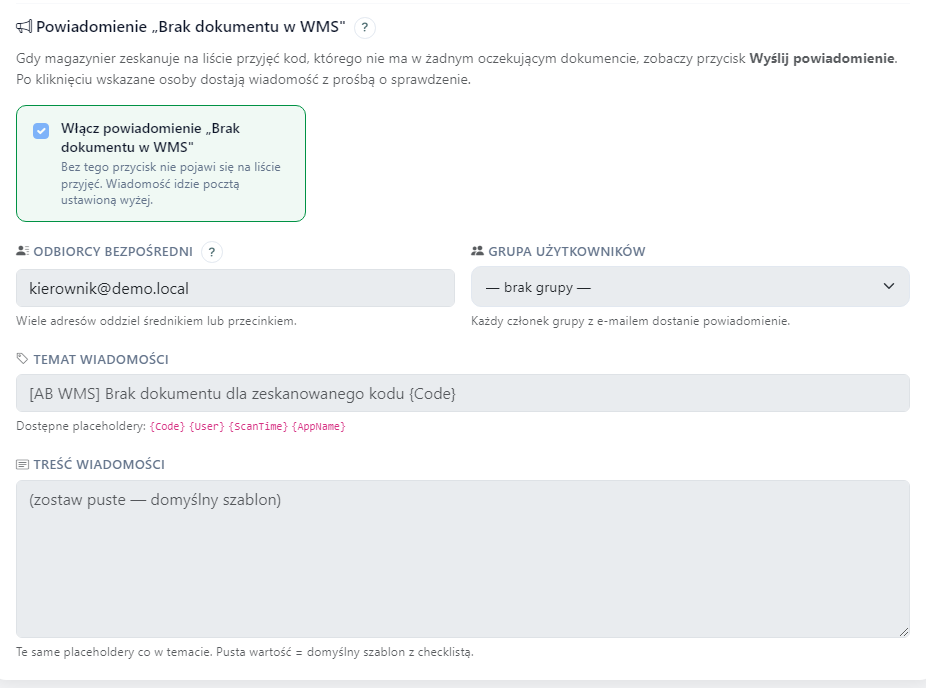 Odbiorców wskazujesz adresami, grupą albo obu naraz. Temat i treść możesz zmienić.
Kto dostaje zgłoszenie o braku dokumentu
Po włączeniu wskazujesz odbiorców na dwa sposoby — można użyć obu naraz:- Odbiorcy bezpośredni — adresy wpisane ręcznie, oddzielone średnikiem,
- Grupa użytkowników — wtedy wiadomość dostaje każdy członek grupy, który ma uzupełniony adres e-mail.
Możesz też zmienić temat i treść wiadomości. W obu polach działają wstawki, które program podmienia na konkretne dane: zeskanowany kod, osobę, godzinę skanowania i nazwę programu.
Sprawdź, czy wiadomość wyszła
Nie musisz zgadywać. Przycisk Wyślij testowy e-mail w Konfiguracji poczty wysyła wiadomość próbną — jeśli dotarła, poczta jest ustawiona poprawnie.Wszystkie wysłane i oczekujące wiadomości zobaczysz w Kolejce e-maili. Tam też widać, dlaczego któraś utknęła.
Sprawdź również
- Kolejka e-maili — co poszło, a co utknęło — gdzie sprawdzić, czy wiadomość naprawdę wyszła.
- Powiadomienia e-mail z zadań — druga wysyłka korzystająca z tej samej poczty, włączana per osoba.
- Przyjęcie dostawy krok po kroku — skąd bierze się raport, o którym mowa wyżej.
- Przyjęcia istniejących dokumentów (PZ, ZD, FZ) — ekran, na którym pojawia się przycisk zgłoszenia braku dokumentu.