
Tablica zadań — przeciąganie i własne kolumny
Zamiast listy możesz zobaczyć swoje zadania jako tablicę z kolumnami. Przeciągnij zadanie do innej kolumny, żeby zmienić jego stan — a same kolumny ustaw pod siebie.
Ostatnia aktualizacja: 30 lipca 2026
Film: jak to działa
Brak wyników na tej stronie.
Włącz widok tablicy
Wejdź w Zadania → Moje. Nad listą, po prawej, są trzy widoki: tabela, karty i tablica. Kliknij ikonę tablicy — zadania ułożą się w kolumnach.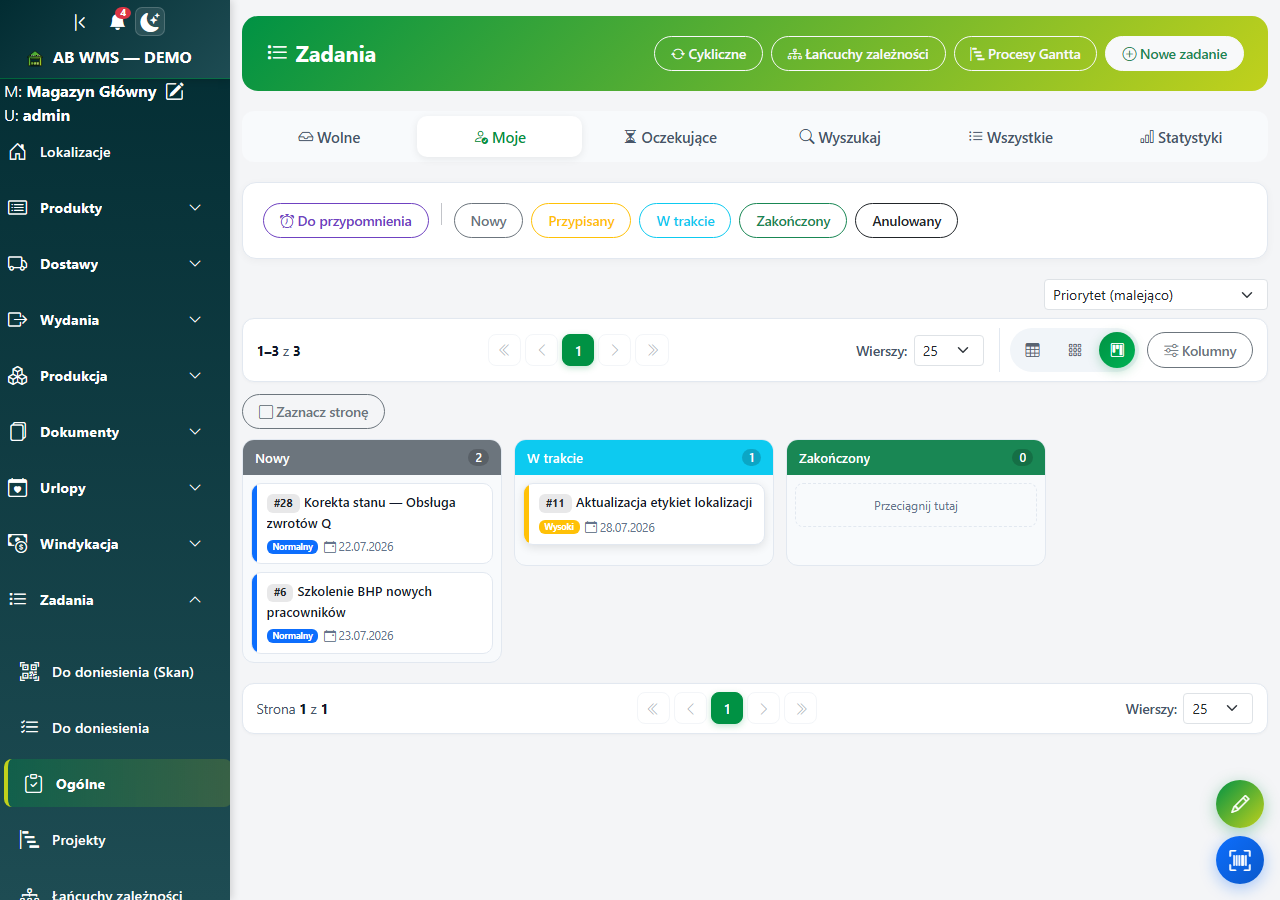 Widok tablicy: każda kolumna to jeden stan zadania. Przełącznik widoków i przycisk „Kolumny” są nad tablicą.
Przeciągaj zadania między kolumnami
Chwyć kartę i przeciągnij ją do innej kolumny. Stan zadania zmienia się od razu — widzi to cały zespół, tak samo jak przy zmianie statusu na liście. Przeciągnięcie do kolumny Zakończony zamyka zadanie (znika wtedy z zakładki „Moje”).Co trafia do której kolumny
Domyślnie masz trzy kolumny: Nowy, W trakcie i Zakończony. Zadania, które nie pasują do żadnej pokazanej kolumny (na przykład świeżo wzięte z puli), trafiają do pierwszej kolumny — dzięki temu nic nie ginie z tablicy.Kolumnę możesz wskazać już przy zakładaniu zadania — w oknie Nowe zadanie jest pole Kolumna tablicy, więc zadanie od razu staje tam, gdzie ma stać. Zobacz: Zadania ogólne — tworzenie i przydzielanie.
Ustaw kolumny pod siebie
Kliknij Kolumny nad tablicą. Zaznacz, które kolumny chcesz widzieć, wpisz własne nazwy i ustaw kolejność strzałkami. Przywróć domyślne wraca do układu Nowy / W trakcie / Zakończony. Ustawienie dotyczy tylko Ciebie i zapisuje się na Twoim koncie — zobaczysz ten sam układ także na innym komputerze.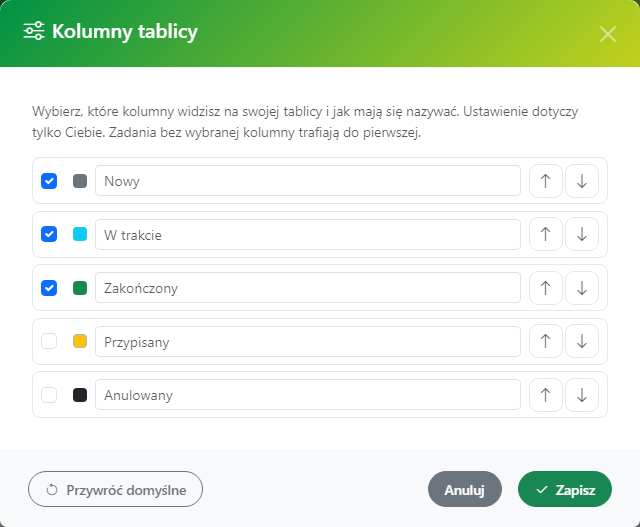 Okno „Kolumny tablicy”: zaznacz kolumny, nadaj im własne nazwy i ułóż kolejność. To ustawienie jest tylko Twoje.
Sprawdź również
- Zakładka „Moje” — filtrowanie po statusach i odkładanie na przypomnienie — jak zawęzić listę swoich zadań i odłożyć zadanie na później.
- Zadania ogólne — tworzenie i przydzielanie — jak dodać zadanie i przypisać je do osoby.
Czy ten artykuł był pomocny?
Dziękujemy za opinię!