
Edycja dokumentu Subiekta — zmiana ilości, usuwanie i dodawanie pozycji
Zmień ilości, usuń lub dodaj pozycje dokumentu prosto z magazynu — zmiany zapisują się bezpośrednio w Subiekcie. Funkcja działa tylko dla użytkowników z osobnym uprawnieniem.
Ostatnia aktualizacja: 6 lipca 2026
Film: jak to działa
Brak wyników na tej stronie.
Włącz uprawnienie — domyślnie nikt nie może edytować
Edycja dokumentów jest domyślnie wyłączona dla wszystkich — również dla administratorów. Uprawnienie włącza się osobno każdej osobie, która ma edytować dokumenty: wejdź w Użytkownicy, otwórz ustawienia wybranej osoby, zaznacz „Edycja dokumentów: może zmieniać ilości, usuwać i dodawać pozycje” i zapisz. Pamiętaj: zapis edycji trwale zmienia dokument w Subiekcie, a każda próba edycji — udana i nieudana — jest rejestrowana (kto, kiedy i co zmienił). Uprawnienie w panelu Użytkownicy — domyślnie wyłączone, dotyczy także administratorów.
Otwórz dokument do edycji
Na stronie Dokumenty wyszukaj dokument (rodzaj, data, kontrahent, numer…) i kliknij ołówek w jego wierszu. Przycisk Edytuj znajdziesz też na ekranie skanowania wydania i przyjęcia. Jeśli dokument jest zamknięty albo zablokowany w Subiekcie, aplikacja od razu o tym poinformuje i nie otworzy edycji.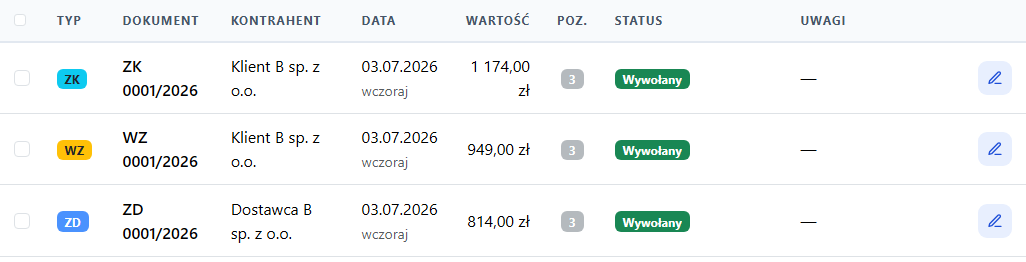 Ołówek edycji przy dokumencie na liście — widzi go tylko osoba z uprawnieniem.
Zmień ilości lub usuń pozycje
Okno edycji pokazuje pozycje dokumentu prosto z Subiekta. Zmień ilość w polu przy pozycji — wiersz się podświetli i zobaczysz poprzednią wartość. Kliknięcie Usuń oznacza pozycję do usunięcia; dopóki nie zapiszesz, możesz to cofnąć.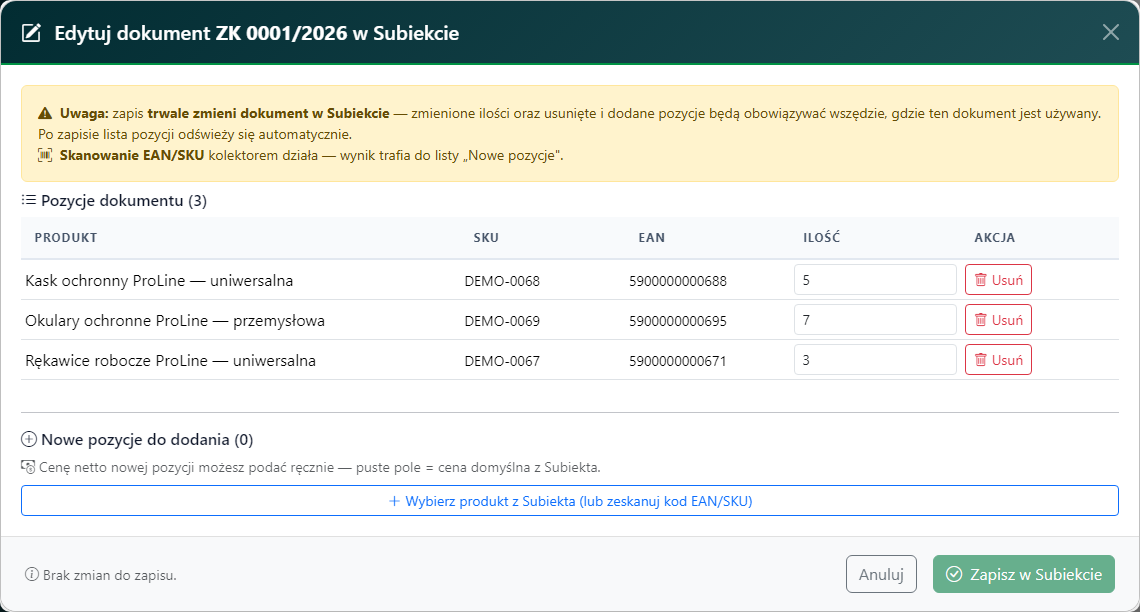 Okno edycji: aktualne pozycje dokumentu, zmiana ilości i przycisk Usuń.
Dodaj nową pozycję — z ceną lub bez
Kliknij „Wybierz produkt z Subiekta” i znajdź towar w wyszukiwarce (na ekranach skanowania możesz też po prostu zeskanować kod kreskowy). Ustaw ilość, a w polu Cena netto możesz podać własną cenę — puste pole oznacza cenę domyślną z Subiekta.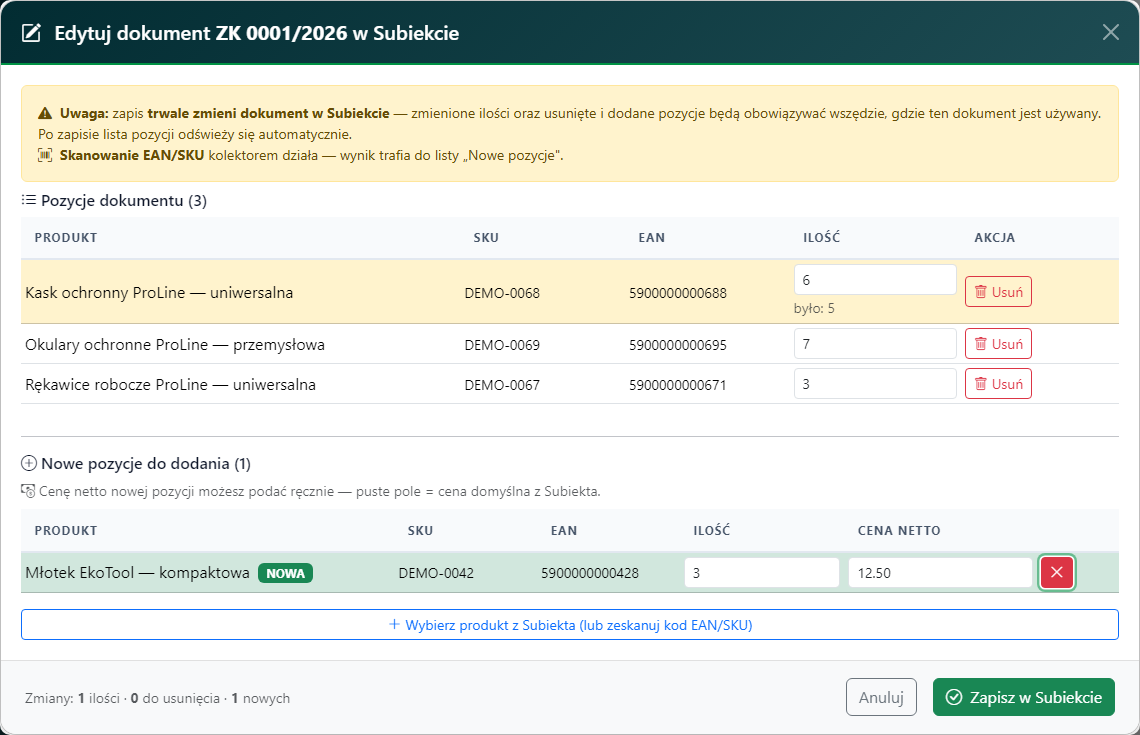 Nowa pozycja z ilością i własną ceną netto — zielony wiersz „NOWA”.
Zapisz zmiany w Subiekcie
Na dole okna widzisz podsumowanie: ile ilości zmieniasz, ile pozycji usuwasz i ile dodajesz. Kliknij „Zapisz w Subiekcie” — wszystkie zmiany zapisują się razem. Jeśli zapis się nie uda (np. ktoś ma ten dokument otwarty w Subiekcie), zobaczysz czytelny komunikat, a dokument pozostanie nietknięty — możesz poprawić zmiany i spróbować ponownie.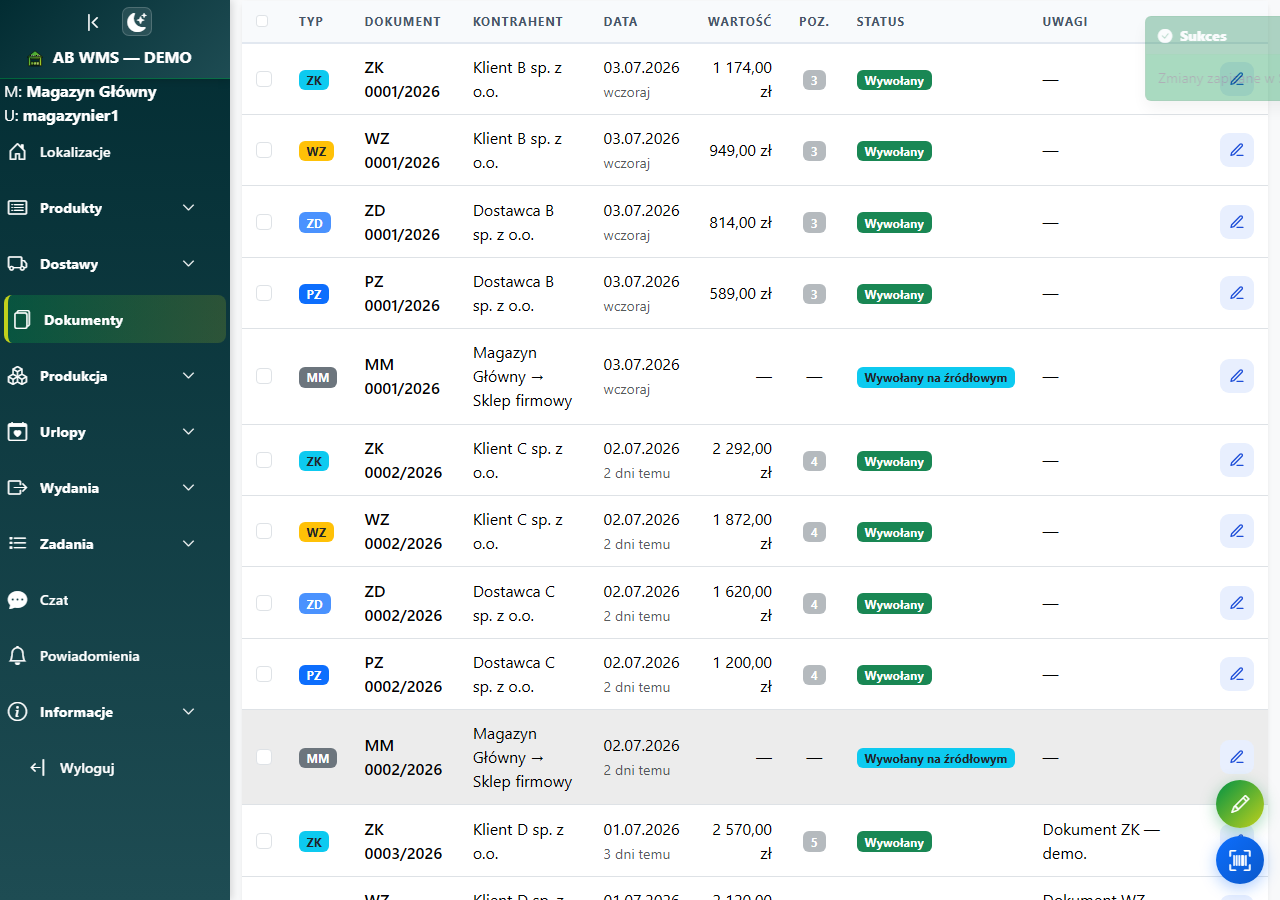 Po zapisie wracasz na listę i widzisz potwierdzenie zapisu.
Sprawdź również
- Dokumenty — wyszukiwanie i zbieranie — jak znaleźć i otworzyć dokument do edycji.
- Zbieranie tras od A do Z — jak poprawiać dokumenty, gdy przy zbieraniu brakuje towaru.
- Tworzenie użytkownika i kopiowanie uprawnień — jak nadać uprawnienie potrzebne do edycji.
- Wystaw dokument do Subiekta (Stwórz dokument) — jak wystawić zupełnie nowy dokument do Subiekta.
Czy ten artykuł był pomocny?
Dziękujemy za opinię!