
Co widzi pracownik — ekran zamówień dla każdej osoby
Jak ustawić ekran zamówień pracownika, gotowe zestawy Najprostszy, Zbieracz, Pakowacz i Brygadzista, ukrywanie przycisków, zdjęcia, mapy i listy. Dostęp do zbierania i pakowania, skan każdej sztuki, potwierdzanie ilości, zapis, przywrócenie pełnego widoku i kopiowanie ustawień do osób lub grup.
Sprawdź, czy moduł jest dostępny
Sprawdź, czy w menu jest Zamówienia. W ustawieniach aplikacji administrator ma przełącznik Włącz moduł „Zamówienia”: włączony udostępnia moduł wybranym użytkownikom, wyłączony ukrywa go dla wszystkich. Początkowo moduł jest wyłączony. Jeśli także administrator nie widzi tej części ustawień, uruchomienie modułu musi przygotować osoba wdrażająca aplikację.
Otwórz ustawienia pracownika
W Użytkownicy otwórz Ustawienia przy właściwej osobie. Sekcja Zbieranie i pakowanie — co widzi pokazuje nazwę pracownika, którego ekran zmieniasz. Potrzebujesz konta administratora.
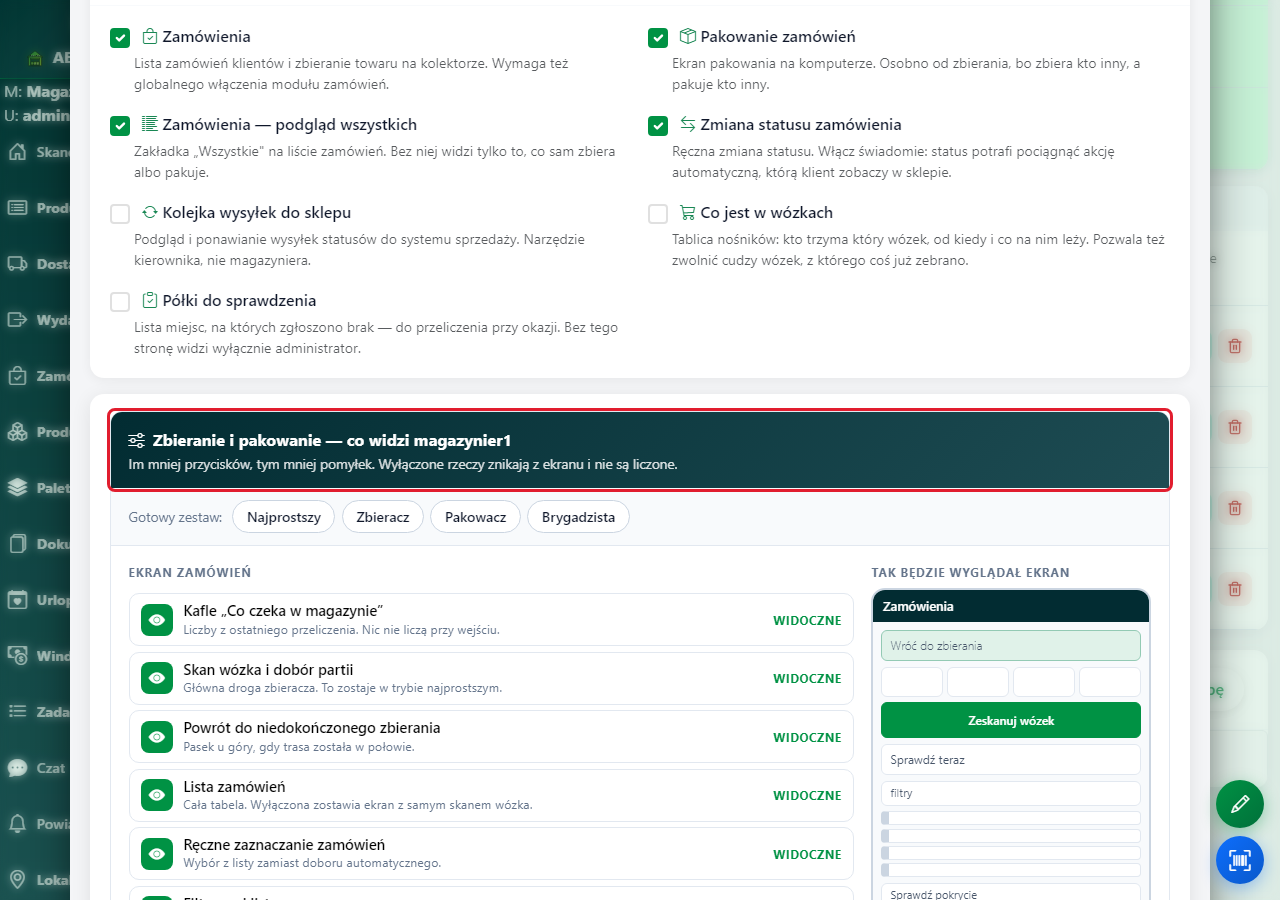 Ustawienia ekranu dla osoby magazynier1; nad nimi są osobne dostępy do zamówień.
Ustaw dostęp pracownika do zamówień
W części Zamówienia ustaw dostęp tej osoby.
- Zamówienia — włączone daje dostęp do listy i zbierania, wyłączone odbiera ten dostęp.
- Pakowanie zamówień — włączone daje dostęp do pakowania, wyłączone go odbiera.
- Zamówienia — podgląd wszystkich — włączone udostępnia zakładkę Wszystkie, wyłączone pozostawia podgląd tego, co pracownik sam zbiera lub pakuje.
- Zmiana statusu zamówienia — włączone pozwala ręcznie zmieniać status, wyłączone odbiera tę możliwość. Zmiana statusu może uruchomić akcję automatyczną widoczną dla klienta w sklepie.
- Kolejka wysyłek do sklepu — włączone udostępnia podgląd i ponawianie wysyłek statusów do sklepu, wyłączone odbiera ten dostęp.
- Co jest w wózkach — włączone pokazuje, kto ma dany wózek, od kiedy i co w nim jest; pozwala też zwolnić cudzy wózek z zebranym towarem. Wyłączone odbiera dostęp do tego ekranu.
- Półki do sprawdzenia — włączone udostępnia miejsca ze zgłoszonym brakiem do przeliczenia, wyłączone pozostawia ten ekran administratorowi.
Te dostępy są początkowo wyłączone. Gotowy zestaw wyglądu nie nadaje żadnego z nich.
Dostępy do zamówień i pakowania są oddzielone od ustawień wyglądu ekranu.Zapisz dostęp pracownika
Kliknij Zapisz ustawienia, aby zachować zmienione dostępy użytkownika. Ustawienia wyglądu w osobnej sekcji mają własny przycisk zapisu, opisany dalej.
Wybierz Najprostszy, jeśli pasuje do stanowiska
Kliknij Najprostszy w Gotowy zestaw:. Na ekranie zamówień zostawia skan wózka i powrót do niedokończonej trasy. Ukrywa pozostałe dodatki listy, pakowania, regału i kolektora; miejsce, towar, ilość i potwierdzenie pozostają. Wybór przygotowuje zmianę; zastosujesz ją przyciskiem Zapisz ustawienia ekranu. Zestawy nie zmieniają wybranego sposobu potwierdzania ilości.
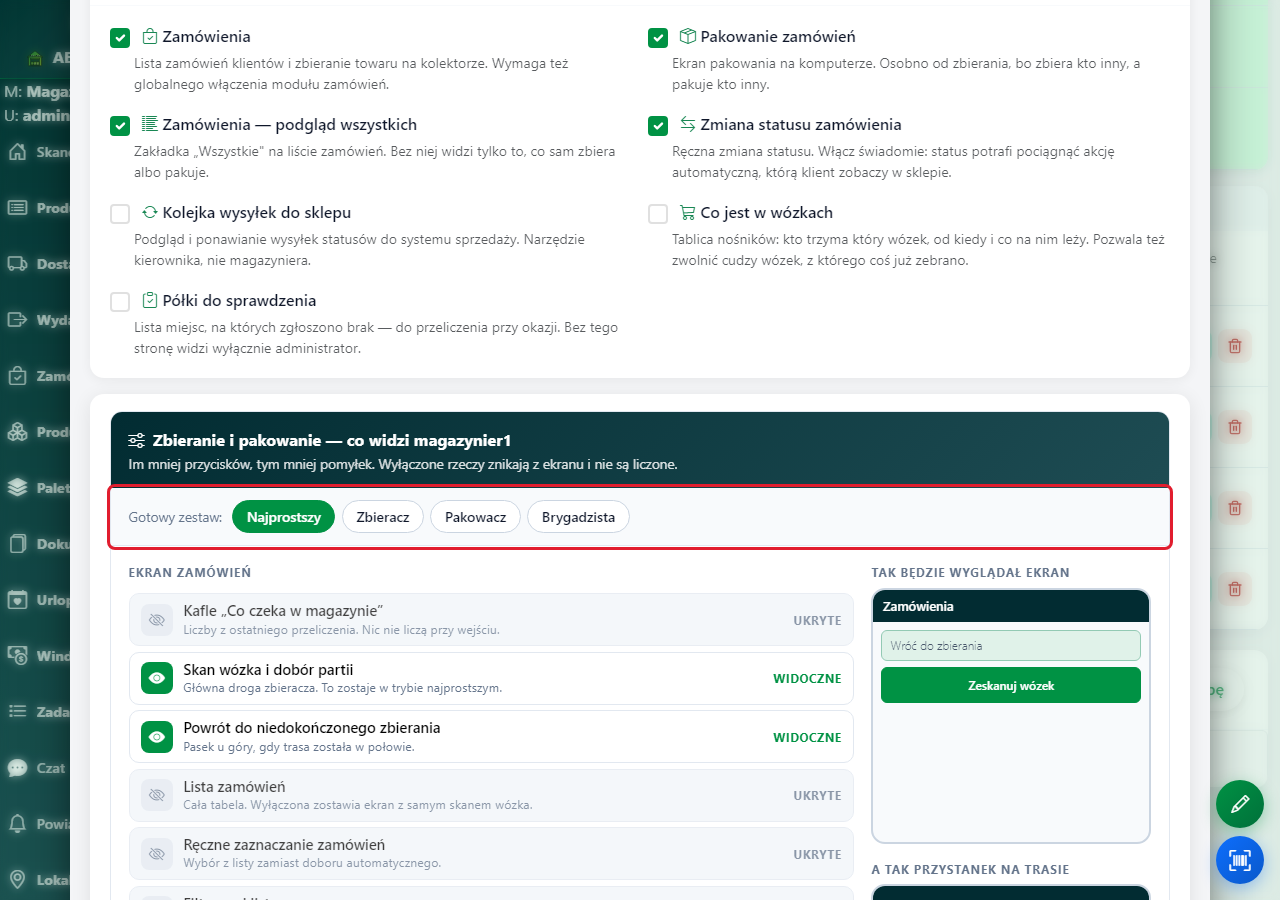 Wybrany zestaw Najprostszy i podgląd ekranu zamówień.
Wybierz Zbieracz, jeśli pasuje do stanowiska
Kliknij Zbieracz w Gotowy zestaw:. Pozostawia dodatki ekranu zamówień i kolektora, a ukrywa sprawdzanie nowych zamówień, sprawdzanie pokrycia i trzy dodatki pakowania. Wybór przygotowuje zmianę; zastosujesz ją przyciskiem Zapisz ustawienia ekranu. Zestawy nie zmieniają wybranego sposobu potwierdzania ilości.
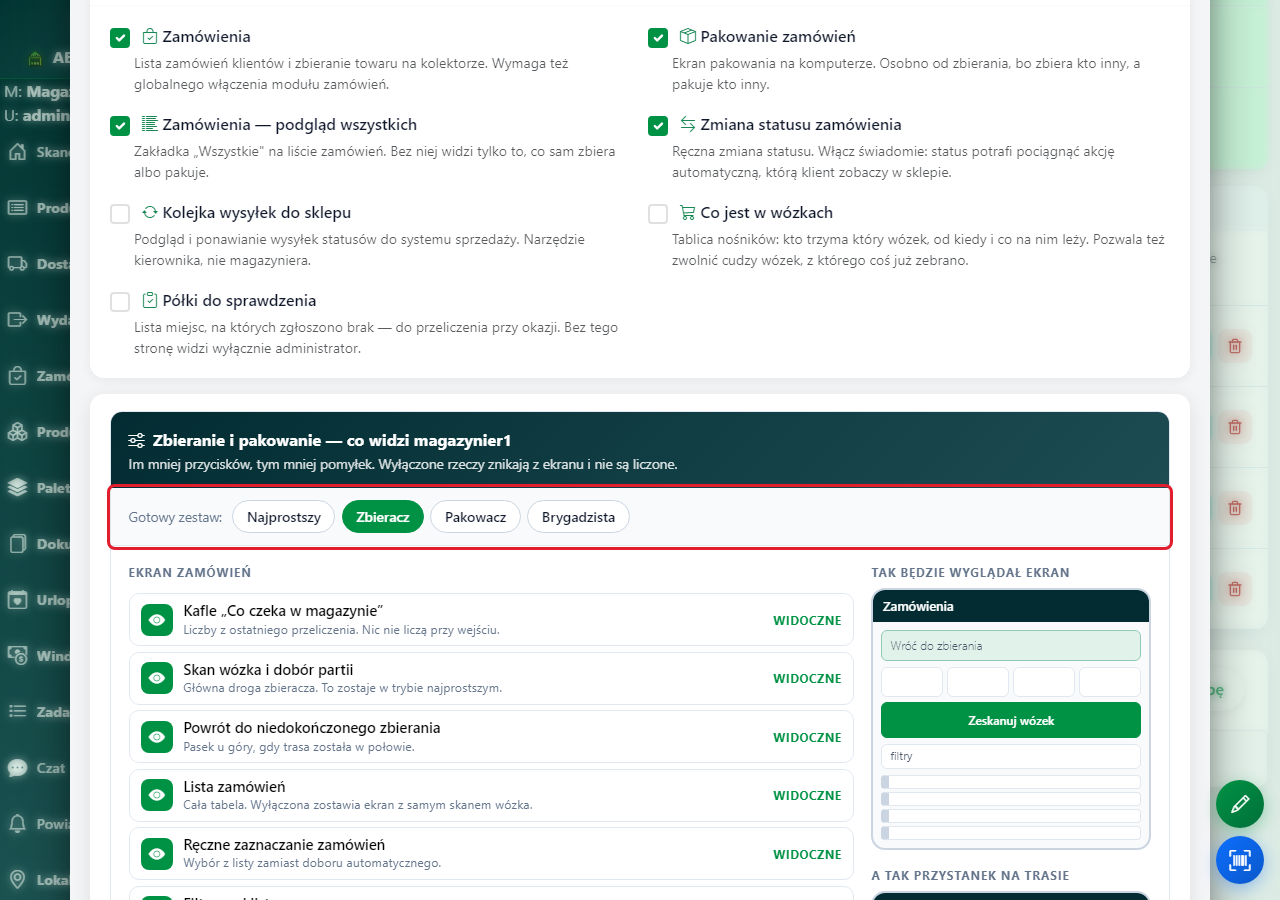 Wybrany zestaw Zbieracz i podgląd ekranu zamówień.
Wybierz Pakowacz, jeśli pasuje do stanowiska
Kliknij Pakowacz w Gotowy zestaw:. Pozostawia listę, filtry, powrót do trasy i dodatki pakowania. Ukrywa kafle, skan wózka i dobór partii, ręczne zaznaczanie, sprawdzenie nowych zamówień oraz pokrycia. Wybór przygotowuje zmianę; zastosujesz ją przyciskiem Zapisz ustawienia ekranu. Zestawy nie zmieniają wybranego sposobu potwierdzania ilości.
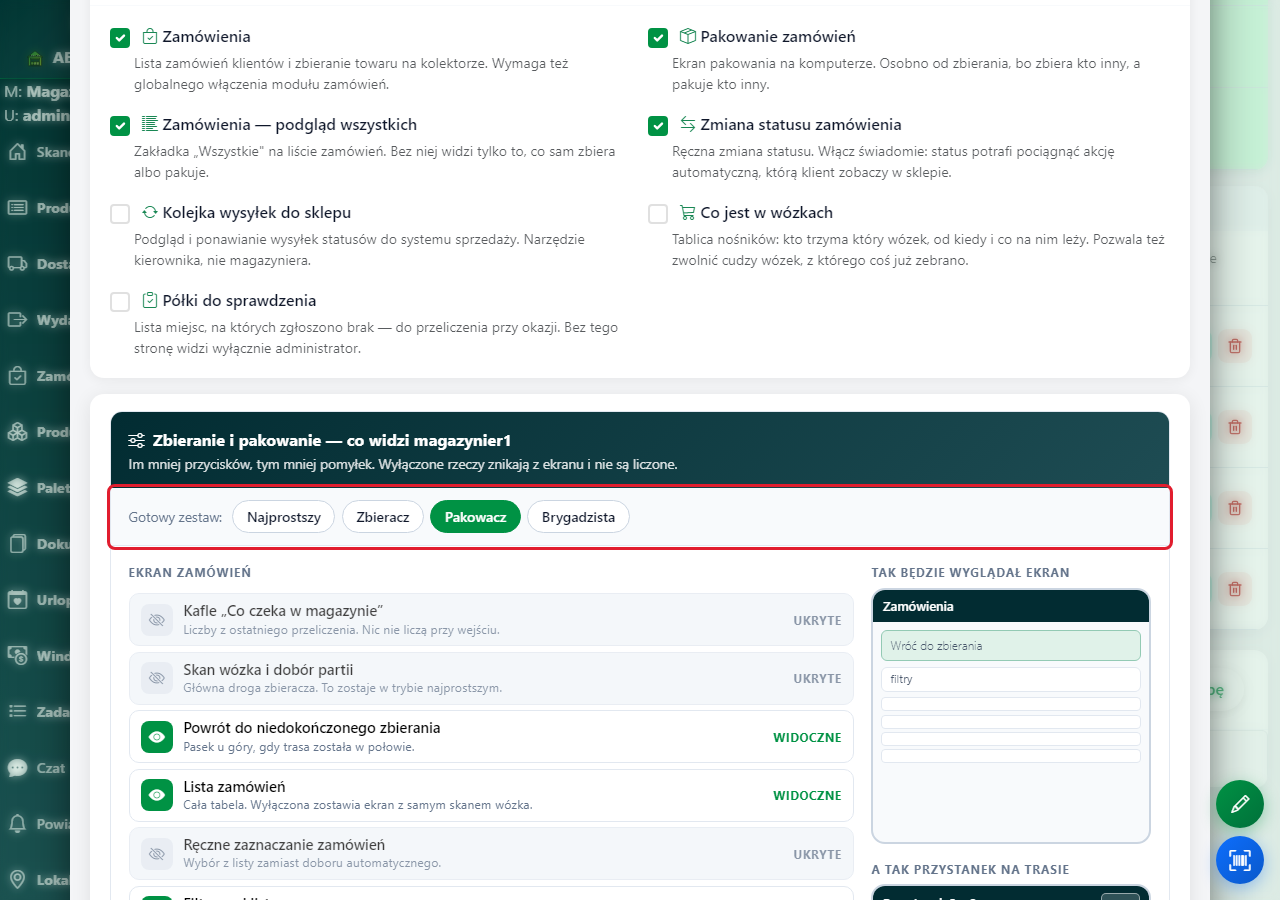 Wybrany zestaw Pakowacz i podgląd ekranu zamówień.
Wybierz Brygadzista, jeśli pasuje do stanowiska
Kliknij Brygadzista w Gotowy zestaw:. Pokazuje wszystkie dodatki, które można włączać w tej sekcji. Nadal obowiązuje osobno nadany dostęp użytkownika. Wybór przygotowuje zmianę; zastosujesz ją przyciskiem Zapisz ustawienia ekranu. Zestawy nie zmieniają wybranego sposobu potwierdzania ilości.
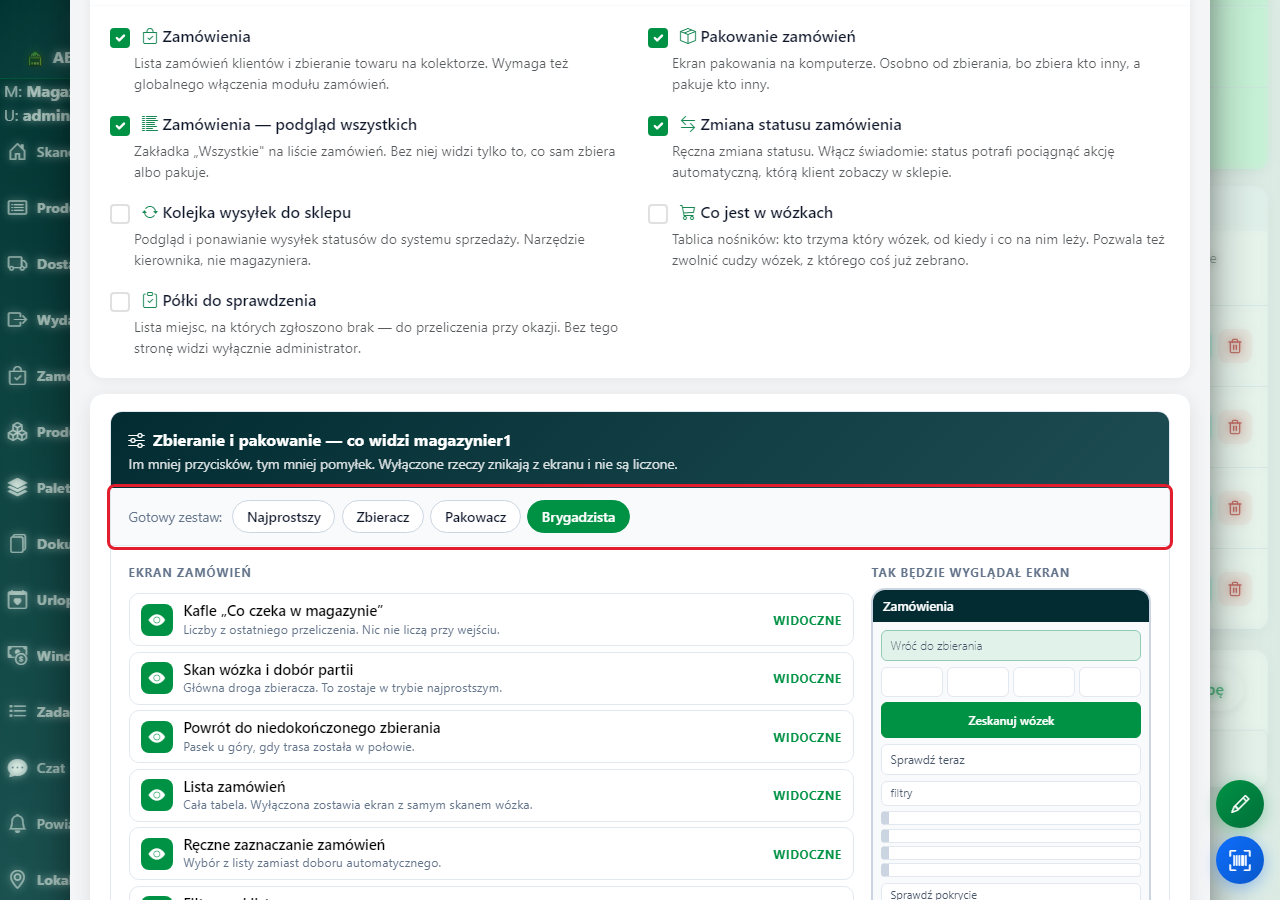 Wybrany zestaw Brygadzista i podgląd ekranu zamówień.
Ustaw Kafle „Co czeka w magazynie”
Ustaw Kafle „Co czeka w magazynie” na WIDOCZNE albo UKRYTE. Włączenie pokazuje liczby nad listą zamówień; wyłączenie je ukrywa. Początkowo ten dodatek jest widoczny. Ręczna zmiana usuwa podświetlenie gotowego zestawu; zastosujesz ją po zapisaniu ustawień ekranu.
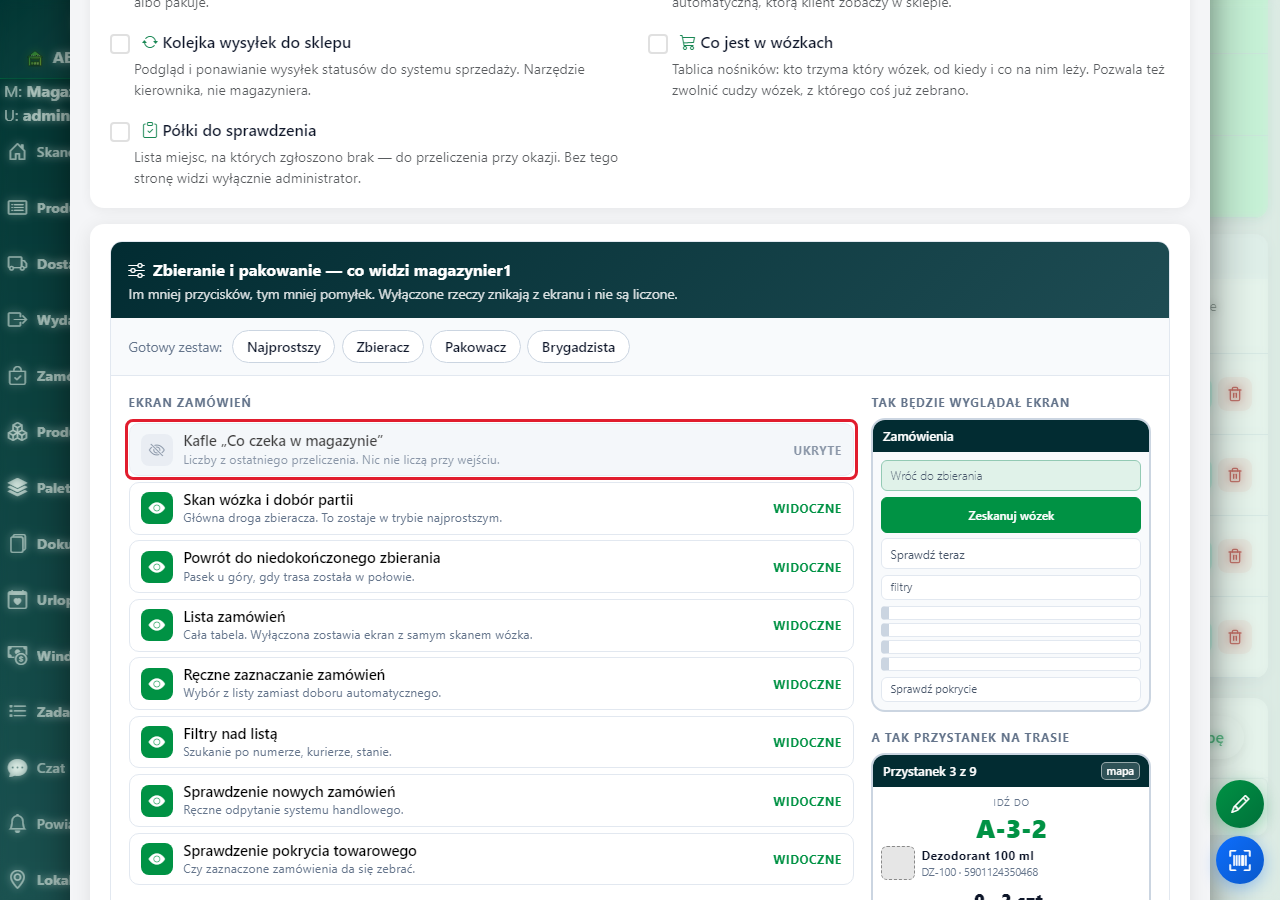 Opcja Kafle „Co czeka w magazynie” ustawiona na UKRYTE.
Ustaw Skan wózka i dobór partii
Ustaw Skan wózka i dobór partii na WIDOCZNE albo UKRYTE. Włączenie pokazuje rozpoczęcie zbierania od wózka i doboru partii; wyłączenie ukrywa ten pasek. Początkowo ten dodatek jest widoczny. Ręczna zmiana usuwa podświetlenie gotowego zestawu; zastosujesz ją po zapisaniu ustawień ekranu.
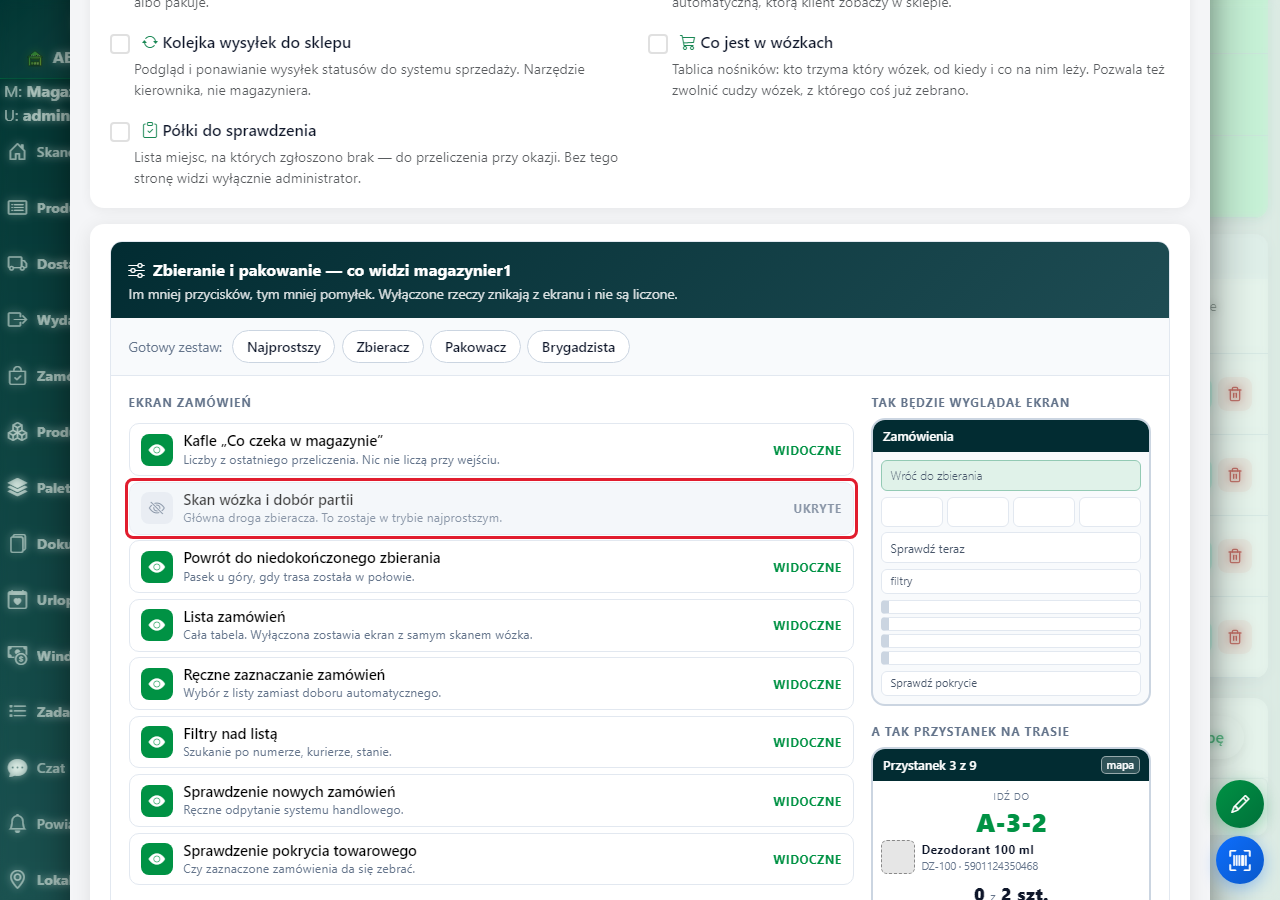 Opcja Skan wózka i dobór partii ustawiona na UKRYTE.
Ustaw Powrót do niedokończonego zbierania
Ustaw Powrót do niedokończonego zbierania na WIDOCZNE albo UKRYTE. Włączenie pokazuje powrót do rozpoczętej trasy; wyłączenie ukrywa ten pasek. Początkowo ten dodatek jest widoczny. Ręczna zmiana usuwa podświetlenie gotowego zestawu; zastosujesz ją po zapisaniu ustawień ekranu.
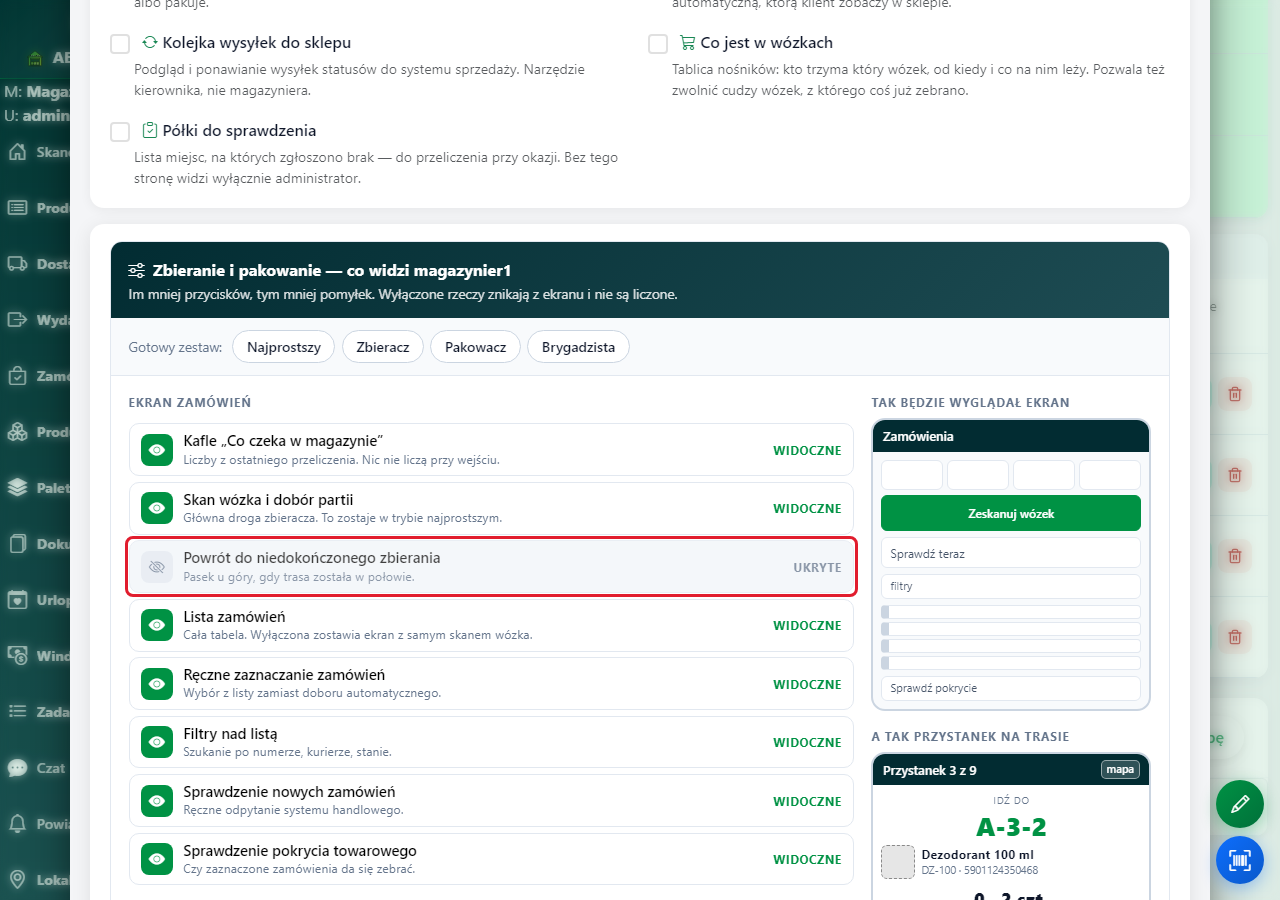 Opcja Powrót do niedokończonego zbierania ustawiona na UKRYTE.
Ustaw Lista zamówień
Ustaw Lista zamówień na WIDOCZNE albo UKRYTE. Włączenie pokazuje listę i jej zakładki; wyłączenie je ukrywa, więc do rozpoczęcia zbierania pozostaw skan wózka. Początkowo ten dodatek jest widoczny. Ręczna zmiana usuwa podświetlenie gotowego zestawu; zastosujesz ją po zapisaniu ustawień ekranu.
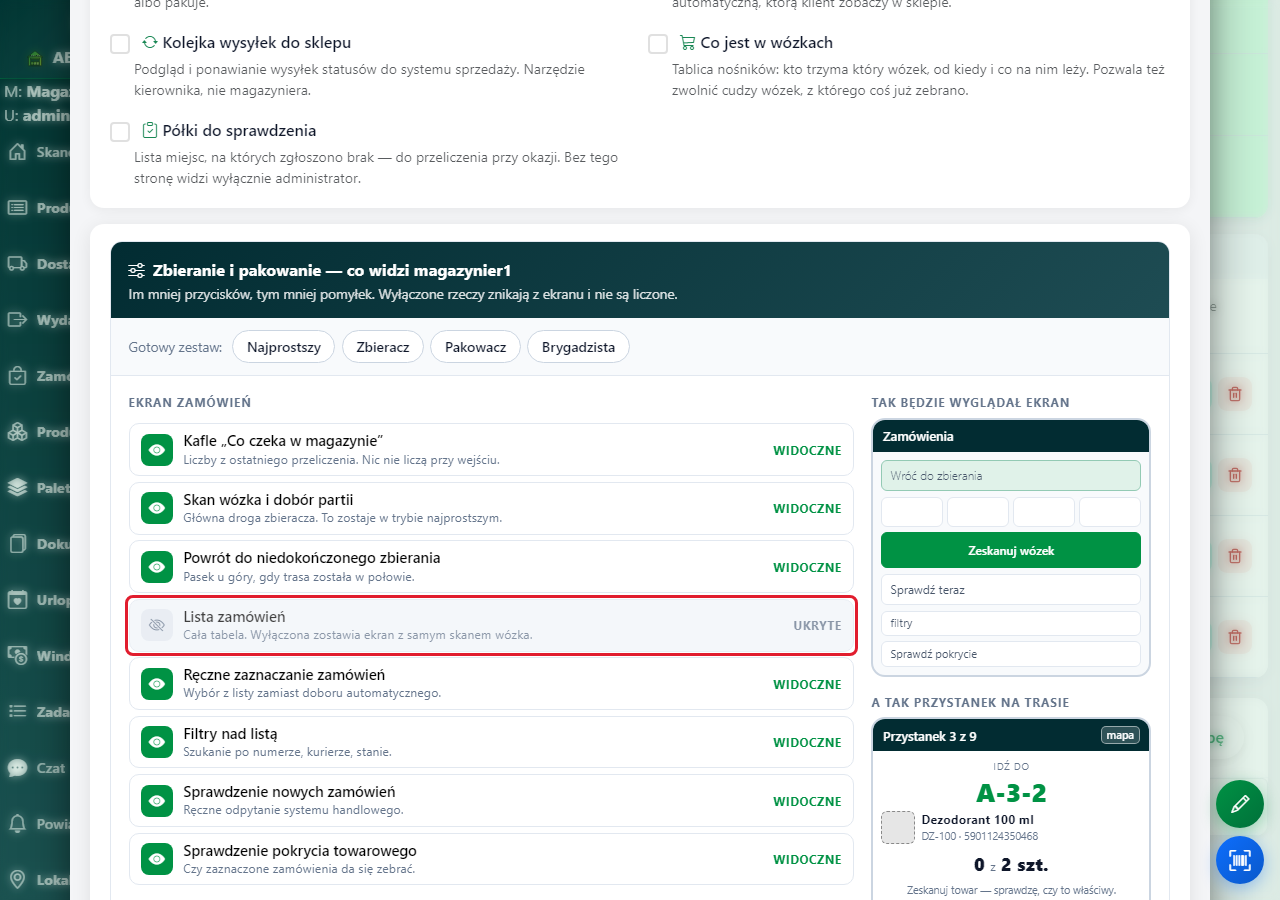 Opcja Lista zamówień ustawiona na UKRYTE.
Ustaw Ręczne zaznaczanie zamówień
Ustaw Ręczne zaznaczanie zamówień na WIDOCZNE albo UKRYTE. Włączenie pokazuje wybór zamówień z listy i rozpoczęcie zbierania zaznaczonych; wyłączenie ukrywa tę możliwość. Początkowo ten dodatek jest widoczny. Ręczna zmiana usuwa podświetlenie gotowego zestawu; zastosujesz ją po zapisaniu ustawień ekranu.
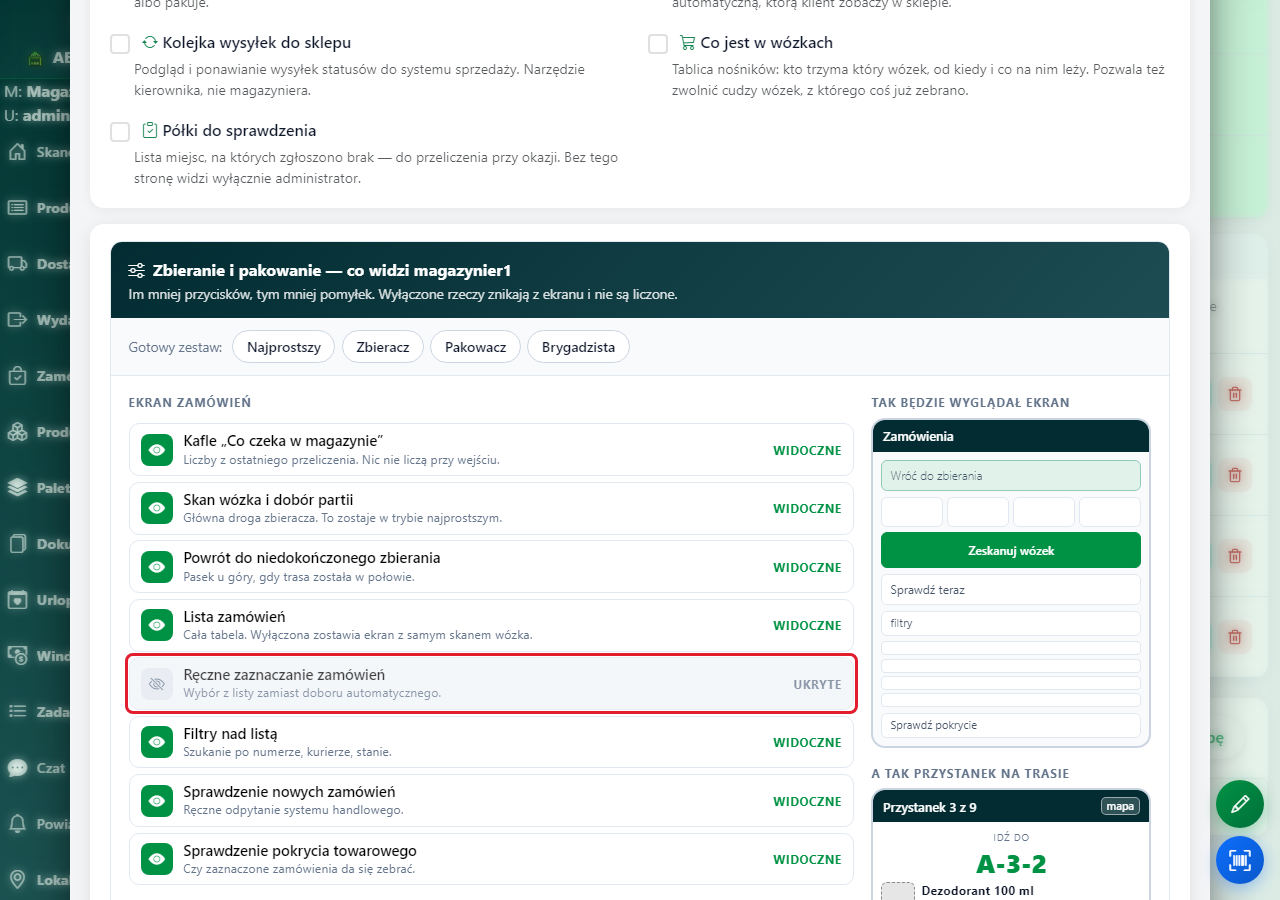 Opcja Ręczne zaznaczanie zamówień ustawiona na UKRYTE.
Ustaw Filtry nad listą
Ustaw Filtry nad listą na WIDOCZNE albo UKRYTE. Włączenie pokazuje wyszukiwanie i zawężanie listy; wyłączenie ukrywa filtry. Początkowo ten dodatek jest widoczny. Ręczna zmiana usuwa podświetlenie gotowego zestawu; zastosujesz ją po zapisaniu ustawień ekranu.
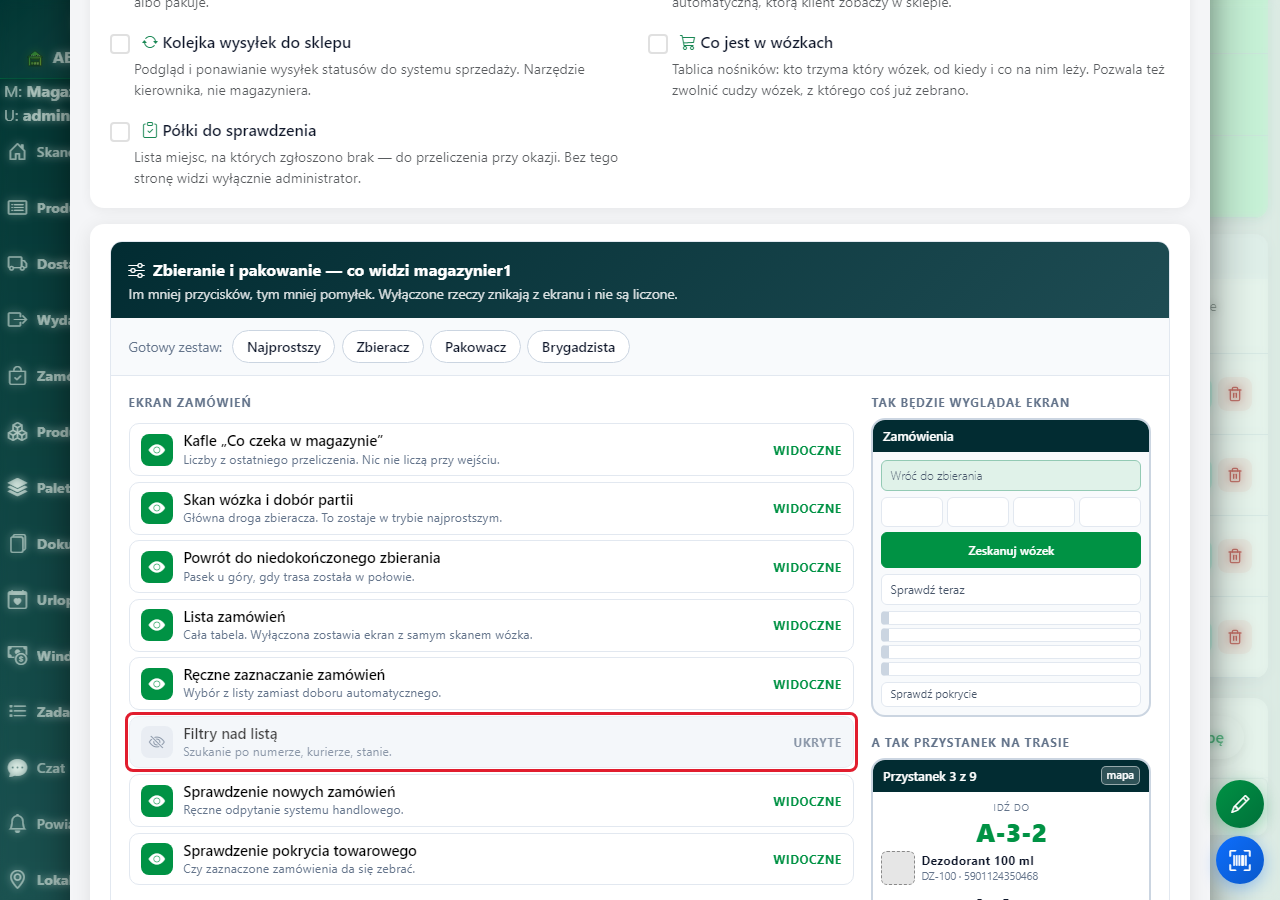 Opcja Filtry nad listą ustawiona na UKRYTE.
Ustaw Sprawdzenie nowych zamówień
Ustaw Sprawdzenie nowych zamówień na WIDOCZNE albo UKRYTE. Włączenie pokazuje przycisk ręcznego sprawdzenia nowych zamówień w Subiekcie; wyłączenie ukrywa ten przycisk. Początkowo ten dodatek jest widoczny. Ręczna zmiana usuwa podświetlenie gotowego zestawu; zastosujesz ją po zapisaniu ustawień ekranu.
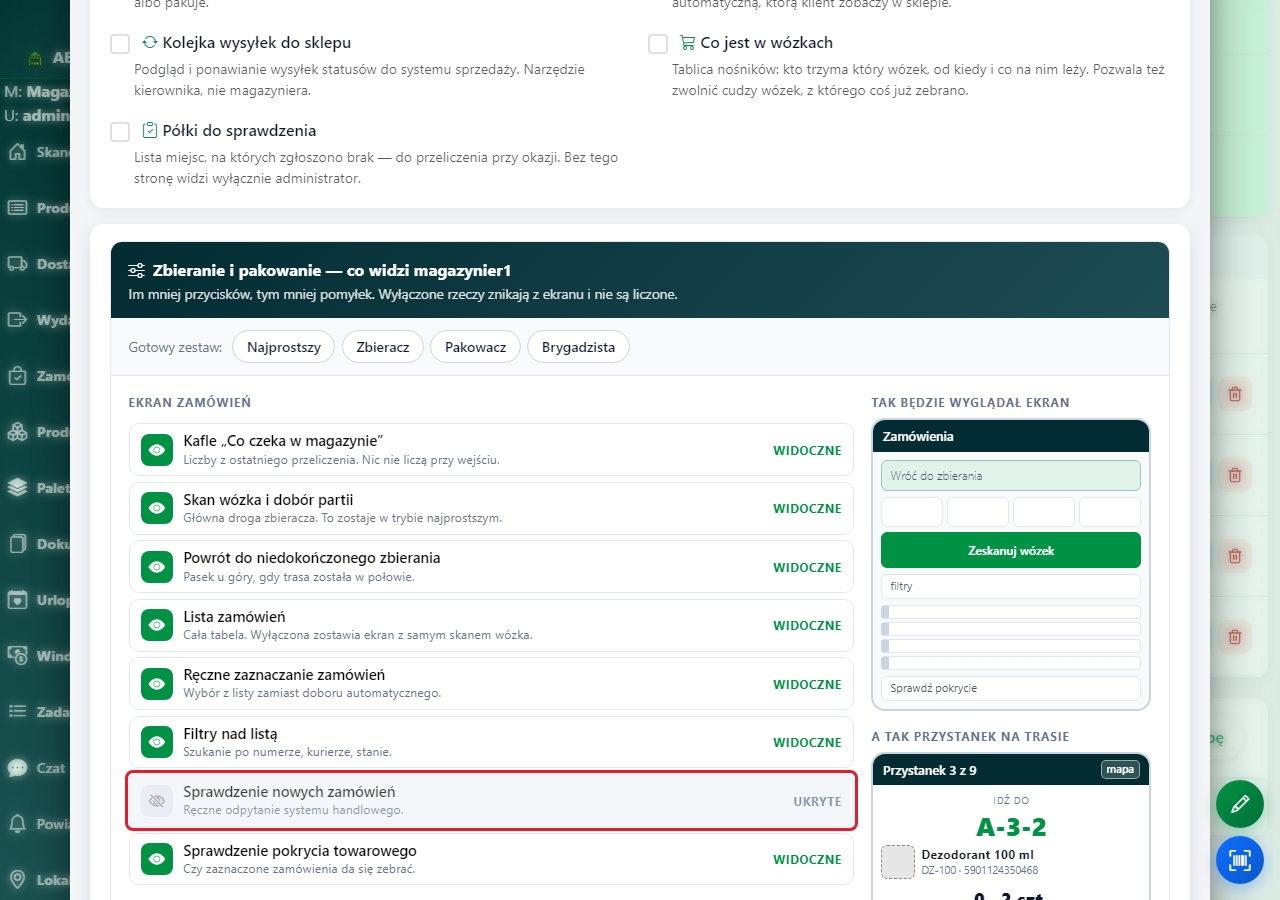 Opcja Sprawdzenie nowych zamówień ustawiona na UKRYTE.
Ustaw Sprawdzenie pokrycia towarowego
Ustaw Sprawdzenie pokrycia towarowego na WIDOCZNE albo UKRYTE. Włączenie pokazuje sprawdzanie, czy zaznaczone zamówienia mają towar do zebrania; wyłączenie ukrywa przycisk. Początkowo ten dodatek jest widoczny. Ręczna zmiana usuwa podświetlenie gotowego zestawu; zastosujesz ją po zapisaniu ustawień ekranu.
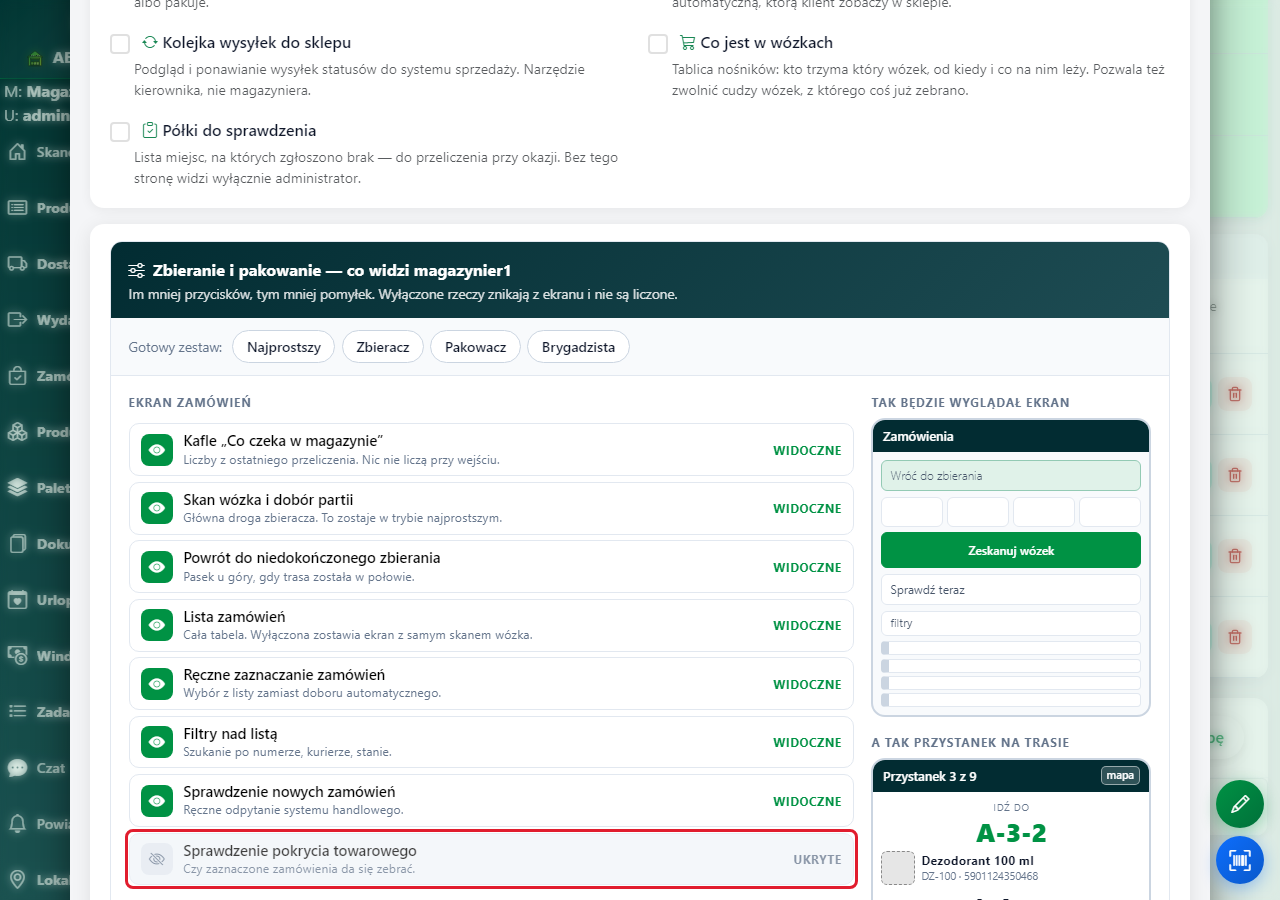 Opcja Sprawdzenie pokrycia towarowego ustawiona na UKRYTE.
Ustaw Kolejka do spakowania
Ustaw Kolejka do spakowania na WIDOCZNE albo UKRYTE. Włączenie pokazuje zamówienia oczekujące na stanowisku pakowania; wyłączenie ukrywa tę kolejkę. Początkowo ten dodatek jest widoczny. Ręczna zmiana usuwa podświetlenie gotowego zestawu; zastosujesz ją po zapisaniu ustawień ekranu.
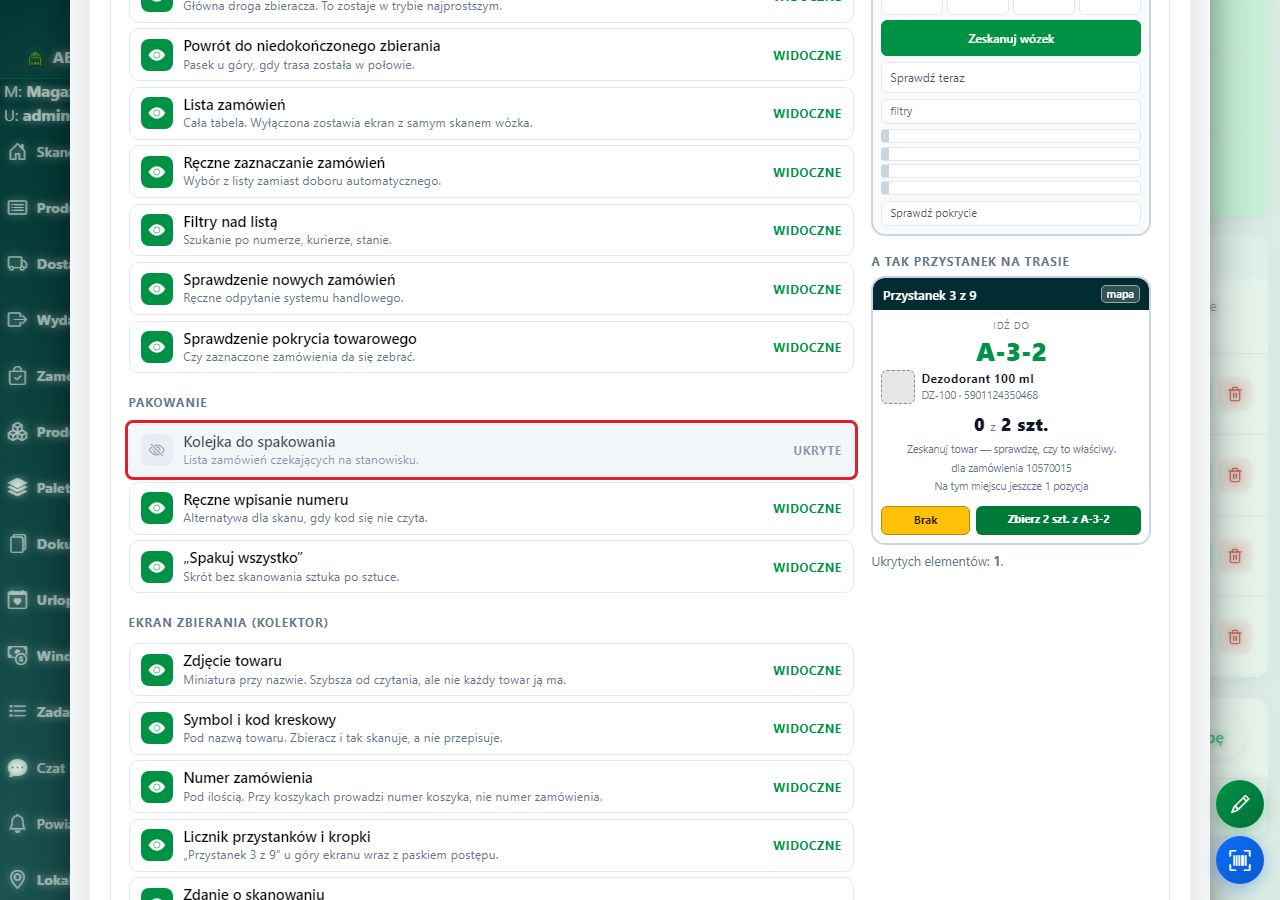 Opcja Kolejka do spakowania ustawiona na UKRYTE.
Ustaw Ręczne wpisanie numeru
Ustaw Ręczne wpisanie numeru na WIDOCZNE albo UKRYTE. Włączenie pokazuje wpisanie numeru przy pakowaniu zamiast skanu; wyłączenie ukrywa tę drogę. Początkowo ten dodatek jest widoczny. Ręczna zmiana usuwa podświetlenie gotowego zestawu; zastosujesz ją po zapisaniu ustawień ekranu.
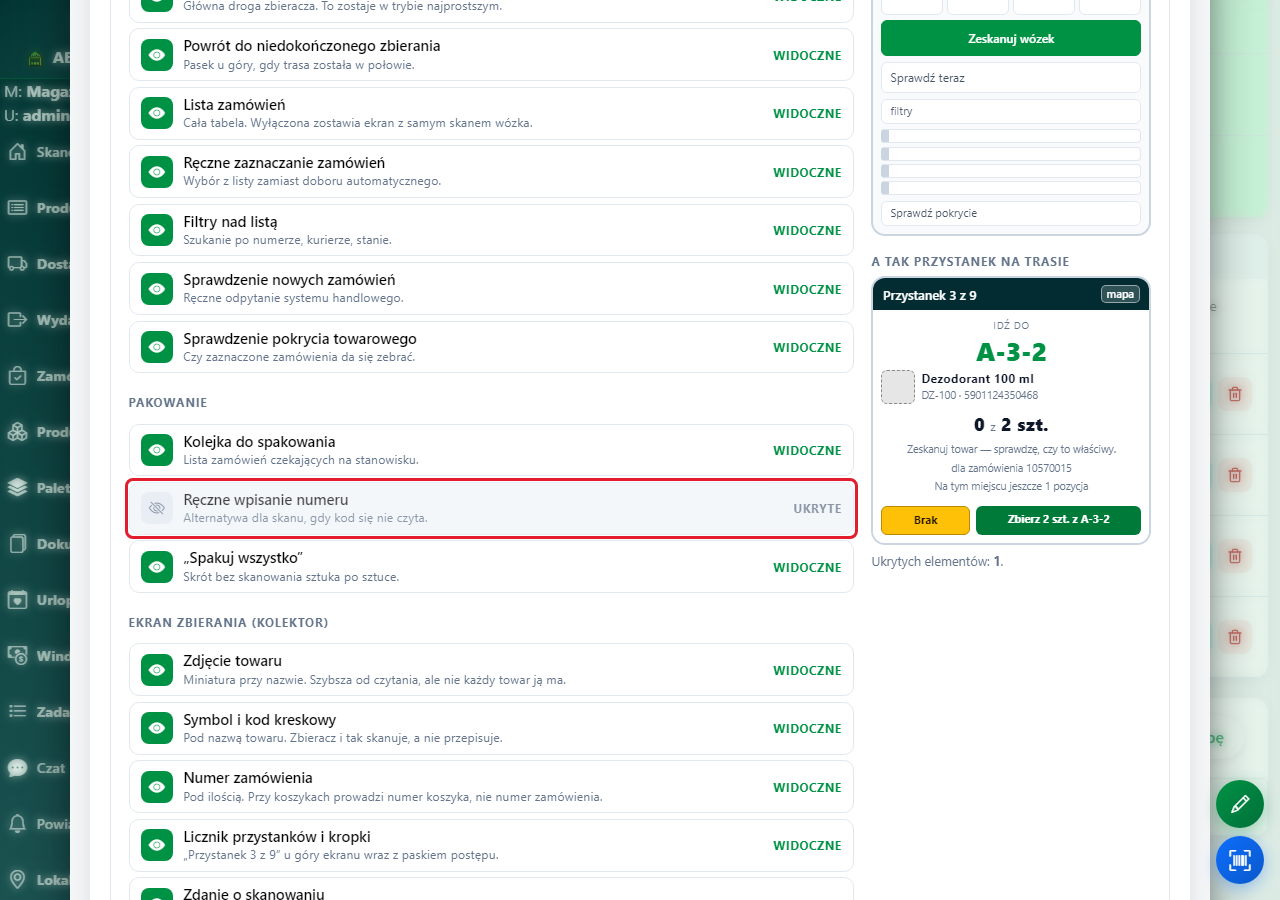 Opcja Ręczne wpisanie numeru ustawiona na UKRYTE.
Ustaw „Spakuj wszystko”
Ustaw „Spakuj wszystko” na WIDOCZNE albo UKRYTE. Włączenie pokazuje skróty pakowania całej pozycji i całego zamówienia bez skanowania każdej sztuki; wyłączenie ukrywa te skróty. Początkowo ten dodatek jest widoczny. Ręczna zmiana usuwa podświetlenie gotowego zestawu; zastosujesz ją po zapisaniu ustawień ekranu.
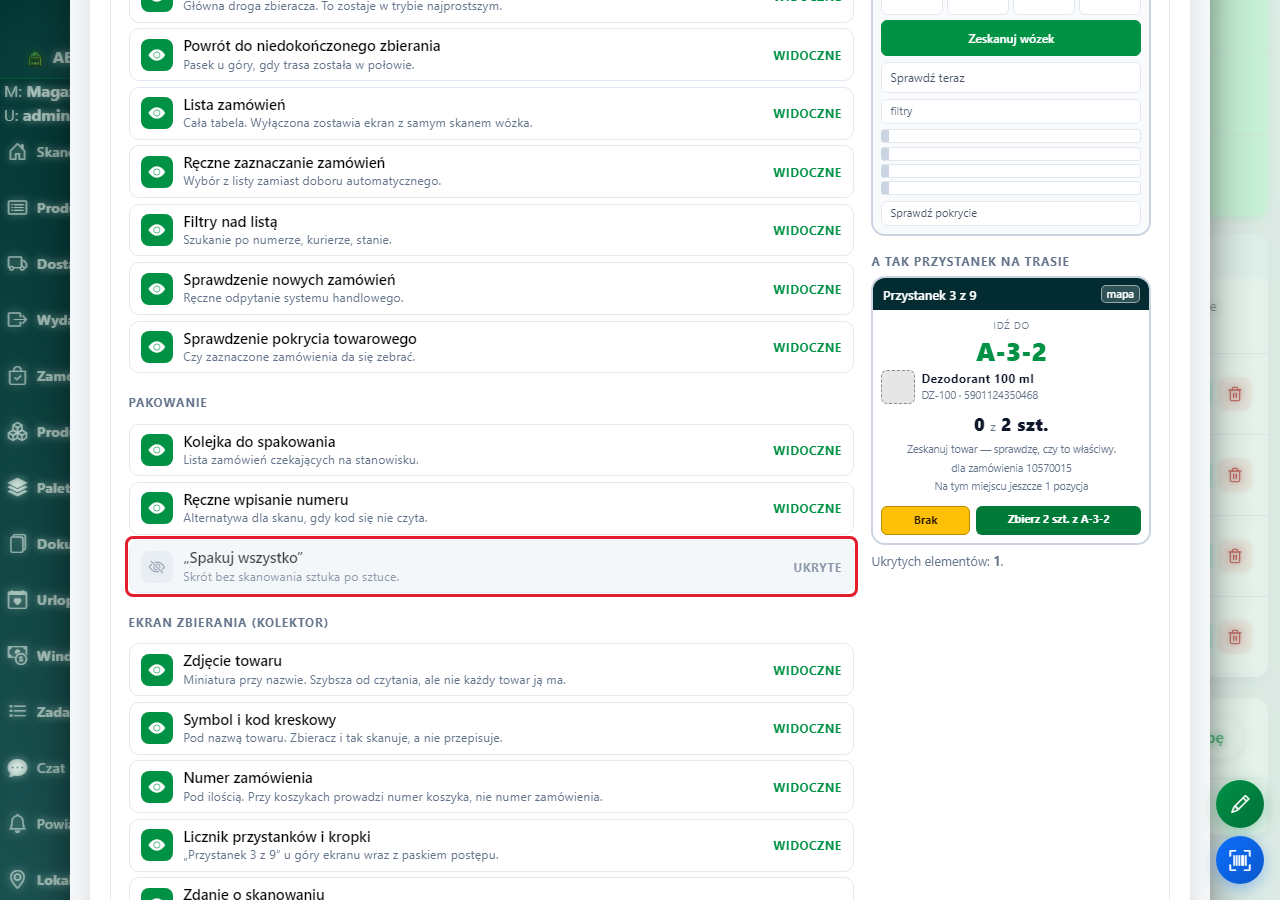 Opcja „Spakuj wszystko” ustawiona na UKRYTE.
Ustaw Zdjęcie towaru
Ustaw Zdjęcie towaru na WIDOCZNE albo UKRYTE. Włączenie pokazuje miniaturę na kolektorze, jeśli towar ma zdjęcie; wyłączenie ukrywa miniaturę. Początkowo ten dodatek jest widoczny. Ręczna zmiana usuwa podświetlenie gotowego zestawu; zastosujesz ją po zapisaniu ustawień ekranu.
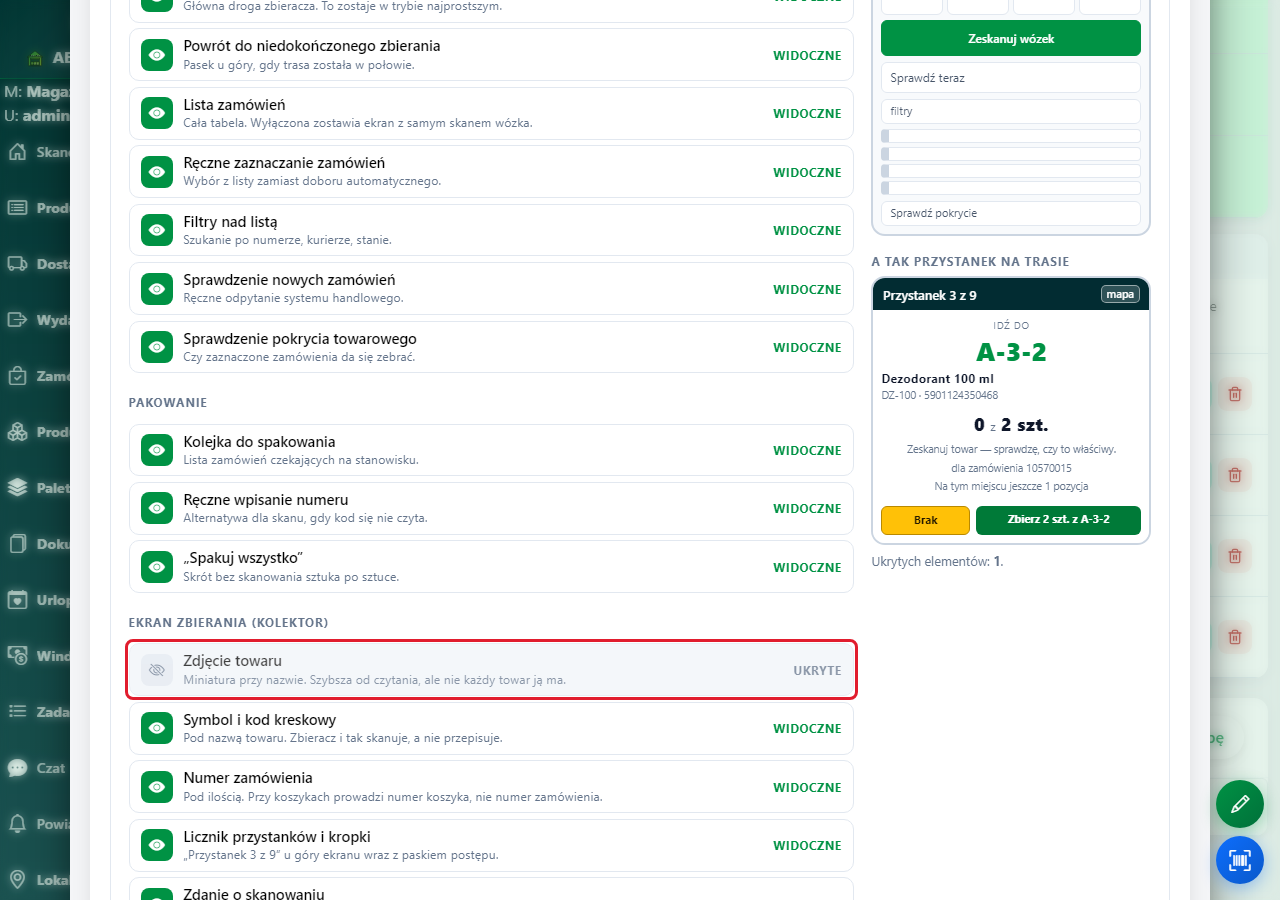 Opcja Zdjęcie towaru ustawiona na UKRYTE.
Ustaw Symbol i kod kreskowy
Ustaw Symbol i kod kreskowy na WIDOCZNE albo UKRYTE. Włączenie pokazuje symbol i kod pod nazwą towaru; wyłączenie je ukrywa, ale nadal można skanować towar. Początkowo ten dodatek jest widoczny. Ręczna zmiana usuwa podświetlenie gotowego zestawu; zastosujesz ją po zapisaniu ustawień ekranu.
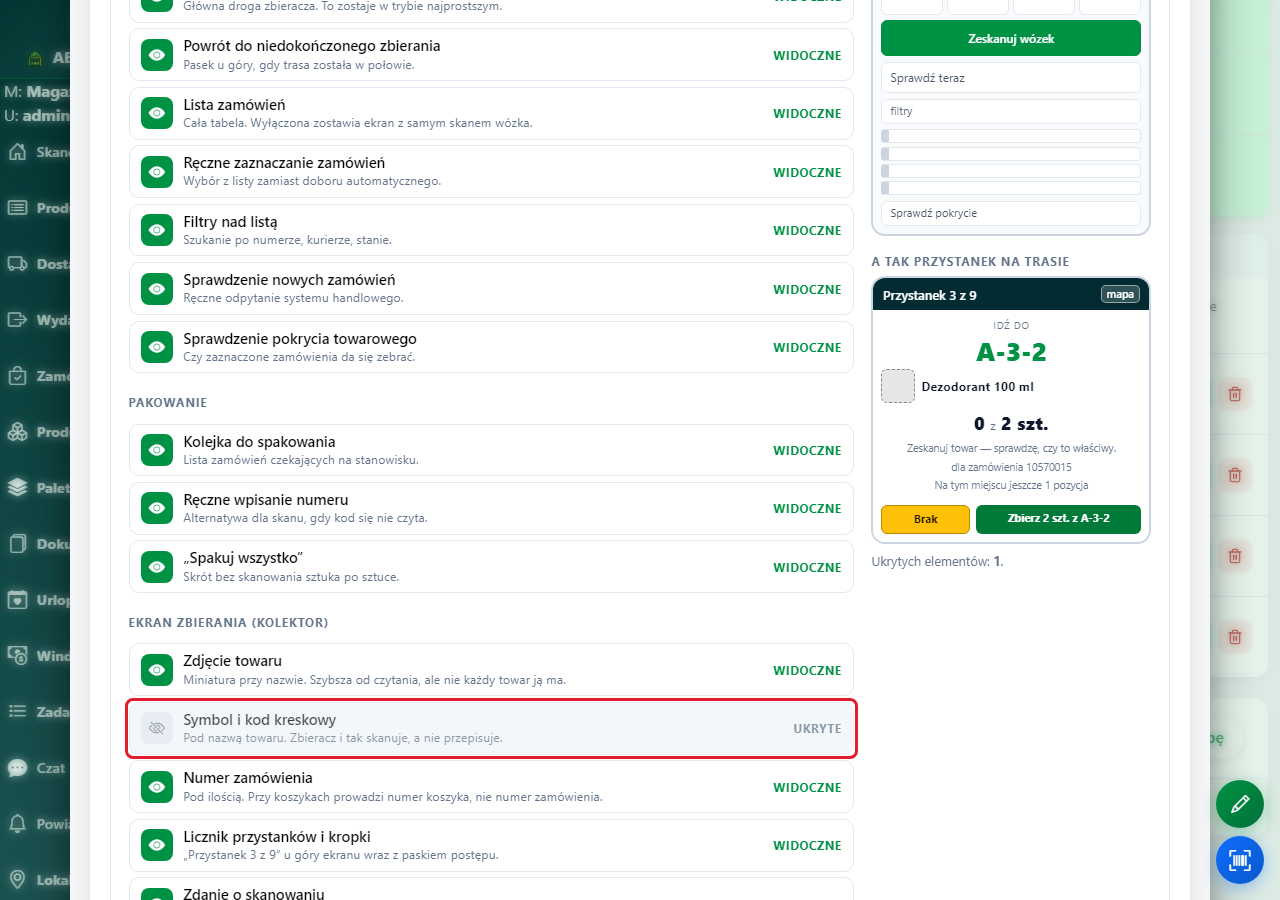 Opcja Symbol i kod kreskowy ustawiona na UKRYTE.
Ustaw Numer zamówienia
Ustaw Numer zamówienia na WIDOCZNE albo UKRYTE. Włączenie pokazuje numer pod ilością; wyłączenie go ukrywa, a numer koszyka potrzebny do odłożenia towaru pozostaje. Początkowo ten dodatek jest widoczny. Ręczna zmiana usuwa podświetlenie gotowego zestawu; zastosujesz ją po zapisaniu ustawień ekranu.
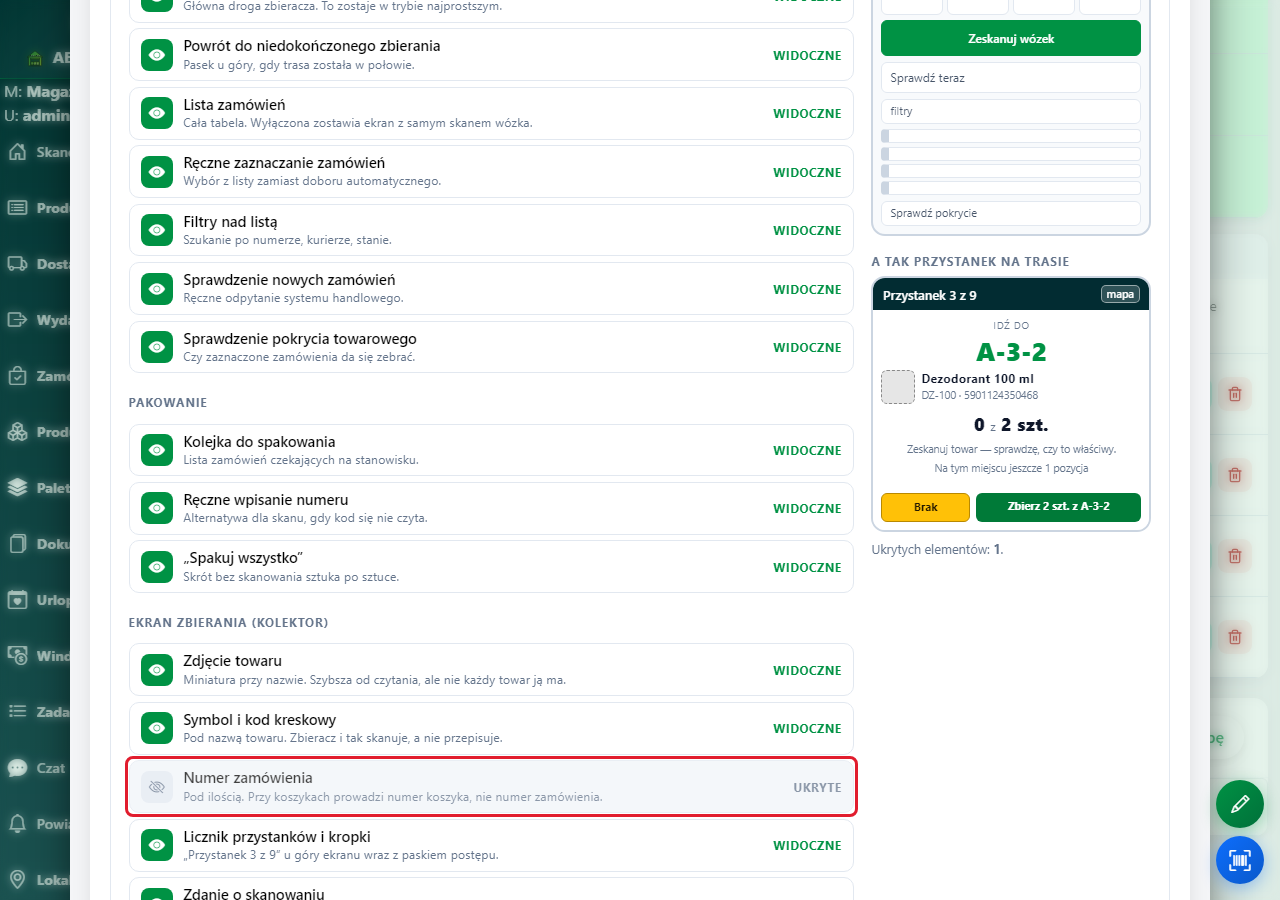 Opcja Numer zamówienia ustawiona na UKRYTE.
Ustaw Licznik przystanków i kropki
Ustaw Licznik przystanków i kropki na WIDOCZNE albo UKRYTE. Włączenie pokazuje numer przystanku i postęp trasy; wyłączenie ukrywa te oznaczenia. Początkowo ten dodatek jest widoczny. Ręczna zmiana usuwa podświetlenie gotowego zestawu; zastosujesz ją po zapisaniu ustawień ekranu.
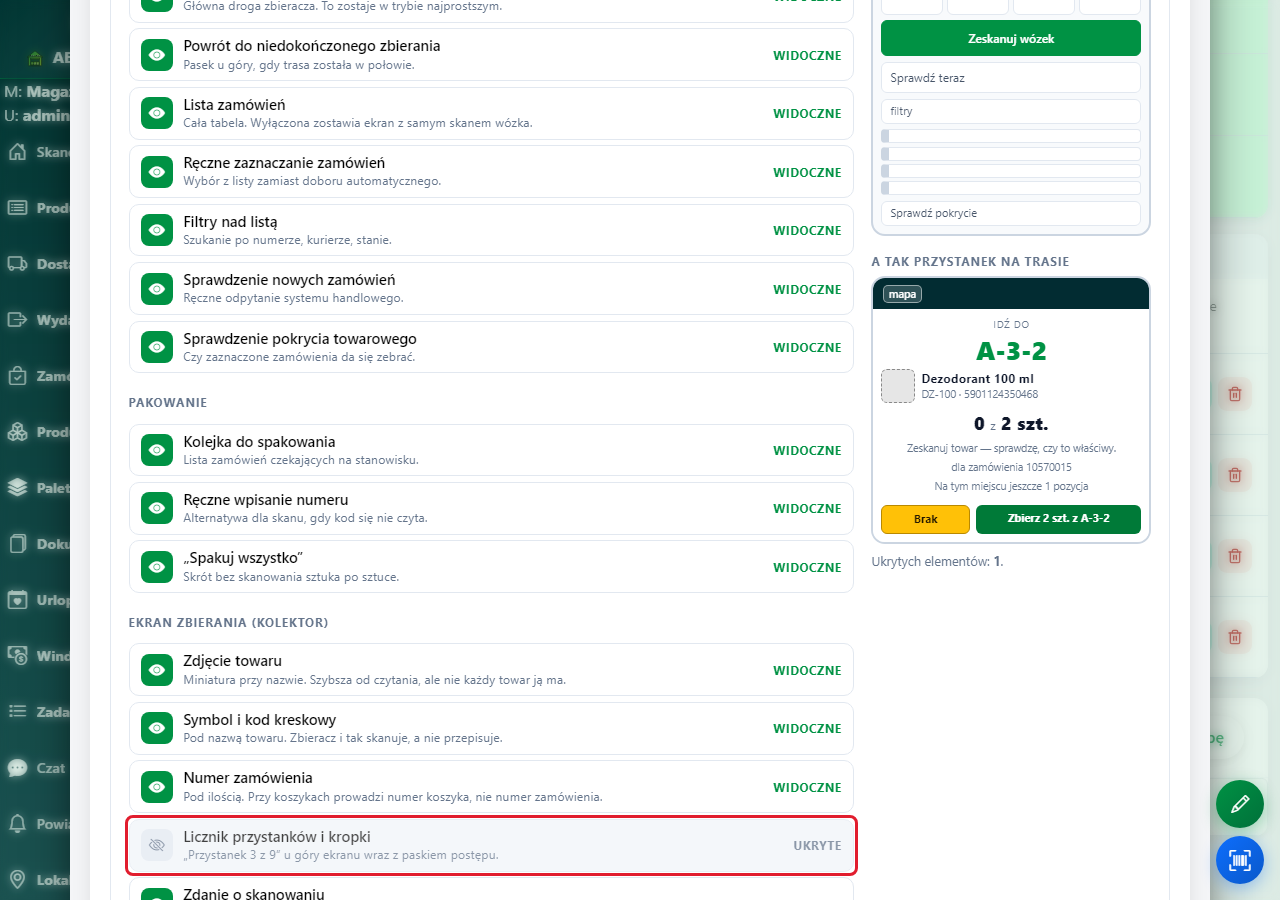 Opcja Licznik przystanków i kropki ustawiona na UKRYTE.
Ustaw Zdanie o skanowaniu
Ustaw Zdanie o skanowaniu na WIDOCZNE albo UKRYTE. Włączenie pokazuje podpowiedź o skanowaniu towaru; wyłączenie ukrywa zdanie, zachowując skanowanie. Początkowo ten dodatek jest widoczny. Ręczna zmiana usuwa podświetlenie gotowego zestawu; zastosujesz ją po zapisaniu ustawień ekranu.
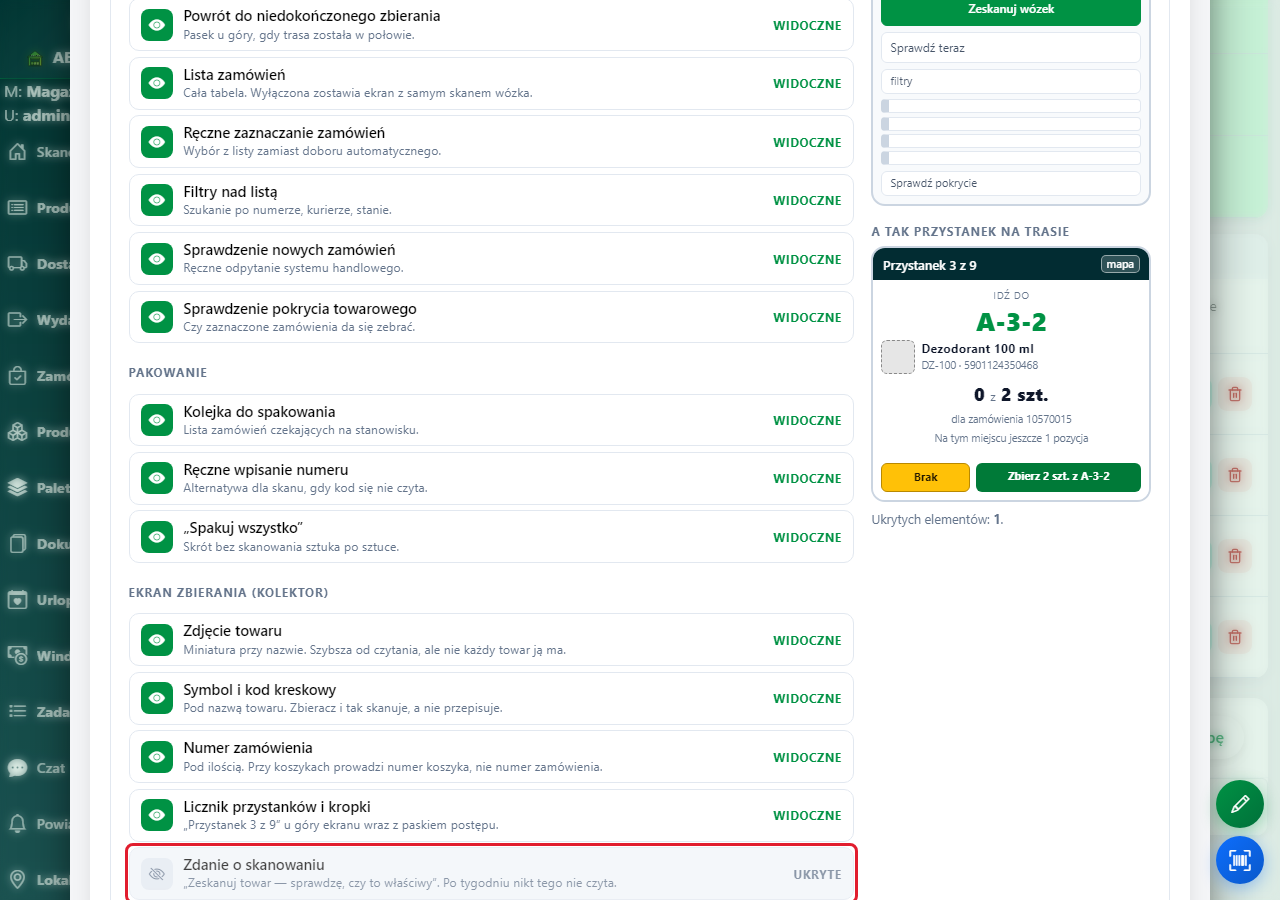 Opcja Zdanie o skanowaniu ustawiona na UKRYTE.
Ustaw Mapa magazynu
Ustaw Mapa magazynu na WIDOCZNE albo UKRYTE. Włączenie pokazuje wybór mapy zamiast prowadzenia krok po kroku; wyłączenie ukrywa ten wybór. Początkowo ten dodatek jest widoczny. Ręczna zmiana usuwa podświetlenie gotowego zestawu; zastosujesz ją po zapisaniu ustawień ekranu.
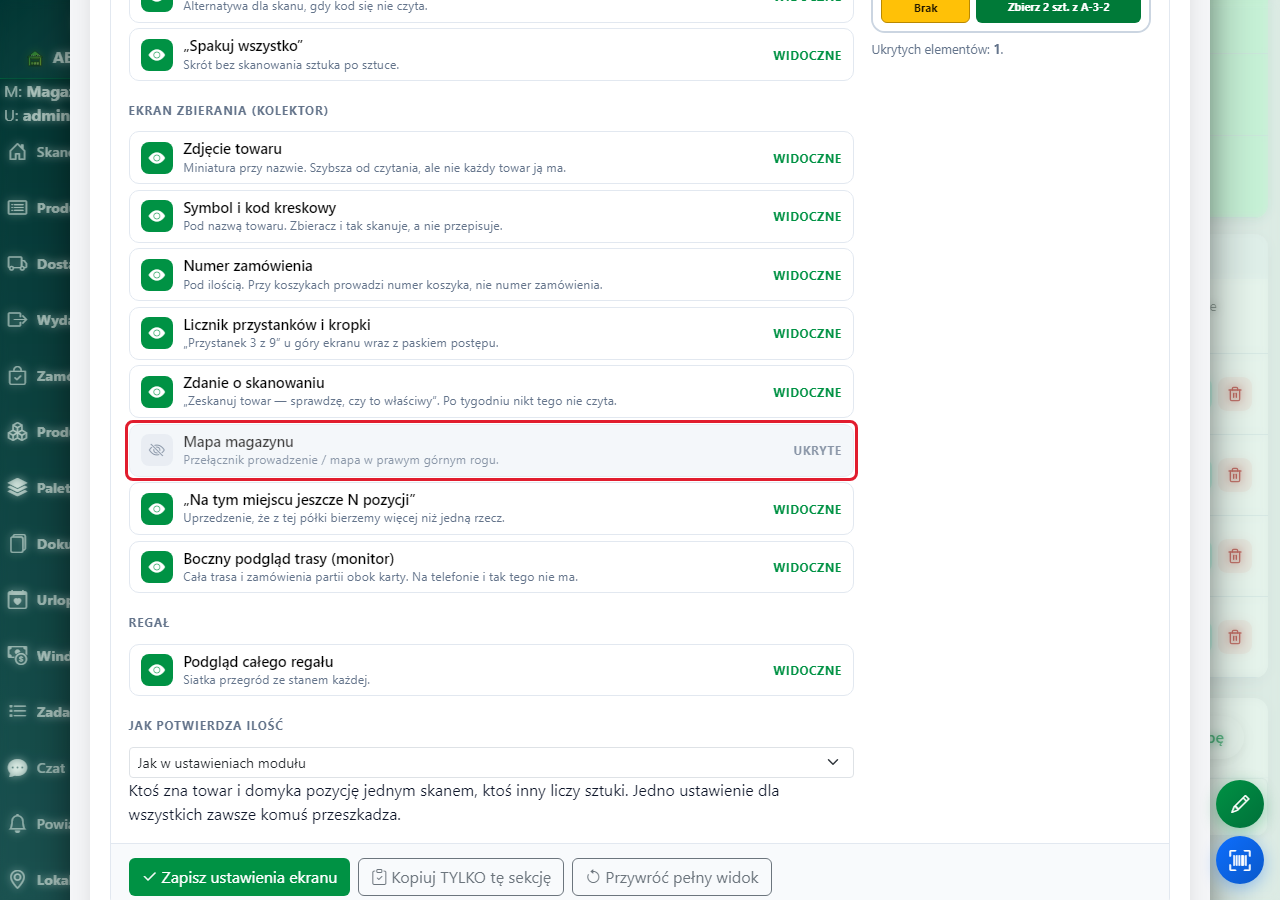 Opcja Mapa magazynu ustawiona na UKRYTE.
Ustaw „Na tym miejscu jeszcze N pozycji”
Ustaw „Na tym miejscu jeszcze N pozycji” na WIDOCZNE albo UKRYTE. Włączenie pokazuje informację o kolejnych pobraniach z tej samej półki; wyłączenie ukrywa zdanie. Początkowo ten dodatek jest widoczny. Ręczna zmiana usuwa podświetlenie gotowego zestawu; zastosujesz ją po zapisaniu ustawień ekranu.
Widoczność tej informacji nie pozwala potwierdzać koszykowych pobrań bez właściwego koszyka.
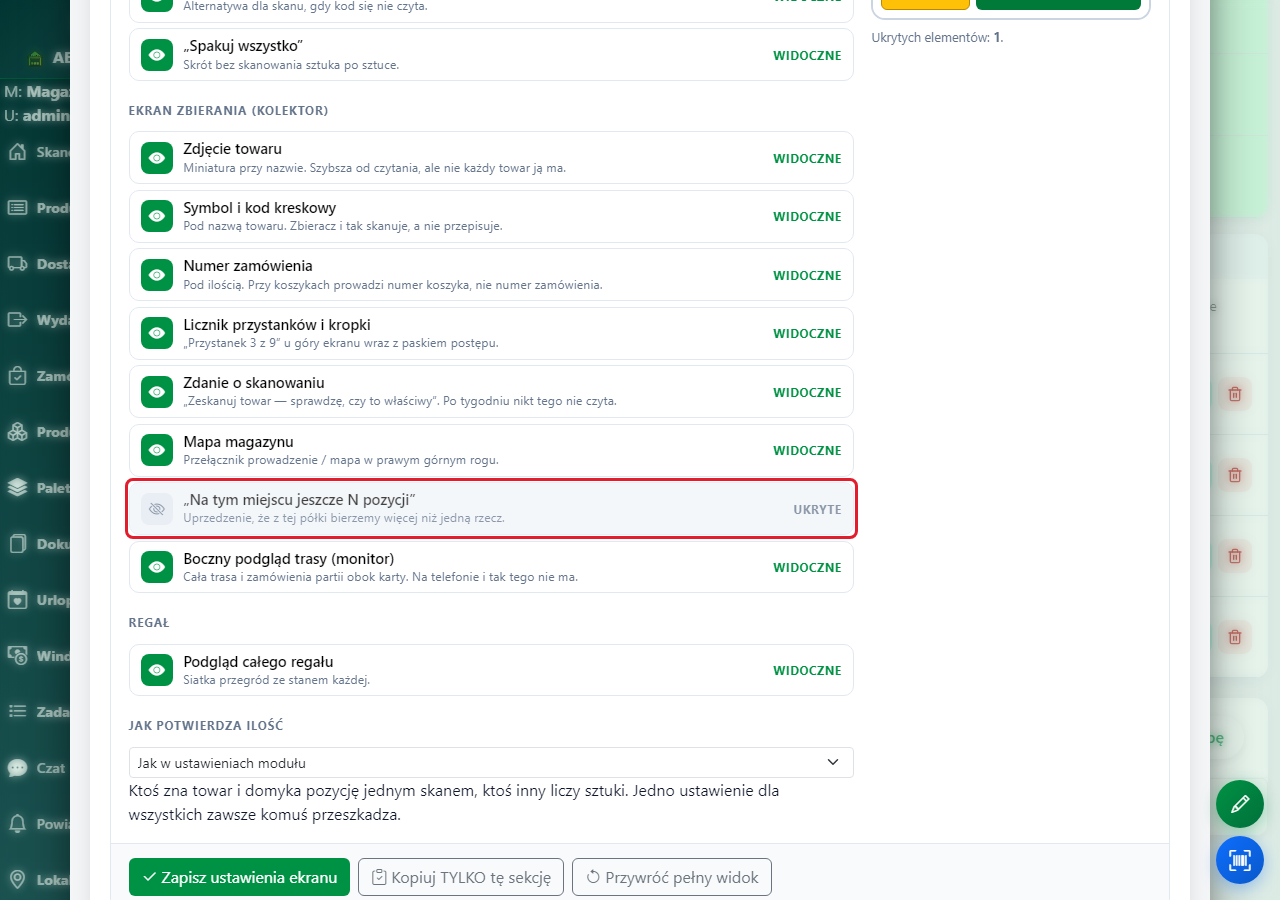 Opcja „Na tym miejscu jeszcze N pozycji” ustawiona na UKRYTE.
Ustaw Boczny podgląd trasy (monitor)
Ustaw Boczny podgląd trasy (monitor) na WIDOCZNE albo UKRYTE. Włączenie pokazuje całą trasę i zamówienia obok bieżącego pobrania na szerokim ekranie; wyłączenie ukrywa ten podgląd, na telefonie go nie ma. Początkowo ten dodatek jest widoczny. Ręczna zmiana usuwa podświetlenie gotowego zestawu; zastosujesz ją po zapisaniu ustawień ekranu.
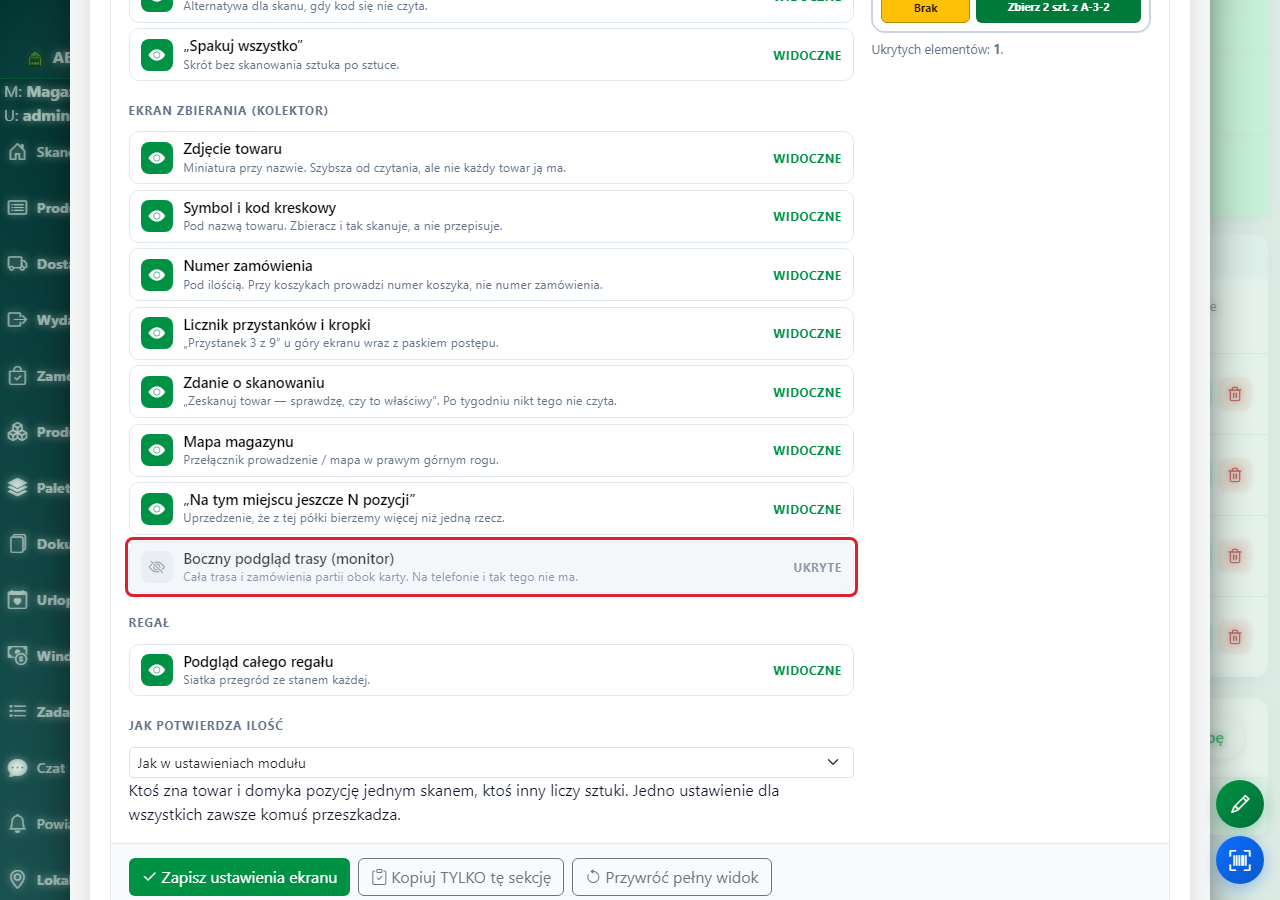 Opcja Boczny podgląd trasy (monitor) ustawiona na UKRYTE.
Ustaw Podgląd całego regału
Ustaw Podgląd całego regału na WIDOCZNE albo UKRYTE. Włączenie pokazuje przegrody i ich stan na ekranie regału; wyłączenie ukrywa podgląd. Początkowo ten dodatek jest widoczny. Ręczna zmiana usuwa podświetlenie gotowego zestawu; zastosujesz ją po zapisaniu ustawień ekranu.
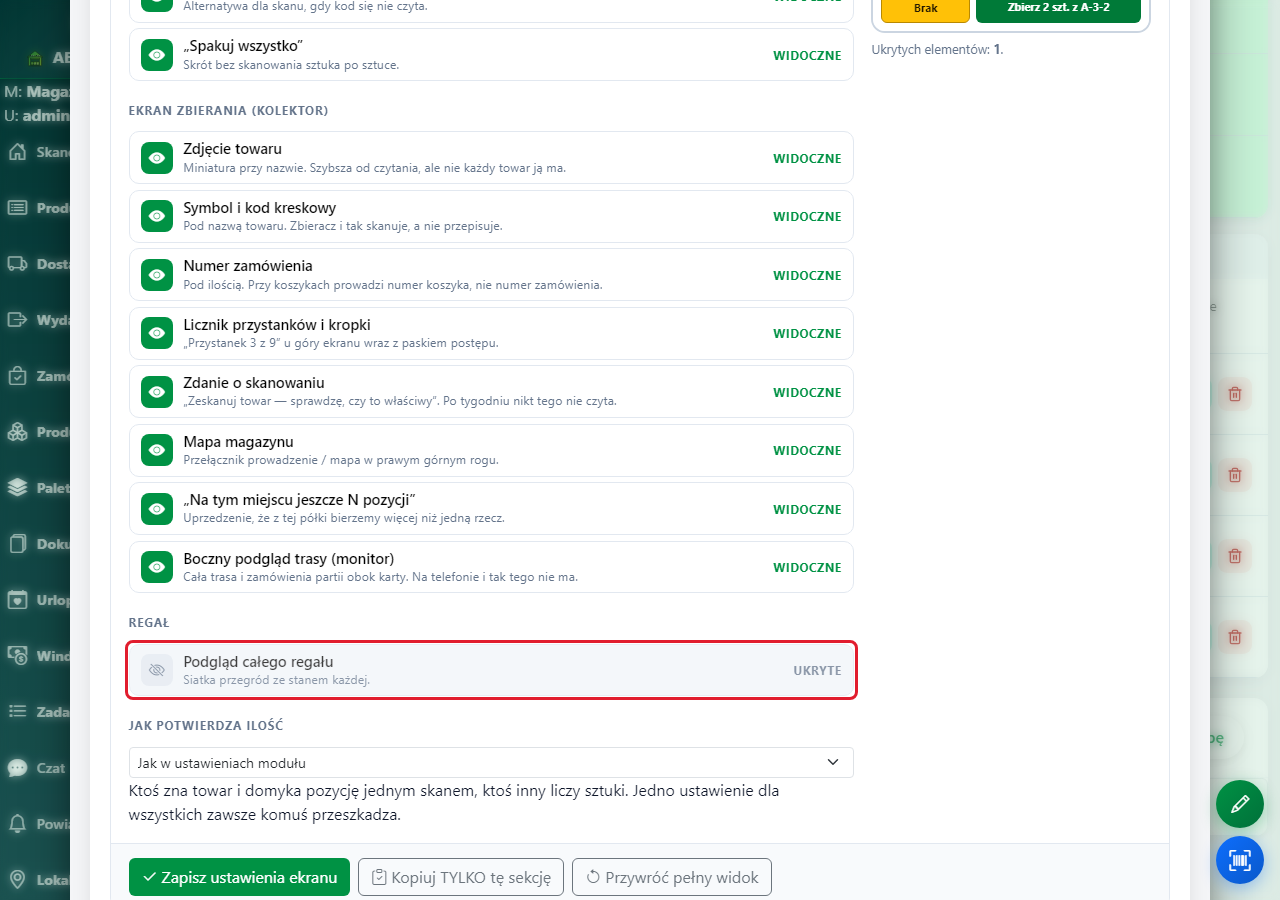 Opcja Podgląd całego regału ustawiona na UKRYTE.
Wybierz sposób potwierdzania ilości
W Jak potwierdza ilość wybierz sposób pracy tej osoby.
- Jak w ustawieniach modułu — stosuje wspólny wybór magazynu.
- Jeden skan bierze całą resztę — przygotowuje całą pozostałą ilość bieżącego celu.
- Skan każdej sztuki (+1) — jeden skan odpowiada jednej sztuce.
- Skan, potem policz i potwierdź — rozpoznaje towar, po czym pracownik podaje faktyczną ilość.
Własny wybór ma pierwszeństwo przed wspólnym sposobem liczenia i obowiązuje po Zapisz ustawienia ekranu. Przy koszykach w każdym wariancie produkt przygotowuje ilość, a skan właściwego koszyka zapisuje odłożenie. Zmiana profilu, ukrycie podpowiedzi, mapa i przyciski zbiorcze nie znoszą tego wymogu. Szczegóły opisuje zbieranie do koszyków.
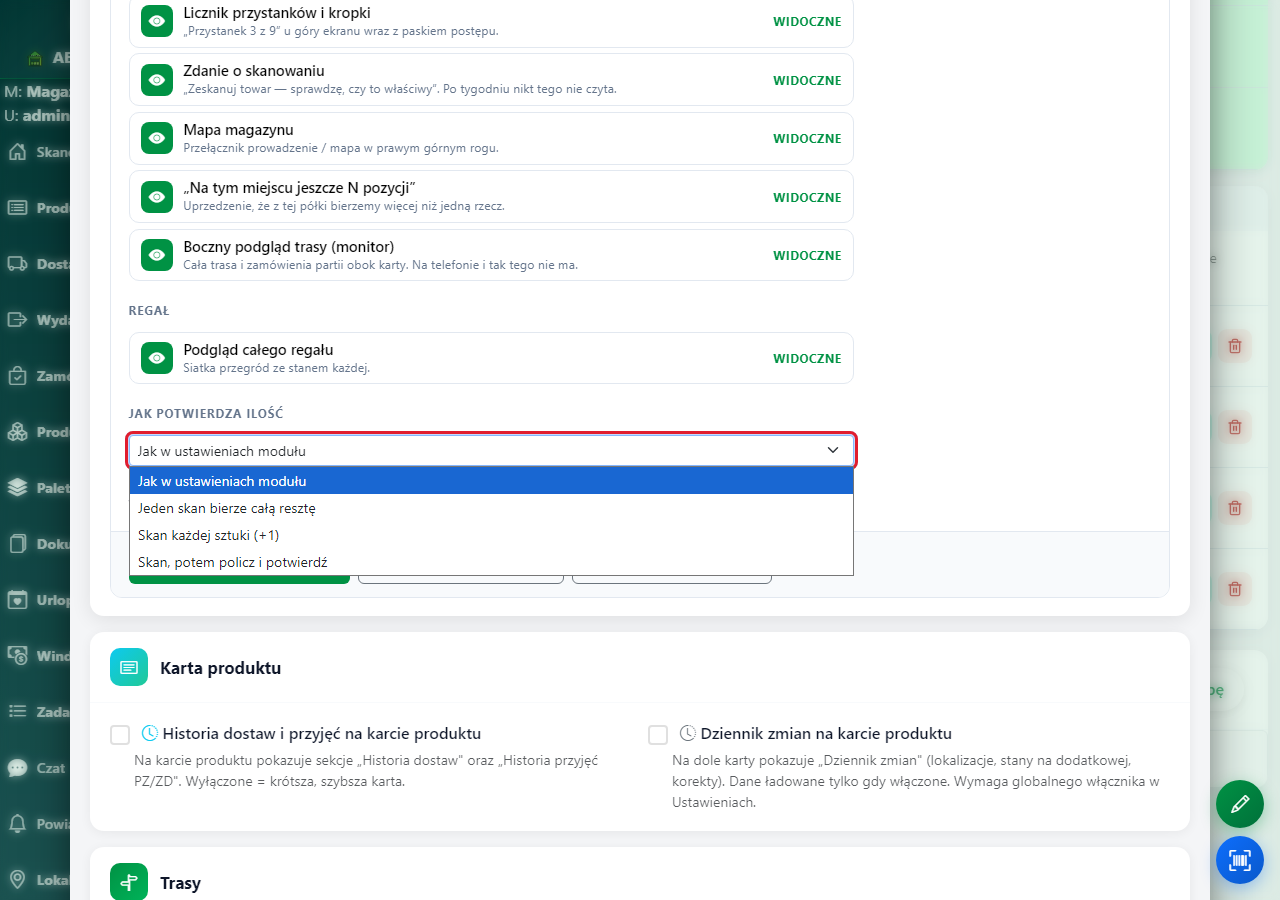 Rozwinięta lista wszystkich czterech sposobów potwierdzania ilości.
Sprawdź podgląd przed zapisem
Obejrzyj Tak będzie wyglądał ekran oraz A tak przystanek na trasie. To przykładowe podglądy wybranego układu, a nie zamówienia pracownika. Jeśli pojawi się ostrzeżenie o pustym ekranie, pozostaw przynajmniej skan wózka albo listę zamówień. Nawet przy najprostszym kolektorze pozostają miejsce pobrania, nazwa towaru, ilość, koszyk tam, gdzie jest potrzebny, skanowanie, potwierdzenie i Brak.
Przykładowe podglądy listy zamówień i przystanku na trasie przy ukrytym zdjęciu towaru.Zapisz ustawienia ekranu
Kliknij Zapisz ustawienia ekranu w tej sekcji. Dopiero ten przycisk zachowuje wybrany zestaw, ręczne zmiany widoczności i sposób potwierdzania ilości dla wskazanego pracownika. Powodzenie potwierdza komunikat Zapisane. obok przycisków.
Przywróć pełny widok, jeśli chcesz zacząć od początku
Kliknij Przywróć pełny widok. Wszystkie dodatki tej osoby staną się widoczne, a potwierdzanie ilości wróci do Jak w ustawieniach modułu. Ta czynność zapisuje zmianę od razu; zobaczysz Przywrócony pełny widok. Dostępy do zbierania, pakowania i pozostałych ekranów nadal wynikają z uprawnień użytkownika.
Otwórz kopiowanie tej sekcji
Kliknij Kopiuj TYLKO tę sekcję. Okno Kopiuj ustawienia ekranu pozwoli przenieść obecnie ustawiony wygląd oraz sposób potwierdzania ilości na inne osoby. Kopiowanie nie wymaga wcześniejszego zapisu zmian u osoby źródłowej.
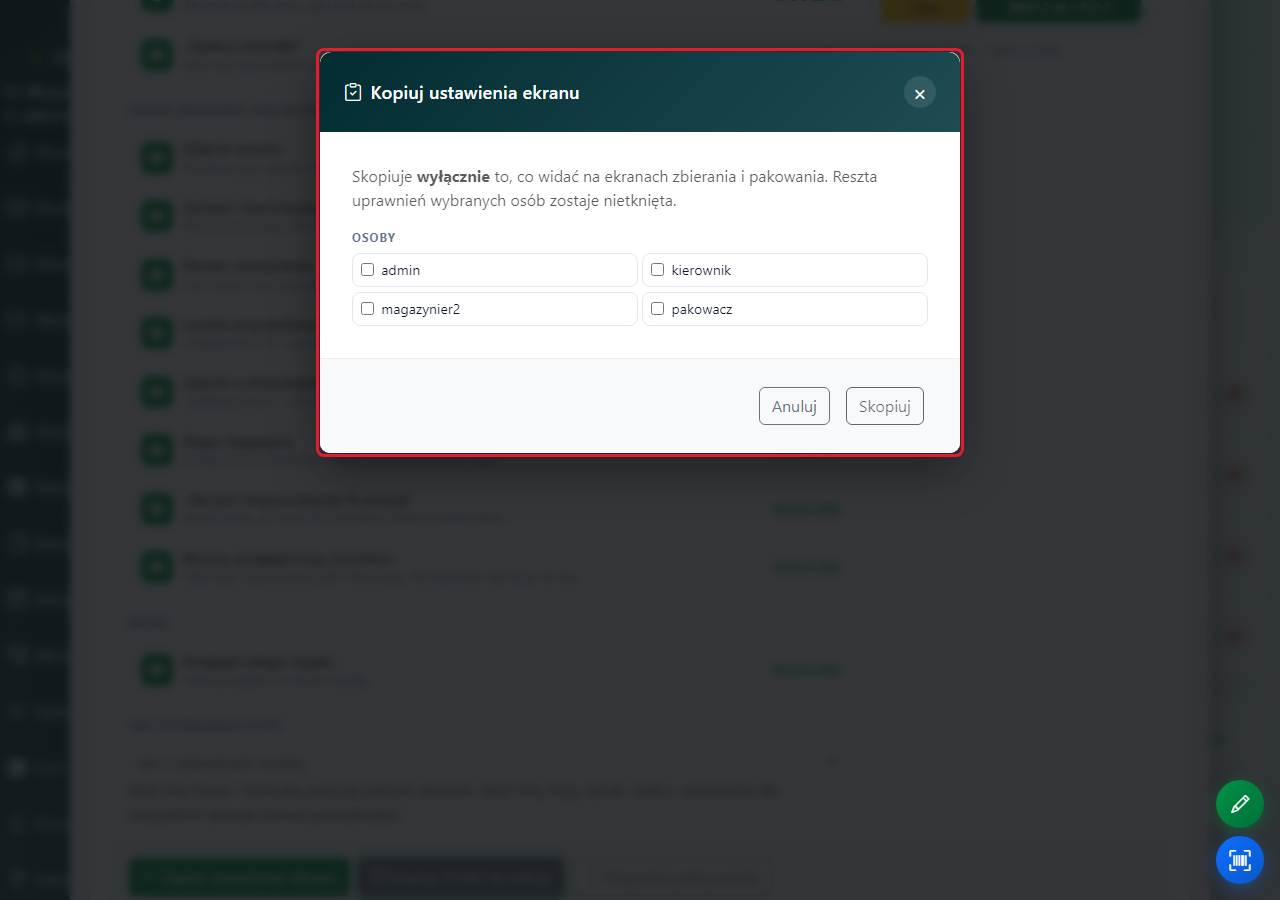 Okno kopiowania bez wybranych odbiorców — przycisk Skopiuj jest niedostępny.
Wskaż odbiorców ustawień
Zaznacz odbiorców w Osoby lub, jeśli utworzono grupy użytkowników, w Grupy. Zaznaczona grupa obejmuje jej członków; możesz połączyć wybór grup i osób. Bez żadnego wyboru Skopiuj jest niedostępne. Anuluj zamyka okno bez kopiowania.
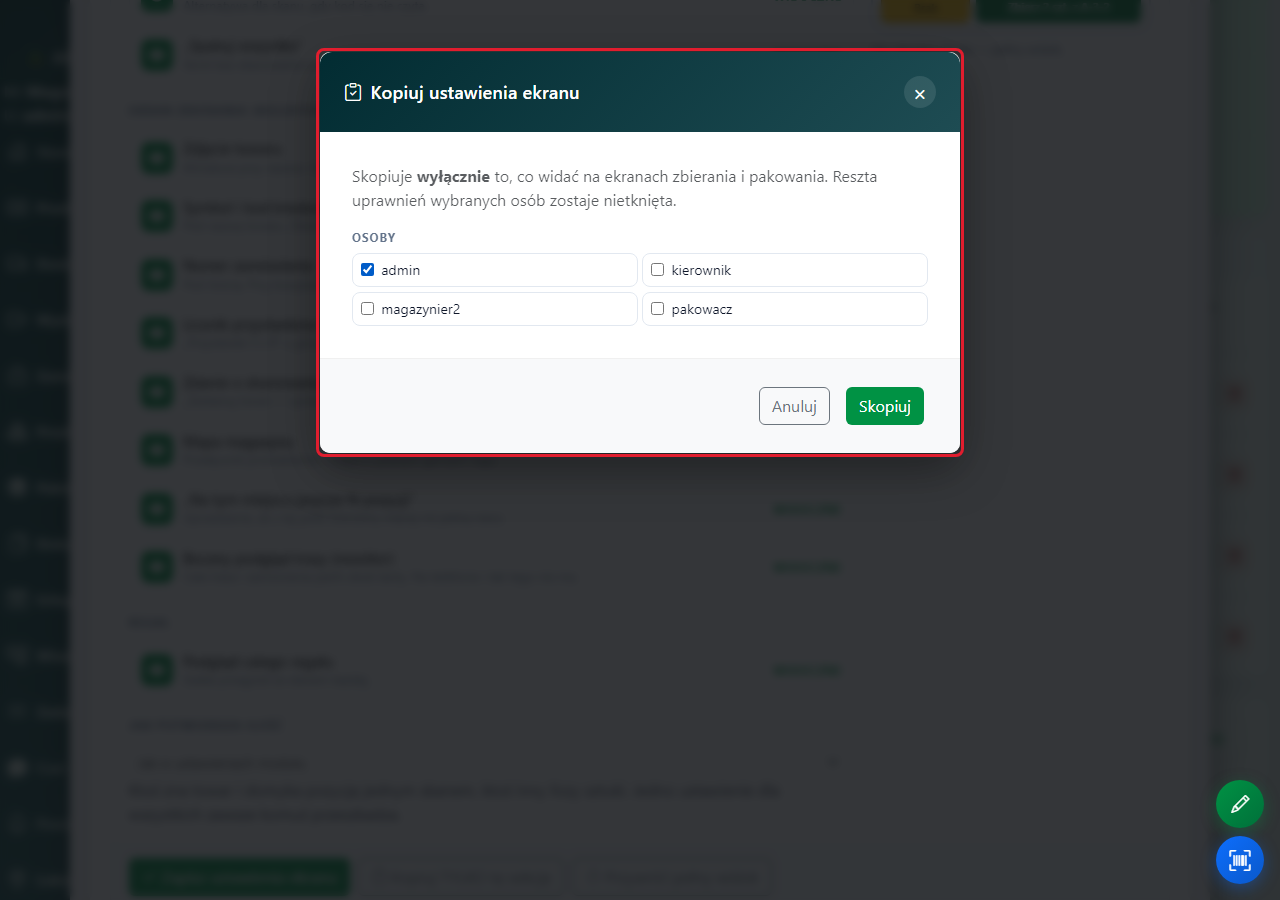 Wybrana osoba admin i dostępny przycisk Skopiuj; ustawienia nie zostały jeszcze skopiowane.
Skopiuj ustawienia do wybranych osób
Kliknij Skopiuj. Wybrani pracownicy od razu otrzymają wygląd ekranów zbierania i pakowania oraz sposób potwierdzania ilości. Pozostałe uprawnienia tych osób zachowają swoje dotychczasowe ustawienia. Po zamknięciu okna komunikat poda, na ile osób skopiowano ustawienia.
Sprawdź również
- Zbieranie zamówień — jak zacząć partię — sprawdź dostępne wejścia do pracy po ustawieniu ekranu.
- Trasa zbierania — skan, brak, cofnięcie, zakończenie — poznaj pobrania i potwierdzanie ilości na kolektorze.
- Ustawienia zbierania zamówień — wszystkie opcje — sprawdź wspólny sposób potwierdzania ilości dla magazynu.
- Regał sortujący i zbieranie halami — zobacz, do czego służy podgląd przegród regału.