
Ustawienia zbierania zamówień — wszystkie opcje
Wczytywanie zamówień z Subiekta, numery sklepu, kategorie, statusy, gabaryty, koszyki, zapas, stan półek, kolejność trasy i skanowanie. Wszystkie opcje doboru partii, regału, hal, kurierów, czasu pracy, sklepu, zdjęć paczki i wyjątków dla towarów oraz zasady, których nie zmienisz na tej stronie.
Jak korzystać z ustawień
Ustawienia zamówień to jedna strona z kartami, którą przewijasz w dół. Przycisk Kreator wdrożenia zbierania prowadzi przez przygotowanie magazynu; szczegóły znajdziesz w opisie kreatora. Poniżej opisano wszystkie opcje tej strony. Zrzuty pokazują dane demonstracyjne z 12.10.2026; liczby na nich są przykładem, nie zaleceniem dla każdego magazynu.
Skąd biorą się zamówienia
- Dokument, który jest zamówieniem — wskazuje rodzaj dokumentów, z których wczytywane są zamówienia; w pokazowej wersji dostępne jest tylko ZK, czyli zamówienie klienta.
- Wzorzec numeru ze sklepu — określa, jaki zapis podtytułu rozpoznajemy jako numer sklepu; pokazane
^\d+$przyjmuje same cyfry. - Ile dni wstecz — ogranicza wczytywanie do ostatnich 1–365 dni, więc starsze dokumenty nie wejdą do kolejki.
- Co ile minut sprawdzać — ustala odstęp 1–240 minut między automatycznymi sprawdzeniami nowych zamówień.
- Wczytuj same — włączone sprawdza zamówienia automatycznie; wyłączone wymaga użycia Sprawdź teraz.
- Bierz wyłącznie zamówienia ze sklepu — włączone wymaga rozpoznanego numeru sklepu; wyłączone dopuszcza również zamówienia ręczne i telefoniczne, których statusu bez numeru nie odeślesz do sklepu.
- Obcinaj końcówkę po pionowej kresce — włączone odczytuje numer bez dopisku po
|; wyłączone sprawdza pełny podtytuł.
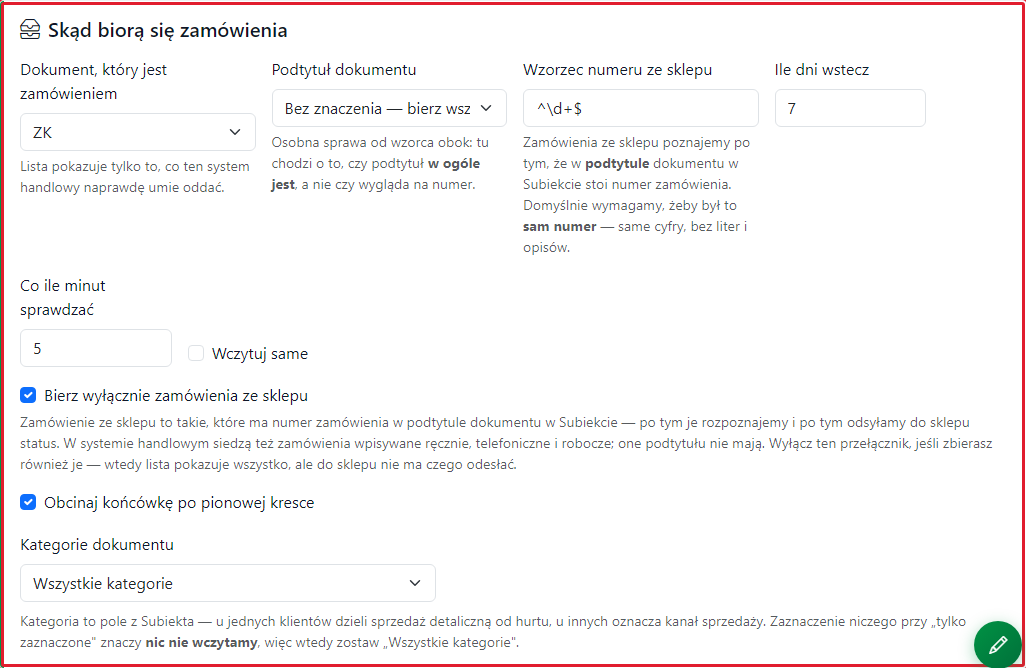 Źródło zamówień, rozpoznawanie numeru sklepu i częstotliwość wczytywania.
Rodzaj dokumentu na liście
W wersji demonstracyjnej wybierzesz wyłącznie ZK — zamówienie klienta. Dostępne rodzaje dokumentów zależą od połączonego systemu handlowego. Samo wskazanie dokumentu nie wczytuje zamówień; zanim zmienisz ten wybór, sprawdź, które rodzaje można pobierać.
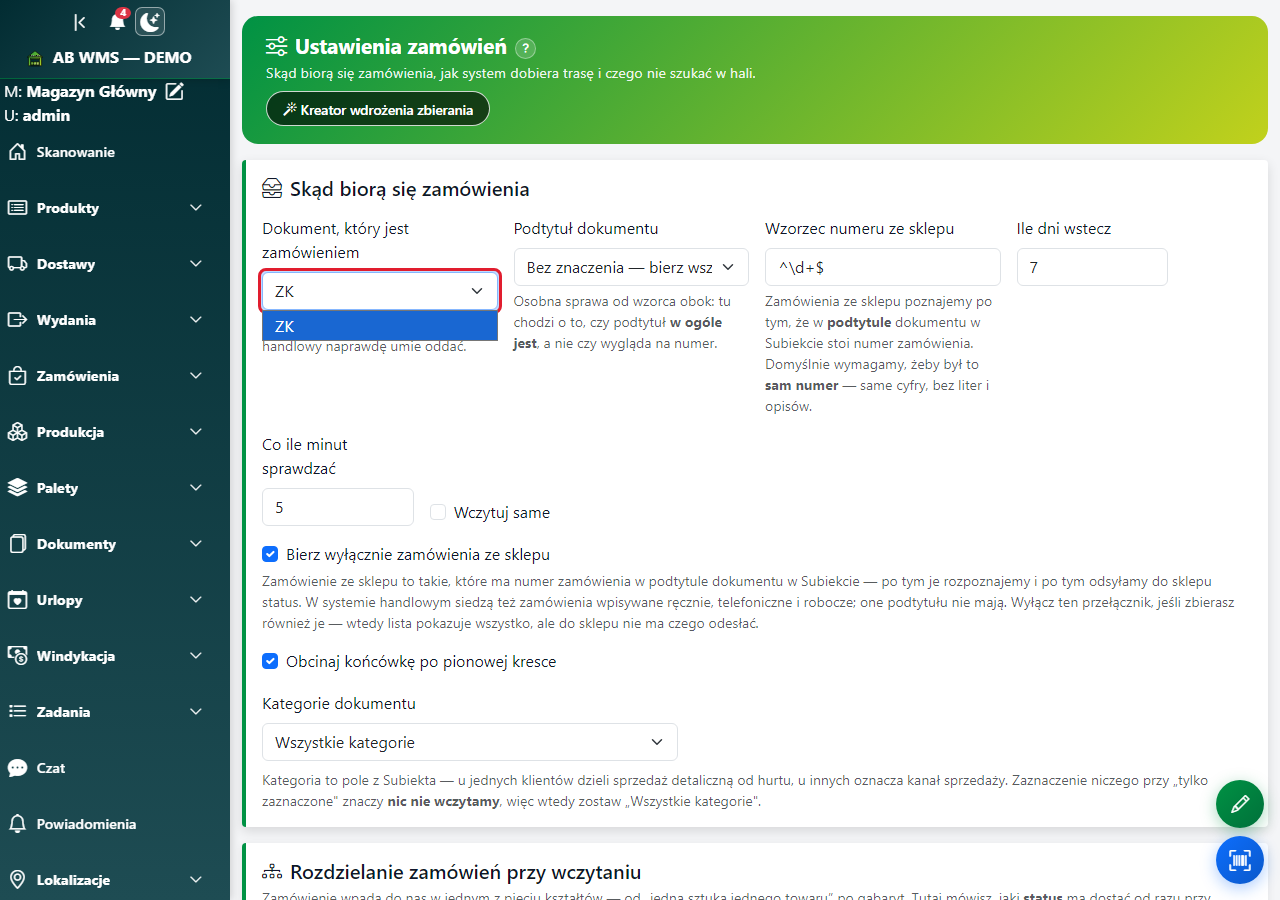 Rozwinięta lista w demie udostępnia tylko ZK.
Podtytuł dokumentu
- Bez znaczenia — bierz wszystkie — nie zawęża dokumentów według obecności podtytułu.
- Tylko z podtytułem (ze sklepu) — zostawia dokumenty mające podtytuł, niezależnie od tego, czy jego treść pasuje do wzorca numeru.
- Tylko bez podtytułu (wpisane ręcznie) — zostawia dokumenty bez podtytułu; wymaganie numeru sklepu może je następnie wykluczyć.
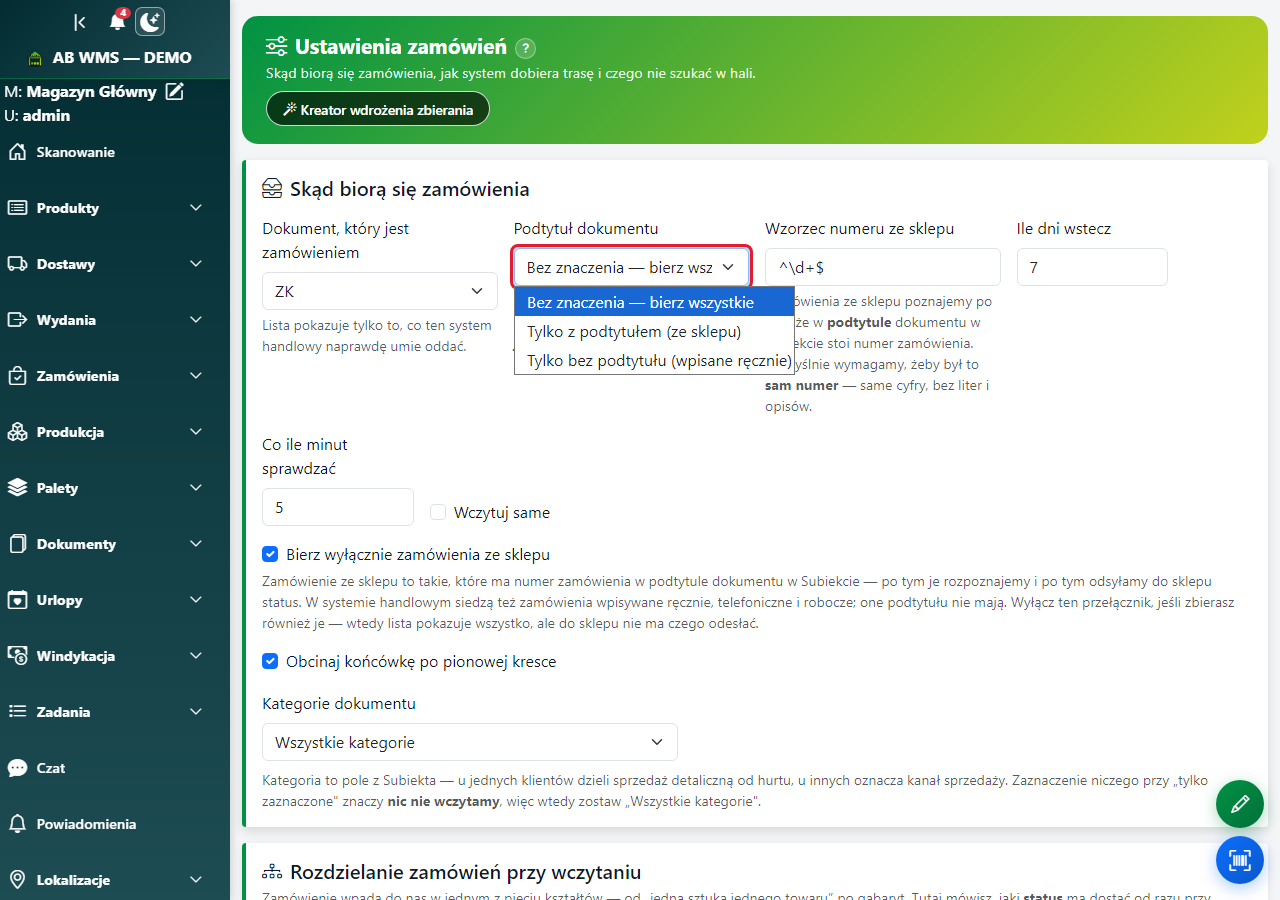 Trzy zasady wyboru według obecności podtytułu.
Kategorie dokumentu
- Wszystkie kategorie — nie ogranicza wczytywania według kategorii.
- Tylko zaznaczone poniżej — wczytuje tylko dokumenty z zaznaczonych kategorii; bez zaznaczeń nie wczyta żadnych.
- Wszystkie oprócz zaznaczonych — pomija dokumenty z zaznaczonych kategorii i pozostawia pozostałe.
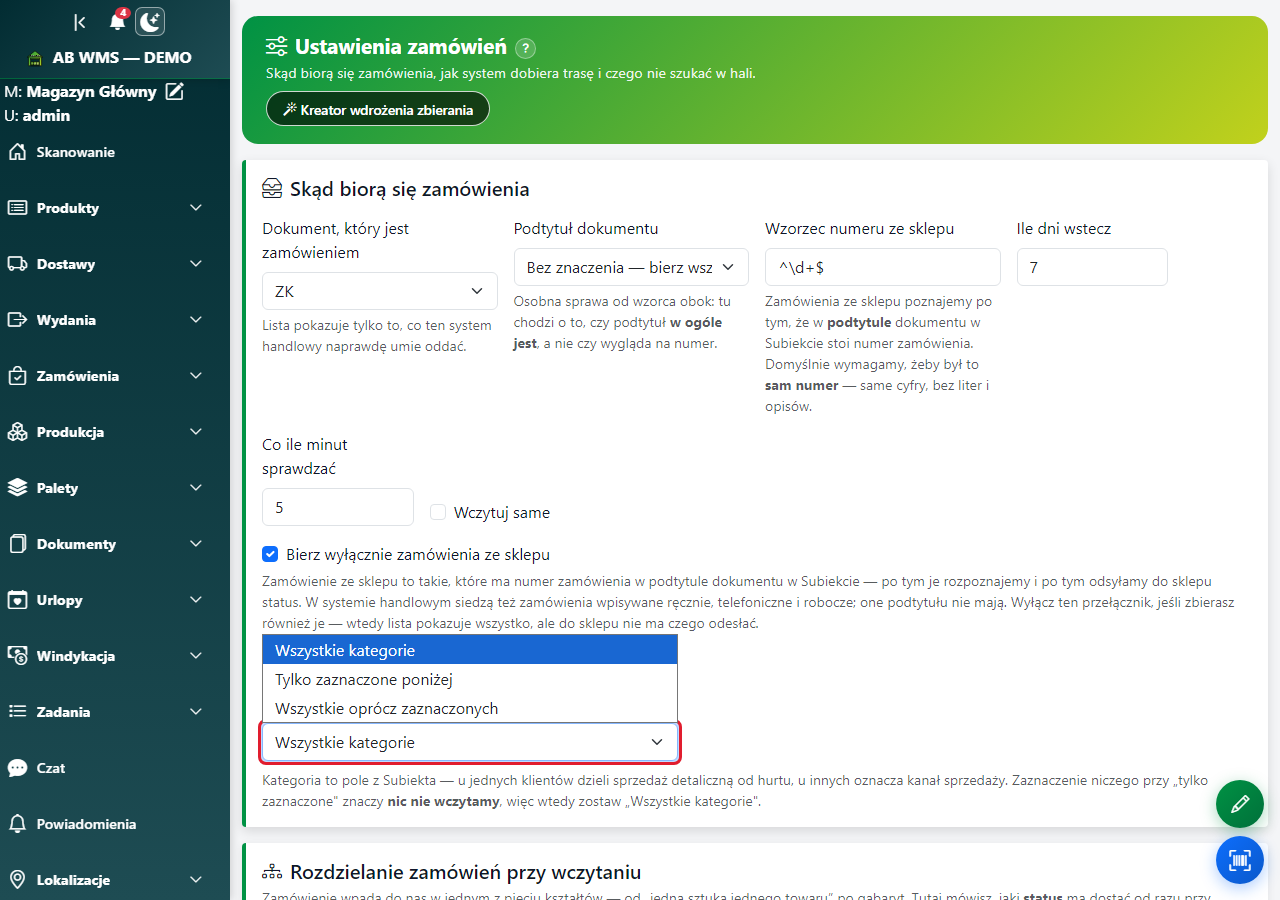 Rozwinięta lista zasad wyboru kategorii.
Zaznaczanie kategorii
Po wybraniu zawężenia zaznacz kategorie dokumentów, których ma ono dotyczyć. Zaznaczenie dodaje kategorię do wybranego zestawu, a zdjęcie zaznaczenia ją z niego usuwa; nazwy pochodzą z Twojego Subiekta. W pokazowych danych nie było kategorii do zaznaczenia, dlatego nie pokazujemy przykładowej listy jako rzeczywistej.
Rozdzielanie zamówień przy wczytaniu
Ustaw za mnie zakłada układ pięciu statusów: Pojedyncze, Pojedyncze kilka sztuk, Małe, Wielopozycyjne i Gabaryty, nadaje im znaczenie do zbierania i przygotowuje rozdzielanie. Przycisk pojawia się przy nieustawionym układzie; w demie jest zablokowany. Każdy wiersz możesz potem zmienić oddzielnie.
- 1 pozycja, 1 sztuka — obejmuje jedną sztukę jednego towaru.
- 1 pozycja, kilka sztuk — obejmuje kilka sztuk jednego towaru.
- kilka pozycji (małe) — obejmuje zamówienia mieszczące się w ustawieniu „Małe” do ilu pozycji.
- wielopozycyjne — obejmuje większe zamówienia z wieloma pozycjami.
- gabaryt — obejmuje zamówienia przekraczające włączone progi objętości lub wagi.
Status przy wczytaniu określa status dla danego kształtu. Sposób, którego NIE używać zabrania wskazanego sposobu; nie nakazuje użycia pozostałego. W części Status narzuca sposób zbierania ten sam zakaz dotyczy zamówień w danym statusie, również nadanym ręcznie. Zmiany zapisują się od razu. Szczegóły pracy z tym podziałem opisuje poradnik statusów i rozdzielania.
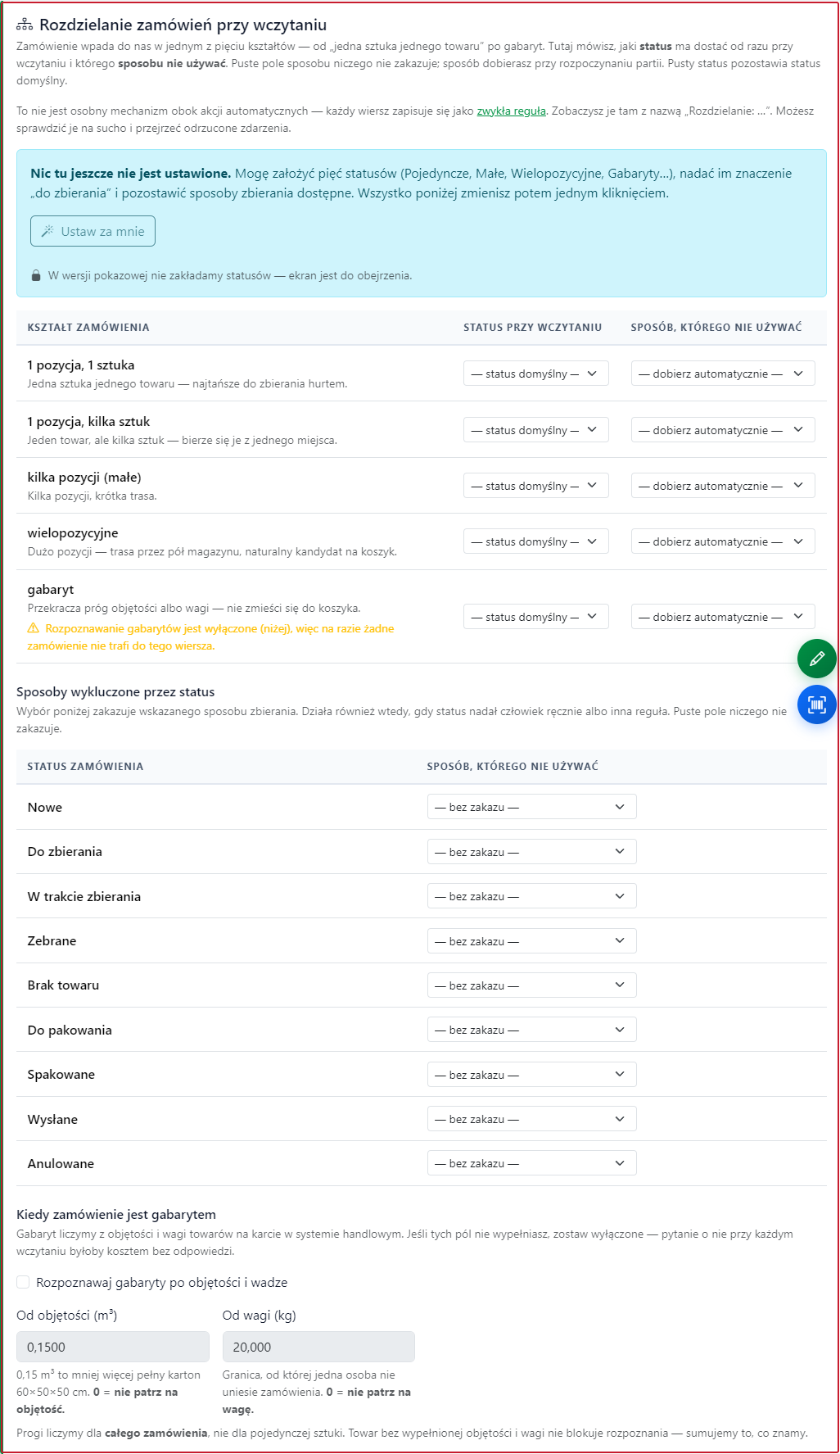 Pięć kształtów zamówień, statusy i zakazy sposobów.
Status przy wczytaniu — wartości
— status domyślny — pozostawia zwykły status nowych zamówień; na tej stronie nie wskazujesz, który to status. Poniżej podano nazwy z dema i ich znaczenia; użytkownik może tworzyć własne aktywne statusy, dlatego jego lista może mieć inne nazwy. Wybór nadaje wskazany status zamówieniom danego kształtu, a samo nadanie nazwy etapu nie wykonuje zbierania, pakowania ani wysyłki.
- Nowe — oznacza zamówienie świeżo wczytane.
- Do zbierania — oznacza zamówienie przeznaczone do rozpoczęcia zbierania.
- W trakcie zbierania — oznacza pracę rozpoczętą przez zbieracza.
- Zebrane — oznacza zakończone zbieranie.
- Brak towaru — oznacza zamówienie wymagające wyjaśnienia brakującego towaru.
- Do pakowania — oznacza zamówienie oczekujące na pakowanie.
- Spakowane — oznacza zamówienie po zakończonym pakowaniu.
- Wysłane — oznacza zamówienie wydane do wysyłki.
- Anulowane — oznacza zamówienie wycofane z realizacji.
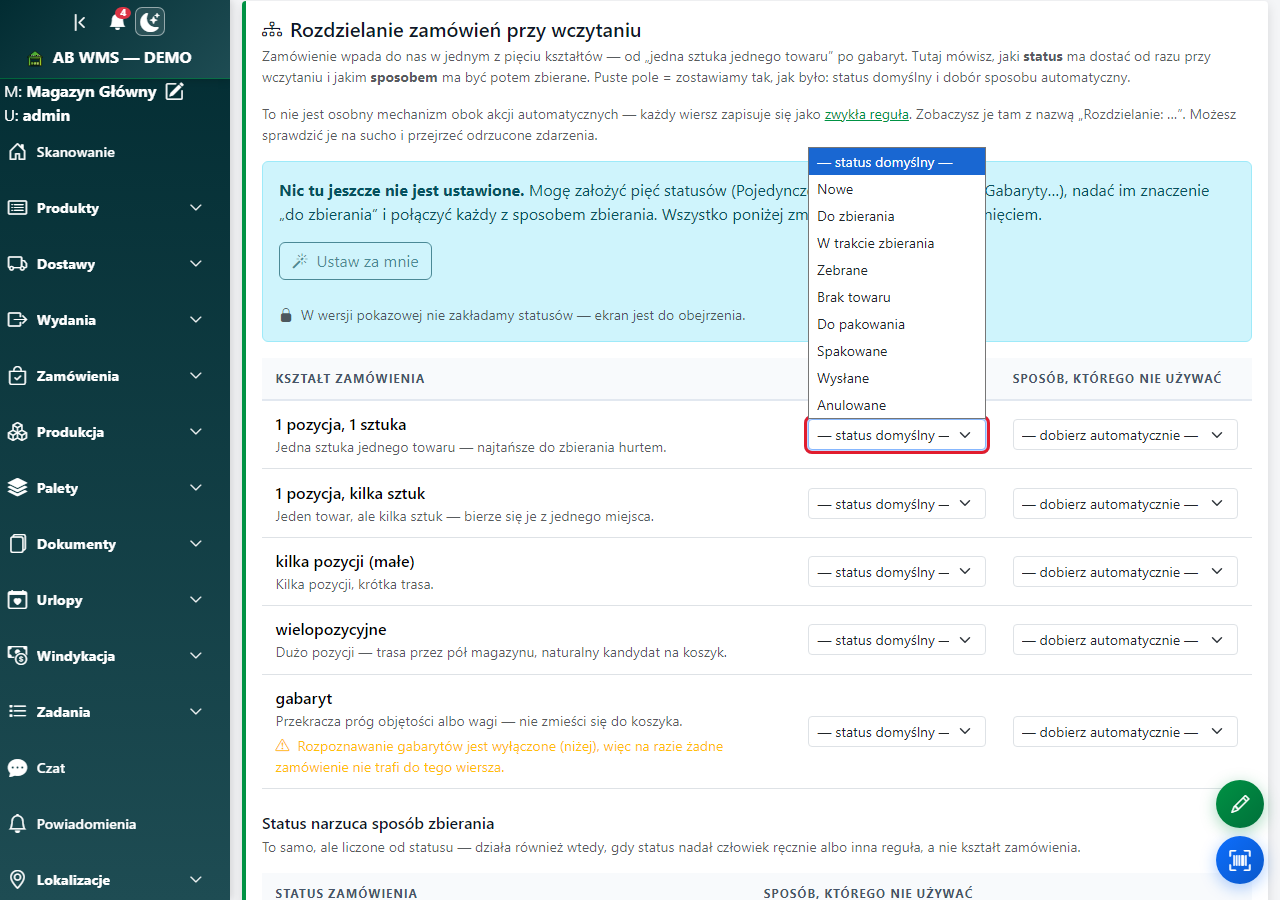 Lista statusów dostępnych przy wczytaniu w danych pokazowych.
Sposób, którego NIE używać — wartości
— dobierz automatycznie — przy kształcie nie dodaje zakazu. — bez zakazu — przy statusie również nie dodaje zakazu. Lista udostępnia siedem sposobów; nie zawiera Po kurierach.
- Koszyki na wózku — wyklucza zbieranie tego zamówienia do osobnego koszyka na wózku.
- Pojedyncze hurtem — wyklucza wspólne pobrania jednopozycyjnych zamówień i późniejsze rozdzielanie.
- Zamówienia podobne — wyklucza zbieranie zamówienia razem z zamówieniami podobnymi.
- Regał sortujący — wyklucza zbieranie z rozdzielaniem do przegród regału.
- Zbieranie halami — wyklucza podział zbierania zamówienia na odcinki hal.
- Pojedynczo, jedno zamówienie — wyklucza osobną trasę tego zamówienia.
- Wprost do kartonu — wyklucza zbieranie zamówienia od razu do kartonu.
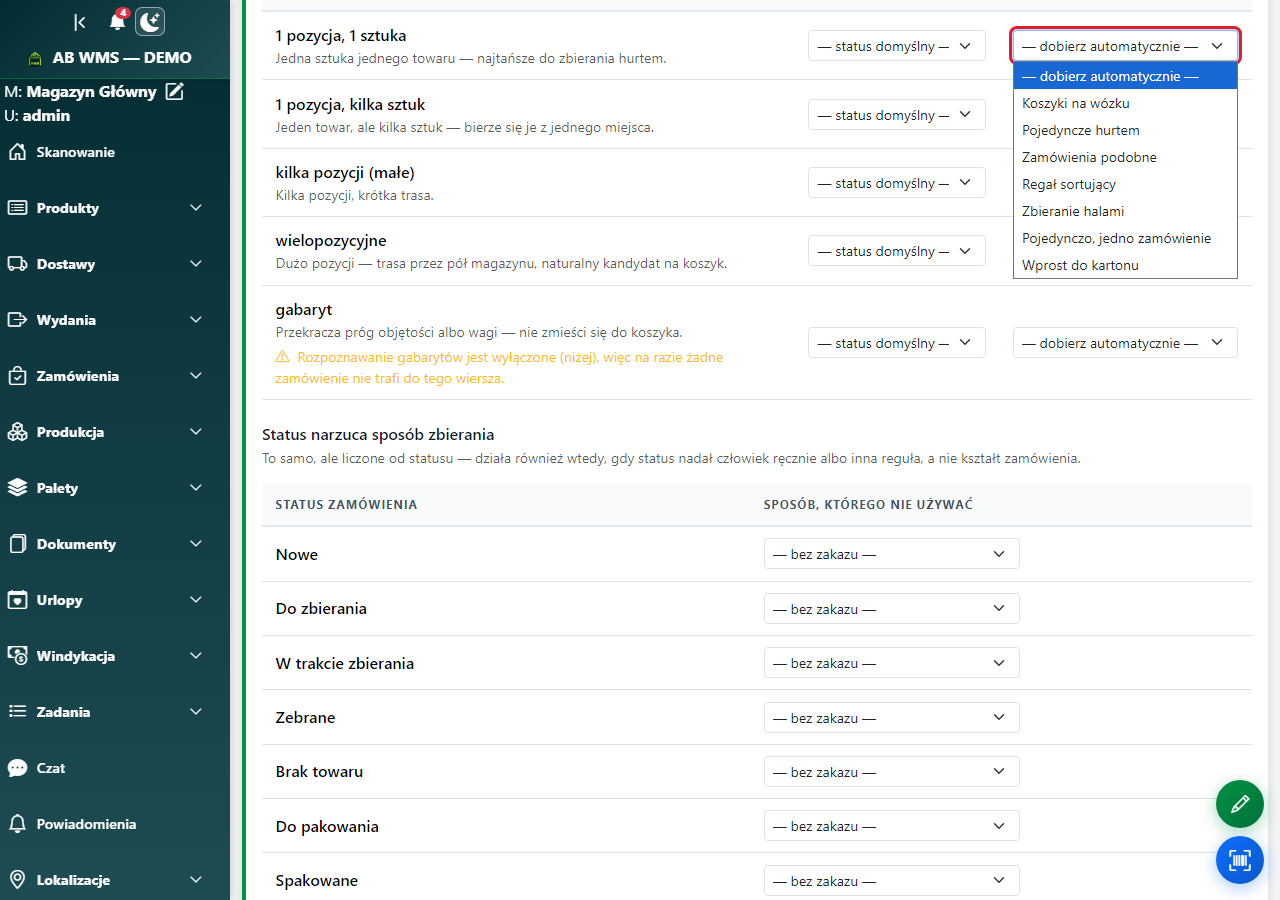 Rozwinięta lista siedmiu sposobów do wykluczenia.
Kiedy zamówienie jest gabarytem
- Rozpoznawaj gabaryty po objętości i wadze — włączone rozpoznaje duże zamówienia i odsuwa je od koszyków; wyłączone nie stosuje tych progów.
- Od objętości (m³) — ustala granicę objętości całego zamówienia, od której staje się ono gabarytem; 0 pomija objętość.
- Od wagi (kg) — ustala granicę wagi całego zamówienia, od której staje się ono gabarytem; 0 pomija wagę.
Pola progów są nieaktywne przy wyłączonym rozpoznawaniu. Rozpoznanie potrzebuje uzupełnionych danych towarów; sumuje znane wartości całego zamówienia, nie porównuje osobno każdej sztuki.
Na dole karty są przełącznik rozpoznawania gabarytów i dwa progi.Ile sposobów zbierania widzi magazynier
- Pokaż wszystkie sposoby zbierania — włączone rozszerza wybory rzadkich sposobów, a wyłączone skraca je; rozpoczęte trasy nadal działają, a sposób podpowiedziany przez program pozostaje widoczny.
Na obejrzanej liście Czym zbierasz nie ma Pojedynczo, jedno zamówienie także przy włączonym przełączniku: tę drogę otwierasz przez numer zamówienia albo ręczne zaznaczenie. Dobierz najlepszy sposób porównuje wyłącznie Pojedyncze hurtem i Koszyki na wózku; nie wybiera sam regału, hal czy kartonów. Pełny opis wejść znajdziesz w sposobach zbierania.
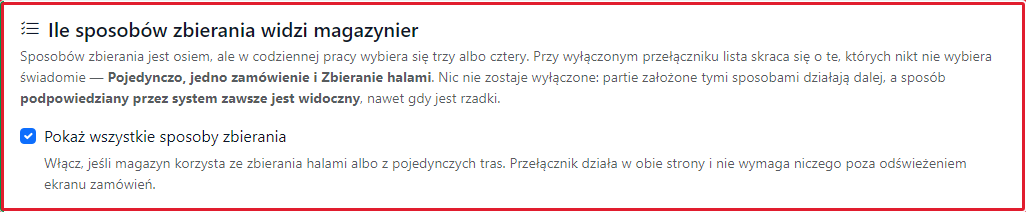 Przełącznik zakresu sposobów dostępnych pracownikowi.
Półka zgłoszona jako pusta
- Omijaj półki zgłoszone jako puste, dopóki nie są rozliczone — włączone omija miejsce po policzonym zerze do rozliczenia zgłoszenia, a wyłączone nie uwzględnia tego zgłoszenia przy wyborze miejsca.
„Znalazłem mniej” nie wyłącza półki, a „nie liczyłem” nie potwierdza jej pustego stanu. Jeśli towar ma wyłącznie zgłoszone puste miejsca, zamówienie nie znika i trasa może nadal prowadzić na takie miejsce.
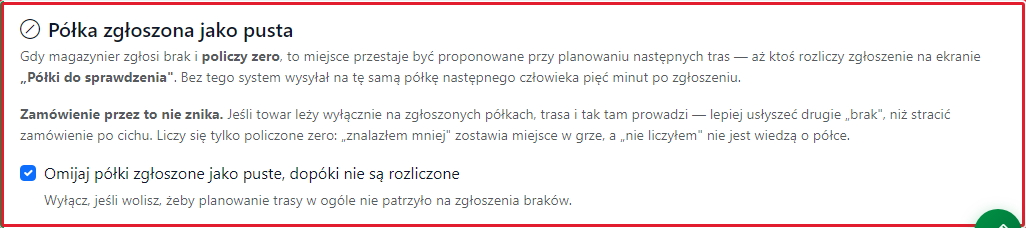 Pomijanie półek ze zgłoszonym i policzonym zerem.
Co się dzieje po zbieraniu
Każdy z ośmiu wierszy ma osobne ustawienia: Koszyki na wózku, Pojedyncze hurtem, Zamówienia podobne, Regał sortujący, Pojedynczo, jedno zamówienie, Po kurierach, Wprost do kartonu i Zbieranie halami.
- Status po zbieraniu — nadaje wybrany status po zamknięciu trasy danego sposobu.
- — jak dotąd — — pozostawia dotychczasowe zakończenie: wprost do kartonu jako spakowane, pozostałe sposoby jako zebrane.
- Pomija pakowanie — towar gotowy do wydania — zaznaczone omija kolejkę pakowania dla tego sposobu, a odznaczone pozostawia etap pakowania.
Zmiany tych wierszy zapisują się od razu. Wybór statusu oraz zgoda na pominięcie pakowania to osobne decyzje.
Te ustawienia dotyczą zakończenia kompletnego zamówienia. Jeśli po zakończeniu trasy nadal brakuje towaru, zamówienie może otrzymać status Brak towaru.
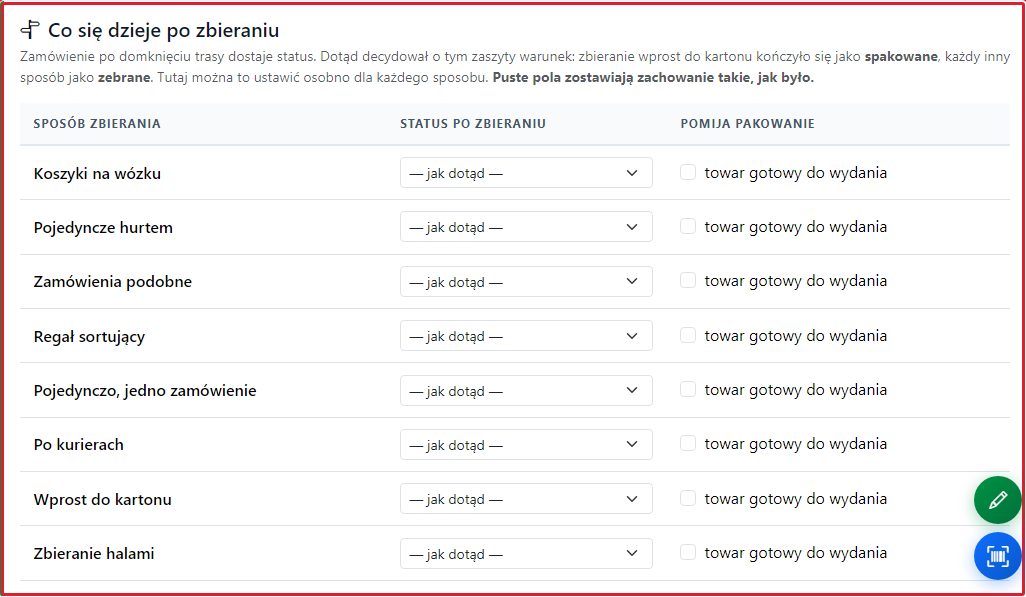 Osobny status końcowy i pomijanie pakowania dla każdego sposobu.
Status po zbieraniu — wartości
Lista zawiera — jak dotąd — oraz aktywne statusy. Wybór jednego z poniższych nadaje go po zbieraniu; znaczenia nazw pokazowych są następujące, a własne statusy użytkownika mogą nazywać się inaczej. Sama nazwa statusu nie wykonuje wskazanego etapu.
- Nowe — oznacza zamówienie świeżo wczytane.
- Do zbierania — oznacza zamówienie przeznaczone do rozpoczęcia zbierania.
- W trakcie zbierania — oznacza pracę rozpoczętą przez zbieracza.
- Zebrane — oznacza zakończone zbieranie.
- Brak towaru — oznacza zamówienie wymagające wyjaśnienia brakującego towaru.
- Do pakowania — oznacza zamówienie oczekujące na pakowanie.
- Spakowane — oznacza zamówienie po zakończonym pakowaniu.
- Wysłane — oznacza zamówienie wydane do wysyłki.
- Anulowane — oznacza zamówienie wycofane z realizacji.
Te ustawienia dotyczą zakończenia kompletnego zamówienia. Jeśli po zakończeniu trasy nadal brakuje towaru, zamówienie może otrzymać status Brak towaru.
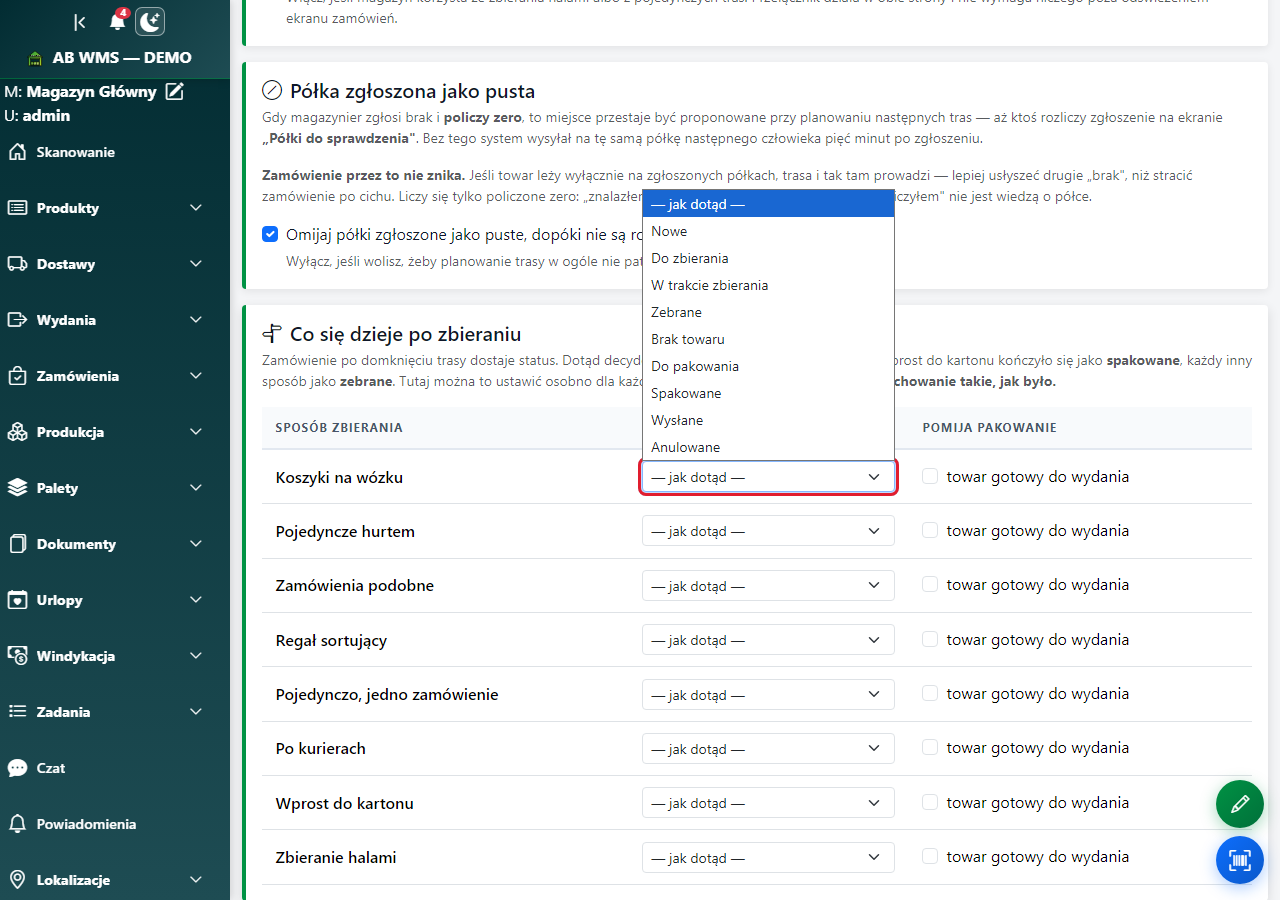 Rozwinięta lista statusów po zbieraniu.
Kiedy zamówienie się pali
- Pomarańczowe po (godzin) — po ustawionych 1–240 godzinach od wpłynięcia wyróżnia czekające zamówienie pomarańczowo.
- Czerwone po (godzin) — po ustawionych 1–240 godzinach wyróżnia je czerwono i dla zamówień bez terminu wysyłki określa zaległość w filtrze tylko zaległe.
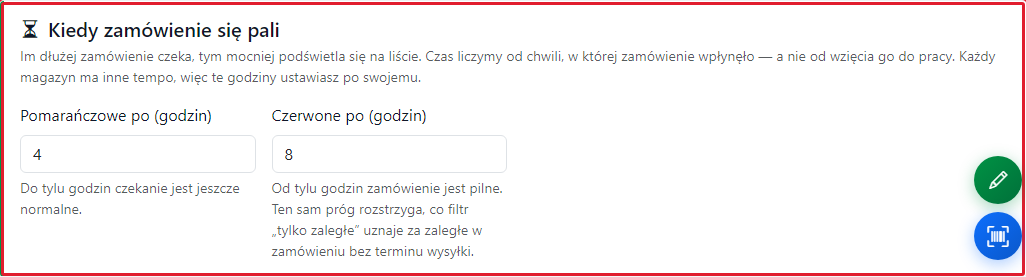 Dwa progi wieku liczone od wpłynięcia zamówienia.
Donoszenie z zapasu
- Sam załóż zadanie doniesienia, gdy towar leży tylko na zapasie — włączone tworzy zadanie uzupełnienia półki z konkretnym miejscem zapasu, a wyłączone pozostawia zorganizowanie doniesienia pracownikowi.
Kilka zamówień czekających na ten sam towar może korzystać z jednego zadania; ponowne sprawdzenie odświeża istniejące zadanie.
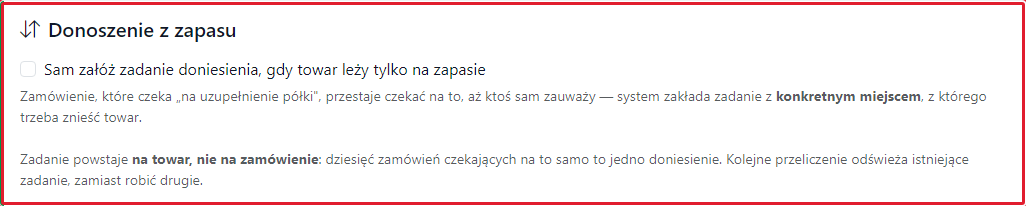 Automatyczne zadanie doniesienia towaru z zapasu.
Gdy zbieracz zgłosi brak
- Zgłoszenie braku zmienia status zamówienia — włączone proponuje zmianę statusu przy zgłoszeniu braku na półce; zbieracz może zdjąć zaznaczenie, aby odłożyć tę zmianę.
Wyłączenie lub zdjęcie zaznaczenia odkłada zmianę tylko przy tym zgłoszeniu na półce. Jeśli na końcu trasy zamówienie nadal jest niepełne, dostaje status braku. Nie ma tu pola wyboru domyślnego statusu braków, mimo podpowiedzi na ekranie. Wysyłka zmiany do sklepu wymaga odpowiednich ustawień statusów i wysyłki.
 Przełącznik proponowania zmiany statusu przy półce.
Towar w koszyku
- Towar zabrany do koszyka schodzi ze stanu miejsca — włączone pokazuje mniej towaru na miejscu od pobrania aż do wysłania zamówienia; wyłączone nie odejmuje go w ten sposób od odczytywanego stanu.
Ta opcja dotyczy dostępności towaru już pobranego z miejsca. Nie włącza ani nie wyłącza przypisania koszyka do zamówienia i nie pozwala pomijać skanu koszyka w pracy koszykowej.
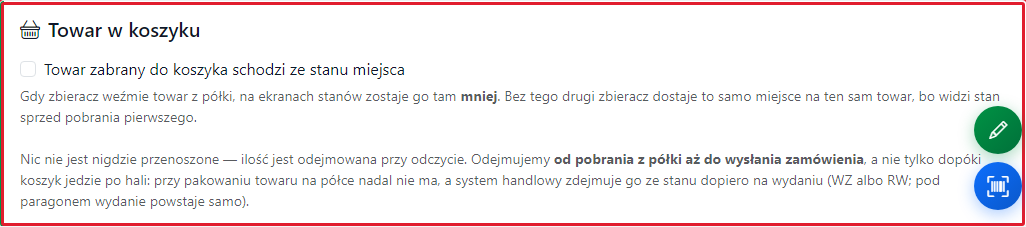 Uwzględnianie towaru już zabranego z półki.
Jak długo uwzględniamy towar w koszyku
Najdłużej odejmujemy przez ogranicza uwzględnianie pobranego towaru do 0–168 godzin. 0 oznacza brak limitu czasu; po dodatnim limicie stare pobranie przestaje pomniejszać odczytywany stan. Pole pojawia się przy włączonym Towar zabrany do koszyka schodzi ze stanu miejsca.
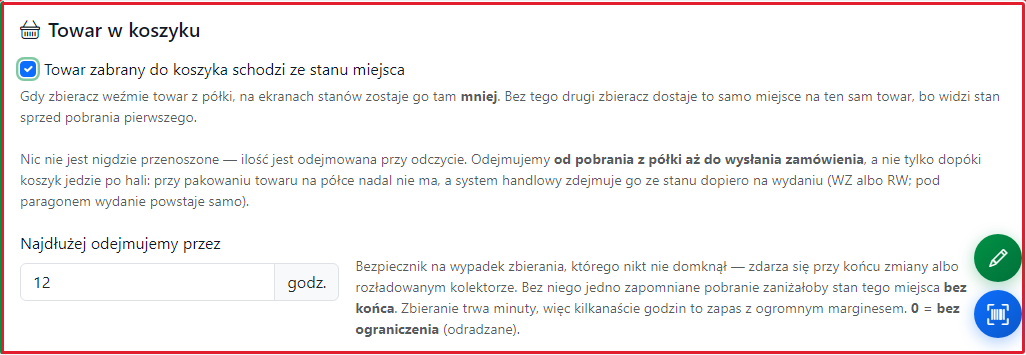 Przy włączonym odejmowaniu możesz ustalić limit w godzinach.
Stan magazynowy
- Ilości na półkach prowadzimy u siebie — włączone utrzymuje osobną ilość na każdym miejscu i przy zbieraniu korzysta z tych ilości, a Subiekt służy do porównania; wyłączone wylicza ilość na miejscu podstawowym ze stanu Subiekta pomniejszonego o pozostałe miejsca.
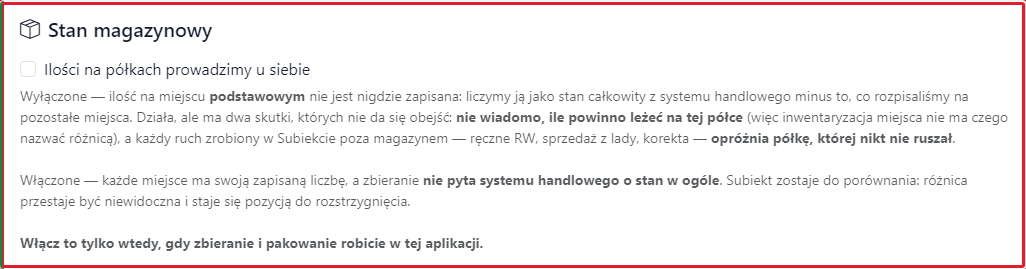 Wybór sposobu prowadzenia ilości na półkach.
Bilans otwarcia
Po włączeniu własnych ilości odnośnik Zrób bilans otwarcia prowadzi do przygotowania początkowych stanów miejsc. Bez niego miejsca podstawowe mogą mieć zero i magazyn wygląda na pusty. Po wykonaniu pojawia się informacja o dacie oraz Bilans otwarcia — zobacz albo powtórz, aby wrócić do tego rozliczenia. Włącz własne ilości, gdy zbieranie i pakowanie odbywa się w tym programie.
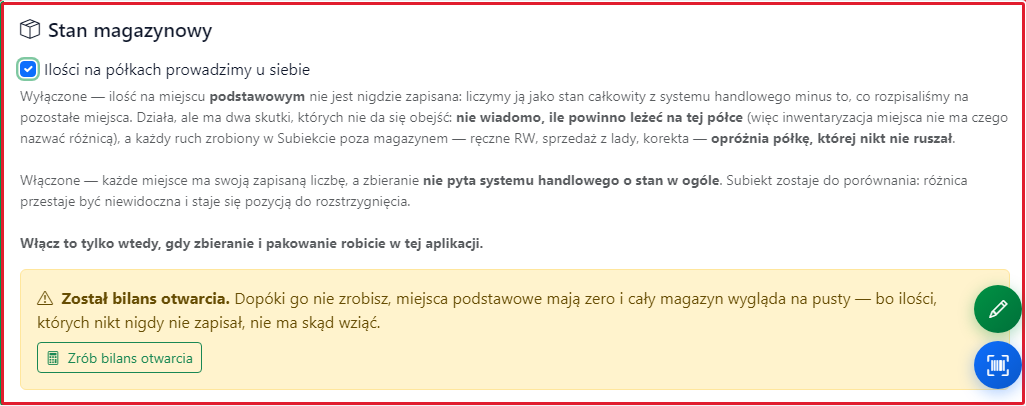 Własny stan wymaga przygotowania bilansu otwarcia.
Jak układamy trasę
- Zbieraj także z lokalizacji zapasowych — włączone dopuszcza zapas dopiero po wyczerpaniu półek pobraniowych, nawet gdy zapas jest bliżej; wyłączone pozostawia zapas do doniesienia.
- Bierz z najmniejszego wystarczającego — większa wartość wzmacnia wybór miejsca mającego dość towaru bez otwierania znacznie większego zapasu; 0 wyłącza tę preferencję.
- Waga objazdu — większa wartość mocniej kieruje pobrania na miejsca blisko reszty trasy, a mniejsza osłabia tę preferencję.
- Wolno dzielić pozycję — włączone pozwala zebrać potrzebną ilość z kilku miejsc, a wyłączone nie pozwala rozdzielać pobrania pozycji.
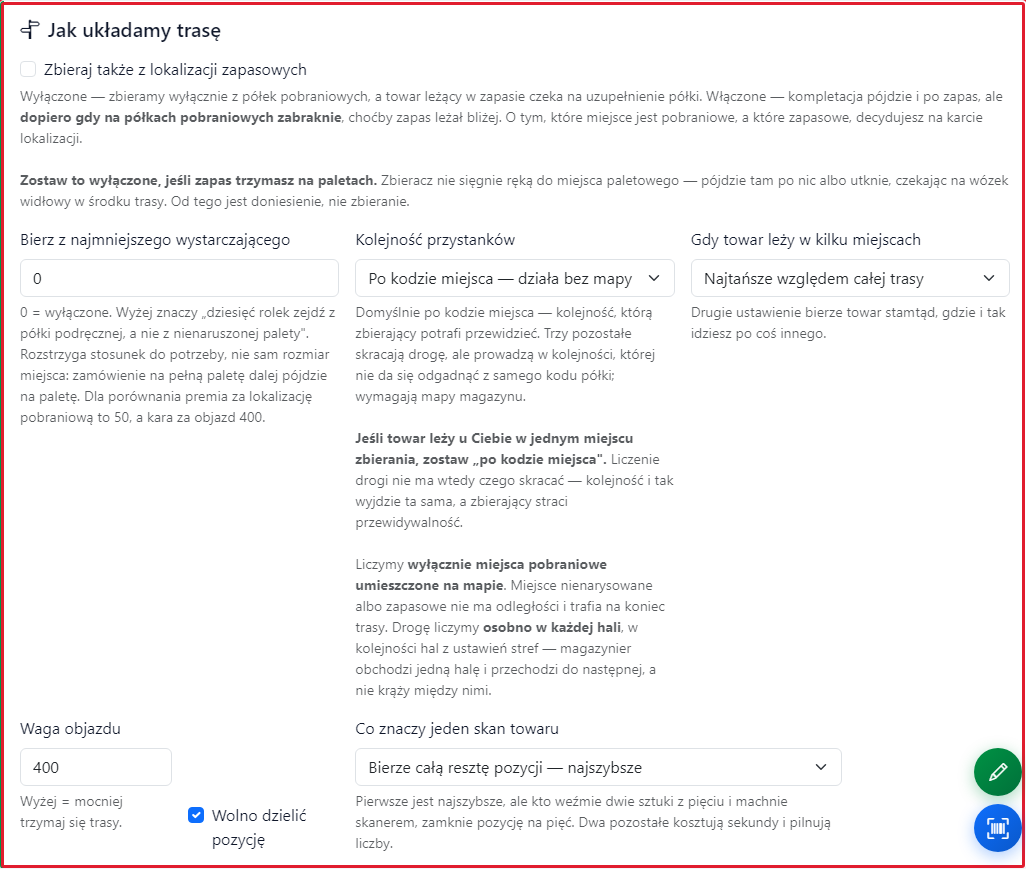 Wybór miejsc pobrania, kolejności i potwierdzania sztuk.
Próg sięgania do zapasu
Do zapasu dopiero od pojawia się po włączeniu zbierania z zapasu i ogranicza takie pobranie do co najmniej podanej ilości na jednej pozycji, nie w całym zamówieniu. 0 wyłącza próg; dodatnia liczba zapobiega wyprawom do zapasu po niewielką ilość.
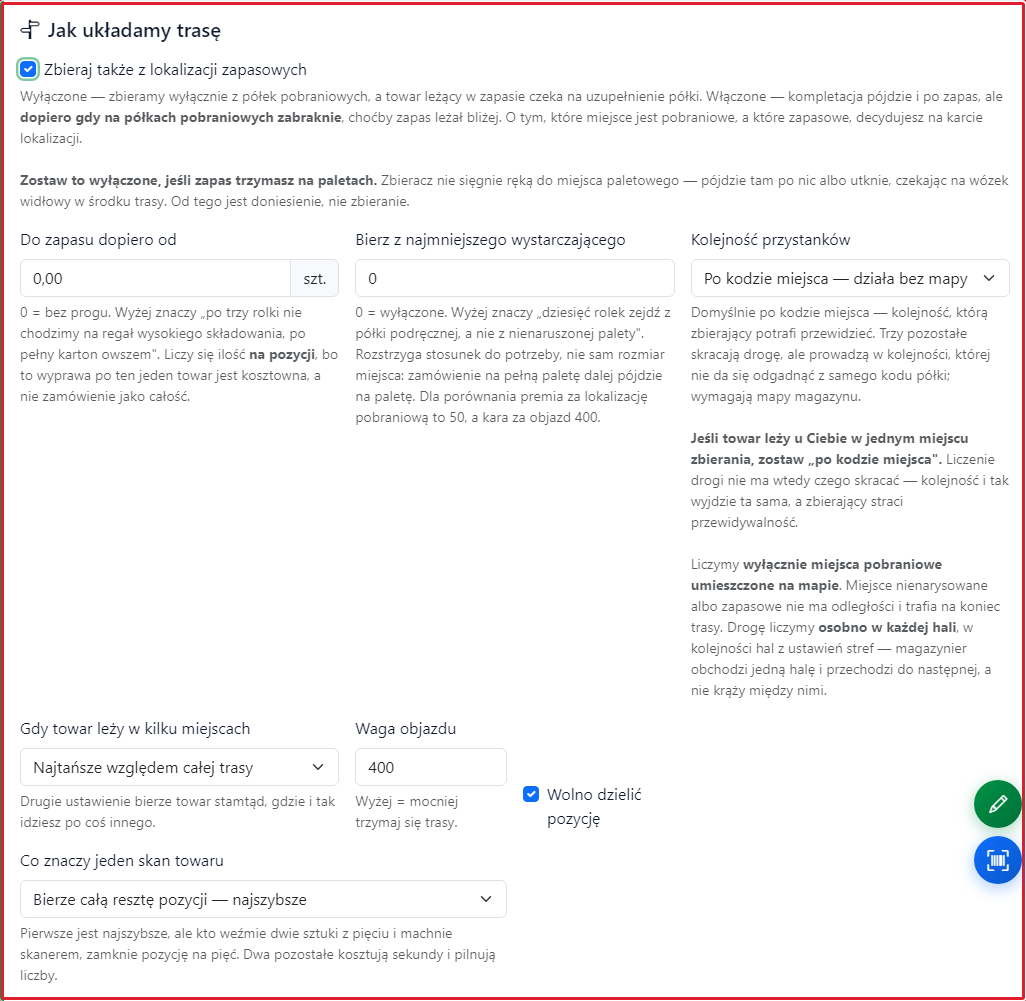 Przy włączonym pobieraniu z zapasu pojawia się próg sztuk na pozycji.
Kolejność przystanków
- Po kodzie miejsca — działa bez mapy — prowadzi według kodów miejsc, dając przewidywalną kolejność bez mapy.
- Wężykiem po alejkach — prowadzi kolejno przez alejki według mapy magazynu.
- Do najbliższego — wybiera następny najbliższy przystanek na mapie.
- Do najbliższego z poprawką — układa przejście po najbliższych miejscach i poprawia kolejność, aby ograniczyć drogę.
Trzy ostatnie wybory wymagają mapy; miejsca bez odległości trafiają na koniec, a każda hala jest obchodzona osobno.
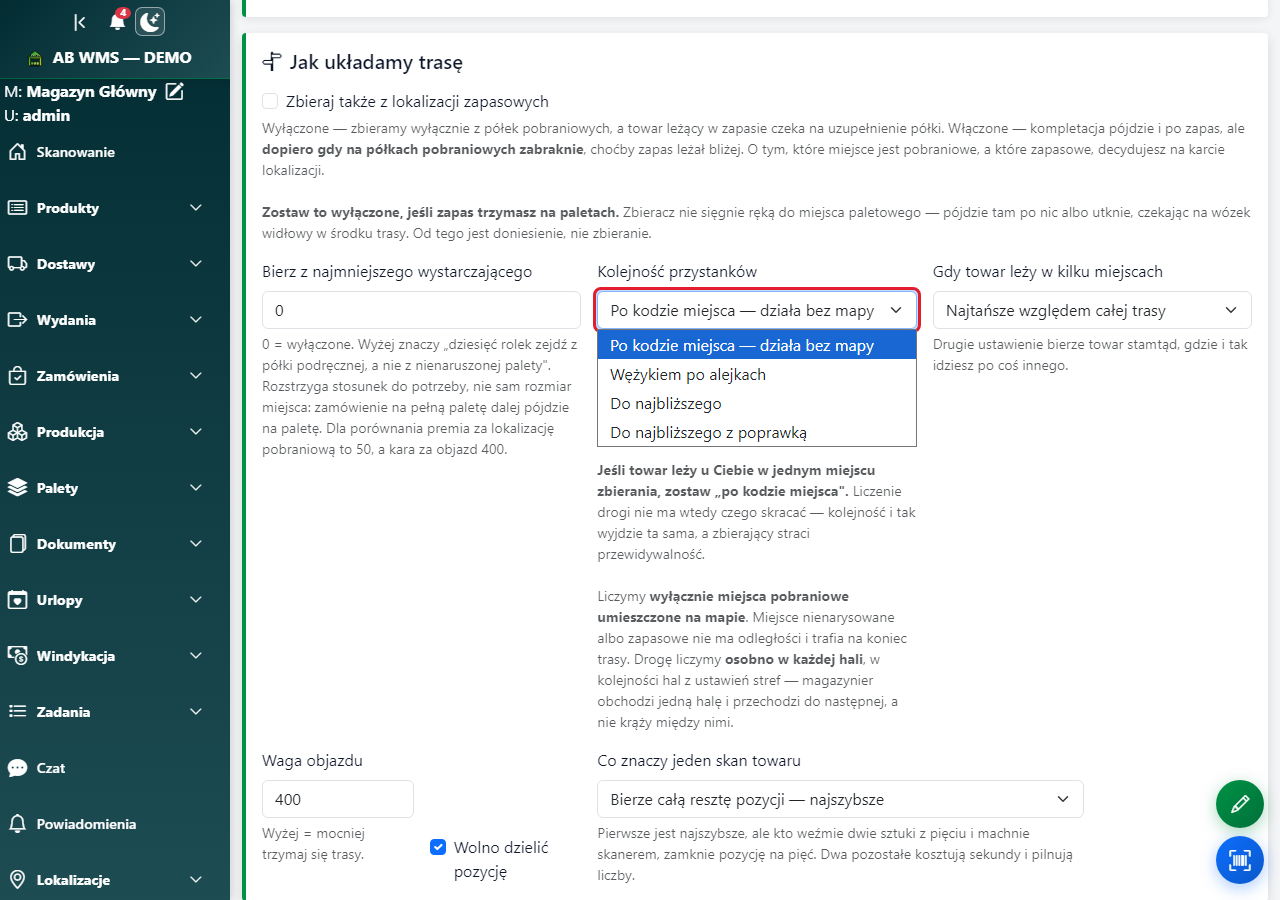 Cztery sposoby układania kolejności przystanków.
Gdy towar leży w kilku miejscach
- Pierwsze po kodzie — wybiera miejsce według kodu zamiast szukać korzystniejszego położenia względem trasy.
- Najtańsze względem całej trasy — wybiera miejsce blisko pobrań innych towarów tej partii.
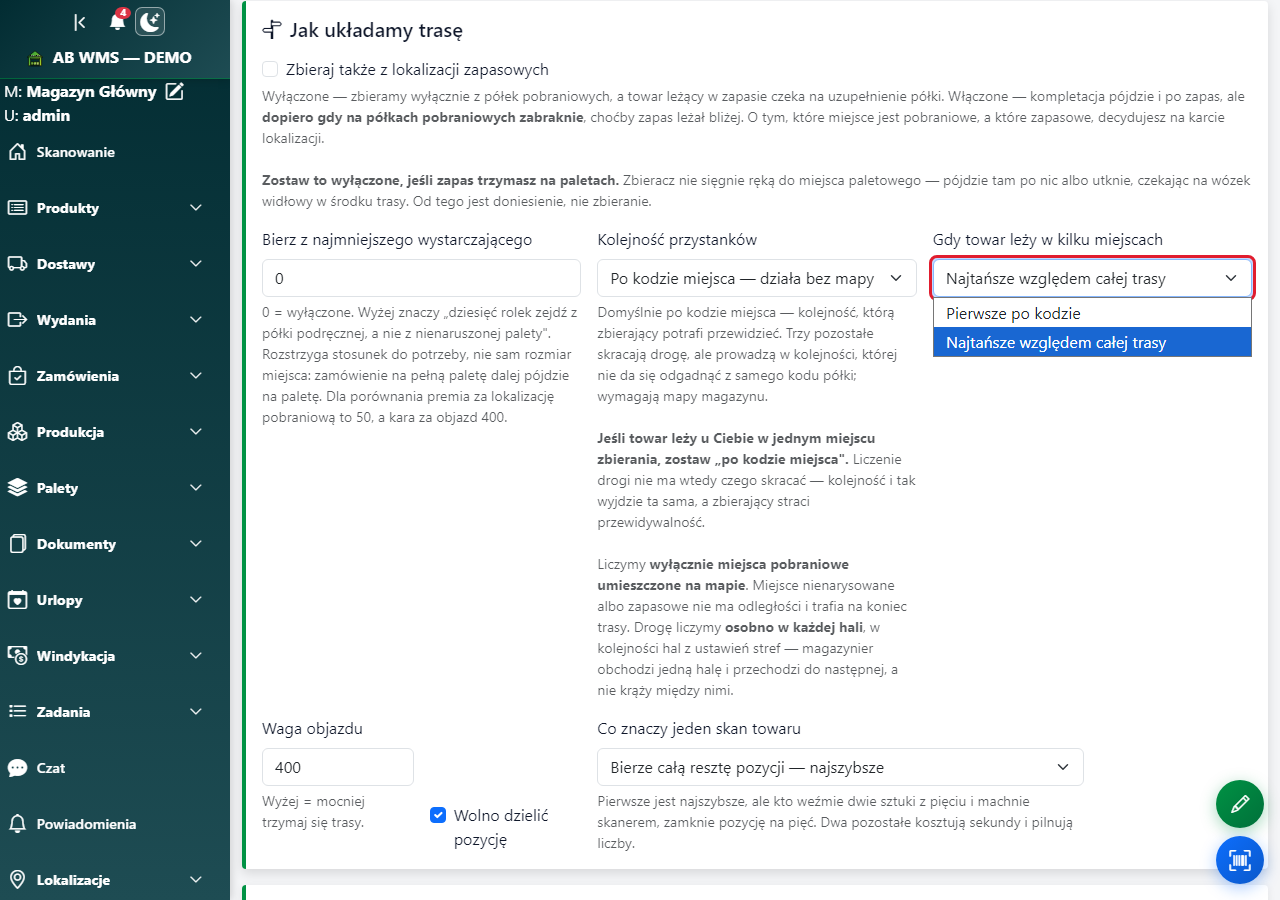 Dwie zasady wyboru miejsca tego samego towaru.
Co znaczy jeden skan towaru
- Bierze całą resztę pozycji — najszybsze — skan przygotowuje całą pozostałą ilość bieżącego celu; zbieracz musi rzeczywiście ją pobrać.
- Liczy jedną sztukę — skanuj każdą — jeden skan odpowiada jednej sztuce.
- Podstawia licznik — potwierdź liczbę — skan rozpoznaje towar i przygotowuje ręczne podanie ilości.
Przy zbieraniu do koszyków każdy z tych sposobów nadal wymaga skanu właściwego koszyka. Skan produktu lub wpisana liczba przygotowuje ilość, a koszyk potwierdza odłożenie i zapis. Szybki sposób, przycisk zbiorczy ani mapa nie zastępują tego potwierdzenia. Bez nośników nie ma etapu koszyka.
Pracownik może mieć własny sposób liczenia w ustawieniach ekranu pracownika. Własny wybór nie zmienia wymogu odkładania. Przykłady pokazują instrukcja koszyków i wyjaśnienie licznika.
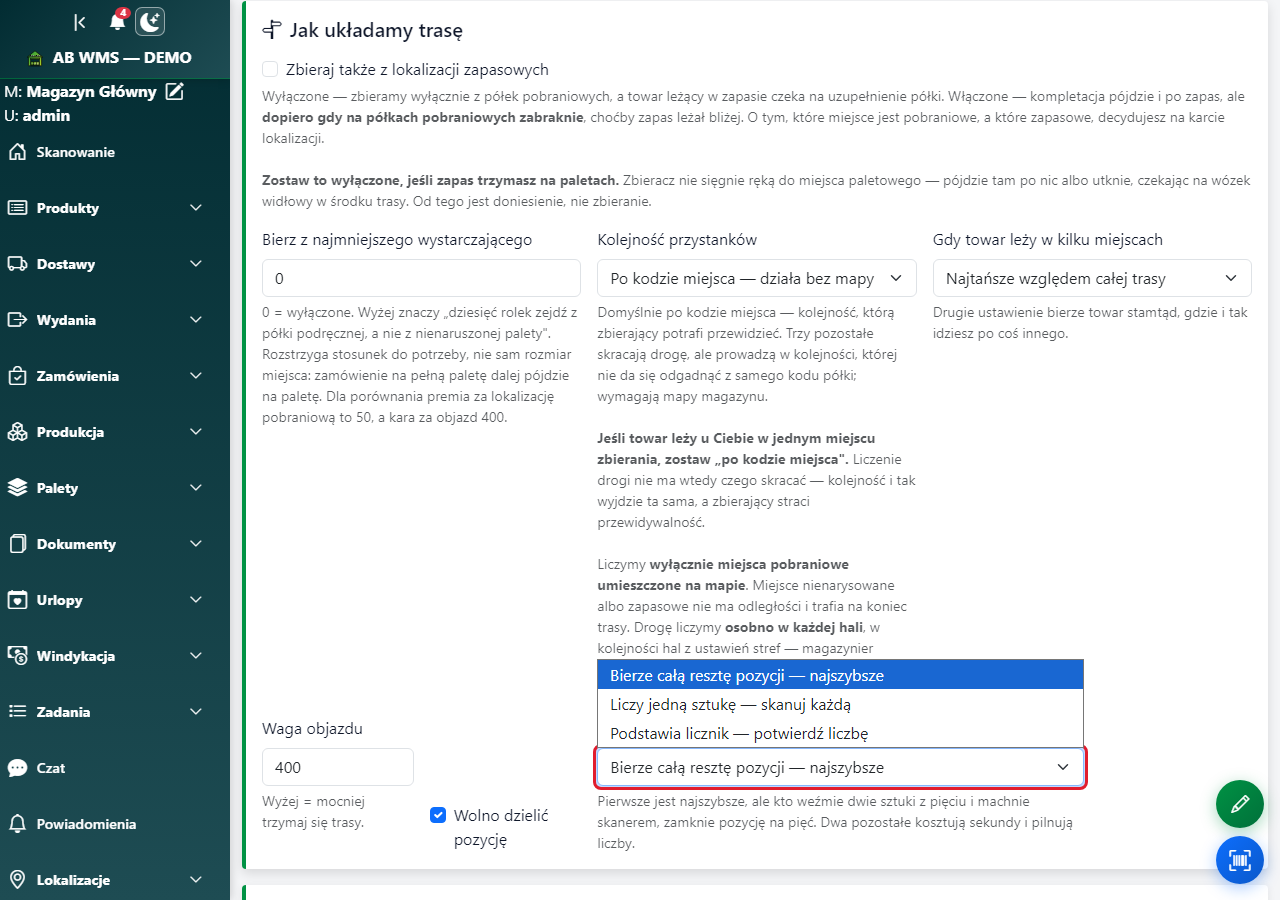 Trzy sposoby potwierdzania towaru skanem.
Skąd bierzemy kuriera
- Nie wiemy, kto wiezie — nie przypisuje kuriera z dokumentu, więc zbieranie po kurierach i godziny podjazdu nie mają podstawy do działania.
- Uwagi sprzedawcy — czyta nazwę kuriera z tej rubryki, jeśli właśnie tam zapisujesz przewoźnika.
- Kurier — czyta nazwę kuriera z rubryki o tej nazwie.
W Twoim Subiekcie lista zawiera własne rubryki dokumentu, więc może wyglądać inaczej; wybierz tę, która rzeczywiście zawiera nazwę przewoźnika.
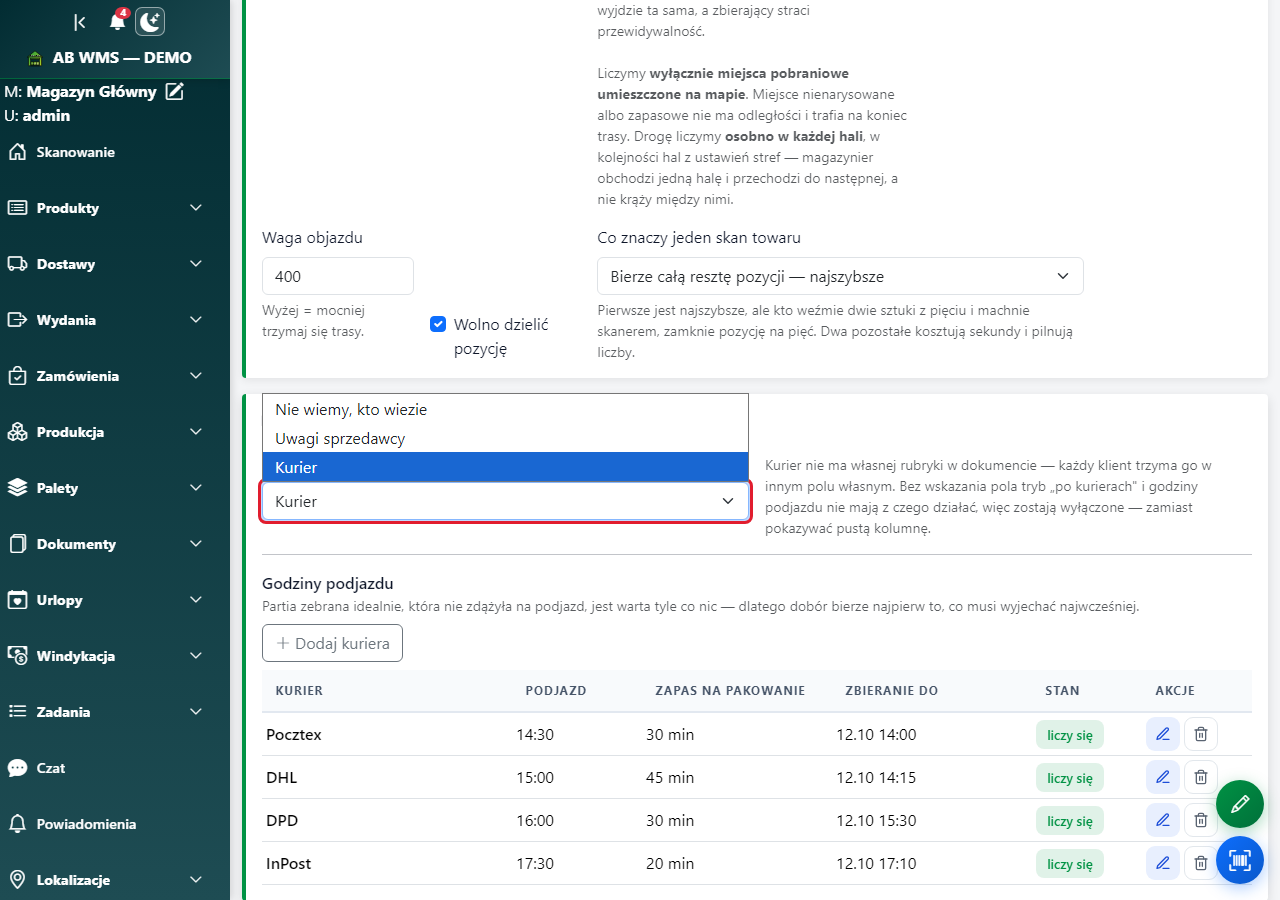 W demie dostępne są dwie rubryki dokumentu oraz brak wskazania kuriera.
Godziny podjazdu
Dodaj kuriera otwiera okno Godzina podjazdu dla nowego wpisu. Ikona Zmień poprawia jego godzinę lub pozostałe dane, a Usuń usuwa wpis i jego wpływ na termin zbierania. Kolumna Zbieranie do pokazuje podjazd pomniejszony o zapas na pakowanie, a liczy się oznacza wpis aktywny w doborze. Zapis w oknie zatwierdza ten wpis oddzielnie od całego formularza.
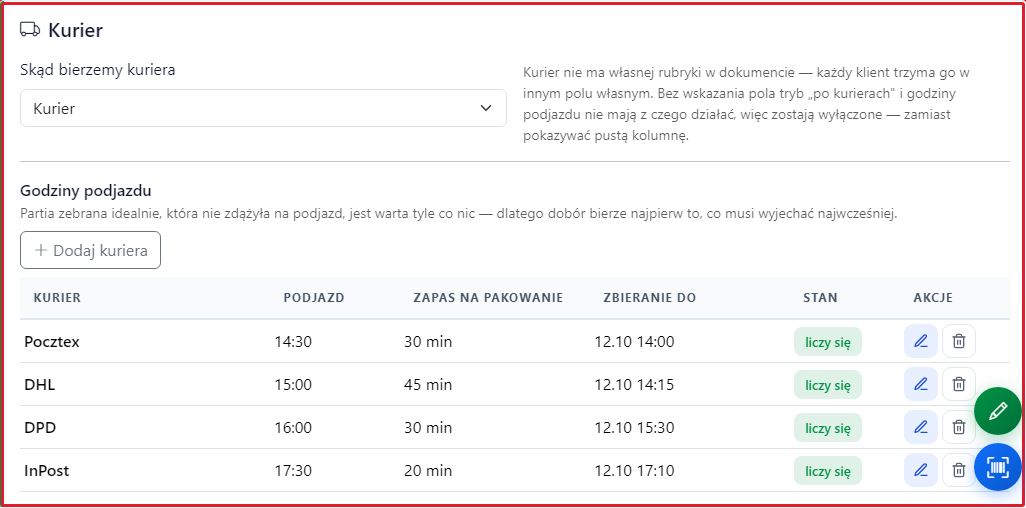 Pokazowe godziny podjazdu i terminy zakończenia zbierania.
Godzina podjazdu — dane wpisu
- Kurier — wskazuje przewoźnika, dla którego obowiązuje godzina; nazwa powinna zgadzać się z zamówieniami.
- — wybierz — — pozostawia przewoźnika niewybranego, więc przed zapisem wybierz jego nazwę.
- O której podjeżdża — wyznacza godzinę i minutę, na którą paczki mają być gotowe.
- Zapas na pakowanie (min) — przesuwa termin zakończenia zbierania o 0–480 minut przed podjazd.
- Liczy się przy doborze partii — włączone nadaje termin doborowi zamówień tego przewoźnika, a wyłączone pozostawia wpis bez wpływu na dobór.
- Uwagi — zachowuje notatkę organizacyjną; nie zmienia automatycznie godziny w opisanym dniu.
- Zapisz — zatwierdza dane tego wpisu.
- Anuluj — zamyka okno bez zatwierdzenia zmian.
Przy nowym wpisie lista pokazuje przewoźników występujących w zamówieniach: wybranie dowolnej nazwy ustala, którego kuriera dotyczy termin. Gdy nazw nie ma albo edytujesz wpis, podajesz nazwę tekstem. Na pokazanej liście nazw dostępne są Pocztex, DHL, DPD i InPost; w Twoim magazynie będzie własny zestaw. Szczegóły terminów znajdziesz w poradniku kurierów.
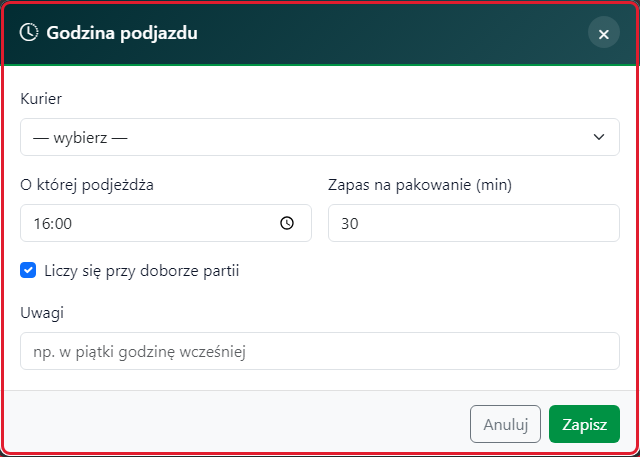 Nowy wpis: podjazd 16:00, zapas 30 minut i aktywne uwzględnianie przy doborze.
Jak dobieramy partie
- „Małe” do ilu pozycji — ustala od 1 do 20 pozycji granicę kształtu małego zamówienia.
- Domyślnie proponuj zamówień — podpowiada 1–200 zamówień przy doborze bez wózka, dopóki pracownik nie wpisze własnej liczby.
- Górny limit partii pojedynczych — ogranicza partię pojedynczych hurtem do 1–500 zamówień, nawet przy prośbie o większą liczbę.
- Trzymaj pojedyncze z dala od fal wielopozycyjnych — włączone stosuje wybraną zasadę wpuszczania do koszyków, a wyłączone dopuszcza każde zamówienie poza gabarytem.
- Porzucona paczka wraca do kolejki po — po podanych 0–720 godzinach oddaje zaczętą i pozostawioną paczkę do kolejki oraz zeruje policzone sztuki; 0 wyłącza taki powrót.
- Porzucony odcinek hali wraca do puli po — po podanych 0–1440 minutach udostępnia opuszczony odcinek innej osobie, zachowując zebrane sztuki; 0 wyłącza taki powrót.
- Rezerwacja towaru gaśnie po — po podanych 0–365 dniach zwalnia rezerwację zamówienia, które utknęło; 0 pozostawia ją bez limitu czasu.
- Ile zamówień przeglądam przy doborze — ogranicza kolejkę do podanej liczby zamówień, maksymalnie 100 000; 0 przegląda bez ograniczenia, a użycie limitu jest wyjaśniane w propozycji.
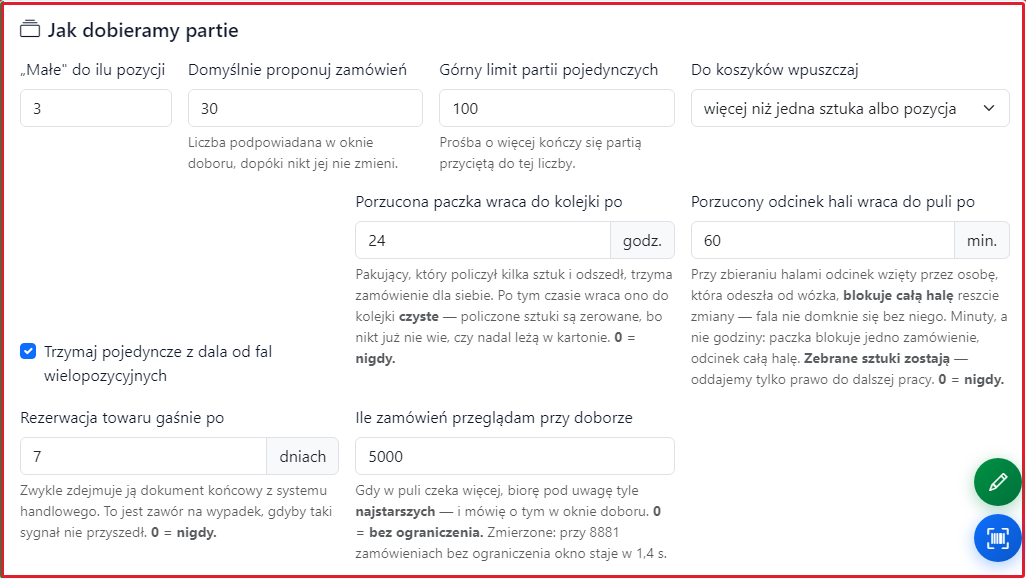 Wielkość partii, podział koszyków i powrót porzuconej pracy.
Do koszyków wpuszczaj
- wszystkie zamówienia — dopuszcza do koszyków także zamówienia na jedną sztukę, poza gabarytami.
- więcej niż jedna sztuka albo pozycja — dopuszcza również kilka sztuk jednego towaru, ale oddziela pojedynczą sztukę.
- tylko wielopozycyjne — dopuszcza zamówienia z więcej niż jedną pozycją, a zamówienia jednopozycyjne pozostawia poza koszykami.
Ta lista działa razem z Trzymaj pojedyncze z dala od fal wielopozycyjnych. Po wyłączeniu przełącznika lista nie ogranicza koszyków. Przy włączonym ograniczeniu program może mimo niego dopuścić pojedyncze zamówienia do koszyków, gdy nie ma innej pracy pasującej do koszyków; wyjaśnia to w propozycji.
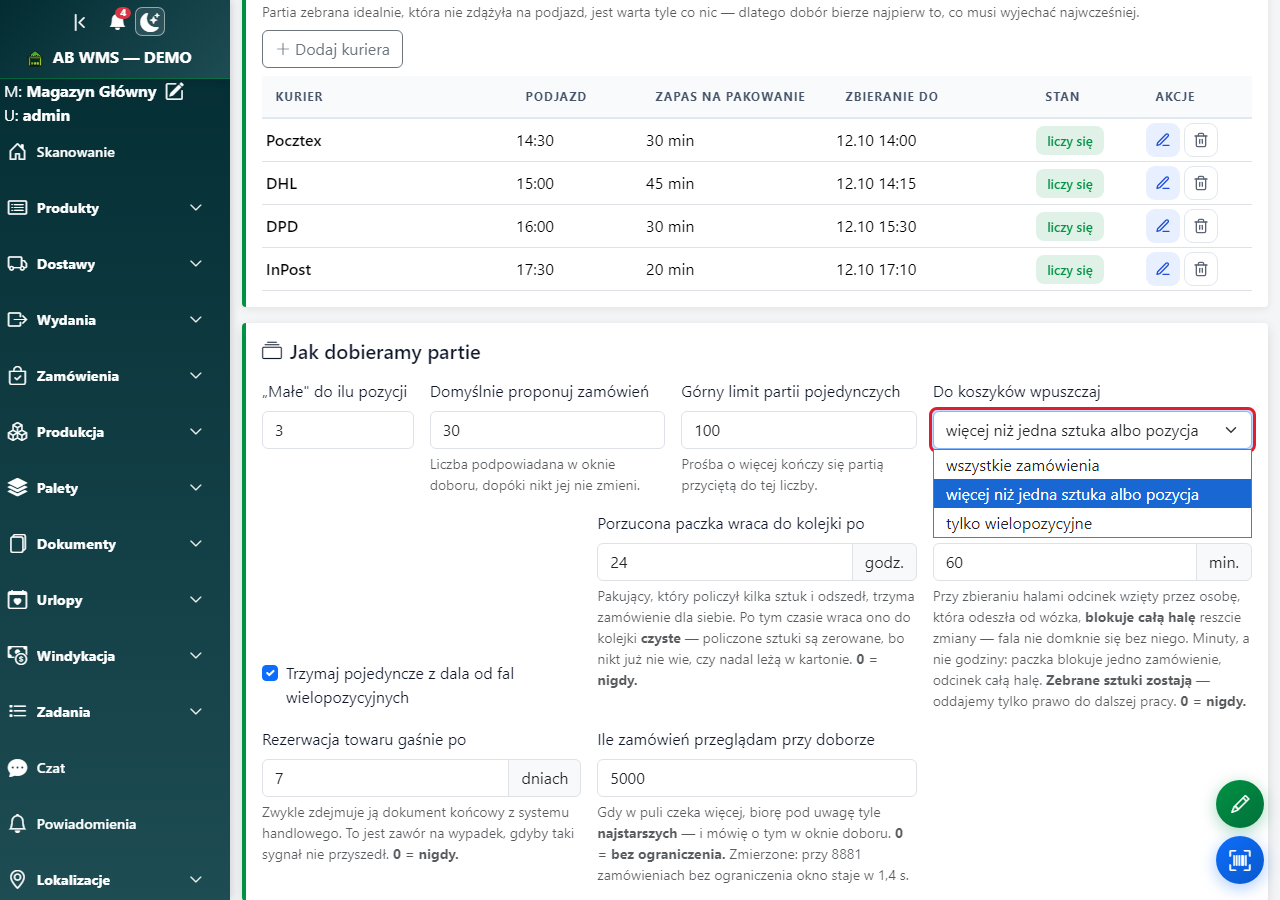 Trzy zasady wpuszczania zamówień do koszyków.
Regał sortujący
- Używaj regału sortującego — włączone uruchamia pracę z przegrodami i filtr zamówień na regał, a wyłączone pozostawia zwykłe zbieranie całych zamówień.
- Przegrody regału — otwiera przygotowanie regału i jego przegród.
Sam widoczny wybór Regał sortujący na liście sposobów nie potwierdza włączenia ani gotowości regału.
Dodatkowe ustawienia regału opisuje poradnik regału i hal. Wskazywanie przegrody, weryfikacja odkładania, zwolnienie przegrody oraz trzy przełączniki pracy są zachowywane, lecz obecnie nie zmieniają opisanego tam przebiegu pracy.
 Włączenie regału i przejście do jego przegród.
Zbieranie halami
- Pokaż tryb „zbieranie halami” na ekranie doboru — włączone udostępnia ten sposób doboru, a wyłączone go ukrywa w zwykłym wyborze; praca wymaga też włączonego regału i co najmniej dwóch hal.
- Próg opłacalności (%) — określa od 0 do 100 procent zamówień obejmujących co najmniej dwie hale, poniżej których program wyjaśnia małą opłacalność tego sposobu.
- Hale i strefy — otwiera ustawienia podziału magazynu.
- Konfiguracja regału sortującego — otwiera przygotowanie regału potrzebnego do połączenia odcinków.
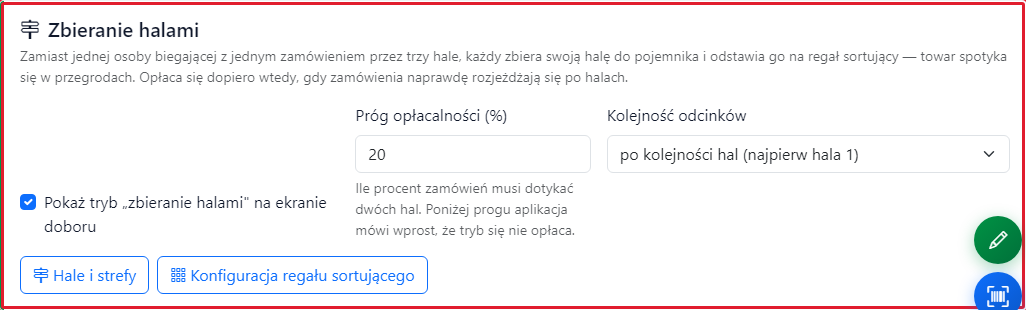 Dostępność zbierania halami i próg jego opłacalności.
Kolejność odcinków
- po kolejności hal (najpierw hala 1) — proponuje odcinki według ustalonej kolejności hal.
- od najdłuższego odcinka — najpierw proponuje odcinek z największą liczbą przystanków.
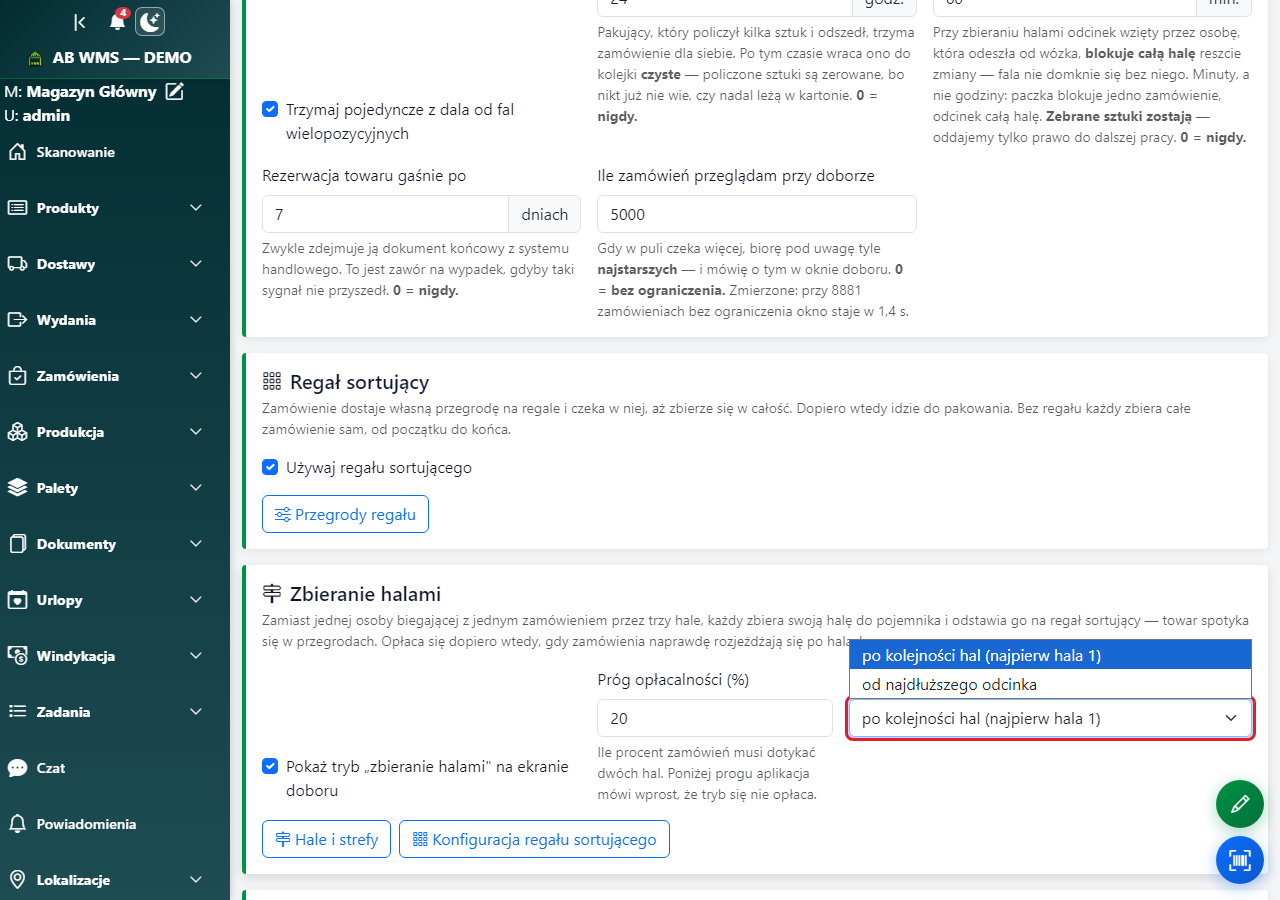 Dwie kolejności proponowania odcinków hali.
Kiedy przerwać dobieranie
- Najwięcej hal na partię — ogranicza partię do 0–10 hal; 0 oznacza brak ograniczenia liczby hal.
- Najwięcej nowych alejek — określa od 0 do 20 granicę dokładania nowych alejek przy kolejnym zamówieniu; 0 wyłącza to odcięcie.
- Najmniejsza partia — ustala od 1 do 20 zamówień najmniejszą sensowną partię, poniżej której program może odmówić, jeśli innym sposobem jest więcej pracy.
- Zapełnienie partii — określa wymaganą część żądanej liczby od 0 do 1, na przykład 0,6 oznacza 60%; spełniająca ją partia dostaje pierwszeństwo porównania.
- Remis w czasie — określa od 0 do 1 dopuszczalną względną różnicę czasu na zamówienie, przy której pierwszeństwo ma hurt; 0,10 oznacza 10%.
- Pilne do ilu godzin — zamówienia z podjazdem w podanym czasie 0–48 godzin kieruje przed pozostałe do porównania partii.
- Próg podobieństwa — określa od 0 do 1 udział wspólnych towarów potrzebny do podpowiedzi podobnych zamówień przy ręcznym zaznaczeniu; 0,5 oznacza połowę.
Próg podobieństwa dotyczy wspólnych towarów przy ręcznej podpowiedzi. Automatyczny dobór trasy korzysta z bliskości miejsc pobrania i nie używa tego progu jako odcięcia zamówień. Dobierz najlepszy sposób porównuje hurt i koszyki; jeśli żadna partia nie spełnia progów wielkości, może porównać mniejsze dostępne partie. Pełne znaczenie odmów opisano w automatycznym doborze.
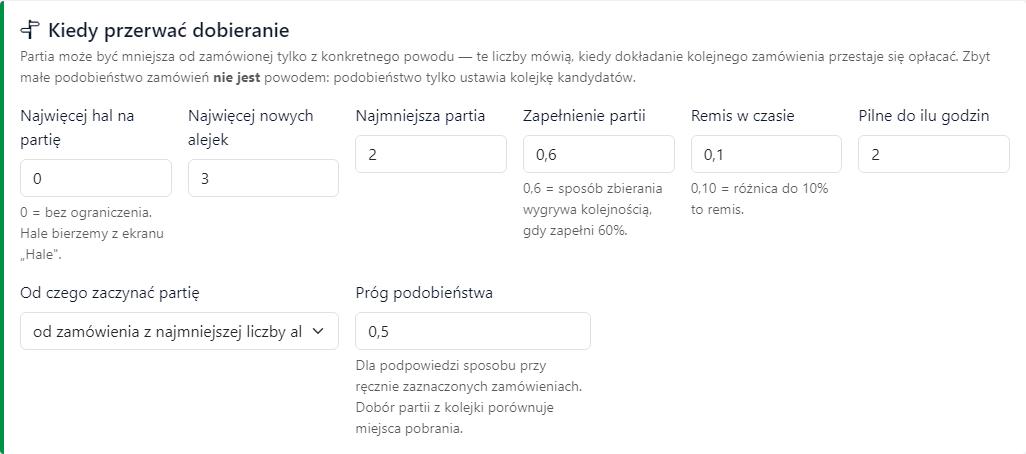 Granice rozmiaru trasy i progi porównania sposobów.
Od czego zaczynać partię
- od zamówienia z najmniejszej liczby alejek — zaczyna partię koszykową od zamówienia o najbardziej zwartej trasie.
- od zamówienia z największej liczby alejek — zaczyna od zamówienia obejmującego najwięcej alejek i wokół niego dobiera resztę.
- od najstarszego zamówienia — zaczyna od najdłużej czekającego zamówienia.
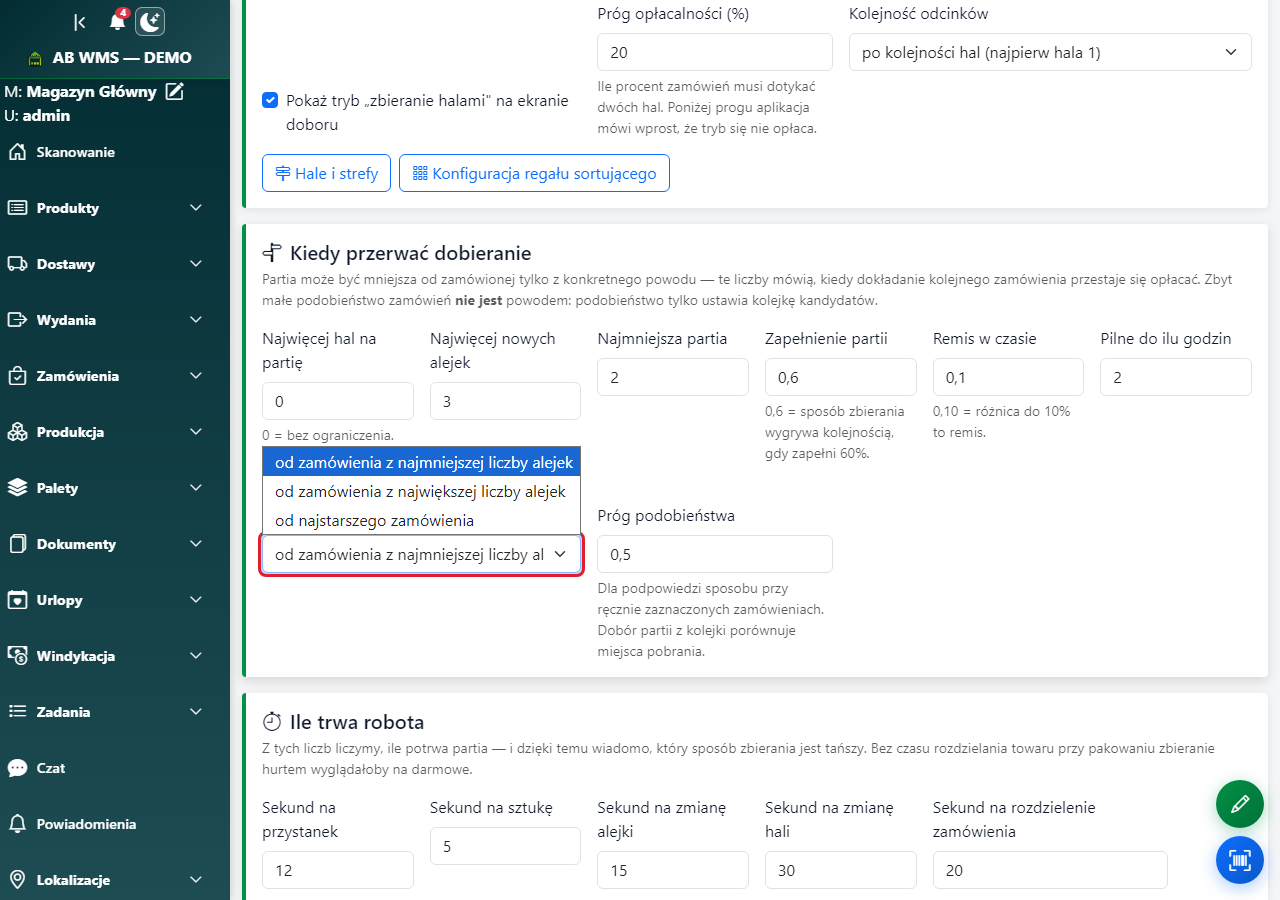 Trzy zasady wyboru pierwszego zamówienia partii.
Ile trwa robota
- Sekund na przystanek — dodaje podane 1–300 sekund za każde miejsce zatrzymania.
- Sekund na sztukę — dodaje podane 1–300 sekund za każdą pobieraną sztukę.
- Sekund na zmianę alejki — dodaje podane 0–600 sekund za przejście do innej alejki.
- Sekund na zmianę hali — dodaje podane 0–1800 sekund za przejście do innej hali.
- Sekund na rozdzielenie zamówienia — dodaje podane 0–600 sekund za rozdzielenie jednego zamówienia zebranego hurtem przy pakowaniu.
Te wartości wpływają na szacowany czas propozycji i porównanie hurtu z koszykami. Zwiększenie składnika sprawia, że trasa wymagająca więcej takich czynności staje się mniej korzystna; nie jest to pomiar czasu pracownika.
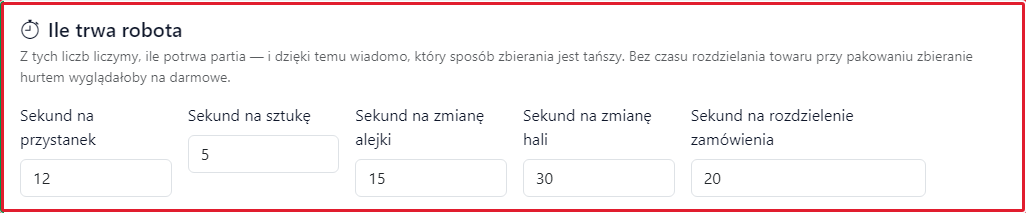 Pięć składników przewidywanego czasu pracy.
Sklep
- Dostawca — wskazuje obsługiwany sklep, na przykład sellasist; puste oznacza brak wskazanego sklepu.
- Limit wywołań / min — ogranicza tempo obsługi zamówień w sklepie do 1–1000 czynności na minutę; katalog towarów ma osobny limit w ustawieniach sklepu.
- Ile w jednej paczce — ustala grupę 1–200 zamówień przekazywanych razem do zmiany statusu w sklepie.
- Historia pracy (dni) — zachowuje imienną historię pracy przez 0–3650 dni; 0 nie ogranicza jej wieku.
- Zdjęcie paczki przy pakowaniu — włączone pozwala zrobić zdjęcie otwartego kartonu i oglądać je przy zamówieniu, a wyłączone ukrywa tę możliwość; zdjęcie pozostaje nieobowiązkowe.
- Numer pola na gabaryt paczki — wskazuje rubrykę sklepu, do której po spakowaniu trafi gabaryt; puste wyłącza wysyłanie gabarytu.
- Wysyłaj zmiany statusów do sklepu — włączone pozwala wysyłać zmiany, a wyłączone pozostawia je w kolejce bez wysyłania.
- Sparowany status przenoś sam z siebie — włączone przekazuje zmianę sparowanego statusu bez osobnej reguły, a wyłączone wymaga innego zlecenia takiej zmiany.
Samo parowanie statusów nie omija wyłączonej wysyłki. Zmiana w sklepie może uruchamiać wiadomości do klienta lub etykiety; przygotowanie reguł opisuje poradnik akcji automatycznych.
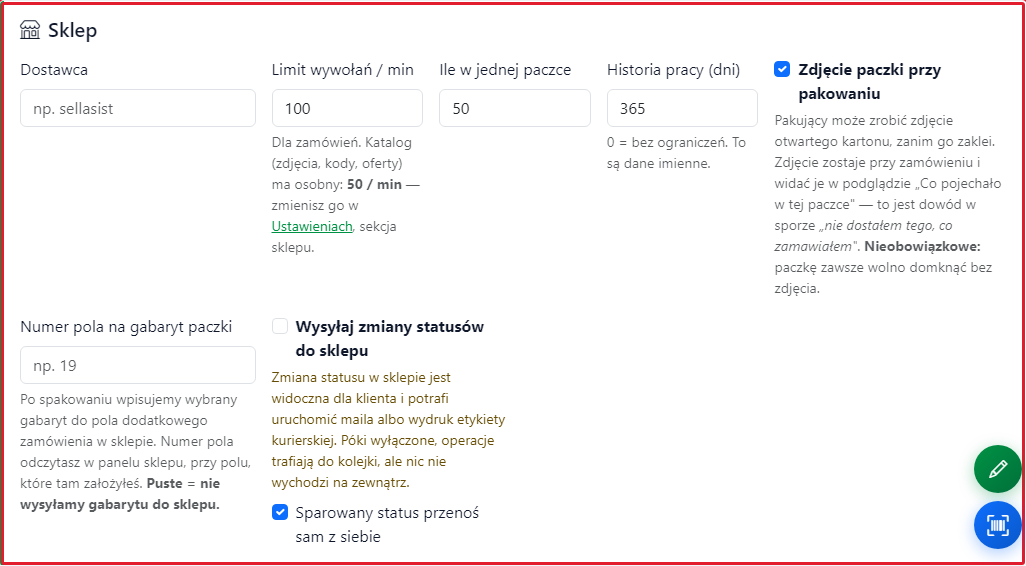 Tempo obsługi sklepu, historia, zdjęcia i wysyłka statusów.
Wyjątki dla towarów
- Dodaj towar — otwiera okno nowego wyjątku dla jednego towaru.
- Zmień — otwiera istniejący wyjątek do poprawienia.
- Usuń wyjątek — usuwa specjalne traktowanie towaru, przywracając zwykłe zbieranie i potwierdzanie.
 Lista wyjątków, tutaj jeszcze pusta, i przycisk dodania towaru.
Wskazanie towaru do wyjątku
Kod towaru (SKU albo EAN) pozwala wpisać lub zeskanować kod towaru. Lupa wyszukuje wskazany towar i po znalezieniu udostępnia jego ustawienia. Anuluj lub krzyżyk zamyka okno bez zatwierdzania wyjątku.
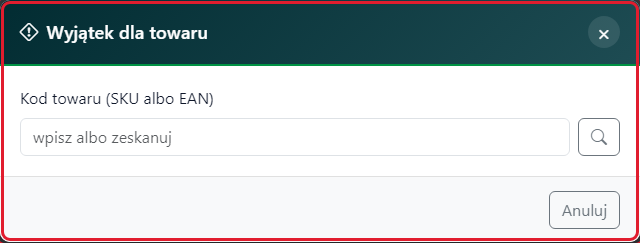 Najpierw wskaż towar jego kodem.
Wyjątek dla towaru — działanie
- Nie da się zeskanować — zbieranie pokaże licznik z plusikiem — zaznaczone pozwala potwierdzać ten towar licznikiem, a odznaczone pozostawia zwykły skan.
- Nie wchodzi do trasy — leży przy stole, bierze go pakujący — zaznaczone pomija towar na trasie i pozostawia go pakującemu, a odznaczone przywraca pobranie w hali.
- Dlaczego tak jest — zachowuje wyjaśnienie wyjątku, na przykład że towar leży przy stole.
- Zapisz — zatwierdza wyjątek oddzielnie od formularza ustawień; jeśli oba zaznaczenia są zdjęte, usuwa niepotrzebny wpis.
- Anuluj — zamyka okno bez zatwierdzenia zmian.
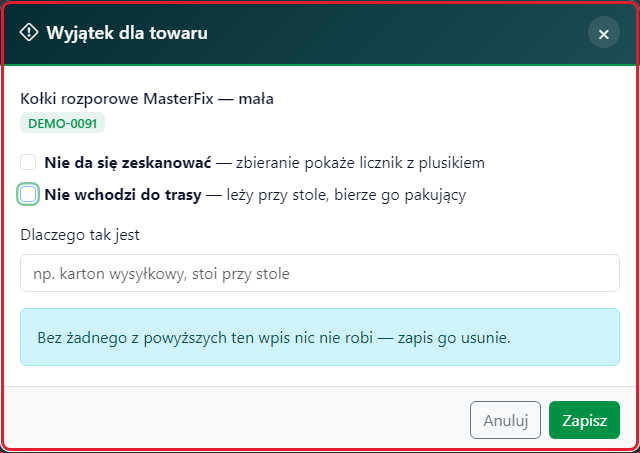 Dwa niezależne wyjątki i miejsce na wyjaśnienie dla wskazanego towaru.
Zapisz ustawienia
Zapisz ustawienia zapisuje wspólne pola formularza. Rozdzielanie przy wczytaniu, ustawienia statusów po zbieraniu oraz zapisane w swoich oknach godziny podjazdu i wyjątki dla towarów zatwierdzają się oddzielnie; nie czekają na ten przycisk. Formularz i przycisk zapisu są dostępne administratorowi przy włączonym module Zamówienia; wersja pokazowa pozwala oglądać ustawienia.
 Przycisk zatwierdzający wspólne ustawienia formularza.
Tych rzeczy nie ustawisz z ekranu
Na tej stronie nie zmienisz czasu trzymania propozycji dla jednej osoby (zwykle 90 sekund), wyboru domyślnego statusu nowych zamówień ani statusu braków; przy braku osobnego wskazania program korzysta z pierwszego aktywnego statusu o odpowiednim znaczeniu. Nie zmienisz też dodatkowych preferencji wyboru półki. Domyślnie pobranie całej potrzebnej ilości z jednego miejsca dostaje premię 100; kolejne miejsce w kolejności trasy otrzymuje karę 1 za każdy stopień tej kolejności; półka podręczna dostaje premię 50, pokazywaną też w objaśnieniu wagi objazdu. Premia 5 sprzyja pobraniu całej potrzebnej ilości, po którym zostaje najwyżej ustalony próg, domyślnie 3 sztuki. Te liczby służą porównaniu miejsc: nie są procentami ani liczbą sztuk i nie gwarantują wyboru konkretnej półki. Zachowana historyczna waga krótszego terminu ważności wynosi 10, ale obecnie nie jest używana i nie wpływa na trasę. Czas zachowania dziennika akcji automatycznych działa (zwykle 90 dni), ale nie ma tu pola do jego zmiany. Nie wybierzesz również domyślnego regału dla zbierania halami; bez osobnego wskazania program korzysta z jedynego aktywnego regału. Zasady te mogą wpływać na pracę mimo braku kontrolki, więc nie szukaj ich wśród przełączników tej strony.
Statusy w sklepie — wskaż pary
Administrator otwiera Statusy w sklepie i używa Pobierz statusy ze sklepu, żeby wczytać aktualną listę. Przy każdym naszym statusie wybiera odpowiednik w polu Status w sklepie. Lista zawiera — bez pary — oraz wszystkie pobrane statusy z ich nazwami i numerami; zestaw zależy od sklepu. — bez pary — usuwa powiązanie: ten status pozostaje tylko u nas. Bez pobranej listy zamiast niej jest pole identyfikator statusu w sklepie; numer sprawdź w panelu sklepu, a puste pole pozostawia status bez pary.
Zmiana pary zapisuje się od razu, bez osobnego przycisku zapisu. Oznaczenia pójdzie do sklepu i NIE pójdzie do sklepu pokazują, czy para istnieje. Wysyłanie wymaga także włączonego Wysyłaj zmiany statusów do sklepu; samoczynne przenoszenie par wymaga Sparowany status przenoś sam z siebie albo odpowiedniej akcji automatycznej. Status drukujący etykietę ma dodatkowe ostrzeżenie — jego wybór może uruchomić prawdziwy wydruk.
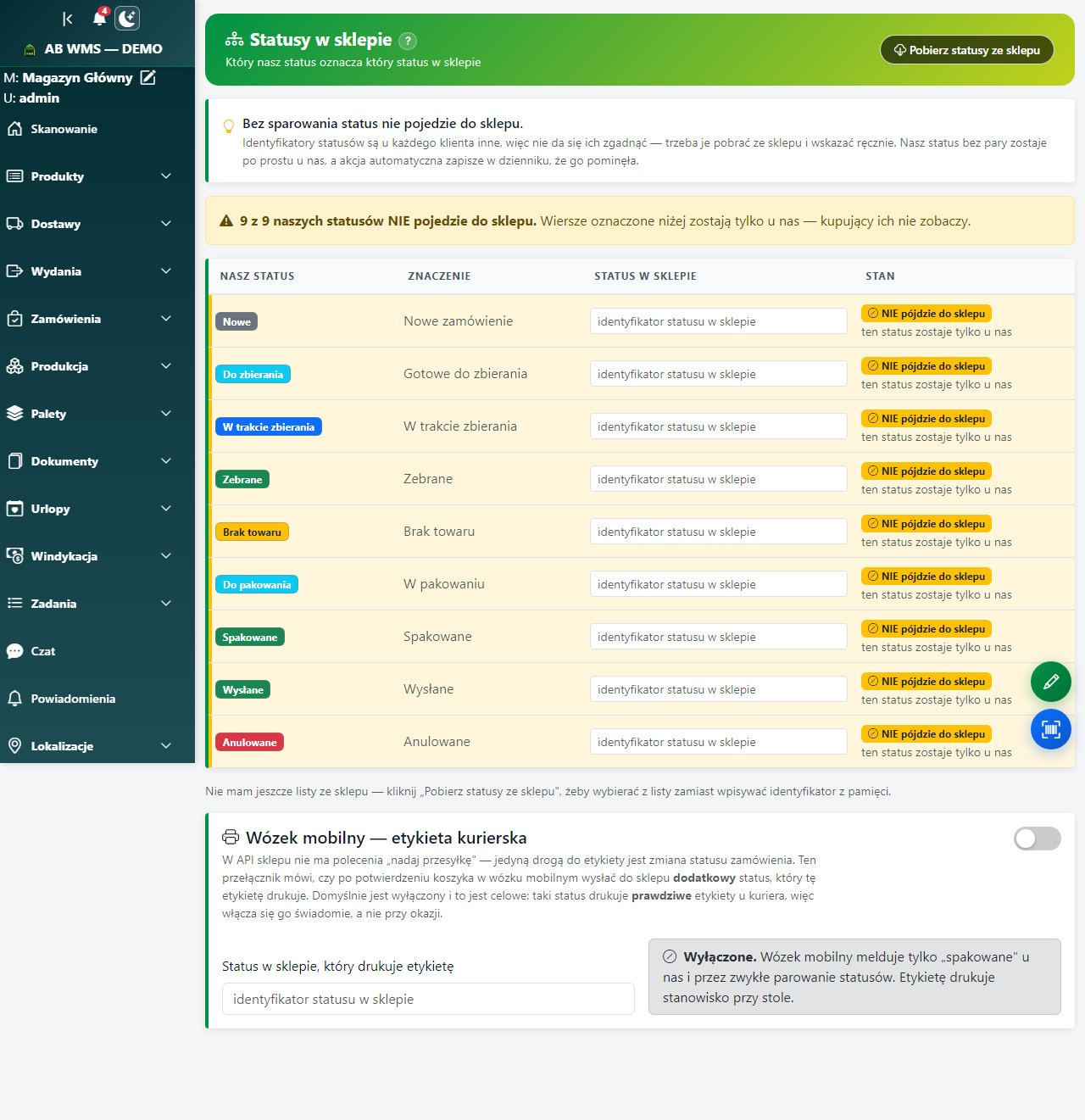 Pokazowe parowanie bez połączenia ze sklepem: ręczne pola, etykieta wyłączona.
Wózek mobilny — etykieta kurierska
Na stronie Statusy w sklepie karta Wózek mobilny — etykieta kurierska ma dwa ustawienia. Przełącznik Włącz albo wyłącz wysyłanie statusu etykiety domyślnie jest wyłączony: potwierdzenie koszyka zgłasza spakowanie, a etykietę obsługuje stanowisko przy stole. Po włączeniu potwierdzenie koszyka dodatkowo zleca zmianę statusu w sklepie, która ma uruchomić etykietę kurierską.
Status w sklepie, który drukuje etykietę zawiera — nie wskazano — i wszystkie statusy pobrane ze sklepu, z nazwami i numerami. — nie wskazano — oznacza brak statusu: nawet włączony przełącznik nie zleci etykiety. Bez pobranej listy wpisujesz sprawdzony w sklepie identyfikator; pusty oznacza brak wskazania. Obie zmiany zapisują się od razu. Potrzebny jest także wskazany sklep i numer zamówienia ze sklepu. Zlecenie czeka na wysyłkę, więc potwierdzenie koszyka nie jest potwierdzeniem wydrukowania etykiety. Włączenie może uruchamiać prawdziwe etykiety u kuriera.
Pokazowe parowanie bez połączenia ze sklepem: ręczne pola, etykieta wyłączona.Gabaryty paczek — pytanie przy domykaniu
Administrator otwiera Gabaryty paczek. Pytaj o gabaryt przy domykaniu paczki domyślnie jest odznaczone — pakujący nie dostaje dodatkowego okna. Po zaznaczeniu przy domykaniu wybiera gabaryt; podpowiedź z historii jest informacją i nie wybiera za człowieka. Przełącznik zapisuje się od razu, niezależnie od zapisu gabarytów.
Nowy gabaryt otwiera dodawanie kartonu, Edytuj przy wpisie pozwala go poprawić, a Usuń usuwa go od razu, bez osobnego pytania. Aby zachować wpis i przestać go proponować, odznacz w jego oknie Aktywny. Lista pokazuje kod, nazwę i opis, wymiary, wagę do, metody dostawy oraz stan aktywny albo wyłączony.
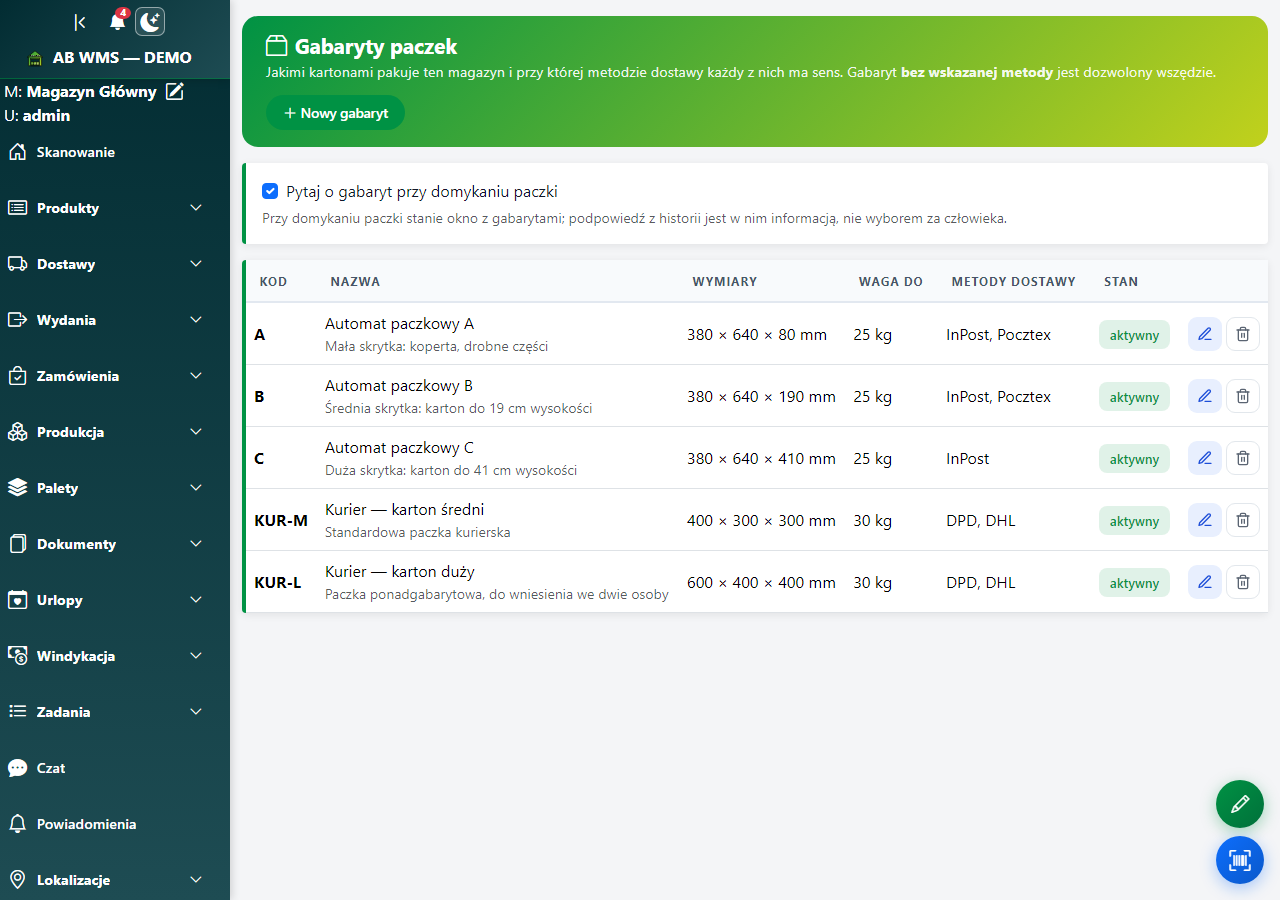 Ekran na danych demonstracyjnych; pokazane ustawienie lub podgląd.
Nowy gabaryt i edycja kartonu — wszystkie pola
- Kod — wymagany, nie może powtarzać innego gabarytu; widać go na przycisku przy pakowaniu.
- Nazwa — wymagane określenie kartonu.
- Opis (opcjonalnie) — wskazówka, do czego karton się nadaje; może być pusty.
- Długość (mm), Szerokość (mm), Wysokość (mm) — wymiary kartonu; mogą być niewypełnione. W podglądzie brak wszystkich daje kreskę, a brak części wymiarów znak zapytania.
- Waga do (g) — maksymalna waga opisana dla kartonu w gramach; puste oznacza brak podanej wagi. Lista pokazuje ją w kilogramach.
- Metody dostawy — zaznaczenie ogranicza gabaryt do wskazanej metody; odznaczenie wszystkich dopuszcza go wszędzie. Dostępne są metody występujące w zamówieniach, więc lista zależy od magazynu. Brak metod jest opisany na ekranie. Jeśli zamówienie nie ma rozpoznanej metody, pakujący widzi wszystkie aktywne gabaryty.
- Kolejność — mniejsze liczby wcześniej, przy remisie według kodu. Nowy wpis otrzymuje dziesięć razy liczbę wpisów po jego dodaniu, np. przy trzech istniejących proponuje 40.
- Aktywny — domyślnie zaznaczone dla nowego wpisu; odznaczone wyłącza gabaryt z wyboru przy pakowaniu, zachowując go w ustawieniach.
- Zapisz — zatwierdza pola i komplet zaznaczonych metod. Anuluj lub Zamknij (krzyżyk) zamyka okno bez zapisu.
Wymiary i waga opisują karton; nie zastępują sprawdzenia, czy zawartość mieści się w paczce. Przy dostępnej historii strona pokazuje też Czy nasza podpowiedź jest coś warta za ostatnie 30 dni: trafienia, inne wybory i pominięcia, oraz Zawartości, które system już zna z gabarytami i liczbą powtórzeń.
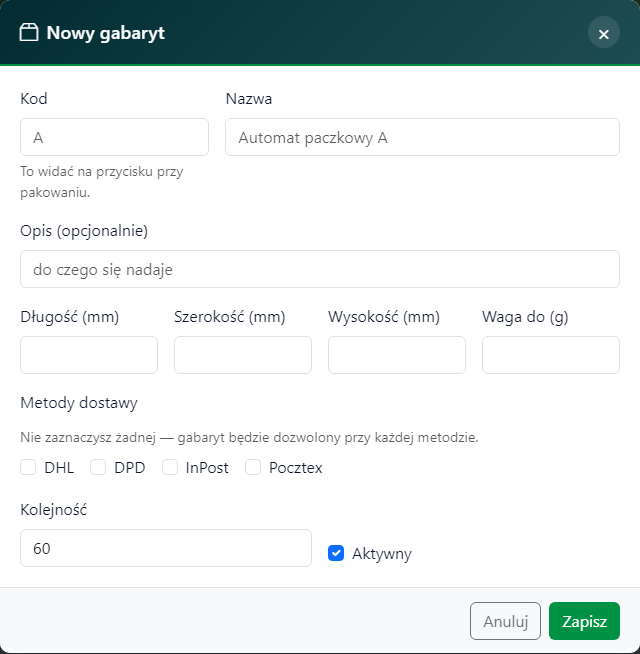 Nowy gabaryt z pustymi polami, aktywny, kolejność 60; bez zapisu.
Tablica hali — wspólny podgląd pracy
Tablica hali to duży ekran do wyświetlenia w magazynie, dostępny administratorowi i osobie z dostępem do Zamówień przy włączonym module. Odświeża się sama co 30 sekund; dane z pokazuje godzinę ostatniego odczytu. Czeka sumuje zamówienia na etapie zbierania i pakowania, z liczbami do zebrania i do spakowania. Zebrane dziś oznacza pobrania z półki, nie zamówienia ani sztuki. Spakowane dziś liczy zamówienia, a Braki dziś zgłoszenia.
Spakowane w kolejnych godzinach pokazuje dzisiejsze pakowanie godzinami. Kto ile dziś zrobił pokazuje do ośmiu osób z największą sumą pobrań i spakowanych zamówień. Dzień i godziny odpowiadają lokalnemu czasowi magazynu. Gdy dziś nie było pracy, odpowiednia część informuje o braku danych. Wyjdź wraca do Zamówień.
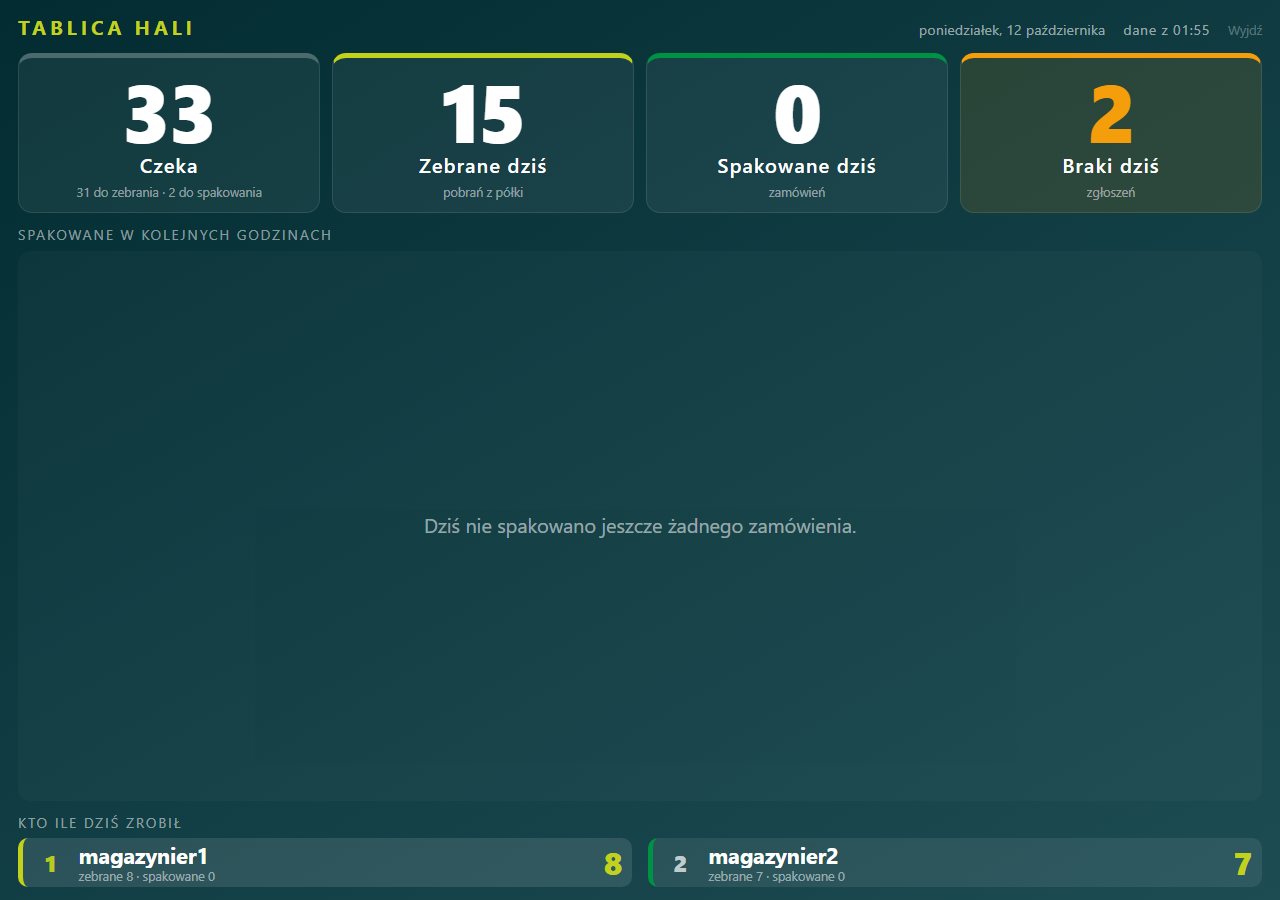 Ekran na danych demonstracyjnych; pokazane ustawienie lub podgląd.
Statystyki zamówień — okres i mój wynik
Na stronie Statystyki zamówień wybierz Dziś, 7 dni albo 30 dni. Domyślnie pokazuje 7 dni. Każdy zakres obejmuje dzisiejszy dzień i odpowiednią liczbę poprzednich dni według lokalnego czasu magazynu; 7 dni to dziś i sześć poprzednich dni. Przyciski od razu przeliczają wynik. Porównanie pod liczbami odnosi się do poprzedniego okresu tej samej długości.
Pokaż tylko mój wynik jest dostępne administratorowi i osobie z prawem do podglądu pracy innych. Zaznaczone zawęża liczby, wykresy i pobierany wynik do zalogowanej osoby; odznaczone pokazuje wspólny wynik. U osób bez tego prawa przełącznika nie ma i od początku widzą tylko własną pracę. Historia powstaje przy pobraniach, brakach i pakowaniu. Jej dostępność zależy od Historia pracy (dni): 0 nie ogranicza wieku; dłuższy okres nie odtworzy usuniętej historii.
Pobierz do Excela pobiera skoroszyt z czterema arkuszami: podsumowaniem, miesiącami, osobami i dniami, dla tego samego okresu i zakresu osób co ekran. Podczas przygotowania widnieje Składam plik…. Gdy w okresie nie było pobrań, pakowania ani braków, ekran pokazuje brak pracy zamiast raportów i przycisku pobrania.
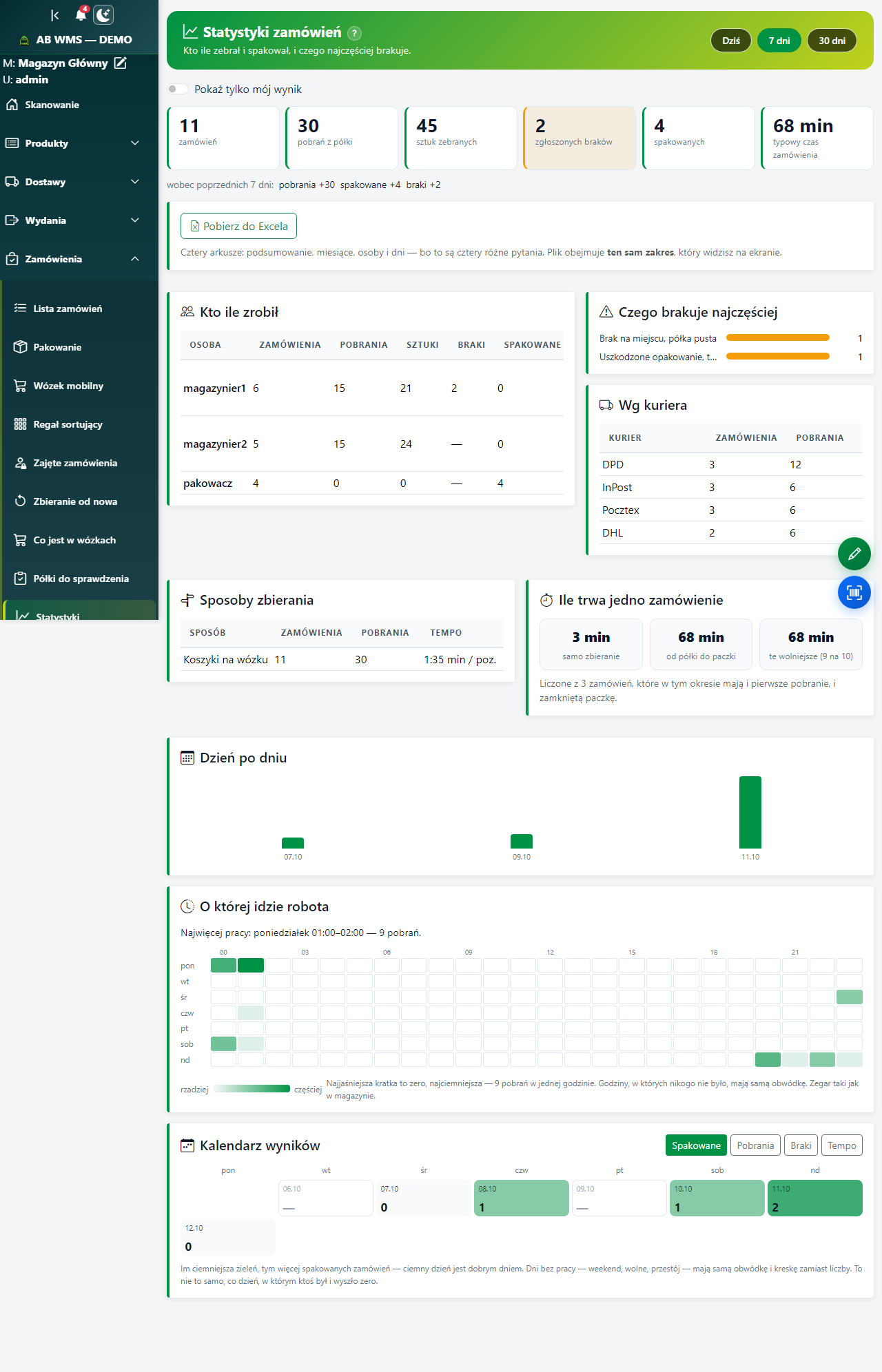 Wspólny wynik siedmiu dni na danych demo. Sekcje wymagające dodatkowych danych pojawią się dopiero z nimi.
Statystyki zamówień — wszystkie części wyniku
- Miesiąc po miesiącu — zamówienia, pobrania, paczki, kilogramy i braki; pojawia się przy danych z więcej niż jednego miesiąca. Kilogramy obejmują tylko zamówienia z wagą, paczki bez wagi są wskazane obok.
- Kto ile zrobił — zamówienia, pobrania, sztuki, braki, spakowane i tempo każdej osoby. Tempo to środkowy odstęp między pobraniami: połowa odstępów jest krótsza, połowa dłuższa; kreska oznacza brak wyniku.
- Czego brakuje najczęściej — zgłoszenia według powodu braku, nie lista brakujących towarów. Liczy się tylko przy wspólnym podglądzie osób; przy własnym wyniku ta część nie zawiera danych.
- Wg kuriera — zamówienia i pobrania według metody dostawy; przy dostępnych danych.
- Sposoby zbierania — zamówienia, pobrania i tempo według sposobu pracy; przy dostępnych danych.
- Ile trwa jedno zamówienie — czas samego zbierania, czas od półki do paczki oraz czas, w którym mieści się dziewięć na dziesięć zamówień. Dwa pierwsze są wartościami środkowymi. Samo zbieranie liczy odstęp od pierwszego do ostatniego pobrania danego zamówienia w jednym dniu, także bez zamknięcia paczki. Czas od półki do paczki i wynik dziewięciu na dziesięć liczą tylko przypadki z pobraniem oraz późniejszym zamknięciem paczki w tym samym lokalnym dniu i wybranym okresie.
- Wg wózka — zamówienia, pobrania i sztuki według nośnika, którym zbierano; przy dostępnych danych.
- Dzień po dniu — porównanie pobrań w dniach; przy danych z więcej niż jednego dnia. Podgląd po wskazaniu dnia zawiera również spakowane i braki.
- O której idzie robota — praca według dni tygodnia i godzin, z pobraniami, pakowaniem oraz wskazaniem najbardziej zajętej godziny.
- Kalendarz wyników — dla 7 i 30 dni. Przyciski Spakowane, Pobrania, Braki i Tempo zmieniają miarę. Początkowo wybrane jest Spakowane. Więcej braków i dłuższy odstęp pobrań oznaczają gorszy wynik; dni bez pracy mają obwódkę i kreskę zamiast zera.
Wspólny wynik siedmiu dni na danych demo. Sekcje wymagające dodatkowych danych pojawią się dopiero z nimi.Półki do sprawdzenia — filtry i rozliczenie
Półki do sprawdzenia są dostępne administratorowi i osobie z prawem do tego ekranu. Początkowo daty są puste, miejsce to Wszystkie, a zakres to Do sprawdzenia.
- Data od i Data do ograniczają datę zgłoszenia włącznie z całym wskazanym dniem, według lokalnego czasu magazynu. Puste pozostawia daną granicę bez ograniczenia.
- Miejsce: Wszystkie oraz miejsca ze zgłoszeń, nie cały magazyn.
- Pokaż: Do sprawdzenia to nieodhaczone zgłoszenia, Rozliczone wyłącznie odhaczone, Wszystkie obie grupy.
- Szukaj stosuje filtry. Wyczyść lub Wyczyść filtry usuwa daty i miejsce oraz wraca do Do sprawdzenia. Zwiń i Rozwiń chowają lub pokazują pola bez zmiany wyniku.
- Wybór strony przechodzi przez wyniki; liczba wpisów na stronie ma wartości 25, 50, 100, domyślnie 25.
Wpis pokazuje kiedy, gdzie i jaki towar zgłoszono, ile Miało być, ile Naliczono, zamówienie i zgłaszającego. pusta półka to policzone zero; nie liczył to pominięcie liczenia, nie zero. Po sprawdzeniu przyczyny i poprawieniu danych użyj Odhacz jako rozliczone. Zostanie kto i kiedy to zrobił; Cofnij odhaczenie przywraca wpis do sprawdzenia. Odhaczenie nie zmienia stanu w Subiekcie ani nie uzupełnia towaru. Jeśli zbieranie pomija miejsca zgłoszone jako puste, rozliczenie usuwa przeszkodę wynikającą z tego zgłoszenia; nadal trzeba sprawdzić rzeczywisty towar.
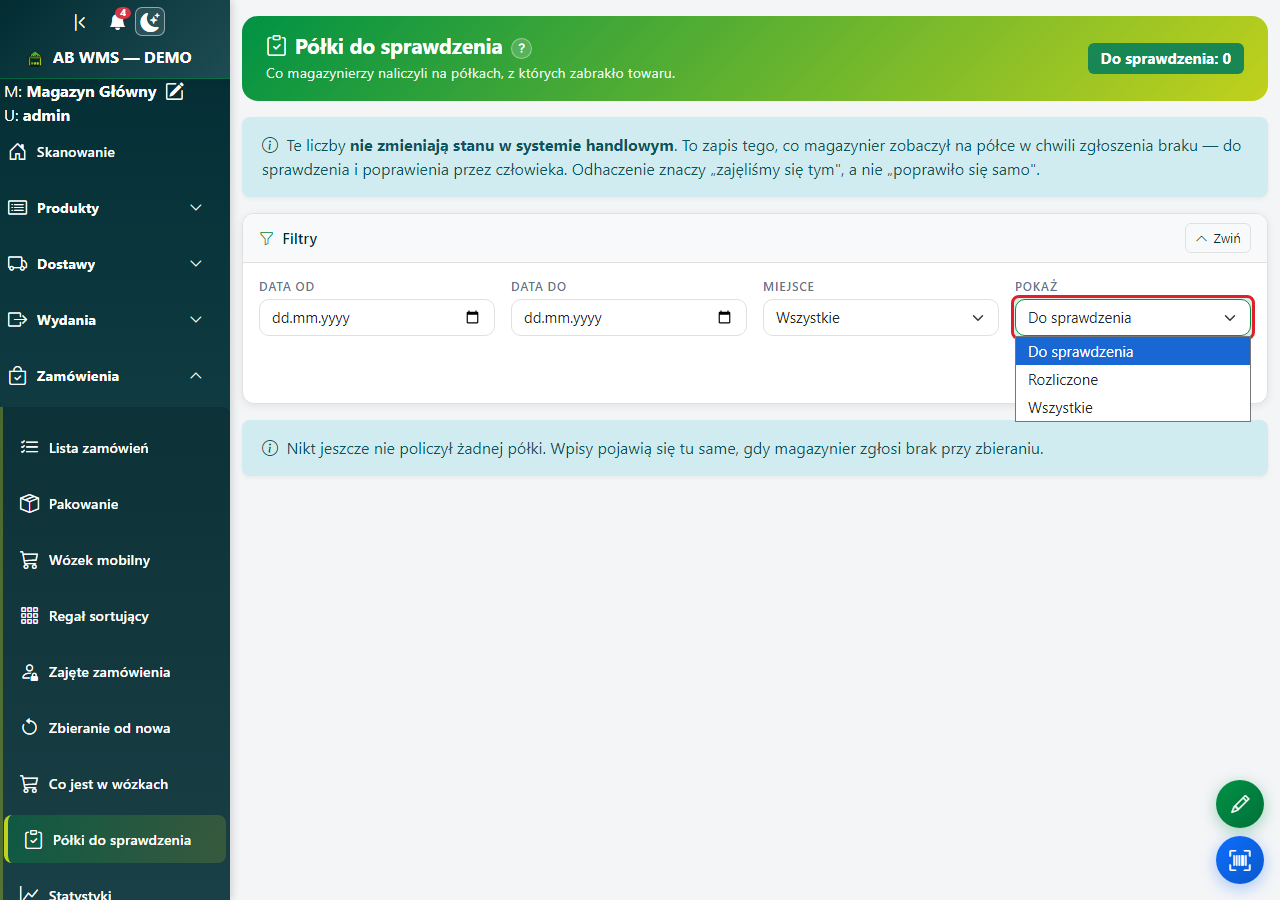 Ekran na danych demonstracyjnych; pokazane ustawienie lub podgląd.
Sprawdź również
- Automatyczny dobór zamówień — sprawdź, jak ustawienia wpływają na propozycję i odmowę.
- Statusy i rozdzielanie zamówień — przygotuj statusy oraz zakazy sposobów pracy.
- Kurierzy i godziny podjazdu — ustaw terminy zbierania przed przyjazdem przewoźnika.
- Akcje automatyczne — powiąż zdarzenia zamówień ze zmianami statusów.
- Kreator wdrożenia zbierania — przejdź przez przygotowanie magazynu do pierwszego zamówienia.